
27/02/2025
Koupě použitého iPhonu může být skvělou investicí, ale občas se stane, že narazíte na nepříjemnou překážku: zařízení je stále propojeno s Apple ID předchozího majitele. To může vést k mnoha omezením, od nemožnosti stahovat aplikace po problémy s aktualizacemi softwaru. Standardní postup by byl kontaktovat původního majitele a požádat ho o odhlášení. Co když to ale není možné? Nebojte se, nejste v tom sami. Tento komplexní průvodce vám ukáže několik efektivních způsobů, jak odstranit Apple ID z iPhonu bez hesla, ať už se jedná o vaše zapomenuté ID nebo účet předchozího majitele.
- Lze odstranit cizí Apple ID z iPhonu bez hesla?
- Jak odstranit Apple ID předchozího majitele několika kliknutími pomocí profesionálních nástrojů
- Jak odstranit Apple ID předchozího majitele přímo na iPhonu (Přes Nastavení iTunes & App Store)
- Jak odstranit Apple ID předchozího majitele pomocí iTunes/Finderu (Tovární reset)
- Jak změnit Apple ID na iPhonu
- Co zkontrolovat při koupi použitého iPhonu?
- Srovnávací tabulka metod odstranění Apple ID
- Často kladené otázky (FAQ)
Lze odstranit cizí Apple ID z iPhonu bez hesla?
Odpověď zní ANO. Mnoho uživatelů si myslí, že je to kvůli robustním bezpečnostním funkcím společnosti Apple nemožné, ale ve skutečnosti to není tak složité, pokud budete postupovat podle správných metod a kroků. Apple sice klade velký důraz na bezpečnost dat uživatelů a ochranu zařízení, což je pro většinu situací výhodné, ale může to být frustrující, když se ocitnete v situaci, kdy nemáte přístup k heslu k účtu. Tradičně byste se měli pokusit kontaktovat předchozího majitele a požádat ho, aby se ze svého Apple ID odhlásil nebo zařízení vzdáleně odstranil ze svého účtu iCloud. Pokud to ale není možné, existují profesionální nástroje a metody, které vám pomohou vyřešit tento problém a zbavit se cizího Apple ID bez hesla. V následujících částech se podrobně podíváme na to, jak na to.
Jak odstranit Apple ID předchozího majitele několika kliknutími pomocí profesionálních nástrojů
Nejúčinnější a nejjednodušší metodou, jak se zbavit cizího Apple ID bez hesla, je použití specializovaných profesionálních nástrojů pro odemykání iPhonů, jako je AnyUnlock nebo Mobitrix LockAway. Tyto nástroje jsou navrženy tak, aby obešly různé typy zámků iOS, včetně Apple ID, zámku obrazovky, zámku aktivace iCloud a dalších. Jsou ideální volbou, pokud nemáte heslo, nemůžete kontaktovat předchozího majitele nebo nechcete řešit složité technické postupy.
Hlavní výhody profesionálních nástrojů:
- Výkonné a spolehlivé: Dokáží odstranit Apple ID z iPhonu bez hesla nebo předchozího majitele.
- Snadné použití: Proces je obvykle velmi jednoduchý, vyžaduje jen pár kliknutí a minimální technické znalosti.
- Komplexní podpora: Podporují širokou škálu modelů iPhonů a verzí iOS, včetně nejnovějších.
- Rychlost: Celý proces odstranění Apple ID obvykle trvá jen několik minut.
- Řeší různé scénáře: Vhodné pro případy, kdy je Apple ID zablokováno, zapomenete heslo, koupíte použitý iPhone nebo nemůžete vypnout funkci „Najít iPhone“.
Postup odstranění Apple ID pomocí profesionálního nástroje (např. AnyUnlock):
- Stáhněte a spusťte: Nejprve si stáhněte a nainstalujte vybraný nástroj (např. AnyUnlock) do svého počítače (PC nebo Mac). Po instalaci jej spusťte.
- Vyberte možnost „Unlock Apple ID“: Na hlavní obrazovce programu vyberte možnost určenou pro odemknutí Apple ID, obvykle nazvanou „Unlock Apple ID“ nebo „Remove Apple ID“.
- Připojte iPhone: Připojte svůj iPhone k počítači pomocí USB kabelu. Ujistěte se, že je iPhone odemčený a důvěřujete počítači, pokud se na iPhonu objeví taková výzva.
- Spusťte proces: Klikněte na tlačítko „Start“ nebo „Unlock Now“ v programu. Nástroj začne automaticky odstraňovat Apple ID a účet iCloud z vašeho iPhonu.
- Důležité upozornění: Během procesu neodpojujte iPhone od počítače a nespouštějte iTunes. Program vás může vyzvat k vypnutí funkce „Najít iPhone“ nebo k povolení dvoufaktorové autentizace, pokud je zařízení se systémem iOS 11.4 nebo novějším. Postupujte podle pokynů na obrazovce.
- Dokončení: Jakmile je proces dokončen, zobrazí se potvrzovací zpráva. Nyní můžete svůj iPhone volně používat s novým nebo vlastním Apple ID.
Důležité upozornění po odstranění Apple ID: Po úspěšném odstranění Apple ID pomocí profesionálního nástroje NEPROVÁDĚJTE „Smazat veškerý obsah a nastavení“ na zařízení ani neobnovujte zařízení přes iTunes/iCloud, pokud nejste vyzváni nástrojem. Pokud je funkce „Najít iPhone“ povolena nebo pokud váš iPhone běží na iOS 11.4 a novějším, je možné, že by se aktivační zámek mohl znovu objevit po továrním resetu, pokud by nástroj explicitně neprohlásil, že i tento zámek odstranil. Většina těchto nástrojů je však navržena tak, aby se tomuto zabránilo.
Jak odstranit Apple ID předchozího majitele přímo na iPhonu (Přes Nastavení iTunes & App Store)
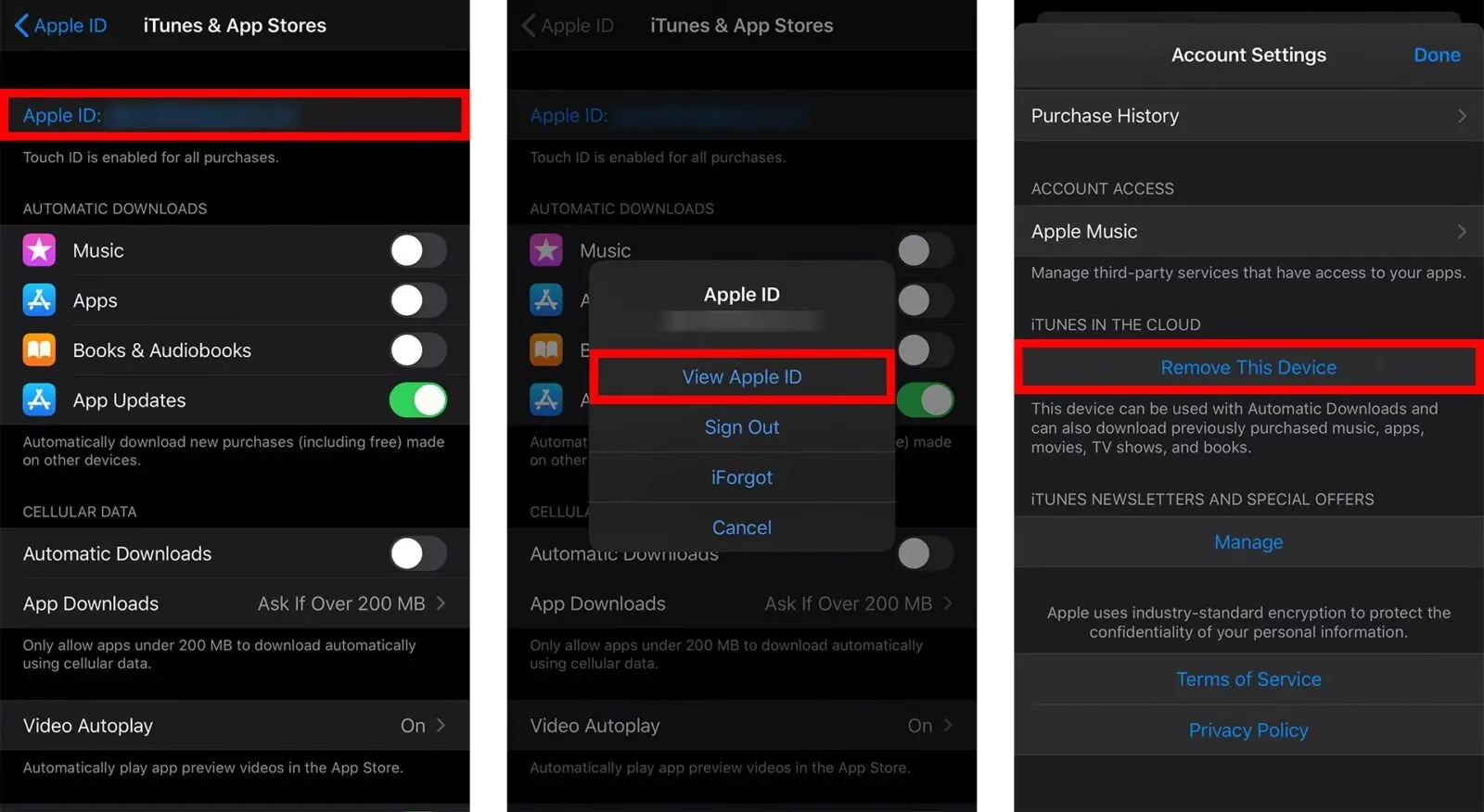
Pokud máte k iPhonu přístup a předchozí majitel se neodhlásil ze svého Apple ID v nastavení iTunes & App Store, můžete zkusit tuto metodu. Je to nejjednodušší způsob, pokud se vám v tomto konkrétním nastavení nezobrazí výzva k zadání hesla.
Postup:
- Přejděte do Nastavení na svém iPhonu.
- Posuňte se dolů a klepněte na iTunes a App Store.
- Nahoře byste měli vidět Apple ID předchozího majitele. Klepněte na toto Apple ID.
- V zobrazené nabídce vyberte možnost Odhlásit se.
Pokud se v tomto kroku nezobrazí výzva k zadání hesla, Apple ID předchozího majitele se automaticky odhlásí. Poté se můžete přihlásit pomocí jiného Apple ID nebo si vytvořit nové.
Jak odstranit Apple ID předchozího majitele pomocí iTunes/Finderu (Tovární reset)
Tato metoda zahrnuje obnovení iPhonu do továrního nastavení přes iTunes (pro Windows a starší macOS) nebo Finder (pro novější macOS). Tím se zcela vymažou všechna data z iPhonu, včetně Apple ID a hesla, což zařízení efektivně vyčistí. Je však důležité si uvědomit, že tato metoda NEODSTRANÍ aktivační zámek, pokud byla na iPhonu povolena funkce „Najít iPhone“ a předchozí majitel zařízení neodstranil ze svého účtu iCloud. Pokud je aktivační zámek aktivní, nebudete moci iPhone používat, dokud se nepřihlásíte s původním Apple ID nebo jej předchozí majitel neodstraní vzdáleně. Před provedením této metody zvažte, zda máte přístup k informacím potřebným k obejití aktivačního zámku.
Postup:
- Připojte iPhone: Připojte svůj iPhone k počítači a otevřete iTunes (Windows/starší macOS) nebo Finder (novější macOS).
- Přepněte iPhone do režimu zotavení (Recovery Mode): Kroky se liší podle modelu iPhonu:
- iPhone 8 nebo novější (včetně iPhone SE 2. a 3. generace): Rychle stiskněte a uvolněte tlačítko pro zvýšení hlasitosti. Rychle stiskněte a uvolněte tlačítko pro snížení hlasitosti. Poté stiskněte a podržte boční tlačítko, dokud se nezobrazí obrazovka režimu zotavení.
- iPhone 7, iPhone 7 Plus: Stiskněte a podržte současně tlačítko snížení hlasitosti a boční (nebo horní) tlačítko. Držte je, dokud se nezobrazí obrazovka režimu zotavení.
- iPhone 6s nebo starší (včetně iPhone SE 1. generace): Stiskněte a podržte současně tlačítko Domů a boční (nebo horní) tlačítko. Držte je, dokud se nezobrazí obrazovka režimu zotavení.
- Obnovte iPhone: Jakmile iPhone přejde do režimu zotavení, iTunes/Finder zobrazí dialogové okno s informací, že s iPhonem je problém, který je třeba aktualizovat nebo obnovit. Zde klikněte na možnost Obnovit.
- Dokončete obnovení: iTunes/Finder začne stahovat software pro váš iPhone, a jakmile bude stažen, obnoví váš iPhone do továrního nastavení. Počkejte několik minut, než se proces obnovení dokončí.
Jak změnit Apple ID na iPhonu
Poté, co jste úspěšně odstranili Apple ID předchozího majitele, můžete se nyní přihlásit s vlastním účtem nebo si vytvořit nový. Postup je jednoduchý:
- Otevřete Nastavení na svém iPhonu.
- Nahoře klepněte na „Přihlásit se k iPhonu“ nebo na vaše jméno, pokud již máte nějaký účet přihlášený (což by po úspěšném odstranění nemělo být).
- Zadejte e-mailovou adresu nebo telefonní číslo propojené s vaším Apple ID.
- Nakonec zadejte heslo k potvrzení.
Nyní je váš iPhone plně pod vaší kontrolou a můžete si užívat všechny služby Apple bez omezení.
Co zkontrolovat při koupi použitého iPhonu?
Jak jste si možná uvědomili, nákup starého iPhonu s sebou nese spoustu potenciálních problémů. Abyste se vyhnuli budoucím komplikacím, je klíčové provést několik kontrol před samotnou koupí nebo ihned po ní. Zde jsou tři nejdůležitější věci, které byste měli zkontrolovat:
1. Zkontrolujte, zda iPhone není kradený
Vždy existuje riziko, že použitý iPhone mohl být ukraden. Kradený iPhone nemusí reagovat na vaši SIM kartu, nebo může být zablokován aktivačním zámkem. Chcete-li ověřit, zda iPhone nebyl nahlášen jako ukradený, zkontrolujte jeho IMEI číslo. Existují online databáze, kde můžete IMEI zadat a ověřit status zařízení. Prodejce by vám měl IMEI číslo bez problémů poskytnout.
2. Zkontrolujte, zda není blokován operátorem
Další důležitou věcí je zjistit, zda iPhone není blokován na konkrétního operátora (carrier locked). Mnoho iPhonů je prodáváno s exkluzivní smlouvou s operátorem, a pokud není smlouva splněna, telefon zůstane uzamčen pro daného operátora. To znamená, že s jinou SIM kartou nebude fungovat. Vždy se ujistěte, že je iPhone odemčený pro všechny operátory, nebo alespoň kompatibilní s operátorem, kterého chcete používat.
3. Zkontrolujte, zda není aktivačně uzamčený
Aktivační zámek (Activation Lock) je největší překážkou při koupi použitého iPhonu. Tato funkce je navržena tak, aby zabránila neoprávněnému použití ukradeného nebo ztraceného iPhonu. Pokud je iPhone aktivačně uzamčený, nebudete ho moci používat, dokud se nepřihlásíte s původním Apple ID a heslem. Nejjednodušší způsob, jak to zkontrolovat, je vložit svou SIM kartu do iPhonu a zkusit ho aktivovat. Pokud iPhone žádá o Apple ID předchozího majitele, je aktivačně uzamčený. V takovém případě telefon nekupujte, nebo se ujistěte, že prodejce může okamžitě před vašima očima odstranit zařízení ze svého účtu iCloud.
Pro lepší přehlednost jsme pro vás připravili srovnávací tabulku jednotlivých metod:
| Metoda | Složitost | Ztráta dat | Vyžaduje heslo Apple ID | Řeší aktivační zámek (pokud je „Najít iPhone“ zapnuto) |
|---|---|---|---|---|
| Profesionální nástroje (např. AnyUnlock) | Nízká | Obvykle ne (pokud není nutný tovární reset) | Ne | Ano (většinou, závisí na nástroji a iOS verzi) |
| Odhlášení v nastavení iTunes & App Store | Velmi nízká | Ne | Ne (pokud není vyžadováno pro odhlášení) | Ne |
| Obnova přes iTunes/Finder (Recovery Mode) | Střední | Ano (úplné vymazání) | Ne (pro spuštění procesu) | Ne (aktivační zámek zůstává) |
Často kladené otázky (FAQ)
1. Jak odstranit Apple ID předchozího majitele, pokud znám heslo?
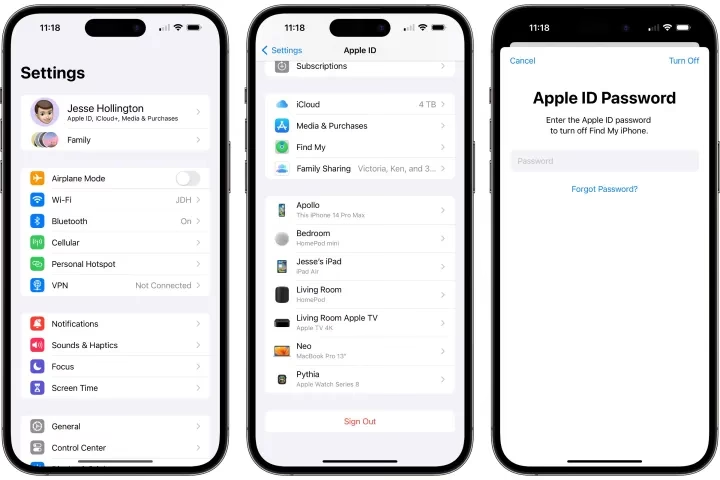
Pokud znáte heslo k Apple ID, je to nejjednodušší cesta. Přejděte do Nastavení > [Vaše jméno] (nebo jméno předchozího majitele) > Odhlásit se. Budete vyzváni k zadání hesla. Po odhlášení se účet iCloud a funkce „Najít iPhone“ deaktivují, což vám umožní volně používat vaše vlastní Apple ID.
2. Jak provést tovární reset iPhonu bez hesla k Apple ID?
Pro tovární reset iPhonu bez hesla k Apple ID můžete použít profesionální nástroje jako AnyUnlock, které obejdou přihlašovací údaje k iCloudu. Alternativně můžete vstoupit do režimu zotavení (Recovery Mode) a provést obnovení přes iTunes nebo Finder. Je však důležité si uvědomit, že tato metoda sice vymaže data, ale aktivační zámek zůstane, pokud nebyl předtím Apple ID odstraněn nebo deaktivován.
3. Jak odstranit Apple ID, které již neexistuje?
Pokud byl účet Apple ID smazán nebo deaktivován, ale je stále propojen se zařízením (což se obvykle projevuje aktivačním zámkem), budete muset odstranit aktivační zámek iCloud. Můžete zkusit kontaktovat podporu společnosti Apple s důkazem o vlastnictví (např. účtenka od iPhonu). Další možností je použití nástroje třetí strany pro odemknutí iPhonu, který je schopen obejít aktivační zámek.
Jak vidíte, odstranění cizího Apple ID z iPhonu bez hesla je sice výzva, ale není to nemožné. Profesionální nástroje jako AnyUnlock nabízejí nejspolehlivější a nejjednodušší řešení, které vám umožní získat plnou kontrolu nad vaším zařízením během několika minut. Ať už jste si koupili použitý iPhone, nebo jste jednoduše zapomněli své vlastní heslo, tyto metody vám poskytnou cestu k volnému používání vašeho iPhonu bez omezení. Nezapomeňte vždy dbát zvýšené opatrnosti při nákupu použitých zařízení, abyste se vyhnuli budoucím problémům.
Chceš-li si přečíst další články podobné jako Jak odstranit Apple ID z iPhonu bez hesla?, navštiv kategorii Technologie.