
04/11/2023
V dnešním uspěchaném světě je snadné ztratit přehled o všech úkolech, schůzkách a nákupních seznamech. Naštěstí je tu spolehlivý pomocník přímo ve vašem iPhonu: aplikace Připomínky. Tato intuitivní a výkonná aplikace je navržena tak, aby vám pomohla zapamatovat si cokoli, co si chcete zajistit, že uděláte. Ať už jde o jednoduchou připomínku, rozsáhlý nákupní seznam, kontrolní seznam pro projekt nebo komplexní organizaci úkolů, Připomínky jsou vaším digitálním asistentem, který vás udrží v obraze a pomůže vám dosáhnout vašich cílů.
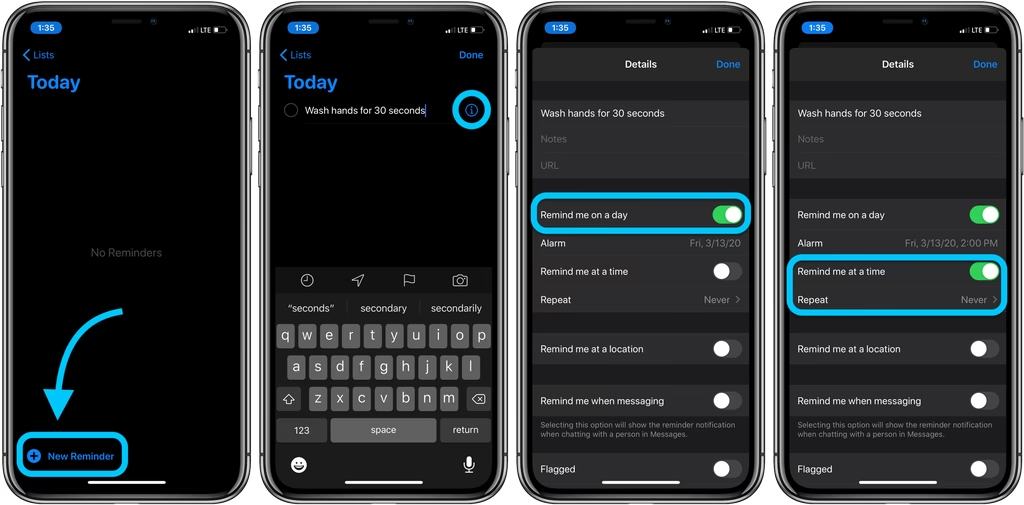
Od základního nastavení připomínek až po pokročilé funkce, jako jsou chytré seznamy a spolupráce, nabízí aplikace flexibilitu, která se přizpůsobí vašim individuálním potřebám. Pojďme se podrobněji podívat na to, jak můžete tuto aplikaci využít na maximum a proměnit chaos v organizovaný systém.
Jak nastavit připomínku?
Nastavení připomínky v aplikaci Připomínky je neuvěřitelně jednoduché a flexibilní. Ať už jste kdekoli a potřebujete si něco rychle poznamenat, máte k dispozici několik pohodlných metod. Tato jednoduchost zajišťuje, že nikdy nezmeškáte důležitý úkol nebo událost.
Zápis textu: Rychlé a Přímé
Nejzákladnější a často nejrychlejší způsob, jak si nastavit připomínku, je jednoduše ji napsat. Otevřete aplikaci Připomínky, klepněte na tlačítko pro přidání nové připomínky a začněte psát. Můžete zadat název úkolu, například „Zavolat doktorovi“ nebo „Koupit mléko“. Po zadání textu můžete přidat další detaily, jako je datum a čas splnění, priorita nebo dokonce místo, kde se má připomínka spustit (například když dorazíte domů nebo odejdete z práce). Tato metoda je ideální pro rychlé poznámky, které si chcete uložit, aniž byste museli procházet složitými nabídkami.
Diktování: Když máte plné ruce
Pokud máte plné ruce, řídíte auto, nebo jen dáváte přednost mluvení před psaním, funkce diktování je neocenitelná. Mnoho uživatelů si oblíbilo tuto metodu pro její praktičnost. Stačí klepnout na ikonu mikrofonu na klávesnici (nebo na tlačítko pro přidání nové připomínky a vybrat možnost diktování, pokud je k dispozici) a vyslovit, co si přejete, aby aplikace zaznamenala. Například můžete říct: „Připomeň mi, abych zaplatil účty zítra v pět odpoledne.“ Aplikace Připomínky inteligentně převede váš hlas na text a automaticky nastaví příslušné parametry, jako je datum a čas. Tato metoda je obzvláště užitečná, když potřebujete zaznamenat myšlenku nebo úkol okamžitě, aniž byste museli zastavovat to, co právě děláte.
Siri: Váš hlasový asistent pro připomínky
Nejintuitivnější a nejvýkonnější způsob nastavení připomínek je prostřednictvím Siri, hlasového asistenta Apple. Siri je hluboce integrována s aplikací Připomínky a umožňuje vám vytvářet a spravovat připomínky pouhým hlasem, aniž byste se museli dotknout telefonu. Stačí říct: „Hey Siri, připomeň mi, abych si vyzvedl chemické čištění v pátek odpoledne,“ nebo „Hey Siri, přidej mléko na můj nákupní seznam.“ Siri nejenže vytvoří připomínku, ale také ji správně zařadí do příslušného seznamu a nastaví datum a čas. Díky Siri můžete být produktivní i v situacích, kdy nemáte možnost se na telefon dívat, například při vaření, cvičení nebo řízení. Je to ideální řešení pro rychlé a efektivní přidávání úkolů do vašeho plánu.
Vytvoření chytrého nákupního seznamu
Jednou z nejchytřejších a nejpraktičtějších funkcí aplikace Připomínky je možnost transformovat obyčejný seznam na nákupní seznam, který automaticky řadí položky podle kategorií. To dramaticky usnadňuje nakupování a šetří vám čas v obchodě, protože už nemusíte bloudit mezi regály a hledat položky roztroušené po celém obchodě.
Jak převést seznam na nákupní seznam:
Postup je velmi jednoduchý:
- Otevřete aplikaci Připomínky.
- Vyberte existující seznam, který chcete převést, nebo vytvořte nový.
- Klepněte na ikonu tří teček (více možností) v pravém horním rohu obrazovky (nebo v záhlaví seznamu).
- Zvolte možnost „Zobrazit informace o seznamu“.
- Klepněte na „Typ seznamu“.
- Vyberte „Nákup“ (nebo „Grocery“ v anglické verzi).
Jakmile je seznam nastaven jako nákupní, aplikace Připomínky automaticky rozpozná běžné nákupní položky a roztřídí je do logických kategorií, jako jsou „Mléčné výrobky“, „Ovoce a zelenina“, „Maso“, „Pečivo“, „Nápoje“ a mnoho dalších. To znamená, že když jste v obchodě, všechny položky z jedné sekce obchodu jsou seskupeny dohromady, což vám umožňuje efektivně procházet uličkami a minimalizovat zbytečné chození tam a zpět. Už žádné zapomenuté položky na konci seznamu, které byly na začátku obchodu!
Spolupráce na seznamech
Aplikace Připomínky není jen pro individuální použití. Její funkce pro spolupráci ji činí ideálním nástrojem pro rodiny, týmy nebo skupiny přátel. Můžete pozvat ostatní, aby s vámi spolupracovali na seznamech, což je ideální pro sdílené nákupní seznamy, rodinné úkoly, plánování akcí nebo projektů. Když jeden člověk označí položku jako dokončenou nebo přidá novou položku, změny se okamžitě projeví u všech účastníků seznamu, což zajišťuje, že všichni mají aktuální informace.
Jak sdílet seznam:
Sdílení seznamu je stejně snadné jako jeho vytvoření:
- Otevřete seznam, který chcete sdílet.
- Klepněte na ikonu spolupráce (malá ikona osoby s plusem) v horní části obrazovky.
- Vyberte možnost sdílení, například prostřednictvím Zpráv, Mailu nebo jiných aplikací.
- Vyberte kontakty, se kterými chcete seznam sdílet.
Všichni pozvaní uživatelé budou mít přístup k seznamu a budou moci přidávat, upravovat nebo označovat připomínky jako dokončené. To eliminuje potřebu neustálé komunikace a zamezuje duplicitním nákupům nebo opomenutím. Například, pokud jeden člen rodiny nakoupí mléko, jednoduše ho odškrtne ze sdíleného nákupního seznamu a ostatní uvidí, že je položka již vyřízena. Tato funkce je obzvláště užitečná pro organizaci domácnosti nebo koordinaci týmových projektů.
Organizujte své připomínky efektivně
S rostoucím počtem připomínek a seznamů se stává klíčovou efektivní organizace. Aplikace Připomínky nabízí několik výkonných nástrojů, které vám pomohou udržet si pořádek a snadno spravovat všechny vaše úkoly.
Vytváření nových seznamů
Základem organizace je vytváření nových seznamů, které odpovídají vašim potřebám. Můžete mít samostatné seznamy pro práci, osobní život, koníčky, konkrétní projekty, rodinné úkoly nebo cokoliv jiného. Tato segmentace pomáhá udržet vaše připomínky přehledné a zaměřené. Například, můžete mít seznam „Práce“, „Domácnost“, „Narozeniny“ nebo „Cvičení“. Vytváření nových seznamů je jednoduché – stačí klepnout na tlačítko „Přidat seznam“ a dát mu název a případně vybrat barvu a ikonu pro snadnou identifikaci.
Kategorizace s tagy
Pro ještě pokročilejší organizaci můžete své připomínky kategorizovat pomocí tagů (štítků). Tagy jsou flexibilní a umožňují vám označit připomínky napříč různými seznamy. Například, můžete mít tag „Důležité“, „Naléhavé“, „Telefonát“ nebo „Online“. Když klepnete na určitý tag, uvidíte všechny připomínky s tímto tagem, bez ohledu na to, ve kterém seznamu se nacházejí. To je nesmírně užitečné pro rychlé filtrování a pro nalezení souvisejících úkolů, které jsou rozesety v různých seznamech. Přidání tagu je jednoduché – stačí zadat „#“ následované názvem tagu při vytváření nebo úpravě připomínky.
Správa připomínek pomocí Chytrých seznamů
Chytré seznamy představují revoluční způsob, jak spravovat vaše připomínky. Namísto ručního třídění připomínek za vás chytré seznamy automaticky shromažďují a zobrazují připomínky na základě kritérií, která si sami definujete. Můžete si například vytvořit chytrý seznam, který zobrazuje všechny připomínky splatné dnes, všechny připomínky s vysokou prioritou, všechny připomínky označené tagem „Práce“ nebo kombinaci těchto kritérií. Chytré seznamy se dynamicky aktualizují, takže vždy vidíte nejdůležitější úkoly, aniž byste je museli ručně vyhledávat. Mezi předdefinované chytré seznamy patří „Dnes“, „Naplánováno“, „Vše“ a „Označené“, ale můžete si vytvořit i vlastní, vysoce personalizované chytré seznamy, které odpovídají vašemu pracovnímu postupu.
Pro vytvoření vlastního chytrého seznamu postupujte takto:
- V hlavním zobrazení aplikace Připomínky klepněte na „Přidat chytrý seznam“.
- Pojmenujte svůj chytrý seznam.
- Vyberte kritéria, podle kterých se mají připomínky shromažďovat (např. datum, tagy, priorita, umístění, seznamy).
- Klepnout na „Hotovo“.
Tímto způsobem můžete mít okamžitý přehled o úkolech, které jsou pro vás v daný okamžik nejdůležitější, což výrazně zvyšuje vaši produktivitu a snižuje stres z přetížení informacemi.
Důležitá poznámka: Všechny funkce aplikace Připomínky popsané v tomto článku jsou dostupné při používání aktualizovaných připomínek na iCloudu. Některé funkce nemusí být dostupné při používání jiných účtů pro synchronizaci připomínek. Pro optimální zážitek a plnou funkčnost se ujistěte, že máte připomínky synchronizované s iCloudem.
Hodinově se opakující připomínky s iCloudem
Jednou z velmi užitečných, ale možná méně známých funkcí aplikace Připomínky je možnost nastavit připomínky, které se opakují hodinově. Tato funkce je neocenitelná pro úkoly, které vyžadují pravidelnou pozornost v průběhu dne, jako je užívání léků, pitný režim, pravidelné přestávky od práce, nebo jakákoli jiná činnost, kterou potřebujete provádět v přesných hodinových intervalech.
Jak nastavit hodinovou opakovanou připomínku:
Pokud potřebujete být na něco upozorňováni každou hodinu, postupujte následovně:
- Otevřete aplikaci Připomínky.
- Klepněte na existující připomínku, kterou chcete nastavit na hodinové opakování, nebo vytvořte novou připomínku.
- Klepněte na tlačítko „i“ (informace) napravo od připomínky. Tím se otevře detailní nastavení připomínky.
- V detailním nastavení sjeďte dolů a najděte možnost „Opakovat“.
- Klepněte na „Opakovat“ a z nabídky vyberte „Hodinově“.
- Potvrďte změny klepnutím na „Hotovo“.
Jakmile toto nastavení provedete, aplikace Připomínky vás bude spolehlivě upozorňovat každou hodinu v určený časový rámec, nebo dokud připomínku neoznačíte jako dokončenou nebo ji nezrušíte. Tato precizní kontrola nad opakovanými úkoly je obzvláště cenná pro ty, kteří vyžadují striktní časový management nebo zdravotní režim.
Co dělat, když to nefunguje?
Pokud se vám nedaří nastavit hodinovou připomínku nebo pokud nefunguje správně, ujistěte se, že máte aktualizované připomínky na iCloudu, jak již bylo zmíněno. Synchronizace přes iCloud je klíčová pro plnou funkčnost a spolehlivost. Pokud problém přetrvává, doporučuje se kontaktovat přímo podporu Apple. Mohou vám pomoci prostřednictvím sdílení obrazovky nebo podrobnější diagnostiky, aby zjistili příčinu problému a pomohli vám ho vyřešit. Podpora Apple je k dispozici prostřednictvím jejich webových stránek nebo aplikace Podpora.
Srovnání metod nastavení připomínek
Aplikace Připomínky nabízí různé metody pro vytváření nových úkolů, z nichž každá má své výhody. Zde je stručné srovnání, které vám pomůže vybrat tu nejlepší metodu pro danou situaci:
| Metoda | Popis | Výhody | Kdy ji použít |
|---|---|---|---|
| Zápis textu | Ruční zadání připomínky psaním na klávesnici. | Přesnost, kontrola nad detaily, tichá metoda. | Když máte čas a potřebujete zadat mnoho detailů; v tichém prostředí. |
| Diktování | Vytvoření připomínky mluvením do mikrofonu. | Rychlost, hands-free, ideální pro rychlé poznámky. | Když máte plné ruce nebo potřebujete rychle zaznamenat myšlenku. |
| Siri | Hlasové příkazy pro Siri k vytvoření připomínky. | Nejintuitivnější, hands-free, inteligentní rozpoznávání kontextu. | Když jste v pohybu, řídíte, nebo chcete maximální pohodlí a rychlost. |
Často kladené otázky (FAQ)
Mohu sdílet seznamy připomínek s ostatními?
Ano, rozhodně! Aplikace Připomínky umožňuje snadnou spolupráci na seznamech. Stačí otevřít seznam, který chcete sdílet, klepnout na ikonu spolupráce (symbol osoby s plusem) a vybrat kontakty, se kterými chcete seznam sdílet. Všichni pozvaní uživatelé budou mít přístup k seznamu a budou moci přidávat, upravovat nebo označovat připomínky jako dokončené. To je ideální pro sdílené nákupní seznamy, rodinné úkoly nebo týmové projekty, kde potřebujete, aby všichni měli aktuální informace.
Podporuje aplikace Připomínky hodinové opakování?
Ano, aplikace Připomínky podporuje hodinové opakování. Tuto funkci můžete nastavit pro jakoukoli připomínku. Stačí klepnout na tlačítko „i“ (informace) vedle připomínky, přejít na možnost „Opakovat“ a vybrat „Hodinově“. Tato funkce je velmi užitečná pro úkoly, které vyžadují pravidelnou pozornost v průběhu dne, jako je užívání léků nebo pravidelné přestávky. Ujistěte se, že máte aktualizované připomínky na iCloudu pro plnou funkčnost.
Co když nemám aktualizované připomínky na iCloudu?
Pro optimální zážitek a přístup ke všem funkcím aplikace Připomínky, včetně chytrých seznamů, tagů a pokročilé synchronizace, je důležité používat aktualizované připomínky na iCloudu. Pokud nepoužíváte iCloud nebo máte připomínky synchronizované s jiným účtem (např. Google nebo Exchange), některé z pokročilých funkcí nemusí být dostupné. Doporučuje se přejít na synchronizaci přes iCloud pro maximální využití potenciálu aplikace.
Jak mohu vytvořit nákupní seznam s automatickým řazením?
Vytvoření nákupního seznamu s automatickým řazením je jednoduché. V aplikaci Připomínky otevřete existující seznam nebo vytvořte nový. Klepněte na ikonu tří teček (více možností) v pravém horním rohu obrazovky, zvolte „Zobrazit informace o seznamu“, poté klepněte na „Typ seznamu“ a vyberte „Nákup“. Jakmile je seznam nastaven jako nákupní, aplikace automaticky roztřídí položky do kategorií (např. ovoce, mléčné výrobky), což vám usnadní nakupování.
Jak mohu organizovat své připomínky efektivně?
Kromě vytváření samostatných seznamů pro různé oblasti vašeho života můžete své připomínky organizovat pomocí tagů a chytrých seznamů. Tagy (štítky) vám umožňují kategorizovat připomínky napříč různými seznamy (např. #Práce, #Naléhavé). Chytré seznamy automaticky shromažďují připomínky na základě kritérií, jako je datum splatnosti, priorita nebo konkrétní tagy, což vám poskytuje dynamický přehled o vašich nejdůležitějších úkolech. Využití těchto nástrojů vám pomůže udržet si přehled nad všemi úkoly a snížit pocit přetížení.
Závěr
Aplikace Připomínky na iPhonu je mnohem víc než jen jednoduchý nástroj pro nastavení budíků. Je to komplexní systém pro správu úkolů, který vám pomůže udržet si pořádek ve všech aspektech vašeho života. Od rychlého zaznamenání nápadu přes Siri, přes organizaci nákupních seznamů s automatickým řazením, až po spolupráci na seznamech s rodinou a přáteli a pokročilé organizaci pomocí tagů a chytrých seznamů – Připomínky nabízejí řešení pro každou situaci.
Využijte plný potenciál této aplikace, zejména s aktualizovanými připomínkami na iCloudu, a objevte, jak snadné může být udržet si přehled o všech svých závazcích. Už žádné zapomenuté úkoly nebo zmeškané schůzky. S aplikací Připomínky máte kontrolu nad svým časem a úkoly, což vám umožní soustředit se na to, co je skutečně důležité. Začněte ji používat chytře ještě dnes a zažijte rozdíl v produktivitě a klidu mysli.
Chceš-li si přečíst další články podobné jako iPhone Připomínky: Váš Klíč k Organizaci Života, navštiv kategorii iPhone.