

12/11/2022
Ztráta mobilního telefonu je vždy nepříjemná záležitost, ale pocit paniky se násobí, když zjistíte, že váš iPhone je offline. Může být vypnutý, vybitý, nebo prostě mimo dosah mobilní sítě či Wi-Fi. Naštěstí Apple vyvinul sofistikované nástroje, které vám pomohou najít vaše zařízení i v takových situacích. Tento článek vás provede všemi možnostmi a kroky, které můžete podniknout, abyste svůj ztracený iPhone, který se nehlásí, našli.
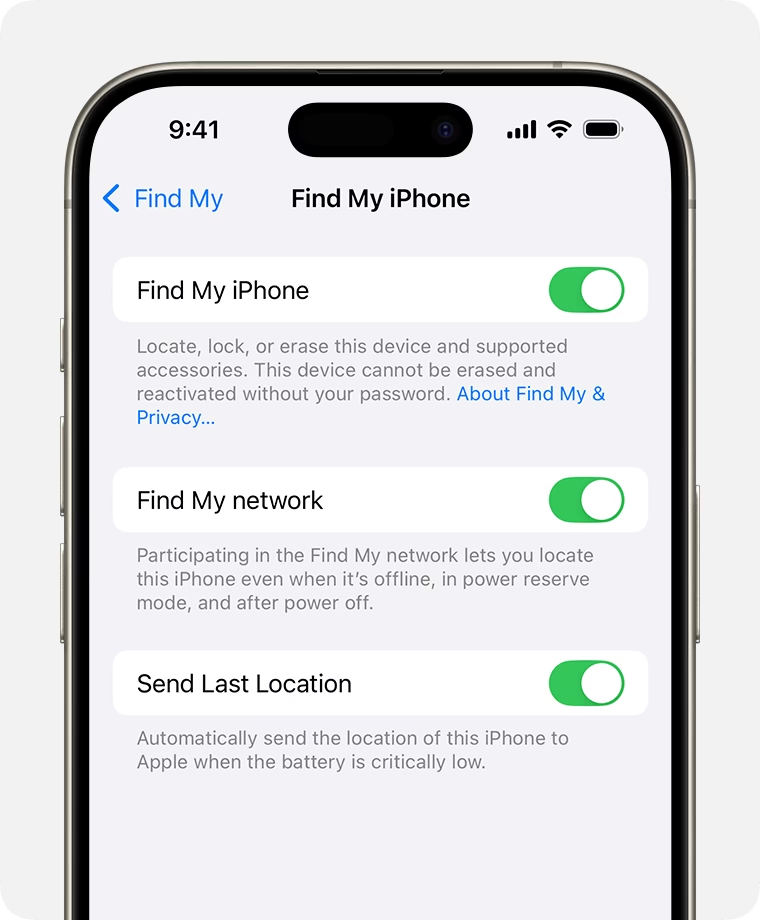
Po mnoho let bylo hledání offline zařízení nemožné. Jakmile se telefon odpojil od sítě, zmizel z radaru. Apple však s příchodem iOS 13 a novějších modelů iPhonů (od iPhone 11 výše) představil revoluční funkci: síť Najít. Tato síť dramaticky zvyšuje šance na nalezení ztraceného iPhonu, i když je offline a nemá aktivní připojení k internetu. Pojďme se podívat, jak to funguje a co všechno můžete udělat.
Síť Najít: Revoluce v hledání offline zařízení
Síť Najít (Find My network) je jednou z nejpřevratnějších funkcí, které Apple v posledních letech zavedl. Funguje na principu bluetooth signálů. Když je váš iPhone offline, stále vysílá šifrovaný a anonymní Bluetooth signál. Pokud se v blízkosti vašeho ztraceného iPhonu nachází jiné Apple zařízení (například iPhone, iPad, Mac) patřící komukoli na světě, toto zařízení detekuje Bluetooth signál vašeho iPhonu a anonymně a bezpečně odešle jeho polohu do služby iCloud. Celý proces je šifrovaný a nikdo, ani Apple, nezná polohu vašeho zařízení ani identitu zařízení, které ji odeslalo, dokud se nepřihlásíte do svého účtu iCloud a nezobrazíte si ji v aplikaci Najít nebo na webu iCloud.com.
Tato technologie je nesmírně účinná, protože využívá miliony Apple zařízení po celém světě jako jakési „relé“ pro lokalizaci. Nemusíte se spoléhat na to, že váš iPhone bude připojen k internetu. Stačí, aby byl v dosahu Bluetooth jiného Apple zařízení. Tato funkce je automaticky aktivována, pokud máte zapnutou funkci Najít můj iPhone. Je důležité si uvědomit, že pro maximální efektivitu byste měli mít zapnuté polohové služby a také funkci Najít síť, která je součástí nastavení Najít můj iPhone.
Jak zkontrolovat, zda máte síť Najít aktivní:
- Přejděte do Nastavení.
- Klepněte na své jméno (Apple ID) nahoře.
- Vyberte Najít.
- Klepněte na Najít můj iPhone.
- Ujistěte se, že je zapnuto Najít můj iPhone a Síť Najít.
Pokud je váš iPhone novější model (iPhone 11 a novější), bude schopen využívat síť Najít i po vybití baterie, po dobu několika hodin, díky speciálnímu hardwaru a úspornému režimu Bluetooth.
Poslední známá poloha: Klíč k nalezení i bez sítě
I starší modely iPhonů, které nepodporují síť Najít, nebo situace, kdy se váš iPhone nachází mimo dosah jiných Apple zařízení, neznamenají konec naděje. Váš iPhone je schopen odeslat svou poslední známou polohu na servery Applu těsně předtím, než se vybije baterie nebo ztratí připojení k síti. Tato funkce je součástí nastavení Najít můj iPhone a je velmi užitečná, protože vám dává alespoň výchozí bod pro hledání.
Jak zobrazit poslední známou polohu:
- Přejděte na webovou stránku iCloud.com/find z jakéhokoli webového prohlížeče, nebo použijte aplikaci Najít na jiném Apple zařízení.
- Přihlaste se pomocí svého Apple ID a hesla.
- Vyberte své ztracené zařízení ze seznamu.
Pokud je zařízení offline, uvidíte jeho poslední nahlášenou polohu na mapě s časovým razítkem. To vám může pomoci zúžit oblast hledání. Například, pokud se poslední poloha zobrazí u vás doma, pravděpodobně jste ho tam ztratili. Pokud se zobrazí v kavárně, kde jste byli, víte, kam se vrátit.
Co dělat, když je iPhone offline a mimo dosah sítě Najít?
Pokud se váš iPhone nedaří lokalizovat ani pomocí sítě Najít, ani pomocí poslední známé polohy, nezoufejte. Stále máte k dispozici několik důležitých nástrojů, které vám pomohou ochránit vaše data a potenciálně získat zařízení zpět:
1. Označte zařízení jako ztracené (Ztracený režim)
Ztracený režim je klíčová funkce, která vám umožní zamknout váš iPhone na dálku pomocí přístupového kódu, zobrazit vlastní zprávu s kontaktním telefonním číslem na uzamčené obrazovce a sledovat jeho polohu, pokud se někdy připojí k internetu. Jakmile aktivujete Ztracený režim, váš iPhone:
- Je okamžitě uzamčen, i když nemá heslo.
- Zobrazí na uzamčené obrazovce zprávu, kterou si zvolíte (např. „Tento iPhone je ztracený, prosím zavolejte na [vaše číslo]“).
- Přestane zobrazovat oznámení a přehrávat zvuky (kromě budíků).
- Sleduje svou polohu, jakmile se připojí k internetu, a odesílá vám aktualizace.
- Deaktivuje Apple Pay, aby se zabránilo neoprávněným platbám.
Jak aktivovat Ztracený režim:
- Jděte na iCloud.com/find nebo otevřete aplikaci Najít.
- Vyberte svůj ztracený iPhone.
- Klikněte na Ztracený režim.
- Postupujte podle pokynů na obrazovce. Budete moci zadat kontaktní číslo a zprávu.
I když je iPhone offline, aktivace Ztraceného režimu se uloží a spustí se okamžitě, jakmile se zařízení připojí k internetu, nebo jakmile se dostane do dosahu sítě Najít.
2. Vzdálené smazání iPhonu
Pokud si myslíte, že váš iPhone byl ukraden a je malá šance na jeho navrácení, nebo pokud se obáváte o svá osobní data, můžete jej vzdáleně smazat. Tímto krokem dojde k vymazání všech dat a nastavení z vašeho zařízení. Po smazání už nebude možné jej sledovat pomocí aplikace Najít. Tato akce je nevratná.

Jak vzdáleně smazat iPhone:
- Jděte na iCloud.com/find nebo otevřete aplikaci Najít.
- Vyberte svůj ztracený iPhone.
- Klikněte na Smazat iPhone.
- Potvrďte akci.
Stejně jako u Ztraceného režimu, akce smazání se uloží a provede se, jakmile se iPhone připojí k internetu nebo se dostane do dosahu sítě Najít.
Příprava je klíčová: Prevence ztráty
Nejlepší způsob, jak se vypořádat se ztraceným offline iPhonem, je být na takovou situaci připraven předem. Zde jsou klíčové kroky, které byste měli mít vždy aktivní:
- Mít zapnutou funkci Najít můj iPhone: Toto je naprosto zásadní. Bez této funkce nemáte žádnou šanci zařízení lokalizovat ani ovládat na dálku.
- Mít zapnutou Síť Najít: Pro novější modely je to kritické pro offline lokalizaci.
- Mít nastavený přístupový kód: Bez přístupového kódu může kdokoli, kdo váš telefon najde, snadno získat přístup k vašim datům.
- Používat silné Apple ID heslo: Pokud někdo získá přístup k vašemu Apple ID, může vypnout funkci Najít můj iPhone a získat kontrolu nad vašimi daty.
- Zálohovat svá data pravidelně: Ať už na iCloud nebo do počítače. Pokud svůj iPhone nenajdete, alespoň nepřijdete o své fotografie, kontakty a další důležité informace.
Srovnání metod hledání offline iPhonu
| Metoda | Stav iPhone | Popis | Podporované modely | Šance na nalezení | Ochrana dat |
|---|---|---|---|---|---|
| Síť Najít | Offline (nevybitý/částečně vybitý) | Využívá anonymní Bluetooth signály a okolní Apple zařízení k hlášení polohy. | iPhone 11 a novější (někdy i po vybití baterie) | Vysoká (v zalidněných oblastech) | Vysoká (šifrováno) |
| Poslední známá poloha | Offline (vybitý/odpojený) | Zobrazí polohu těsně před odpojením od sítě/vybitím baterie. | Všechny modely s iOS 8+ a aktivní Najít můj iPhone | Střední (pouze poslední bod) | N/A (jen info o poloze) |
| Ztracený režim | Offline (ale čeká na připojení) | Zamkne zařízení, zobrazí zprávu, sleduje polohu po připojení. | Všechny modely s iOS 8+ a aktivní Najít můj iPhone | Vysoká (pokud se připojí) | Vysoká (zamknuto) |
| Vzdálené smazání | Offline (ale čeká na připojení) | Smaže všechna data z telefonu, jakmile se připojí. | Všechny modely s iOS 8+ a aktivní Najít můj iPhone | Nízká (při hledání), Vysoká (při ochraně dat) | Velmi vysoká (data smazána) |
Často kladené otázky (FAQ)
F: Funguje síť Najít na všech iPhonech?
O: Síť Najít pro offline lokalizaci (díky které iPhone vysílá signál i bez Wi-Fi/mobilních dat) funguje od iPhone 11 a novějších modelů. Starší iPhony mohou hlásit poslední známou polohu předtím, než se dostanou offline, ale nebudou aktivně vysílat Bluetooth signály pro síť Najít, když jsou offline.
F: Jak aktivuji síť Najít a Najít můj iPhone?
O: Jděte do Nastavení > [Vaše jméno] > Najít > Najít můj iPhone. Zde se ujistěte, že jsou zapnuty přepínače pro Najít můj iPhone a Síť Najít. Je také vhodné mít zapnutou volbu Odeslat poslední polohu.
F: Co když někdo vypne můj iPhone?
O: Pokud máte iPhone 11 nebo novější a máte aktivovanou síť Najít, váš iPhone bude i po vypnutí (pokud se nevybije úplně na 0 %) po určitou dobu vysílat Bluetooth signál, který může být detekován okolními Apple zařízeními v síti Najít. Starší modely po vypnutí přestávají vysílat jakékoli signály, ale stále můžete vidět jejich poslední nahlášenou polohu.
F: Je možné smazat iPhone na dálku, když je offline?
O: Ano, můžete iniciovat vzdálené smazání iPhonu, i když je offline. Příkaz se uloží na servery Applu a jakmile se váš iPhone připojí k internetu (nebo se dostane do dosahu sítě Najít pro novější modely), příkaz se okamžitě provede a veškerá data budou smazána.
F: Co je "Ztracený režim" a jak ho použít?
O: Ztracený režim je funkce v aplikaci Najít (nebo na iCloud.com/find), která vám umožní zamknout váš ztracený iPhone, zobrazit na jeho obrazovce kontaktní zprávu a telefonní číslo, a sledovat jeho polohu, jakmile se připojí k síti. Aktivujete jej výběrem ztraceného zařízení v aplikaci Najít a volbou "Ztracený režim".
Ztráta iPhonu, zvláště když je offline, může být stresující. Díky pokrokům v síti Najít a funkcím jako poslední známá poloha a Ztracený režim však máte silné nástroje, které vám pomohou vaše zařízení najít a ochránit vaše data. Vždy pamatujte na to, že prevence je nejlepší ochranou – mějte aktivované všechny bezpečnostní funkce a pravidelně zálohujte svá data. S těmito kroky výrazně zvýšíte své šance na šťastný konec.
Chceš-li si přečíst další články podobné jako Jak najít offline iPhone: Průvodce, navštiv kategorii iPhone.