
07/02/2023
Váš iPhone je více než jen telefon; je to prodloužení vaší osobnosti a digitální centrum vašeho života. Efektivní a esteticky příjemná domovská obrazovka může výrazně zlepšit váš každodenní zážitek z používání. Ať už chcete mít nejpoužívanější aplikace na dosah, seskupit podobné nástroje do složek, nebo jednoduše vytvořit vizuálně harmonické rozvržení, přesouvání a uspořádávání ikon aplikací je základní dovednost, kterou by měl ovládat každý uživatel. Doba, kdy bylo uspořádání pevně dané, je dávno pryč. S každou novou verzí iOS přináší Apple větší flexibilitu, a s příchodem iOS 18 se možnosti personalizace domovské obrazovky posunuly na zcela novou úroveň. V tomto podrobném průvodci se dozvíte vše, co potřebujete vědět o tom, jak si domovskou obrazovku iPhonu přizpůsobit přesně podle svých představ.
- Základní principy přesouvání aplikací na iOS/iPadOS
- Přesun aplikací mezi různými domovskými obrazovkami
- Vytváření složek pro organizaci
- Práce s Dockem: Rychlý přístup k oblíbeným aplikacím
- Revoluce v přizpůsobení: Novinky v iOS 18
- Resetování rozvržení domovské obrazovky
- Srovnávací tabulka: Vývoj uspořádání plochy
- Často kladené otázky (FAQ)
Základní principy přesouvání aplikací na iOS/iPadOS
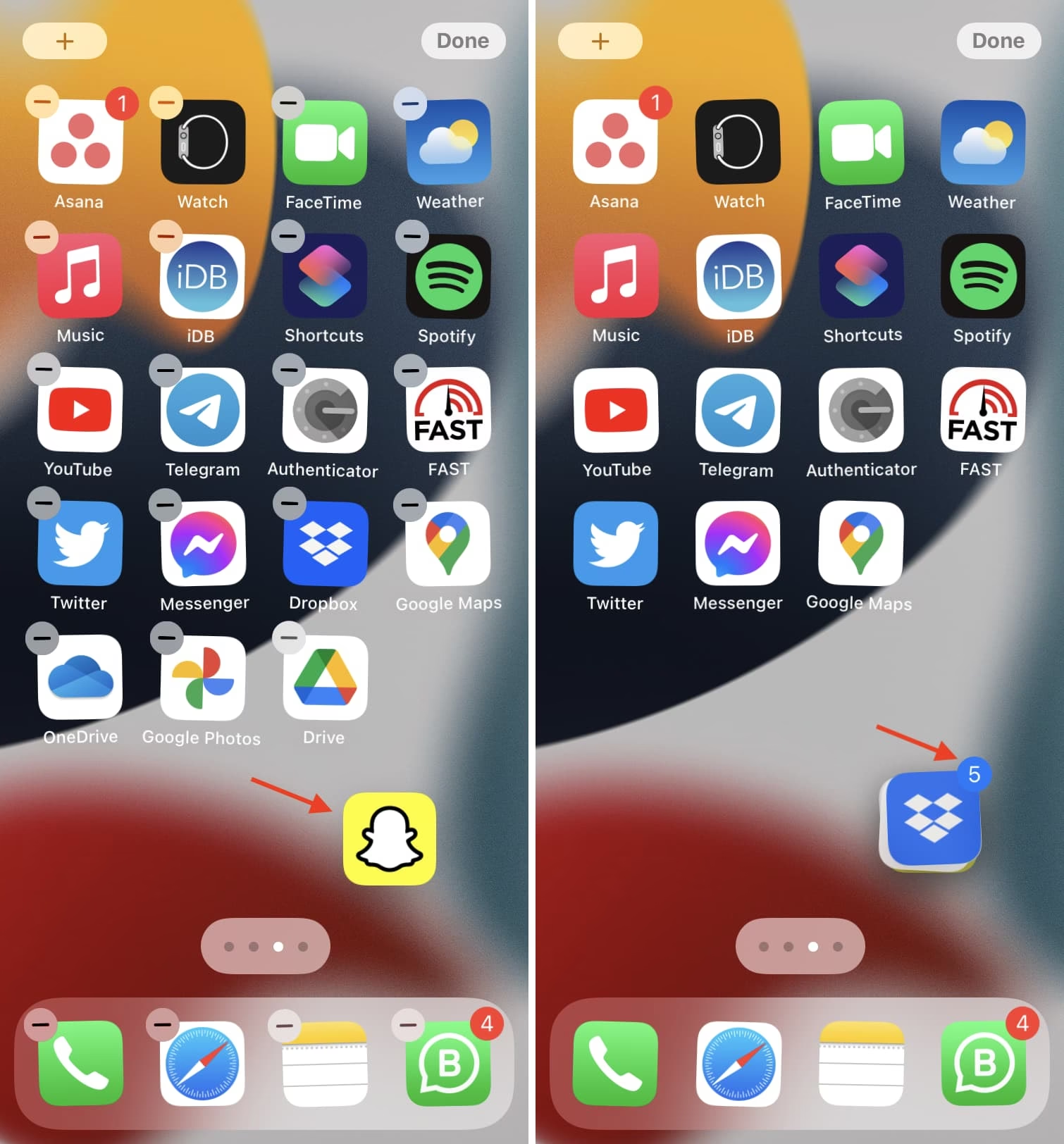
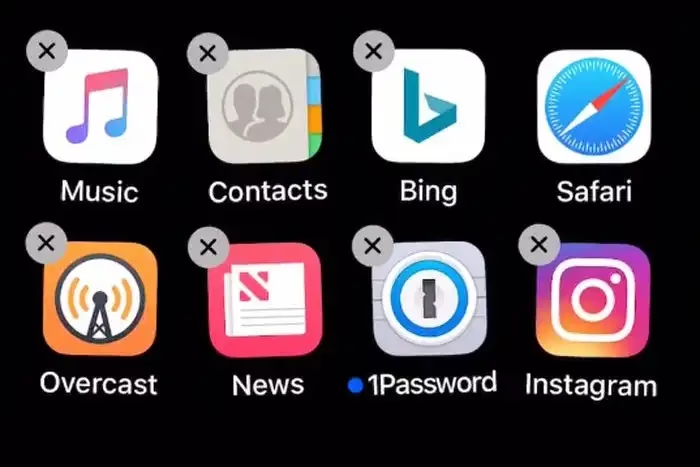
Proces přesouvání a uspořádávání ikon aplikací na iPhonu a iPadu je v nejnovějších verzích iOS a iPadOS (od iOS 13 výše) velmi podobný a intuitivní. Základem je aktivace takzvaného „režimu chvění“ (jiggle mode), kdy se ikony začnou jemně třást a objeví se u nich malé „x“ pro odstranění nebo znak „–“ pro odebrání z plochy.
Existují dva hlavní způsoby, jak tento režim aktivovat:
- Dlouhé podržení ikony aplikace: Jednoduše klepněte a podržte prst na libovolné ikony aplikace. Po chvíli se objeví kontextové menu. Z tohoto menu vyberte možnost „Upravit plochu“ (Edit Home Screen). Tím se aktivuje režim chvění.
- Dlouhé podržení prázdného místa na ploše: Alternativně můžete klepnout a podržet prst na prázdném místě na domovské obrazovce. To automaticky aktivuje režim chvění, aniž by se zobrazovalo kontextové menu. Tento způsob je často rychlejší a preferovaný pro celkové uspořádávání.
Jakmile jsou ikony v režimu chvění, můžete s nimi manipulovat:
- Přesouvání ikon: Jednoduše klepněte a táhněte ikonu na nové místo na stejné domovské obrazovce. Ostatní ikony se automaticky přizpůsobí, aby udělaly místo.
- Ukončení režimu chvění: Po dokončení uspořádávání klepněte na tlačítko „Hotovo“ (Done) v pravém horním rohu obrazovky (na iPhonech s Face ID) nebo stiskněte tlačítko Home (na starších iPhonech s Touch ID). Ikony se přestanou chvět a jejich nová pozice se uloží.
Přesun aplikací mezi různými domovskými obrazovkami
Pokud máte více domovských obrazovek plných aplikací, můžete je snadno přesouvat z jedné na druhou. Opět platí, že musíte být v režimu chvění ikon. Jakmile ikonu držíte a přesouváte, táhněte ji k okraji obrazovky. Po chvíli se automaticky přesunete na sousední domovskou obrazovku, kam můžete ikonu umístit. Tento postup můžete opakovat, dokud nedosáhnete požadované domovské obrazovky.
Pro pokročilejší uživatele existuje i šikovný trik, jak přesouvat aplikace mezi obrazovkami efektivněji, zejména pokud chcete přesunout ikonu na vzdálenější obrazovku, aniž byste museli čekat na automatické přepnutí. Držte jednu ikonu prstem a poté druhým prstem přejeďte po řadě teček nad Dockem (indikující počet domovských obrazovek) nebo jednoduše přejeďte po obrazovce, čímž se přepnete na jinou domovskou obrazovku. Nyní můžete ikonu pustit na novou plochu. Tento trik vyžaduje trochu cviku, ale jakmile ho zvládnete, urychlí vám práci.
Vytváření složek pro organizaci
Složky jsou vynikající způsob, jak uklidit vaši domovskou obrazovku a seskupit podobné aplikace. Například můžete mít složku pro „Sociální sítě“, „Hry“ nebo „Nástroje“. Vytvoření složky je neuvěřitelně jednoduché:
- V režimu chvění ikony jednoduše přetáhněte jednu aplikaci přes druhou aplikaci.
- Automaticky se vytvoří nová složka, která bude obsahovat obě aplikace.
- Systém iOS se pokusí složku automaticky pojmenovat na základě kategorie aplikací (např. „Produktivita“, „Zábava“). Pokud chcete název změnit, klepněte na název složky (když je složka otevřená a stále v režimu chvění) a zadejte nový název.
- Do složky můžete přetáhnout libovolný počet dalších aplikací.
- Pro odebrání aplikace ze složky ji jednoduše přetáhněte ven ze složky na domovskou obrazovku.
Složky mohou výrazně zredukovat počet domovských obrazovek a zjednodušit navigaci, což vede k přehlednějšímu a efektivnějšímu používání vašeho zařízení.
Práce s Dockem: Rychlý přístup k oblíbeným aplikacím
Dock je lišta ve spodní části domovské obrazovky, která zůstává viditelná bez ohledu na to, na které domovské obrazovce se právě nacházíte. Je ideálním místem pro aplikace, které používáte nejčastěji a ke kterým chcete mít okamžitý přístup.
Přesouvání aplikací do a z Docku funguje stejně jako přesouvání ikon na domovské obrazovce:
- Aktivujte režim chvění ikon.
- Klepněte a táhněte aplikaci z domovské obrazovky do Docku.
- Nebo naopak, táhněte aplikaci z Docku na libovolné místo na domovské obrazovce.
Počet aplikací, které se vejdou do Docku, se liší mezi iPhonem a iPadem. Na iPhonu je Dock standardně omezen na čtyři ikony aplikací, zatímco na iPadu můžete v nejnovějších verzích iPadOS umístit do Docku až 15 ikon, včetně nedávno použitých aplikací.
Revoluce v přizpůsobení: Novinky v iOS 18
S příchodem iOS 18 Apple konečně uvolňuje otěže a přináší nebývalou úroveň personalizace domovské obrazovky. Zatímco základní mřížka pro ikony zůstává, možnosti jejich umístění a vzhledu jsou nyní mnohem flexibilnější. Tyto nové funkce nabízejí uživatelům svobodu vytvořit si skutečně jedinečnou a funkční plochu.
Volné umístění ikon na mřížce
Největší změnou je možnost umístit ikony aplikací a widgety kamkoli na mřížku domovské obrazovky. Už nejste omezeni na vyplňování řad odshora dolů a zleva doprava. Můžete si vytvořit prázdné mezery, umístit ikony pouze do spodní části obrazovky, do stran nebo dokonce do vzoru „cik-cak“. Tato svoboda vám umožňuje využít tapetu na pozadí naplno a vytvořit si vizuálně příjemné rozvržení, které doplňuje váš styl.
Postup zůstává stejný: aktivujte režim chvění a jednoduše přetáhněte ikonu na požadované místo. Ostatní ikony se přizpůsobí. Pamatujte, že ikony se stále nemohou překrývat.
Odstranění textových popisků ikon
Pro čistší a minimalističtější vzhled domovské obrazovky nabízí iOS 18 možnost odstranit textové popisky pod ikonami aplikací a widgety. Tuto funkci aktivujete přepnutím domovské obrazovky do nového režimu „Velké“ (Large).
- Dlouze podržte prázdné místo na pozadí domovské obrazovky, dokud se ikony nezačnou chvět.
- Klepněte na tlačítko „Upravit“ (Edit) v levém horním rohu.
- Zvolte „Přizpůsobit“ (Customize).
- Z nového vyskakovacího menu přepněte na možnost „Velké“.
Ikony a widgety se zvětší a jejich popisky zmizí, což vytváří výrazně uhlazenější vzhled.
Ikony v tmavém režimu a tónování
Apple navrhl ikony tmavého režimu pro všechny své aplikace a dokonce umožňuje vývojářům třetích stran definovat specifické ikony tmavého režimu. Pokud aplikace nemá ikonu tmavého režimu, iOS 18 automaticky převrátí barvy. Navíc můžete ikony na domovské obrazovce tónovat barvou dle vašeho výběru, což je skvělé pro sladění s tapetou.
Postup pro aktivaci tmavých ikon nebo jejich tónování:
- Dlouze podržte prázdné místo na pozadí domovské obrazovky pro vstup do režimu chvění.
- Klepněte na tlačítko „Upravit“ a zvolte „Přizpůsobit“.
- Z nabídky úprav přepněte na možnost „Tmavé“ (Dark) pro ikony v tmavém režimu.
- Pro tónování ikon (funguje pouze s ikonami v tmavém režimu) zvolte možnost „Tónované“ (Tinted).
- Apple automaticky použije barvu na základě tapety. Můžete ji upravit klepnutím na nástroj Kapátko a výběrem barvy z tapety nebo použitím posuvníku barev. Doporučuje se snížit intenzitu tónování na přibližně 50 % pro nejlepší výsledek.
Změna velikosti widgetů přímo na ploše
V iOS 18 můžete konečně měnit velikost widgetů přímo na domovské obrazovce, aniž byste je museli mazat a znovu přidávat (pokud widget nabízí více možností velikosti).
- Klepněte a podržte libovolnou ikonu aplikace nebo widget. V kontextovém menu se objeví nový panel, který zobrazuje všechny dostupné velikosti.
- Vyberte požadovanou velikost a widget se okamžitě transformuje.
- Alternativně, v režimu chvění, můžete jednoduše chytit za rukojeť na spodním okraji widgetu a táhnout ji ven pro zvětšení nebo dovnitř pro zmenšení.
Resetování rozvržení domovské obrazovky
Pokud se vám uspořádání domovské obrazovky nelíbí nebo chcete začít zcela od začátku, můžete rozvržení resetovat na výchozí nastavení. Tato funkce vrátí všechny výchozí aplikace Apple na primární obrazovku, odstraní všechny aplikace ze složek a poté umístí aplikace třetích stran na další domovské obrazovky v abecedním pořadí.
Postup je následující:
- Přejděte do Nastavení (Settings) na vašem iPhonu.
- Klepněte na „Obecné“ (General).
- Přejděte dolů a klepněte na „Přenést nebo resetovat iPhone“ (Transfer or Reset iPhone).
- Zvolte „Resetovat“ (Reset).
- Vyberte „Resetovat rozvržení plochy“ (Reset Home Screen Layout).
- Potvrďte svou volbu.
Váš iPhone se vrátí k původnímu rozložení, což může být užitečné pro rychlý a čistý start.
Následující tabulka ilustruje, jak se možnosti přizpůsobení domovské obrazovky vyvíjely v průběhu verzí iOS, zdůrazňující klíčové rozdíly a pokroky.
| Funkce | Starší iOS (před iOS 13) | iOS 13 – iOS 17 | iOS 18 a novější |
|---|---|---|---|
| Přesun ikon | Dlouhé podržení pro aktivaci chvění ikon, poté přetahování. | Dlouhé podržení pro kontextové menu, poté „Upravit plochu“ nebo dlouhé podržení prázdného místa. | Stejné jako iOS 13+, ale s volným umístěním na mřížce. |
| Tvorba složek | Přetažení ikony na druhou. | Přetažení ikony na druhou, možnost přejmenování. | Stejné jako iOS 13+, plná funkčnost. |
| Přesun mezi plochami | Přetažení ikony k okraji obrazovky. | Přetažení ikony k okraji obrazovky, trik s druhým prstem. | Stejné jako iOS 13+. |
| Volné umístění ikon | Ne (ikony se vždy zarovnávají do mřížky odshora doleva). | Ne. | Ano (ikony lze umístit kdekoli na mřížce). |
| Změna velikosti widgetů | Nelze měnit přímo, nutno smazat a přidat novou velikost. | Nelze měnit přímo, nutno smazat a přidat novou velikost. | Ano (přímo na ploše, tažením nebo z menu). |
| Odebrání popisků ikon | Ne. | Ne. | Ano (přes režim „Velké“ v nastavení plochy). |
| Tmavé/Tónované ikony | Ne. | Ne. | Ano (tmavé ikony pro systémové aplikace, tónování ikon dle tapety). |
Často kladené otázky (FAQ)
- Proč se mi ikony na iPhonu chvějí?
- Ikony se chvějí, když je aktivován „režim chvění“ (jiggle mode). To signalizuje, že můžete ikony přesouvat, vytvářet složky nebo je odstraňovat. Režim se aktivuje dlouhým podržením ikony nebo prázdného místa na ploše.
- Mohu přesunout více aplikací najednou?
- Přímo vybrat a přesunout více ikon najednou v rámci jedné obrazovky není možné. Můžete však použít trik s druhým prstem pro rychlejší přesun jedné ikony mezi různými domovskými obrazovkami.
- Jak odstraním aplikaci z domovské obrazovky?
- V režimu chvění ikon klepněte na malé tlačítko „–“ (minus) nebo „x“ v levém horním rohu ikony aplikace, kterou chcete odstranit. Poté vyberte „Smazat aplikaci“ (Delete App) nebo „Odebrat z plochy“ (Remove from Home Screen), pokud ji chcete jen schovat do Knihovny aplikací.
- Je možné změnit velikost ikon aplikací?
- Ano, s příchodem iOS 18 můžete ikony zvětšit. Aktivujte režim chvění, klepněte na „Upravit“ > „Přizpůsobit“ a zvolte možnost „Velké“. Tím se ikony zvětší a zároveň se odstraní jejich textové popisky.
- Fungují tyto tipy pro uspořádání aplikací i na iPadu?
- Ano, veškeré popsané metody a funkce platí stejně pro iPad s iPadOS, jelikož procesy správy domovské obrazovky jsou téměř identické s iPhonem. Rozdíly jsou pouze v kapacitě Docku a celkovém rozlišení displeje.
Závěr
Možnost přizpůsobit si domovskou obrazovku iPhonu je klíčová pro optimalizaci vašeho digitálního zážitku. Ať už používáte základní metody přetahování ikon, vytváření složek pro lepší organizaci, nebo se ponoříte do revolučních novinek, které přináší iOS 18, máte plnou kontrolu nad tím, jak váš iPhone vypadá a jak funguje. Experimentujte s různými rozvrženími, barvami ikon a umístěním widgetů, abyste našli to, co vám nejlépe vyhovuje. Dobře uspořádaná domovská obrazovka nejenže vypadá skvěle, ale také vám pomůže být produktivnější a najít to, co potřebujete, mnohem rychleji. Využijte tyto nástroje naplno a přeměňte svůj iPhone v dokonale personalizované zařízení.
Chceš-li si přečíst další články podobné jako Jak uspořádat aplikace na iPhone, navštiv kategorii Návody.