
18/03/2022
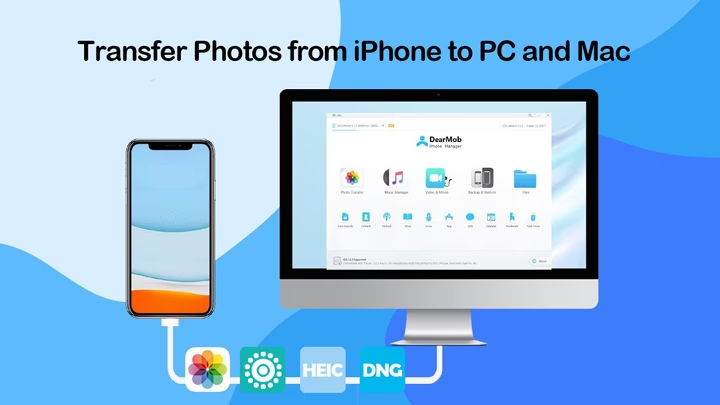
Vlastníte iPhone a chcete přenést své fotografie do počítače s Windows, ale nechcete používat iTunes? Nejste sami. Mnoho uživatelů hledá jednodušší a přímější cesty, jak spravovat své digitální vzpomínky, aniž by se museli spoléhat na často složitý software od Apple. Dobrou zprávou je, že existuje několik efektivních metod, které vám umožní snadno a rychle přesunout vaše drahocenné snímky z iPhonu do PC, a to vše bez nutnosti spouštění iTunes. Tyto metody jsou intuitivní, spolehlivé a dávají vám plnou kontrolu nad vašimi soubory. V tomto podrobném průvodci prozkoumáme osvědčené postupy, které vám pomohou uvolnit místo na vašem zařízení a bezpečně zálohovat vaše fotografie na počítači.
Přenos fotografií pomocí USB kabelu a Průzkumníka souborů (Windows)
Jedním z nejzákladnějších a nejspolehlivějších způsobů, jak přenést fotografie z iPhonu do PC, je použití klasického USB kabelu a Průzkumníka souborů ve Windows. Tato metoda funguje podobně jako přenos souborů z jakéhokoli jiného digitálního fotoaparátu nebo flash disku. Je ideální pro ty, kteří preferují přímé připojení a nechtějí se spoléhat na cloudové služby nebo speciální aplikace.
Jak na to krok za krokem:
- Připojte iPhone k počítači: Použijte originální Lightning nebo USB-C kabel (v závislosti na modelu vašeho iPhonu) a připojte jeden konec k iPhonu a druhý k volnému USB portu na vašem počítači.
- Povolte přístup: Po připojení se na obrazovce vašeho iPhonu může objevit dotaz "Důvěřovat tomuto počítači?". Klepněte na "Důvěřovat" a zadejte svůj přístupový kód, pokud jste jej nastavili. Bez tohoto kroku počítač nebude mít přístup k datům ve vašem telefonu.
- Otevřete Průzkumníka souborů: Na vašem počítači otevřete "Tento počítač" (nebo "Můj počítač" na starších verzích Windows). V sekci "Zařízení a jednotky" byste měli vidět váš iPhone jako přenosné zařízení. Někdy se může objevit pod názvem "Apple iPhone".
- Přístup k fotografiím: Dvojklikněte na ikonu vašeho iPhonu. Poté se proklikejte složkami. Obvykle najdete fotografie v cestě
Internal Storage > DCIM. Uvnitř složky DCIM najdete jednu nebo více podsložek (např. "100APPLE", "101APPLE" atd.), které obsahují vaše fotografie a videa. iPhone ukládá fotografie do těchto složek podle data nebo počtu pořízených snímků. - Zkopírujte fotografie: Vyberte fotografie a videa, které chcete přenést. Můžete vybrat jednotlivé soubory, nebo celou složku. Jakmile máte vybráno, klikněte pravým tlačítkem myši a zvolte "Kopírovat" (nebo stiskněte Ctrl+C).
- Vložte do cílové složky: Přejděte na místo na vašem počítači, kam chcete fotografie uložit (např. složka Obrázky nebo nově vytvořená složka pro zálohy). Klikněte pravým tlačítkem myši do prázdného prostoru a zvolte "Vložit" (nebo stiskněte Ctrl+V).
Výhody a nevýhody této metody:
- Výhody:
- Jednoduchost: Nevyžaduje žádný speciální software.
- Rychlost: Velmi rychlý přenos velkého množství dat, zvláště s USB 3.0 nebo novějším.
- Offline: Nevyžaduje připojení k internetu.
- Plná kontrola: Máte přímý přístup k souborům.
- Nevýhody:
- Manuální: Vyžaduje ruční výběr a kopírování.
- Organizace: Složky DCIM mohou být matoucí, pokud nevíte, kde hledat konkrétní fotografie.
- Formát HEIC: Fotografie ve formátu HEIC se mohou zobrazovat, ale pro jejich otevření a úpravu na Windows možná budete potřebovat dodatečné kodeky nebo převod.
Import fotografií pomocí aplikace Fotky ve Windows
Moderní verze Windows (Windows 10 a 11) mají vestavěnou aplikaci "Fotky", která zjednodušuje import fotografií a videí z připojených zařízení, včetně iPhonu. Tato metoda je uživatelsky přívětivější než ruční kopírování přes Průzkumníka souborů a nabízí lepší organizaci importovaných snímků.
Jak importovat fotografie pomocí aplikace Fotky:
- Připojte iPhone k počítači: Stejně jako u předchozí metody připojte iPhone k PC pomocí USB kabelu a povolte přístup k datům na iPhonu.
- Otevřete aplikaci Fotky: Do vyhledávacího pole na hlavním panelu Windows zadejte "Fotky" a spusťte aplikaci.
- Spusťte import: V pravém horním rohu aplikace Fotky klikněte na tlačítko "Importovat" (ikona s šipkou směřující dolů) a vyberte "Z připojeného zařízení".
- Vyberte iPhone: Aplikace by měla detekovat váš iPhone. Vyberte ho ze seznamu dostupných zařízení.
- Vyberte fotografie k importu: Aplikace Fotky prohledá váš iPhone a zobrazí všechny fotografie a videa, které lze importovat. Můžete vybrat všechny položky, nebo odznačit ty, které nechcete importovat. Aplikace obvykle automaticky odfiltruje již importované soubory.
- Nastavte možnosti importu: Před importem můžete nastavit, kam se mají fotografie uložit a zda se mají po importu vymazat z iPhonu (doporučujeme tuto možnost nechat vypnutou, dokud si nejste jisti, že je vše v pořádku).
- Spusťte import: Klikněte na tlačítko "Importovat". Aplikace Fotky začne přenášet vybrané soubory do vašeho počítače. Po dokončení importu najdete fotografie ve složce "Obrázky" (nebo v jiné vámi určené složce), často roztříděné do podsložek podle data importu.
Výhody a nevýhody této metody:
- Výhody:
- Uživatelsky přívětivá: Jednoduché rozhraní, které usnadňuje výběr a import.
- Automatická organizace: Aplikace pomáhá s organizací fotografií na základě data.
- Detekce duplicit: Často dokáže rozeznat a přeskočit již importované soubory.
- Nevýhody:
- Méně přímá kontrola: Nemáte tak přímý přístup k souborům jako v Průzkumníku souborů, pokud jde o procházení původních složek.
- Závislost na aplikaci: Je potřeba, aby aplikace Fotky fungovala správně.
Bezdrátový přenos fotografií přes iCloud Fotky
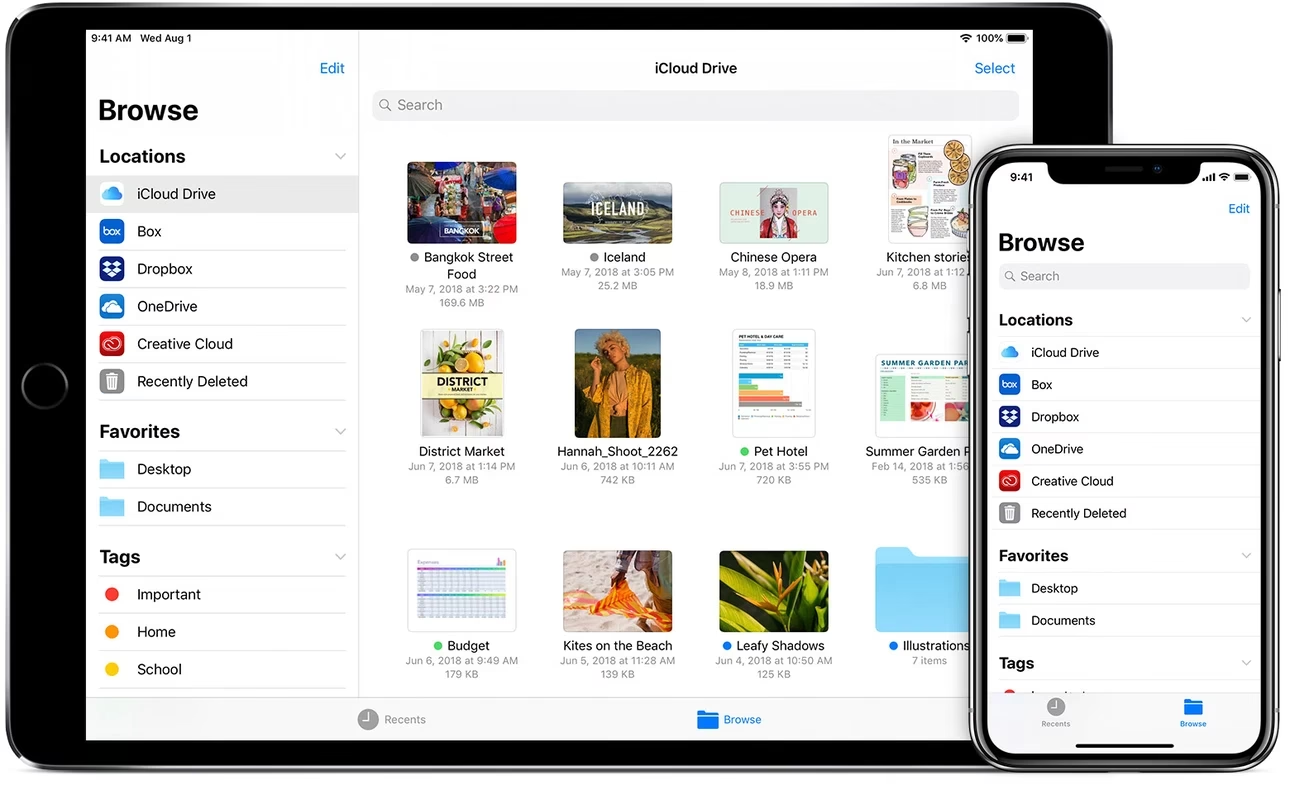
iCloud Fotky je cloudová služba od Apple, která automaticky synchronizuje vaše fotografie a videa napříč všemi vašimi zařízeními Apple. Je to vynikající volba pro bezdrátový přenos a zálohování, protože vaše fotografie jsou vždy dostupné online. K jejich stažení do PC pak stačí jen přístup k internetu.
Možnosti použití iCloudu pro Windows:
1. Stažení fotografií přes webové rozhraní iCloud.com
Tato metoda nevyžaduje instalaci žádného softwaru na vašem PC, stačí pouze webový prohlížeč.
- Ujistěte se, že iCloud Fotky jsou zapnuté na iPhonu: Jděte do
Nastavení > [Vaše jméno] > iCloud > Fotkya ujistěte se, že je zapnuta volba "iCloud Fotky". Tím se vaše fotografie začnou nahrávat do cloudu (vyžaduje Wi-Fi připojení). - Přihlaste se na iCloud.com: Otevřete webový prohlížeč na vašem PC a přejděte na www.icloud.com. Přihlaste se pomocí svého Apple ID a hesla.
- Přejděte na Fotky: Po přihlášení klikněte na ikonu "Fotky".
- Vyberte a stáhněte fotografie: Procházejte své fotografie. Můžete vybrat jednotlivé fotografie nebo více fotografií podržením klávesy Ctrl (Windows) a klikáním na ně, nebo kliknutím na "Vybrat" v horní části a poté tažením myší přes více snímků. Jakmile máte vybráno, klikněte na ikonu stahování (obláček se šipkou dolů) v pravém horním rohu.
- Uložte soubory: Váš prohlížeč stáhne vybrané fotografie jako ZIP soubor (pokud stahujete více souborů) do vaší výchozí složky pro stahování. Rozbalte ZIP soubor a získejte přístup k fotografiím.
2. Použití aplikace iCloud pro Windows
Pro pohodlnější a automatizovaný přístup k iCloud fotografiím na vašem PC si můžete nainstalovat aplikaci iCloud pro Windows.
- Stáhněte a nainstalujte iCloud pro Windows: Aplikaci si můžete stáhnout přímo z webových stránek Apple nebo z Microsoft Storu. Po instalaci restartujte počítač.
- Přihlaste se a nastavte Fotky: Spusťte aplikaci iCloud pro Windows a přihlaste se svým Apple ID. Ujistěte se, že je zaškrtnuta volba "Fotky". Klikněte na "Volby" vedle "Fotky" a ujistěte se, že je zaškrtnuto "iCloud Fotky" a "Stáhnout nové fotografie a videa do mého PC". Můžete také změnit cílovou složku pro stažené fotografie.
- Synchronizace fotografií: iCloud pro Windows automaticky stáhne vaše iCloud fotografie do určené složky na vašem PC. Jakékoli nové fotografie pořízené na iPhonu (a synchronizované s iCloud) se automaticky objeví i na vašem PC.
- Přístup k fotografiím: Fotografie najdete ve složce "iCloud Fotky" ve vašem Průzkumníku souborů.
Výhody a nevýhody iCloudu:
- Výhody:
- Bezdrátový: Žádné kabely, žádné manuální připojování.
- Automatický: iCloud pro Windows může automaticky stahovat nové fotografie.
- Dostupnost: Fotografie jsou dostupné odkudkoli s připojením k internetu.
- Záloha: Funguje jako skvělá cloudová záloha.
- Nevýhody:
- Závislost na internetu: K nahrávání a stahování je potřeba stabilní a rychlé připojení.
- Úložiště: iCloud nabízí pouze 5 GB zdarma. Pro větší knihovny je nutné dokoupit placené úložiště.
- Čas: Počáteční synchronizace velkého množství fotografií může trvat dlouho.
- Formát HEIC: Fotografie se stahují ve formátu HEIC, pokud v nastavení iPhonu nezvolíte "Nechávat originály" nebo "Automaticky převádět do JPEG".
Která metoda je nejrychlejší pro přenos fotografií?
Rychlost přenosu fotografií z iPhonu do PC závisí na několika faktorech: velikosti vaší knihovny fotografií, typu připojení a rychlosti vašeho internetu (pro cloudové řešení). Obecně platí:
| Metoda | Rychlost | Vhodné pro | Požadavek na internet |
|---|---|---|---|
| USB kabel (Průzkumník souborů / Aplikace Fotky) | Velmi rychlá (limitováno USB standardem) | Velké objemy dat, jednorázové zálohy | Ne |
| iCloud Fotky (web / aplikace pro Windows) | Závisí na rychlosti internetu (upload/download) | Průběžná synchronizace, přístup odkudkoli | Ano |
Pro jednorázový přenos velkého objemu dat je tedy USB kabel jednoznačně nejrychlejší a nejspolehlivější volbou. iCloud je zase ideální pro automatickou a průběžnou synchronizaci, jakmile je počáteční nahrání dokončeno.
Tipy pro efektivní a bezproblémový přenos
Abyste zajistili co nejhladší průběh přenosu fotografií, zvažte následující tipy:
- Používejte kvalitní kabel: Originální nebo certifikovaný Lightning/USB-C kabel zajistí stabilní a rychlé připojení. Levné, nekvalitní kabely mohou způsobovat problémy s připojením nebo pomalý přenos.
- Uvolněte místo na iPhonu předem: Před zahájením přenosu se ujistěte, že máte na iPhonu dostatek volného místa, aby se předešlo potenciálním chybám při zpracování souborů. Pokud je iPhone plný, může to zpomalit nebo znemožnit některé operace.
- Zkontrolujte nastavení formátu: iPhone standardně ukládá fotografie ve formátu HEIC (High Efficiency Image Format) a videa ve formátu HEVC. Tyto formáty šetří místo, ale Windows je nemusí nativně podporovat. V nastavení iPhonu (
Nastavení > Fotoaparát > Formáty) můžete zvolit "Nejvyšší kompatibilita", aby se fotografie ukládaly jako JPEG a videa jako H.264, což usnadní přenos a prohlížení na PC. Můžete také vNastavení > Fotky > Přenos do Macu nebo PCzvolit "Automaticky", což zajistí převod do kompatibilního formátu při přenosu. - Aktualizujte ovladače: Ujistěte se, že máte aktuální ovladače pro váš iPhone na počítači. Ty se obvykle instalují automaticky, když poprvé připojíte iPhone k PC, nebo s instalací iTunes (i když ho nebudete používat). Problémy s rozpoznáním zařízení mohou být často způsobeny zastaralými ovladači.
- Pravidelně zálohujte: Bez ohledu na zvolenou metodu je dobré pravidelně zálohovat fotografie. Předejdete tak ztrátě dat v případě poškození telefonu nebo počítače.
- Vytvářejte organizační složky: Na PC si vytvořte jasnou organizační strukturu pro vaše fotografie (např. podle roku, události, měsíce). Usnadní vám to pozdější vyhledávání a správu vaší knihovny.
Často kladené otázky (FAQ)
- Mohu těmito metodami přenášet i videa?
- Ano, všechny popsané metody – USB kabel (Průzkumník souborů, aplikace Fotky) i iCloud – umožňují přenášet jak fotografie, tak videa. Videa jsou obvykle větší soubory, takže jejich přenos může trvat déle, zejména u iCloudu s pomalejším připojením.
- Co když můj počítač iPhone nerozpozná?
- Pokud počítač iPhone nerozpozná, zkuste následující kroky:
- Zkontrolujte, zda jste na iPhonu klepnuli na "Důvěřovat tomuto počítači".
- Zkuste jiný USB port na počítači.
- Zkuste jiný USB kabel (ideálně originální).
- Restartujte iPhone i počítač.
- Ujistěte se, že máte aktuální ovladače Apple Mobile Device USB Driver. Ty se obvykle instalují s iTunes, ale pokud iTunes nepoužíváte, můžete je zkusit aktualizovat ručně přes Správce zařízení ve Windows.
- Potřebuji pro všechny metody připojení k internetu?
- Ne. Pro metody využívající USB kabel (Průzkumník souborů a aplikace Fotky ve Windows) nepotřebujete připojení k internetu. Tyto metody fungují offline. Pouze pro iCloud Fotky je stabilní připojení k internetu nezbytné, a to jak pro nahrání fotografií z iPhonu do cloudu, tak pro jejich stažení do PC.
- Co je formát HEIC a jak s ním pracovat na PC?
- HEIC (High Efficiency Image Format) je moderní formát, který Apple používá pro úsporu místa. Produkuje menší soubory při zachování vysoké kvality obrazu. Windows nativně nepodporuje HEIC bez dodatečných rozšíření. Můžete si stáhnout rozšíření "Rozšíření obrázků HEIF" a "Rozšíření pro video HEVC" z Microsoft Storu (některá mohou být placená). Alternativně můžete změnit nastavení iPhonu tak, aby fotografie ukládal do JPEG (viz tipy výše), nebo použít online převodníky, pokud potřebujete převést jen pár snímků.
- Mohu přenést fotografie z iPhonu do PC bezdrátově bez iCloudu?
- Existují aplikace třetích stran (např. PhotoSync, AirDroid), které umožňují bezdrátový přenos fotografií přes Wi-Fi přímo mezi iPhonem a PC. Tyto aplikace obvykle vyžadují instalaci klienta na obě zařízení. Nicméně, pro většinu uživatelů jsou iCloud nebo kabelové připojení nejrychlejší a nejspolehlivější řešení bez nutnosti dalšího softwaru.
Jak vidíte, přenos fotografií z vašeho iPhonu do počítače s Windows bez použití iTunes je naprosto jednoduchý a existuje pro něj několik spolehlivých cest. Ať už preferujete rychlost a přímou kontrolu, kterou nabízí USB kabel a Průzkumník souborů nebo aplikace Fotky, nebo naopak oceníte pohodlí a automatickou synchronizaci s iCloudem, máte na výběr. Každá metoda má své výhody a nevýhody, ale všechny vás dovedou k cíli – vaše vzpomínky bezpečně uložené na vašem PC. Vyberte si tu, která nejlépe vyhovuje vašim potřebám, a užijte si snadnou správu vašich fotografií!
Chceš-li si přečíst další články podobné jako Přenos fotek z iPhonu do PC bez iTunes, navštiv kategorii iPhone.