
17/07/2024
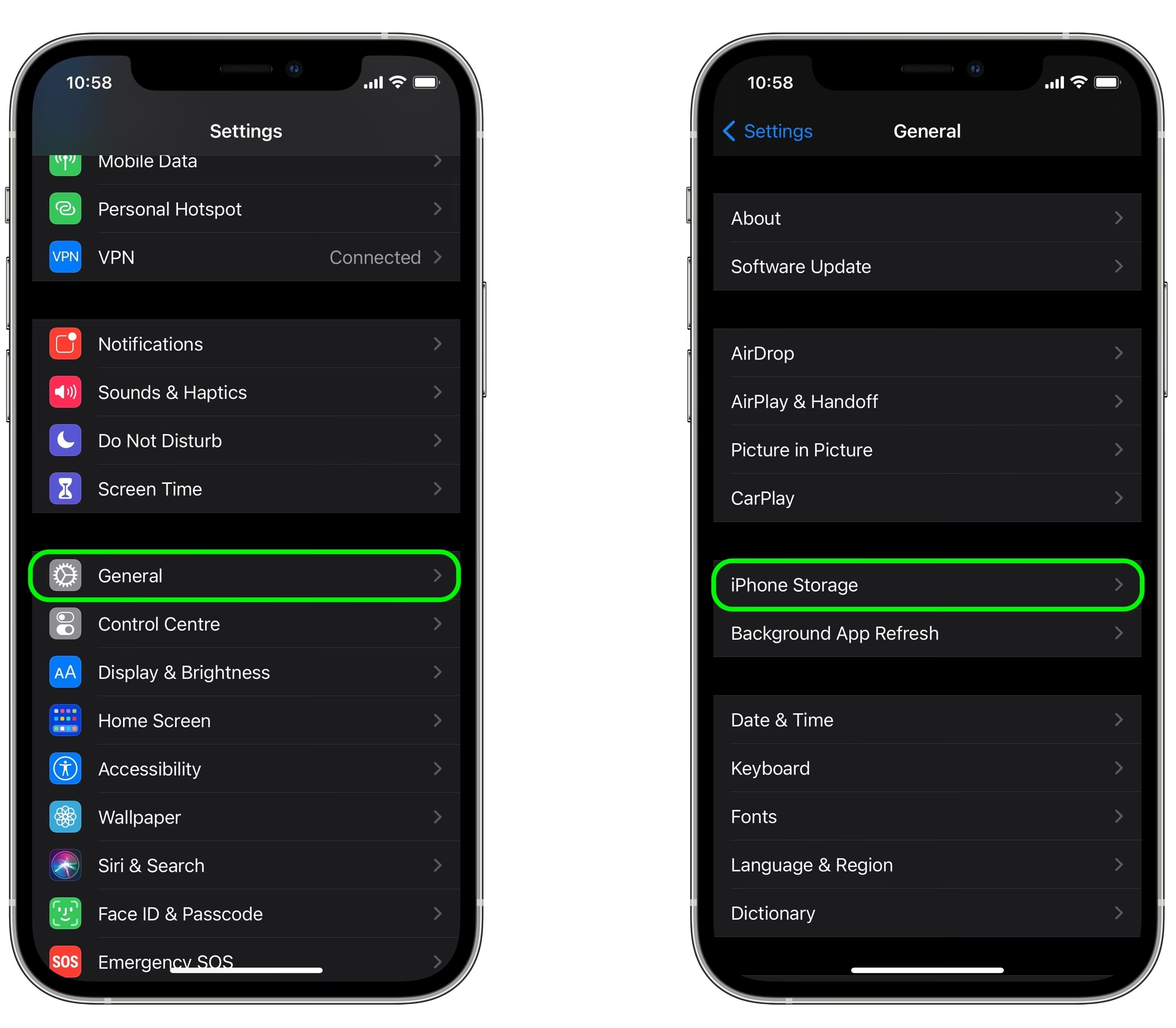
S rostoucí kvalitou fotoaparátů na iPhonech natáčíme stále objemnější videa, která rychle zaplňují drahocenné úložiště našeho zařízení. Pokud se potýkáte s nedostatkem místa a hledáte efektivní způsob, jak přesunout svá velká videa z iPhonu na Windows počítač, jste na správném místě. Tento článek vám představí tři osvědčené a jednoduché metody, které vám pomohou vaše vzpomínky bezpečně zálohovat a uvolnit místo pro další zážitky. Přenos velkých souborů může chvíli trvat v závislosti na jejich velikosti a rychlosti vašeho připojení, ale s těmito postupy to zvládne každý.
Ať už preferujete přímý přístup k souborům, automatizované řešení, nebo organizaci skrze speciální aplikaci, najdete zde vhodné řešení. Pojďme se podívat na jednotlivé možnosti a zjistit, která z nich je pro vás ta nejlepší.
Metoda 1: Přenos videí pomocí Průzkumníka souborů
Použití Průzkumníka souborů (File Explorer) je nejzákladnější a často nejpřímější způsob, jak dostat videa z iPhonu do počítače. Tato metoda je ideální, pokud jsou videa uložena přímo ve složce fotoaparátu (Camera Roll) vašeho iPhonu. Vše, co potřebujete, je originální USB kabel a pár minut vašeho času.
Zde je podrobný postup:
- Připojte iPhone k počítači: Použijte originální Apple Lightning kabel a připojte váš iPhone k USB portu počítače. Použití kvalitního kabelu je klíčové pro stabilní a rychlý přenos dat.
- Povolte připojení na iPhonu: Jakmile připojíte telefon, odemkněte jej. Na obrazovce iPhonu se objeví dotaz "Důvěřovat tomuto počítači?". Klepněte na "Důvěřovat" a zadejte svůj přístupový kód obrazovky. Bez tohoto kroku počítač nebude mít přístup k vašim souborům.
- Otevřete Průzkumníka souborů: Na počítači přejděte do "Tento počítač" (This PC) nebo "Můj počítač". Zde by se měl zobrazit váš iPhone jako přenosné zařízení.
- Importujte obrázky a videa: Klikněte pravým tlačítkem myši na název vašeho iPhonu. Z kontextové nabídky vyberte možnost "Importovat obrázky a videa". Tento krok iniciuje proces importu.
- Vyberte možnosti importu: V dalším okně se vám nabídne možnost "Zkontrolovat, uspořádat a seskupit položky k importu". Vyberte tuto možnost a klepněte na "Další" (Next). To vám umožní vybrat konkrétní videa, která chcete přenést.
- Vyberte videa k přenosu: Nyní se zobrazí náhledy všech vašich fotografií a videí. Označte (zaškrtněte) videa, která chcete přesunout na PC. Můžete také vybrat všechna videa, pokud si přejete. Jakmile máte vybráno, klikněte na "Importovat" (Import) v pravém dolním rohu.
- Dokončení procesu: Počkejte, než se proces přenosu dokončí. Doba trvání závisí na počtu a velikosti videí. Po dokončení najdete složky s importovanými soubory v "Tento počítač > Obrázky" (This PC > Pictures). Systém Windows obvykle vytváří složky pojmenované podle data importu.
Tip pro pokročilé: Pokud se vám možnost importu neobjeví, nebo chcete mít přímější kontrolu, otevřete "Tento počítač", klikněte na název vašeho iPhonu a poté přejděte do "Interní úložiště > DCIM" (Internal Storage > DCIM). Zde uvidíte složky s názvy jako "100APPLE", "101APPLE" atd., které obsahují vaše fotografie a videa uspořádané podle data. Otevřete příslušnou složku a videa zkopírujte a vložte do libovolné složky na vašem PC.
Metoda 2: Import videí z iPhonu pomocí Autoplay
Pro uživatele Windows Vista, 7, 8 nebo 10 nabízí funkce Autoplay (Přehrát automaticky) další pohodlný způsob, jak importovat videa z iPhonu. Tato funkce je navržena tak, aby se automaticky objevila po připojení vašeho zařízení. Pokud se dialogové okno Autoplay nezobrazí, můžete jej povolit v Ovládacích panelech.
Jakmile máte Autoplay aktivní, postupujte takto:
- Připojte iPhone k PC: Odemkněte svůj iPhone a připojte jej k počítači pomocí USB kabelu.
- Vyberte možnost importu: Mělo by se objevit dialogové okno Autoplay. Vyberte možnost "Importovat obrázky a videa" (Import pictures and videos).
- Nastavení importu: V okně nastavení importu můžete vybrat, kam chcete videa uložit na vašem počítači. Jakmile si vyberete cílovou složku, klikněte na "Importovat".
- Dokončení a volitelné smazání: Počkejte na dokončení přenosu. Pokud si přejete, můžete zaškrtnout možnost "Smazat po importu" (Erase after importing), která automaticky smaže soubory z vašeho iPhonu po úspěšném přenosu. Tato funkce je užitečná pro okamžité uvolnění místa, ale buďte opatrní a ujistěte se, že import proběhl bez chyb, než soubory smažete.
Metoda 3: Import videí pomocí aplikace Fotky (Windows Photos App)
Aplikace Fotky (Photos App) ve Windows 10 a 11 poskytuje moderní a vizuálně příjemný způsob, jak spravovat a importovat vaše média, včetně videí z iPhonu. Tato metoda je velmi intuitivní, ale stejně jako předchozí způsoby, importuje pouze videa a fotografie, které jsou uloženy ve vaší knihovně fotoaparátu (Camera Roll).
Zde je návod, jak na to:
- Připojte iPhone a povolte přístup: Připojte iPhone k počítači pomocí USB kabelu. Na iPhonu klepněte na "Povolit" (Allow) a zadejte svůj přístupový kód obrazovky, aby počítač získal přístup k vašim souborům.
- Otevřete aplikaci Fotky: Do vyhledávacího pole na hlavním panelu Windows zadejte "Fotky" a otevřete aplikaci "Fotky" z výsledků vyhledávání.
- Spusťte import: V okně aplikace Fotky klikněte na tlačítko "Importovat" (Import) v pravém horním rohu. Z rozbalovací nabídky vyberte "Z připojeného zařízení" nebo přímo "Apple iPhone" či název vašeho zařízení.
- Vyberte videa k přenosu: Aplikace začne načítat vaše fotografie a videa. Tento proces může chvíli trvat, zvláště pokud máte na iPhonu hodně obsahu. Jakmile se náhledy načtou, vyberte videa, která chcete přenést. Můžete vybrat jednotlivé soubory nebo celé skupiny. Poté klikněte na "Přidat [počet] položek" (Add [number] items).
- Vyberte cílovou složku a importujte: Objeví se vyskakovací okno, kde si můžete vybrat složku na vašem počítači, kam chcete soubory uložit. Doporučuje se vybrat si speciální složku pro importovaná videa. Po výběru klikněte na "Importovat". Videa se začnou přenášet do vybrané složky na vašem PC.
Srovnání metod pro přenos videí
Pro lepší přehlednost a usnadnění výběru té nejvhodnější metody pro vaše potřeby, jsme pro vás připravili srovnávací tabulku:
| Metoda | Snadnost použití | Funkce | Nejlepší pro |
|---|---|---|---|
| Průzkumník souborů | Střední | Přímý přístup k souborům, možnost kopírovat/vkládat | Uživatelé preferující manuální kontrolu, řešení problémů s jinými metodami |
| Autoplay | Vysoká | Automatické spuštění, volitelné smazání po importu | Rychlý a jednoduchý import, základní uživatelé |
| Aplikace Fotky | Vysoká | Moderní rozhraní, vizuální výběr, organizace | Uživatelé preferující vizuální prostředí, organizaci médií |
Důležité tipy pro bezproblémový přenos
- Používejte originální nebo certifikovaný kabel: Nekvalitní USB kabely mohou způsobit přerušení přenosu nebo dokonce poškodit data. Vždy používejte originální Apple Lightning kabel nebo MFi (Made for iPhone) certifikovaný kabel.
- Zajistěte dostatek místa na PC: Před zahájením přenosu se ujistěte, že máte na cílovém disku počítače dostatek volného místa. Velká videa mohou zabírat desítky gigabajtů.
- Udržujte iPhone odemknutý: Během celého procesu přenosu je důležité, aby byl iPhone odemknutý a obrazovka aktivní. Pokud se telefon uzamkne, může to přenos přerušit.
- Aktualizujte ovladače: Někdy mohou problémy s připojením souviset se zastaralými ovladači Apple Mobile Device USB Driver. Zkuste zkontrolovat a případně aktualizovat ovladače v Správci zařízení (Device Manager).
- Trpělivost: Přenos velkých video souborů trvá. Buďte trpěliví a nepřerušujte proces, dokud není dokončen.
Často kladené otázky (FAQ)
Zde jsou odpovědi na některé běžné dotazy, které se mohou objevit při přenosu videí z iPhonu na PC:
Proč se mé video nepřesouvá nebo se přenos zastaví?
Existuje několik důvodů: nekvalitní nebo poškozený USB kabel, nestabilní USB port na počítači, nedostatek místa na cílovém disku PC, uzamčený iPhone během přenosu, nebo zastaralé ovladače. Zkuste jiný USB port, jiný kabel, ujistěte se, že iPhone zůstává odemknutý a zkontrolujte volné místo.
Mohu videa smazat z iPhonu po importu?
Ano, můžete. Některé metody, jako Autoplay, nabízejí možnost "Smazat po importu". Pokud tuto možnost nevyužijete, můžete videa z iPhonu smazat ručně z aplikace Fotky, jakmile se ujistíte, že se úspěšně přenesla na váš počítač.
Potřebuji k přenosu speciální software třetí strany?
Pro základní přenos videí z iPhonu na Windows PC nepotřebujete žádný software třetí strany. Všechny uvedené metody využívají vestavěné funkce Windows (Průzkumník souborů, Autoplay, aplikace Fotky).
Co když se můj iPhone nezobrazí v Průzkumníkovi souborů?
Ujistěte se, že jste na iPhonu klepnuli na "Důvěřovat tomuto počítači" a zadali přístupový kód. Zkuste odpojit a znovu připojit iPhone. Zkontrolujte, zda máte nainstalovaný iTunes (i když ho nebudete používat pro přenos, instaluje potřebné ovladače). Také se ujistěte, že je váš iPhone odemknutý.
Mohu pomocí těchto metod přenést i jiný obsah než videa (např. dokumenty)?
Tyto metody jsou primárně určeny pro přenos fotografií a videí z Camera Roll. Pro přenos jiných typů souborů (dokumenty, hudba, aplikace) byste museli použít iTunes, cloudové služby (iCloud Drive, OneDrive, Google Drive) nebo specializované softwarové nástroje pro správu souborů.
Závěr
Přesun velkých videí z iPhonu na Windows PC je nezbytný pro správu úložiště a zálohování vašich cenných vzpomínek. Ať už si vyberete metodu Průzkumníka souborů pro přímou kontrolu, Autoplay pro jednoduchost, nebo aplikaci Fotky pro vizuální správu, všechny tyto možnosti vám umožní snadno a efektivně přenést vaše soubory. Vyberte si metodu, která nejlépe vyhovuje vašim potřebám a technickým dovednostem, a užijte si uvolněné místo na vašem iPhonu!
Chceš-li si přečíst další články podobné jako Jak přesunout velká videa z iPhonu na PC, navštiv kategorii iPhone.