
26/04/2022
V dnešní digitální době se chytré telefony staly nepostradatelnou součástí našeho každodenního života. S rostoucí závislostí na mobilních zařízeních je klíčové zajistit, aby naše kontakty byly bezpečně zálohovány a snadno dostupné napříč různými platformami. Jedním z nejefektivnějších způsobů, jak toho dosáhnout, je exportovat kontakty z iPhonu do účtu Gmail nebo Google. Synchronizací kontaktů z vašeho iPhonu s účtem Google můžete k nim přistupovat a spravovat je z jakéhokoli zařízení – ať už jde o iPhone, telefon s Androidem, tablet nebo počítač. Tento článek vám poskytne podrobný návod, jak krok za krokem exportovat kontakty z iPhonu do vašeho účtu Gmail nebo Google. Projdeme si různé metody, abyste si mohli vybrat tu, která vám nejlépe vyhovuje, a zajistit tak, že vaše cenná data budou vždy v bezpečí a snadno dostupná.
Ať už přecházíte z iPhonu na Android, potřebujete si vytvořit spolehlivou zálohu, která nebude záviset pouze na vašem telefonu, nebo jen chcete mít své kontakty přístupné z více zařízení a webového prohlížeče, export do Gmailu je ideálním řešením. Je to proces, který vám dodá klid a flexibilitu ve správě vašich osobních i profesních kontaktů.
- Proč je důležité exportovat kontakty z iPhonu do Gmailu?
- Metoda 1: Přímá synchronizace kontaktů z iPhonu s Google účtem (Nejjednodušší a doporučená)
- Metoda 2: Export kontaktů přes iCloud.com pomocí souboru vCard
- Metoda 3: Zálohování kontaktů pomocí aplikace Google Drive
- Metoda 4: Využití aplikací třetích stran pro synchronizaci
- Metoda 5: Export kontaktů přes iTunes (méně přímá varianta)
- Často kladené otázky (FAQ)
- Q: Proč bych měl své kontakty exportovat do Gmailu?
- Q: Co když mám duplicitní kontakty po importu?
- Q: Mohu exportovat pouze vybrané kontakty?
- Q: Je export kontaktů do Gmailu bezpečný?
- Q: Co je to soubor vCard a k čemu slouží?
- Q: Jak zajistím, aby se nové kontakty automaticky ukládaly do Gmailu namísto iCloudu?
- Závěr
Proč je důležité exportovat kontakty z iPhonu do Gmailu?
Existuje několik pádných důvodů, proč byste měli zvážit export vašich iPhone kontaktů do Google účtu:
- Bezpečnostní záloha: Váš telefon se může ztratit, poškodit nebo být ukraden. Pokud máte kontakty uložené pouze v telefonu nebo na iCloudu, riskujete jejich ztrátu. Exportem do Gmailu si vytvoříte další, velmi spolehlivou zálohu.
- Přechod na nové zařízení: Ať už plánujete přejít z iPhonu na telefon s Androidem, nebo si jen pořídit nový iPhone, mít kontakty v Google účtu výrazně zjednodušuje migraci. Stačí se přihlásit k Google účtu na novém zařízení a kontakty se automaticky synchronizují.
- Dostupnost odkudkoli: Jakmile jsou vaše kontakty v Gmailu, můžete k nim přistupovat z jakéhokoli zařízení připojeného k internetu – z jiného telefonu, tabletu nebo počítače prostřednictvím webového prohlížeče na stránce Google Kontakty.
- Snadná správa: Webové rozhraní Google Kontakty nabízí pokročilé nástroje pro správu, úpravu a slučování duplicitních kontaktů, což je mnohem pohodlnější než správa přímo v telefonu.
- Centrální úložiště: Pokud používáte více zařízení nebo máte různé účty (např. pracovní a osobní), Google může sloužit jako centrální místo pro všechny vaše kontakty.
Metoda 1: Přímá synchronizace kontaktů z iPhonu s Google účtem (Nejjednodušší a doporučená)
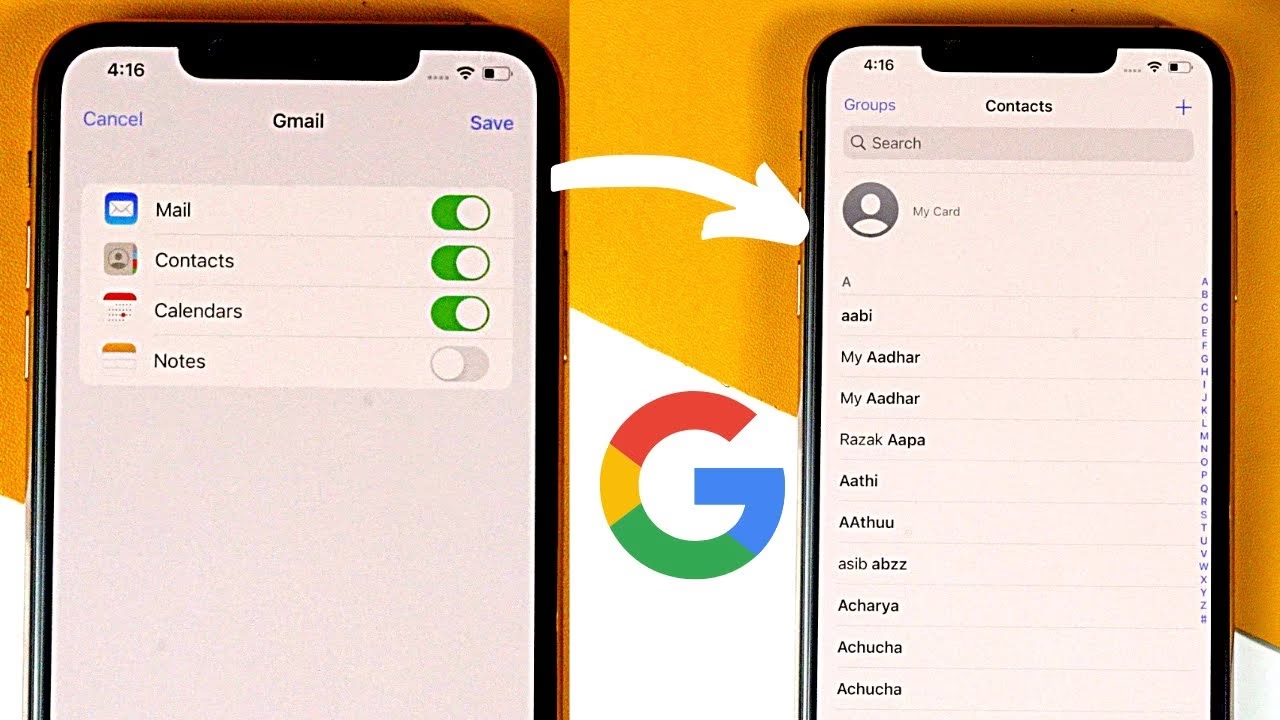
Tato metoda je nejjednodušší a nejvíce doporučená pro většinu uživatelů, protože umožňuje iPhonu přímo synchronizovat vaše kontakty s Google účtem v reálném čase. Nově vytvořené kontakty se pak mohou automaticky ukládat přímo do Google účtu.
Krok 1: Přidání Google účtu do iPhonu
- Otevřete Nastavení na vašem iPhonu.
- Posuňte se dolů a klepněte na Hesla a účty (nebo Účty a hesla, v závislosti na verzi iOS).
- Klepněte na Přidat účet.
- Vyberte Google ze seznamu možností.
- Zobrazí se dialogové okno s dotazem, zda „Nastavení chce použít Google.com k přihlášení“. Klepněte na Pokračovat.
- Zadejte svou Gmailovou e-mailovou adresu nebo telefonní číslo a heslo. Postupujte podle pokynů na obrazovce k dokončení přihlášení a ověření účtu Google na vašem iPhonu.
Krok 2: Povolení synchronizace kontaktů
Jakmile je váš Google účet přidán, ujistěte se, že je povolena synchronizace kontaktů:
- Vraťte se do Nastavení > Hesla a účty.
- Klepněte na nově přidaný Google účet.
- Ujistěte se, že přepínač vedle možnosti Kontakty je zapnutý (zelený). Tím se začnou synchronizovat vaše iPhone kontakty s vaším Google účtem.
Krok 3: Nastavení Google jako výchozího účtu pro nové kontakty (volitelné, ale doporučené)
Pokud chcete, aby se všechny nové kontakty, které vytvoříte na vašem iPhonu, automaticky ukládaly do vašeho Google účtu namísto iCloudu, postupujte takto:
- Vraťte se do Nastavení.
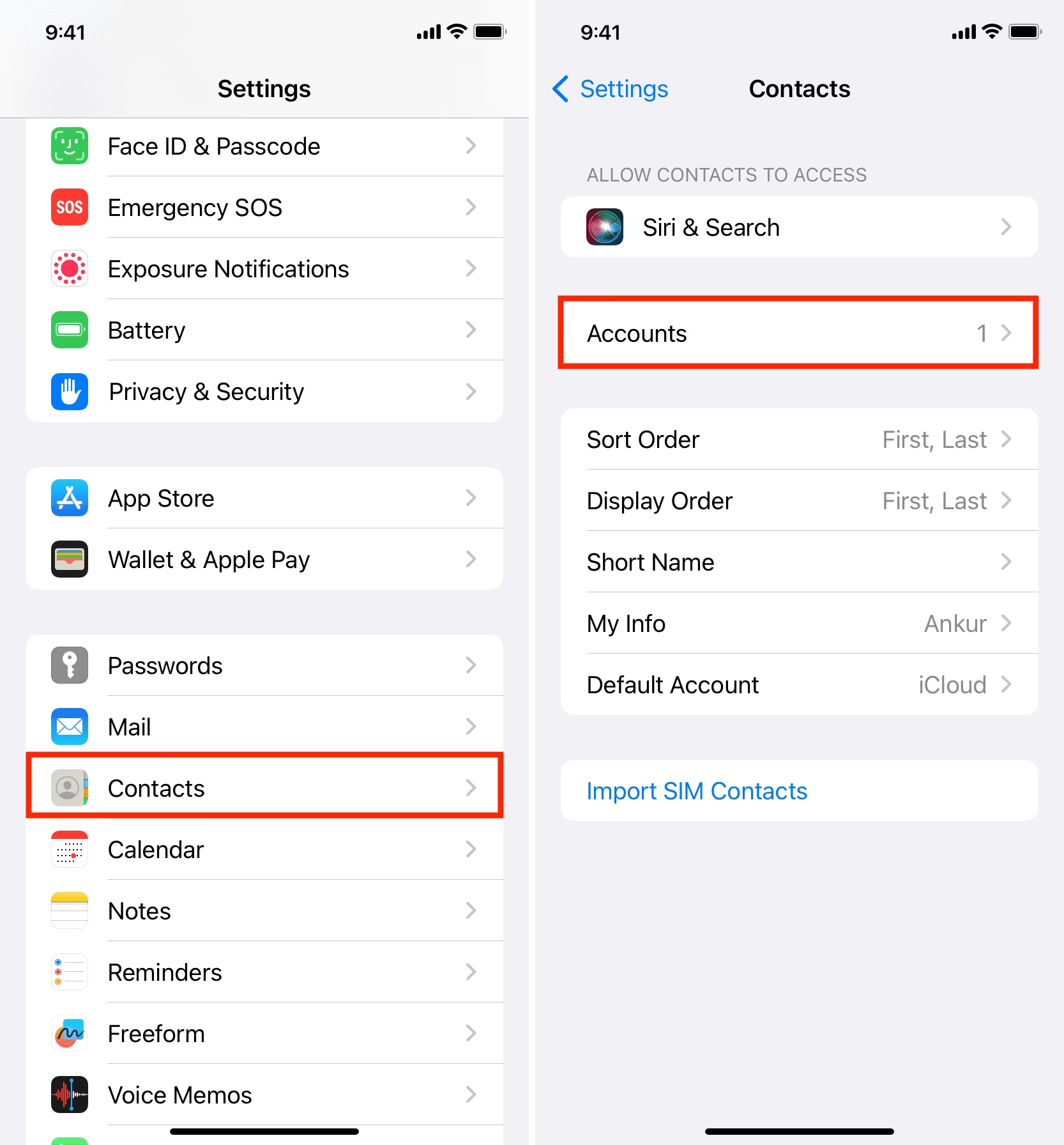
- Posuňte se dolů a klepněte na Kontakty.
- Klepněte na Výchozí účet.
- Vyberte svůj Google účet ze seznamu.
Od nynějška se každý nový kontakt, který přidáte do iPhonu, automaticky uloží do vašeho Google účtu.
Metoda 2: Export kontaktů přes iCloud.com pomocí souboru vCard
Tato metoda je vhodná pro ty, kteří preferují manuální export a import, nebo pokud chcete mít větší kontrolu nad tím, které kontakty se exportují. Vyžaduje přístup k počítači a webovému prohlížeči.
Krok 1: Povolení synchronizace kontaktů s iCloud na iPhonu
Než začnete, ujistěte se, že všechny vaše kontakty jsou synchronizovány s iCloud. To zaručí, že exportujete nejúplnější a nejaktuálnější seznam kontaktů.
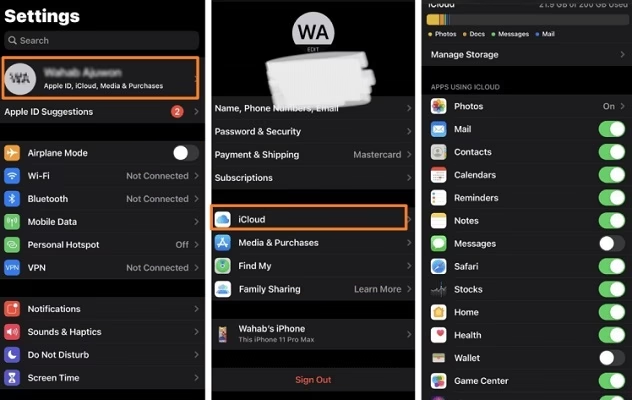
- Otevřete Nastavení na vašem iPhonu.
- Klepněte na vaše Apple ID (vaše jméno) v horní části obrazovky.
- Vyberte iCloud.
- Ujistěte se, že přepínač vedle Kontakty je zapnutý (zelený). Pokud byl vypnutý, počkejte několik minut, než se kontakty plně synchronizují.
Krok 2: Export kontaktů ze iCloud.com
- Otevřete webový prohlížeč na vašem počítači (např. Safari, Chrome, Firefox).
- Přejděte na webovou stránku iCloud.com.
- Přihlaste se pomocí svého Apple ID a hesla. Možná budete muset zadat ověřovací kód z jiného Apple zařízení.
- Na hlavní stránce iCloudu klikněte na ikonu Kontakty.
- Na obrazovce s kontakty klikněte na ikonu ozubeného kola v levém dolním rohu.
- Zvolte Vybrat vše, pokud chcete exportovat všechny kontakty. Pokud chcete exportovat jen některé, můžete je vybrat držením klávesy Ctrl (Windows) nebo Cmd (Mac) a kliknutím na jednotlivé kontakty.
- Znovu klikněte na ikonu ozubeného kola a zvolte Exportovat vCard....
- Soubor s příponou .vcf (vCard) se stáhne do vašeho počítače. Uložte jej na snadno dostupné místo.
Krok 3: Import kontaktů do Google Kontakty
- Otevřete webový prohlížeč na vašem počítači a přejděte na contacts.google.com.
- Přihlaste se ke svému Google účtu.
- V levém menu klikněte na Importovat.
- V zobrazeném okně klikněte na Vybrat soubor.
- Vyhledejte soubor .vcf, který jste dříve uložili z iCloudu, a klikněte na Otevřít.
- Klikněte na tlačítko Importovat.
Vaše iPhone kontakty se nyní importují do vašeho Google účtu. V závislosti na počtu kontaktů může tento proces trvat několik minut. Jakmile je hotovo, uvidíte své kontakty v Google Kontakty.
Metoda 3: Zálohování kontaktů pomocí aplikace Google Drive
Aplikace Google Drive pro iPhone nabízí vestavěnou funkci zálohování, která může zálohovat nejen kontakty, ale i kalendáře a fotografie do vašeho Google účtu. Je to velmi pohodlná metoda, pokud již Google Drive používáte.
Krok 1: Stažení a instalace aplikace Google Drive
- Pokud ji ještě nemáte, stáhněte si aplikaci Google Drive z App Storu na vašem iPhonu.
- Nainstalujte a otevřete aplikaci.
- Přihlaste se ke svému Google účtu.
Krok 2: Spuštění zálohy
- V aplikaci Google Drive klepněte na ikonu Menu (tři vodorovné čáry) v levém horním rohu.
- Klepněte na Nastavení.
- Vyberte Záloha.
- Klepněte na Spustit zálohu.
Aplikace začne zálohovat vaše kontakty (a další vybrané položky) do vašeho Google účtu. Vaše kontakty se konkrétně uloží do Google Kontakty, odkud k nim můžete přistupovat z jakéhokoli zařízení.
Metoda 4: Využití aplikací třetích stran pro synchronizaci
Pokud preferujete přímočařejší a uživatelsky přívětivější metodu, můžete využít aplikace třetích stran dostupné v App Storu. Tyto aplikace často nabízejí pokročilejší funkce, jako je nepřetržitá automatická synchronizace na pozadí, filtry pro výběr kontaktů nebo synchronizaci specifických polí.
Při používání aplikací třetích stran je však důležité vždy zvážit jejich důvěryhodnost, protože jim udělujete přístup ke svým kontaktním údajům. Před instalací si vždy přečtěte recenze a hodnocení.

Populární aplikace třetích stran:
- Contact Mover and Account Sync: Tato aplikace je jednou z nejpoužívanějších. Umožňuje synchronizaci kontaktů mezi iCloudem, Googlem, Exchange, Yahoo, Outlookem a dokonce i lokálním úložištěm iPhonu. Nabízí jednosměrnou i obousměrnou synchronizaci, výběr skupin, ignorování kontaktů bez telefonního čísla/e-mailu a synchronizaci pouze vybraných polí (např. narozeniny, adresy). Je zdarma ke stažení, ale pro neomezenou synchronizaci a automatickou synchronizaci na pozadí je vyžadováno prémiové předplatné.
- My Contacts Backup: Jednoduchá a bezplatná aplikace, která vám umožní snadno exportovat vaše iPhone kontakty do souboru vCard nebo je poslat e-mailem sami sobě. Soubor vCard pak můžete importovat do Google účtu, podobně jako u metody přes iCloud.com. Je velmi užitečná pro jednorázové rychlé zálohy.
- Contacts+: Tato aplikace pro správu kontaktů vám umožní synchronizovat kontakty napříč více platformami, včetně iPhonu a Googlu. Nabízí také funkce pro organizaci a čištění kontaktů.
- CopyTrans Contacts: Jedná se o placenou aplikaci (spíše pro PC), která nabízí pokročilé funkce pro správu vašich kontaktů, včetně jejich exportu do různých formátů. Můžete ji použít k exportu kontaktů z iPhonu a následnému importu do Google účtu.
Hlavní výhodou těchto aplikací je, že mohou poskytovat neustálou synchronizaci na pozadí, což znamená, že nemusíte opakovat manuální export a import pokaždé, když přidáte nový kontakt.
Metoda 5: Export kontaktů přes iTunes (méně přímá varianta)
iTunes, software pro správu zařízení od Applu, může být také použit k zálohování a synchronizaci dat iPhonu. Ačkoli přímý export kontaktů do souboru vCard je zde složitější a často vyžaduje další kroky nebo software třetích stran pro extrakci, iTunes může nabídnout přímou synchronizaci s Google Kontakty v některých konfiguracích.
Upozornění: Tato metoda je často méně spolehlivá a složitější než ostatní, zejména s novějšími verzemi iTunes a iOS, kde je správa kontaktů více přesunuta do iCloudu. Ujistěte se, že máte nainstalovanou nejnovější verzi iTunes.
Kroky pro synchronizaci kontaktů přes iTunes:
- Připojte svůj iPhone k počítači pomocí USB kabelu a otevřete iTunes.
- V iTunes klikněte na ikonu zařízení v levém horním rohu.
- V levém menu klikněte na Info.
- Zaškrtněte políčko u „Synchronizovat kontakty s“.
- Z rozbalovacího menu vyberte „Google Contacts“ (pokud je tato možnost k dispozici). Pokud ano, iTunes vás provede přihlášením k vašemu Google účtu a synchronizací kontaktů.
- Pokud možnost „Google Contacts“ není přímo k dispozici, můžete zkusit vybrat „Windows Contacts“ (na Windows PC) nebo „Adresář“ (na Macu) a klikněte na Použít nebo Synchronizovat. Následně byste museli exportovat kontakty z Windows Kontakty/Adresáře do souboru vCard a poté je importovat do Google Kontakty (viz Krok 3 Metody 2). Tato cesta je však poměrně zdlouhavá a méně uživatelsky přívětivá.
Často kladené otázky (FAQ)
Pojďme si odpovědět na některé běžné dotazy ohledně exportu iPhone kontaktů do Gmailu.
Q: Proč bych měl své kontakty exportovat do Gmailu?
A: Primárně pro vytvoření spolehlivé zálohy, která je nezávislá na vašem zařízení. To je klíčové pro ochranu před ztrátou dat v případě poškození, ztráty nebo krádeže telefonu. Navíc to usnadňuje přechod na nové zařízení (například z iPhonu na Android nebo jiný iPhone) a zajišťuje, že máte přístup ke svým kontaktům z jakéhokoli zařízení s internetovým připojením, ať už je to počítač, tablet nebo jiný chytrý telefon.
Q: Co když mám duplicitní kontakty po importu?
A: To se může stát, pokud jste již měli některé kontakty v Gmailu, které se překrývají s těmi z iPhonu. Nebojte se, Google Kontakty mají vynikající vestavěnou funkci pro sloučení duplicit. Stačí jít na contacts.google.com, v levém menu vybrat „Sloučit a opravit“ a Google vám navrhne, které duplicity sloučit. Před samotným importem je také dobré si kontakty na iCloudu vyčistit nebo zkontrolovat.
Q: Mohu exportovat pouze vybrané kontakty?
A: Ano, pokud používáte metodu exportu přes iCloud.com (Metoda 2), můžete vybrat konkrétní kontakty držením klávesy Ctrl (na Windows) nebo Cmd (na Macu) a kliknutím na ně. Při přímé synchronizaci z nastavení iPhonu (Metoda 1) nebo přes aplikaci Google Drive (Metoda 3) se však obvykle synchronizují všechny kontakty.
Q: Je export kontaktů do Gmailu bezpečný?
A: Ano, Google je jednou z největších a nejdůvěryhodnějších technologických společností na světě a klade velký důraz na zabezpečení dat. Vaše kontakty jsou uloženy na zabezpečených serverech. Při používání aplikací třetích stran je však vždy důležité ověřit si reputaci a důvěryhodnost vývojáře, abyste zajistili, že vaše data nebudou zneužita.
Q: Co je to soubor vCard a k čemu slouží?
A: vCard (někdy také VCF) je standardní formát souboru pro elektronické vizitky. Umožňuje ukládat a vyměňovat kontaktní informace, jako jsou jména, telefonní čísla, e-mailové adresy, fyzické adresy a další. Je to univerzální formát, který lze importovat a exportovat mezi většinou operačních systémů, e-mailových klientů a kontaktních aplikací, což z něj činí ideální volbu pro přenos kontaktů mezi různými platformami.
Q: Jak zajistím, aby se nové kontakty automaticky ukládaly do Gmailu namísto iCloudu?
A: Pro to existuje jednoduché nastavení. V iPhonu jděte do Nastavení > Kontakty > Výchozí účet a zde vyberte svůj Google účet. Od té chvíle se všechny nové kontakty, které vytvoříte, automaticky uloží do vašeho Google účtu.
Závěr
Export kontaktů z iPhonu do účtu Gmail nebo Google je jednoduchý a efektivní způsob, jak zálohovat a přistupovat k vašim kontaktům napříč různými platformami. Ať už si vyberete synchronizaci přímo z nastavení iPhonu (Metoda 1), export přes iCloud.com pomocí souboru vCard (Metoda 2), zálohování přes aplikaci Google Drive (Metoda 3), nebo využití aplikací třetích stran pro automatickou synchronizaci (Metoda 4), celý proces je přímočarý a lze jej dokončit v několika jednoduchých krocích. Věnováním času exportu vašich iPhone kontaktů do Google si můžete být jisti, že vaše cenné kontaktní informace jsou bezpečně zálohovány a dostupné, kdykoli je budete potřebovat. Mějte své kontakty vždy pod kontrolou a v bezpečí!
Chceš-li si přečíst další články podobné jako Jak exportovat kontakty z iPhonu do Gmailu, navštiv kategorii iPhone.