
23/10/2022
Když se váš iPhone vybije a odmítá se zapnout, může být frustrující zjistit, zda se vůbec nabíjí. Zvláště pokud máte starší model, jako je iPhone 5s, který vyžaduje občasné „pohýbání“ kabelem, abyste našli správnou polohu pro nabíjení. V takové chvíli, kdy je obrazovka černá a telefon nereaguje, se může zdát, že symboly, které se na ní objeví, jsou spíše záhadou než užitečným vodítkem. Chcete vědět, co znamenají ty červené ikony baterie, symboly blesku nebo konektoru? Pojďme se podívat na to, jak spolehlivě poznat, že se váš iPhone skutečně nabíjí, a to i když je zcela vybitý.
- Pochopení ikon na displeji zcela vybitého iPhonu
- Jak poznat nabíjení, když je iPhone zapnutý
- Co dělat, když se iPhone nenabíjí nebo se zdá, že se nenabíjí
- Tabulka ikon nabíjení pro rychlou orientaci
- Často kladené otázky (FAQ)
- Proč se můj iPhone nenabíjí, i když je připojen?
- Jak dlouho trvá, než se úplně vybitý iPhone zapne?
- Je normální, že musím s kabelem hýbat, aby se iPhone nabíjel?
- Může poškozený nabíjecí kabel poškodit iPhone?
- Jak poznám, že je baterie úplně mrtvá a nejde už nabít?
- Co je to "optimalizované nabíjení baterie"?
Pochopení ikon na displeji zcela vybitého iPhonu
Když je iPhone zcela vybitý, na displeji se mohou objevit různé ikony, které naznačují jeho stav. Je klíčové tyto symboly správně interpretovat, abyste věděli, zda je telefon připojen k napájení a zda se začal nabíjet.
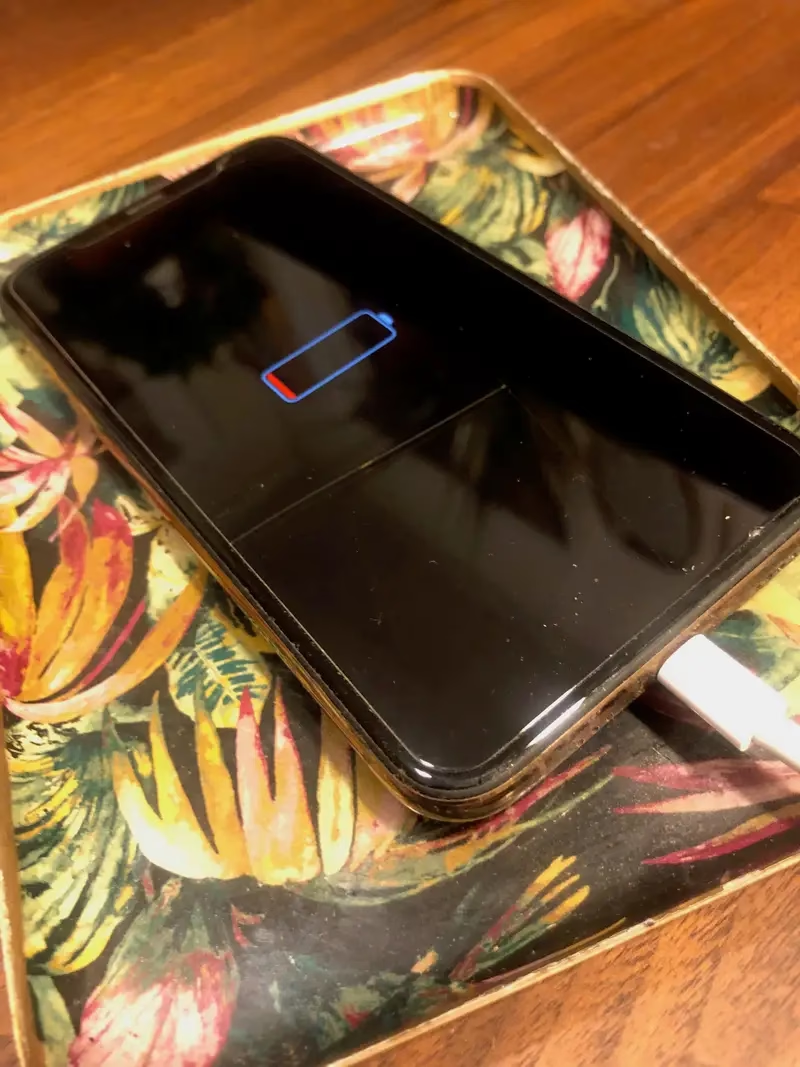
Ikona prázdné červené baterie
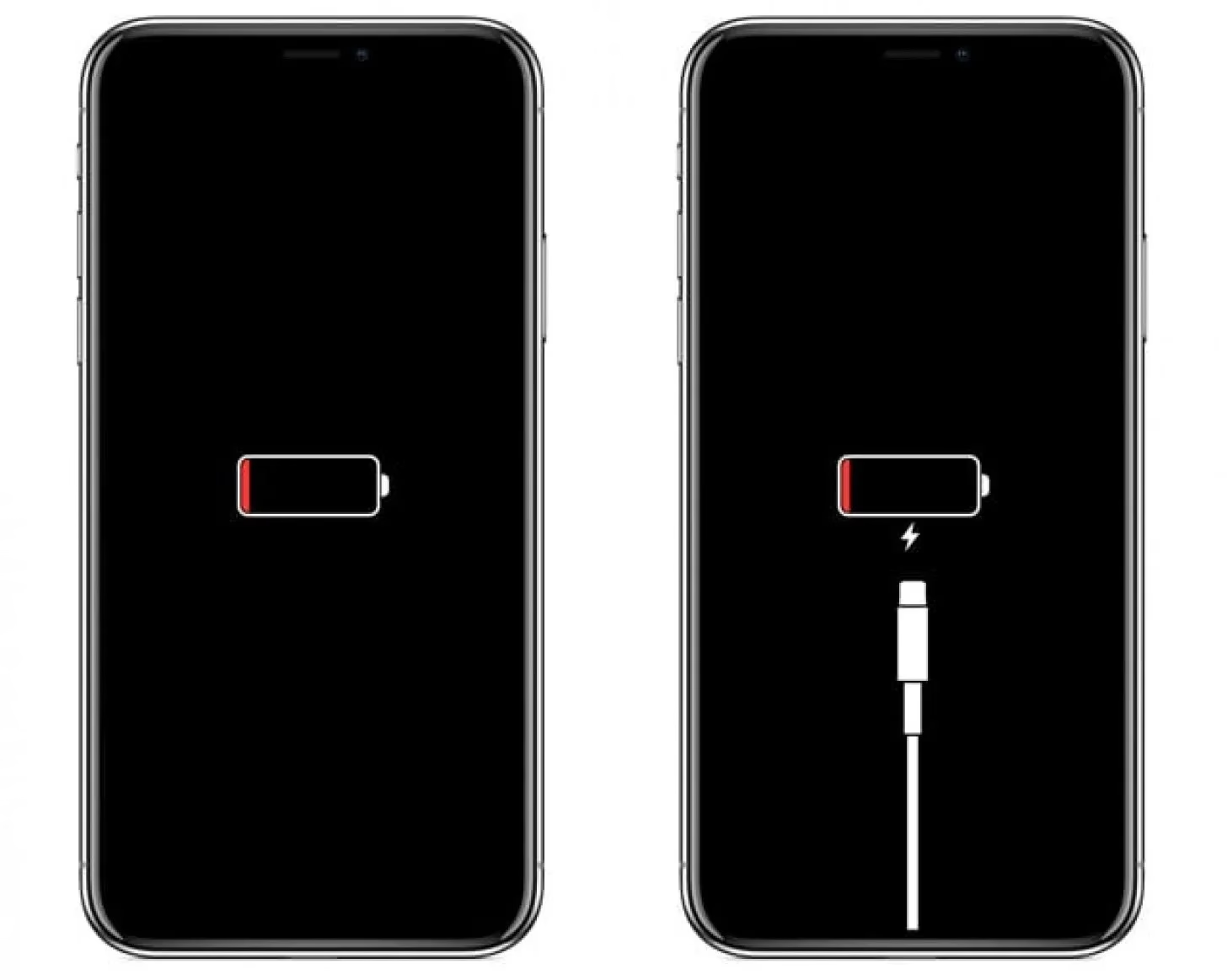
Toto je první a nejčastější symbol, který uvidíte, když je váš iPhone zcela vybitý a připojíte jej k nabíječce. Znamená to, že baterie je na nule a telefon nemá dostatek energie ani k zapnutí. Baterie je vyobrazena jako prázdná obrysová baterie, často s červeným podbarvením, což signalizuje kriticky nízký stav nabití. Někdy se může objevit i symbol malého blesku uvnitř této baterie, což indikuje, že se pokouší přijímat energii. Pokud vidíte pouze tuto ikonu a nic se neděje, znamená to, že telefon ještě neshromáždil dostatek energie k tomu, aby zobrazil další stav, nebo že nabíjení probíhá velmi pomalu.
Ikona kabelu nebo zástrčky
Po chvíli, co je iPhone připojen k nabíječce a začne přijímat minimální proud, se na obrazovce může objevit ikona znázorňující blesk a symbol kabelu nebo zástrčky. Tato ikona signalizuje, že telefon rozpoznal připojení k napájení a aktivně se pokouší nabíjet, ale stále nemá dostatek energie k tomu, aby se zapnul a zobrazil běžné uživatelské rozhraní. Obvykle se objevuje po ikoně prázdné červené baterie a je dobrým znamením, že proces nabíjení probíhá správně. Je důležité nechat telefon připojený a dát mu čas.
Velká ikona baterie s bleskem na zamknuté obrazovce
Jakmile iPhone získá dostatek energie k zapnutí, ale je stále na nízké úrovni nabití, a vy jej odemknete nebo se podíváte na zamknutou obrazovku, uvidíte velkou ikonu baterie s bleskem uprostřed. Tato ikona vizuálně znázorňuje úroveň nabití baterie (červená pro velmi nízkou, zelená pro rostoucí úroveň) a blesk jasně signalizuje, že telefon je aktivně nabíjen. Toto je definitivní potvrzení, že nabíjení probíhá úspěšně a telefon se brzy plně zprovozní.
Jak poznat nabíjení, když je iPhone zapnutý
Pokud je váš iPhone zapnutý a funkční, kontrola stavu nabíjení je mnohem jednodušší a intuitivnější.
Symbol blesku vedle ikony baterie
Nejjasnějším indikátorem nabíjení, když je iPhone zapnutý, je malý symbol blesku, který se objeví vedle ikony baterie v pravém horním rohu obrazovky. Tento blesk je neklamným znamením, že telefon aktivně přijímá energii z připojeného zdroje. Barva ikony baterie se bude měnit z červené (nízký stav) na zelenou (vyšší stav nabití), jak se baterie bude plnit.
Velký symbol baterie na zamknuté obrazovce
Stejně jako u vybitého telefonu, i když je iPhone zapnutý a zamknutý, po připojení k nabíječce se na několik sekund objeví velká ikona baterie uprostřed obrazovky, která ukazuje aktuální procento nabití a symbol blesku. Toto je rychlý vizuální indikátor, který potvrdí, že nabíjení probíhá.
Co dělat, když se iPhone nenabíjí nebo se zdá, že se nenabíjí
Pokud se váš iPhone nenabíjí správně, nebo pokud máte pocit, že se ikony nechovají tak, jak by měly, zde je několik kroků, které můžete podniknout k vyřešení problému.
Kontrola nabíjecího kabelu a adaptéru
- Poškozený kabel: Je velmi běžné, že se nabíjecí kabely Applu po čase opotřebují, zejména u konektoru. Zkontrolujte, zda kabel není roztřepený, ohnutý nebo jinak poškozený. Poškozený kabel je častou příčinou přerušovaného nabíjení nebo úplné neschopnosti nabíjet. Pokud máte podezření, zkuste jiný, originální nebo MFi certifikovaný kabel.
- Poškozený adaptér: Stejně tak zkontrolujte nabíjecí adaptér (kostku do zásuvky). Zkuste jiný adaptér, pokud máte k dispozici, abyste vyloučili jeho selhání.
- Zásuvka: Ujistěte se, že elektrická zásuvka, do které je adaptér zapojen, funguje. Zkuste jinou zásuvku.
Vyčištění nabíjecího portu iPhonu
Během používání se v nabíjecím portu vašeho iPhonu (Lightning port) může nahromadit prach, vlákna z kapes nebo jiné nečistoty. Tyto nečistoty mohou bránit správnému kontaktu mezi kabelem a portem. Použijte malý, nekovový nástroj, jako je dřevěné párátko, plastový zubní kartáček nebo stlačený vzduch (opatrně a z dálky), k jemnému vyčištění portu. Buďte velmi opatrní, abyste nepoškodili vnitřní kontakty. Nikdy nepoužívejte kovové předměty.
Restartování nebo vynucený restart iPhonu
Někdy může být problém způsoben softwarovou chybou. Zkuste iPhone restartovat (pokud se zapne). Pokud je zcela vybitý a nereaguje, zkuste vynucený restart. Postup se liší podle modelu iPhonu:
- iPhone 8 a novější (včetně SE 2. a 3. gen.): Rychle stiskněte a uvolněte tlačítko pro zvýšení hlasitosti. Rychle stiskněte a uvolněte tlačítko pro snížení hlasitosti. Poté stiskněte a podržte boční tlačítko (Power tlačítko), dokud se neobjeví logo Apple.
- iPhone 7/7 Plus: Stiskněte a podržte současně tlačítko pro snížení hlasitosti a boční tlačítko, dokud se neobjeví logo Apple.
- iPhone 6s a starší (včetně SE 1. gen.): Stiskněte a podržte současně tlačítko Domů a boční tlačítko (nebo horní tlačítko u starších modelů), dokud se neobjeví logo Apple.
Dejte mu čas
Pokud je iPhone zcela vybitý, může trvat několik minut, než se na obrazovce objeví jakákoli ikona, a až 10-15 minut, než získá dostatek energie k zapnutí. Buďte trpěliví a nechte jej připojený k nabíječce po delší dobu.
Testování na jiném zařízení
Pokud máte možnost, zkuste svůj nabíjecí kabel a adaptér s jiným iPhonem, abyste zjistili, zda fungují. Stejně tak zkuste nabíjet svůj iPhone jiným, funkčním kabelem a adaptérem.
Záložní plán
Pokud nic nepomůže, může být problém s baterií iPhonu nebo s jeho vnitřními komponenty. V takovém případě je nejlepší vyhledat odbornou pomoc v autorizovaném servisu Apple nebo u důvěryhodného technika.
Tabulka ikon nabíjení pro rychlou orientaci
Pro snadnou orientaci jsme pro vás připravili přehlednou tabulku nejčastějších ikon souvisejících s nabíjením a jejich významem:
| Ikona na displeji | Stav iPhonu | Co to znamená | Doporučený postup |
|---|---|---|---|
Prázdná červená baterie | Úplně vybitý | Baterie je prázdná, telefon nemá dostatek energie k zapnutí. Potřebuje nabít. | Připojte k funkční nabíječce a vyčkejte minimálně 15-30 minut. |
Ikona blesku a kabelu/zástrčky | Úplně vybitý, ale přijímá proud | Telefon rozpoznal nabíjení, ale stále nemá dostatek energie k plnému zapnutí. | Nechte telefon připojený, nabíjí se. Brzy by se měl zapnout. |
Velká ikona baterie s bleskem (zamknutá obrazovka) | Nabíjí se, telefon je zapnutý nebo se právě zapíná | Telefon se nabíjí a je schopen zobrazit úroveň nabití. Blesk potvrzuje nabíjení. | Nechte nabíjet, dokud nedosáhne požadované úrovně. |
Malý blesk vedle ikony baterie (v pravém horním rohu) | Nabíjí se, telefon je zapnutý a v provozu | Nejjasnější indikátor, že se telefon aktivně nabíjí, zatímco jej používáte. | Můžete používat, ale pro rychlejší nabíjení jej nechte v klidu. |
Často kladené otázky (FAQ)
Zde jsou odpovědi na některé z nejčastějších otázek týkajících se nabíjení iPhonu:
Proč se můj iPhone nenabíjí, i když je připojen?
Nejčastějšími příčinami jsou poškozený nabíjecí kabel, vadný adaptér, zanesený nabíjecí port na iPhonu nebo softwarová chyba. Vzácněji může jít o problém s baterií nebo vnitřními komponenty telefonu.
Jak dlouho trvá, než se úplně vybitý iPhone zapne?
Zcela vybitý iPhone obvykle potřebuje alespoň 5-10 minut nabíjení, než získá dostatek energie k zobrazení ikon a zapnutí. U starších modelů nebo v případě velmi vybité baterie to může trvat i 15-30 minut.
Je normální, že musím s kabelem hýbat, aby se iPhone nabíjel?
Ne, to není normální. Pokud musíte s kabelem "hýbat", je to silná indikace poškozeného nabíjecího kabelu (nejčastěji), zaneseného nabíjecího portu nebo poškození samotného portu na iPhonu. Výměna kabelu nebo vyčištění portu by mělo pomoci.
Může poškozený nabíjecí kabel poškodit iPhone?
Ano, poškozený kabel může způsobit nestabilní nabíjení, poškození nabíjecího portu iPhonu, a v extrémních případech dokonce i přehřátí nebo zkrat. Vždy používejte nepoškozené a MFi certifikované kabely.
Jak poznám, že je baterie úplně mrtvá a nejde už nabít?
Pokud iPhone nereaguje na žádnou nabíječku ani po dlouhé době (např. hodiny), nezobrazuje žádné ikony, ani po vynuceném restartu, je možné, že je baterie hluboce vybitá a nelze ji oživit, nebo je poškozena. V takovém případě je nutná diagnostika v servisu.
Co je to "optimalizované nabíjení baterie"?
"Optimalizované nabíjení baterie" je funkce iOS (od iOS 13), která se učí vaše denní návyky nabíjení a zpomaluje nabíjení nad 80 %, aby se dokončilo těsně předtím, než telefon potřebujete. Tím se snižuje opotřebení baterie a prodlužuje její životnost. Najdete ji v Nastavení > Baterie > Kondice baterie a nabíjení.
Pochopení ikon na displeji vašeho iPhonu je klíčové pro diagnostiku problémů s nabíjením, zejména když je telefon zcela vybitý. Ať už vidíte prázdnou červenou baterii, symbol kabelu nebo velký blesk, každý z nich nese důležitou informaci. Většina problémů s nabíjením je řešitelná kontrolou kabelu, adaptéru a čištěním portu. Buďte trpěliví a vězte, že s trochou péče a správnou diagnostikou bude váš iPhone brzy opět plný energie a připraven k použití.
Chceš-li si přečíst další články podobné jako Jak poznat, že se váš iPhone nabíjí?, navštiv kategorii Technologie.