
12/03/2022
Váš iPhone je výkonný nástroj, který vám slouží každý den, ale stejně jako každá komplexní technologie se i on může čas od času potýkat s problémy. Ať už se jedná o nečekané zamrzání aplikací, zpomalený chod, problémy s připojením nebo se jen chystáte prodat své zařízení, resetování iPhone může být klíčovým řešením. Je však důležité pochopit, že „reset“ není vždy jen jeden. Existuje několik typů resetů, a každý z nich slouží jinému účelu a má odlišné důsledky pro vaše data. Tento komplexní průvodce vás provede všemi možnostmi, abyste mohli svůj iPhone resetovat bezpečně a efektivně, ať už je váš důvod jakýkoli.
Pochopení různých typů resetů iPhone
Než se pustíte do resetování, je zásadní rozlišovat mezi různými typy operací, které jsou často označovány slovem „reset“. Každá z nich má jiný dopad na vaše zařízení a data:
Měkký reset (Restartování)
Toto je nejjednodušší a nejméně invazivní forma „resetu“. V podstatě jde o obyčejné vypnutí a zapnutí telefonu. Měkký reset nevymaže žádná data ani nastavení a je ideální pro řešení drobných softwarových chyb, jako jsou zamrzlé aplikace, drobné problémy s připojením nebo pokud se telefon chová neobvykle. Měkký reset osvěží systémové procesy a paměť, aniž by cokoli změnil na vašich datech nebo aplikacích.
- Jak na to:
- iPhone s Face ID (iPhone X a novější): Stiskněte a držte boční tlačítko a jedno z tlačítek hlasitosti, dokud se nezobrazí posuvník pro vypnutí. Přetáhněte posuvník a počkejte, až se iPhone vypne. Poté znovu stiskněte a držte boční tlačítko, dokud se neobjeví logo Apple.
- iPhone s tlačítkem Domů: Stiskněte a držte boční (nebo horní) tlačítko, dokud se nezobrazí posuvník pro vypnutí. Přetáhněte posuvník a počkejte, až se iPhone vypne. Poté znovu stiskněte a držte boční (nebo horní) tlačítko, dokud se neobjeví logo Apple.
Obnovení nastavení (Reset All Settings)
Tato možnost resetuje všechna nastavení vašeho iPhone do výchozího stavu, aniž by smazala vaše osobní data, jako jsou fotografie, zprávy, kontakty nebo aplikace. Je to užitečné, pokud máte problémy s Wi-Fi, Bluetooth, upozorněními, nastavením soukromí nebo jinými systémovými konfiguracemi, které jste si možná nechtěně změnili. Po tomto resetu budete muset znovu nastavit svá síťová hesla, tapety a další personalizovaná nastavení.
- Jak na to: Přejděte do Nastavení > Obecné > Přenést nebo resetovat iPhone > Resetovat > Obnovit všechna nastavení.
Vymazání obsahu a nastavení (Factory Reset / Tovární nastavení)
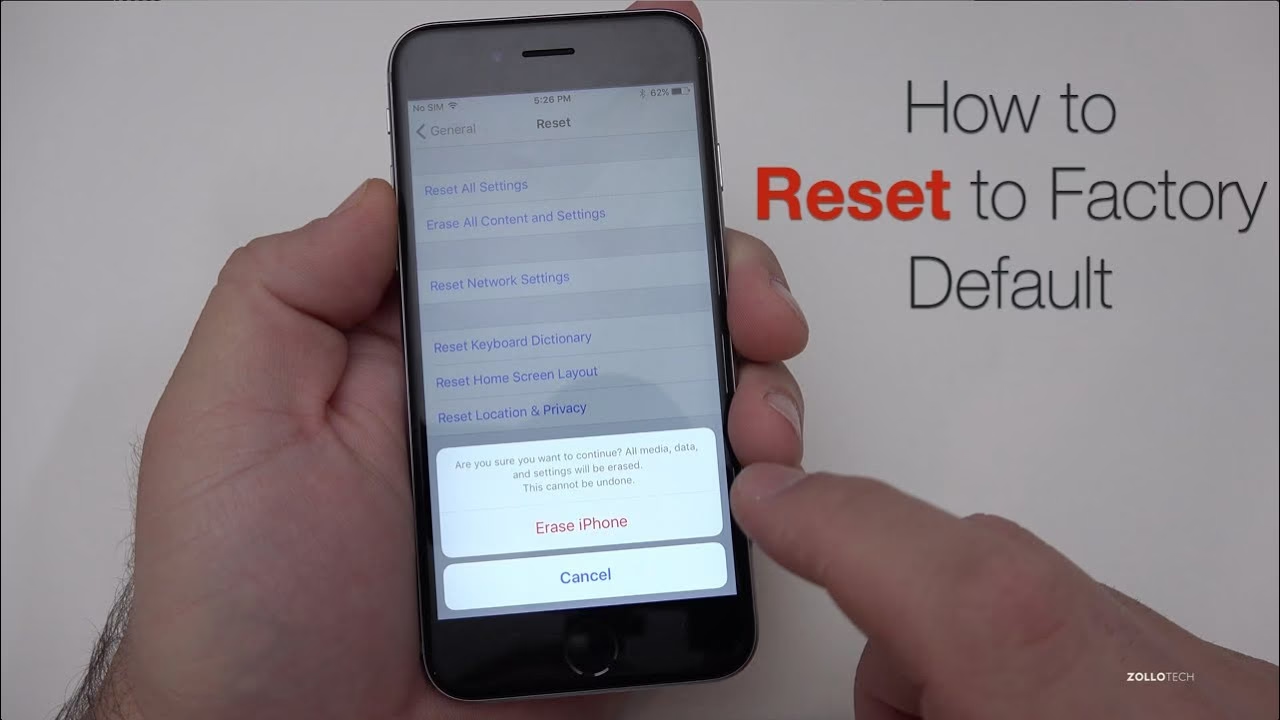
Toto je nejradikálnější forma resetu a často se jí myslí, když se mluví o „resetování iPhone“. Tato operace zcela vymaže veškerý obsah a nastavení z vašeho zařízení, čímž ho vrátí do stavu, v jakém bylo, když jste ho poprvé vybalili z krabice. Vymaže se všechno: fotografie, videa, kontakty, zprávy, aplikace, hudba, nastavení a všechna data spojená s vaším Apple ID. Je to nezbytné, pokud se chystáte prodat, darovat nebo recyklovat svůj iPhone, nebo pokud řešíte vážné a přetrvávající softwarové problémy, které nelze vyřešit jinými způsoby. Je to také účinný způsob, jak odstranit potenciální malware, ačkoli na iOS je to poměrně vzácné.
- Jak na to: Přejděte do Nastavení > Obecné > Přenést nebo resetovat iPhone > Vymazat obsah a nastavení.
Obnovení přes počítač (iTunes/Finder)
Tato metoda se používá, když je iPhone v neobvyklém stavu – například se nezapne, je zamknutý, zaseknutý na logu Apple nebo potřebujete provést obnovení firmwaru (DFU režim). Obnovení přes počítač (s aplikací iTunes na Windows nebo Finder na macOS) nainstaluje nejnovější verzi iOS a zároveň vymaže veškerá data ze zařízení. Je to silný nástroj pro řešení složitých softwarových problémů.
Důvody, proč byste měli resetovat iPhone
Resetování iPhone je mocný nástroj, který může vyřešit širokou škálu problémů nebo připravit zařízení na novou kapitolu. Zde jsou nejčastější důvody, proč se k tomuto kroku uživatelé uchylují:
Řešení softwarových problémů
Pokud váš iPhone funguje pomalu, aplikace se často zasekávají, systém padá, baterie se rychle vybíjí bez zjevného důvodu, nebo máte problémy s připojením Wi-Fi či mobilními daty, může být tovární reset efektivním řešením. Někdy se systémové soubory poškodí nebo se v průběhu času nashromáždí drobné chyby, které ovlivňují celkový výkon. Úplné vymazání a nová instalace iOS může tyto problémy odstranit a vrátit telefonu plynulost a stabilitu. Je důležité si uvědomit, že po takovém resetu byste měli zařízení nějakou dobu testovat, než obnovíte veškerá svá data, abyste se ujistili, že problém nebyl způsoben některou z vašich aplikací nebo dat.
Příprava na prodej, darování nebo recyklaci
Pokud se chystáte zbavit svého starého iPhone, je naprosto nezbytné provést úplné vymazání obsahu a nastavení. Tím zajistíte, že vaše osobní údaje – fotografie, zprávy, bankovní údaje, hesla a všechny další citlivé informace – nepadnou do nepovolaných rukou. Tovární nastavení zaručuje, že nový majitel dostane zařízení v čistém stavu, připravené k nastavení, jako by bylo zcela nové.
Zlepšení výkonu a uvolnění místa
Postupem času se v telefonu hromadí nepotřebné soubory, mezipaměti aplikací a data, která mohou zpomalit jeho chod a zabrat cenné úložné místo. Ačkoli existují způsoby, jak uvolnit místo bez resetu, kompletní vymazání a obnova z čisté zálohy nebo nastavení jako nového iPhone může výrazně zlepšit celkový výkon zařízení, zejména u starších modelů. Může to také pomoci s optimalizací výdrže baterie tím, že se odstraní aplikace a procesy, které na pozadí spotřebovávaly energii.
Odstranění malwaru nebo virů
Ačkoli je iOS známý svou robustní bezpečností a výskyt virů je extrémně vzácný, pokud byste měli podezření na jakoukoli neoprávněnou aktivitu nebo malware, tovární reset je nejúčinnějším způsobem, jak zajistit, že je zařízení zcela čisté. Tím se odstraní veškerý potenciálně škodlivý software a vrátí se systém do původního, bezpečného stavu.
Důležité kroky před resetováním
Než se pustíte do resetování iPhone, zejména do továrního nastavení, je naprosto klíčové provést několik přípravných kroků. Zanedbání těchto kroků může vést ke ztrátě cenných dat nebo k tomu, že se iPhone stane nepoužitelným pro nového majitele.
1. Zálohování dat
Toto je nejdůležitější krok. Tovární reset vymaže všechna data z vašeho iPhone. Pokud si je nezálohujete, nenávratně je ztratíte. Máte dvě hlavní možnosti pro zálohování:
- iCloud záloha:
- Ujistěte se, že jste připojeni k Wi-Fi.
- Přejděte do Nastavení > [Vaše jméno] > iCloud > Záloha na iCloudu.
- Zapněte „Záloha na iCloudu“ (pokud již není zapnuto) a klepněte na „Zálohovat nyní“.
- Počkejte, dokud se záloha nedokončí. Může to trvat delší dobu v závislosti na rychlosti připojení a množství dat.
- Záloha do počítače (iTunes/Finder):
- Připojte iPhone k počítači (Mac s macOS Catalina a novější používá Finder, starší macOS a Windows používají iTunes).
- Otevřete Finder nebo iTunes.
- Vyberte své zařízení.
- V záložce „Obecné“ (Finder) nebo „Souhrn“ (iTunes) vyberte „Zálohovat všechna data z iPhonu na tento Mac/PC“ a klikněte na „Zálohovat nyní“. Doporučuje se zašifrovat zálohu, aby se zálohovala i hesla a zdravotní data.
Zálohování je vaše bezpečnostní síť pro všechny vaše vzpomínky a důležité informace.
2. Odhlášení z Apple ID a vypnutí Najít iPhone
Pokud se chystáte iPhone prodat nebo darovat, je naprosto klíčové odhlásit se ze svého Apple ID a vypnout funkci „Najít iPhone“. Pokud to neuděláte, iPhone zůstane „zamknutý“ k vašemu Apple ID prostřednictvím aktivačního zámku a nový majitel jej nebude moci používat, dokud jej neodstraníte ze svého účtu.
- Odhlášení z Apple ID:
- Přejděte do Nastavení > [Vaše jméno].
- Přejděte dolů a klepněte na „Odhlásit se“.
- Zadejte heslo k vašemu Apple ID a klepněte na „Vypnout“.
- Vypnutí Najít iPhone (součástí odhlášení, ale pro jistotu):
- Pokud jste se již odhlásili z Apple ID, Najít iPhone se automaticky vypne.
- Jinak: Nastavení > [Vaše jméno] > Najít > Najít iPhone a přepněte na „Vypnuto“. Budete muset zadat heslo k Apple ID.
3. Zrušení spárování s Apple Watch (pokud máte)
Pokud máte spárované Apple Watch, je dobré je zrušit spárování s vaším iPhone. Tím se vymažou data z Apple Watch a připraví se na spárování s novým iPhone (nebo s tím samým po resetu).
- Otevřete aplikaci Watch na vašem iPhone.
- Klepněte na „Všechny hodinky“ v levém horním rohu.
- Klepněte na ikonu „i“ vedle názvu vašich hodinek.
- Klepněte na „Zrušit spárování Apple Watch“.
Nyní, když jste připraveni, pojďme se podívat na konkrétní kroky pro provedení továrního resetu.
Metoda 1: Reset přes Nastavení (Nejběžnější a doporučená)
Tato metoda je nejjednodušší a nejčastěji používaná pro většinu situací, kdy je iPhone funkční.
- Zálohujte svá data: Jak je popsáno výše, je to kritické. Ujistěte se, že záloha je aktuální a kompletní.
- Odhlaste se z Apple ID a vypněte Najít iPhone: Bez tohoto kroku by mohl být iPhone po resetu nepoužitelný pro nového majitele.
- Přejděte do Nastavení: Otevřete aplikaci „Nastavení“ na vašem iPhone.
- Vyberte „Obecné“: Přejděte dolů a klepněte na „Obecné“.
- Najděte „Přenést nebo resetovat iPhone“: Přejděte úplně dolů a klepněte na tuto možnost.
- Vyberte „Vymazat obsah a nastavení“: Na další obrazovce uvidíte možnost pro „Vymazat obsah a nastavení“. Klepněte na ni.
- Potvrďte: iPhone vás může požádat o zadání přístupového kódu nebo hesla k Apple ID pro potvrzení. Přečtěte si upozornění a potvrďte vymazání. Můžete být upozorněni na data, která ještě nejsou zálohována na iCloud.
- Počkejte na dokončení: Proces vymazání může trvat několik minut v závislosti na množství dat. Po dokončení se iPhone restartuje a zobrazí se obrazovka „Ahoj“ (Hello) v různých jazycích, jako když jste ho poprvé zapnuli.
Metoda 2: Reset přes počítač (iTunes/Finder)
Tuto metodu použijte, pokud se iPhone nezapne, je zamknutý, zaseknutý na logu Apple, nebo pokud máte problémy s provedením resetu přímo ze zařízení.
- Zálohujte svá data: Pokud je iPhone schopen se připojit k počítači a je rozpoznán, zkuste provést zálohu před obnovou. Pokud je zaseknutý, záloha nemusí být možná.
- Odhlaste se z Apple ID a vypněte Najít iPhone: Pokud je to možné, proveďte tyto kroky předem. Pokud je iPhone zaseknutý, můžete jej odebrat ze svého Apple ID online na icloud.com/find.
- Připojte iPhone k počítači: Použijte originální USB kabel a připojte iPhone k Macu (s macOS Catalina a novější) nebo PC s iTunes.
- Otevřete Finder (Mac) nebo iTunes (Windows): Počkejte, až se vaše zařízení objeví v bočním panelu Finderu nebo v iTunes.
- Přejděte na obrazovku „Obecné“ (Finder) nebo „Souhrn“ (iTunes): Vyberte své zařízení a přejděte na příslušnou záložku.
- Klikněte na „Obnovit iPhone“: Uvidíte tlačítko „Obnovit iPhone“. Klikněte na něj. Budete dotázáni, zda chcete provést obnovu. Potvrďte.
- Stáhněte a nainstalujte iOS: Počítač stáhne nejnovější software iOS pro váš iPhone a nainstaluje jej. To může trvat delší dobu v závislosti na rychlosti vašeho internetu.
- Počkejte na dokončení: Po instalaci se iPhone restartuje a zobrazí se obrazovka „Ahoj“, připravená k nastavení.
Metoda 3: Reset do režimu DFU (Device Firmware Update)
Režim DFU je nejhlubší typ obnovy, který úplně vymaže a přeinstaluje software a firmware vašeho iPhone. Používá se jako poslední možnost, když ostatní metody selžou, například pokud je iPhone trvale zaseknutý, neodpovídá nebo má vážné problémy s firmwarem. Tento proces je složitější a měli byste ho provádět s opatrností.
Kroky pro vstup do DFU režimu se liší podle modelu iPhone. Obecně zahrnují specifickou kombinaci stisku tlačítek hlasitosti a bočního tlačítka v přesném sledu, zatímco je iPhone připojen k počítači. Pokud se iPhone úspěšně dostane do DFU režimu, jeho obrazovka zůstane černá a iTunes/Finder vás upozorní, že detekoval iPhone v režimu obnovy. Poté můžete kliknout na „Obnovit iPhone“.
Upozornění: Pokud si nejste jisti, jak provést DFU režim, nebo se obáváte poškození, raději vyhledejte odbornou pomoc nebo se obraťte na podporu Apple.
Co se stane po resetu?
Po úspěšném resetování iPhone do továrního nastavení se zařízení restartuje a spustí se průvodce konfigurací, který vás provede počátečním nastavením. Zde máte několik možností:
- Nastavit jako nový iPhone: Pokud jste iPhone resetovali kvůli vážným softwarovým problémům, je doporučeno nastavit jej jako nový iPhone. Tím zajistíte, že se s ním neobnoví žádná potenciálně problematická data nebo nastavení ze staré zálohy.
- Obnovit ze zálohy na iCloudu nebo z počítače: Pokud jste resetovali iPhone kvůli prodeji nebo z jiného důvodu, který nesouvisí se softwarovými problémy, můžete obnovit svá data z dříve vytvořené zálohy.
Důležité upozornění: „Pokud se tento reset prováděl kvůli odstranění softwarového problému, obnovte svá data později. Ujistěte se, že se váš problém vyřeší bez všech dodatečných aplikací, dat a změn nastavení.“ Tento krok je klíčový pro diagnostiku. Pokud se problém po resetu neobjeví a iPhone funguje správně, zkuste obnovit data postupně nebo jen ta nezbytná, abyste identifikovali, zda problém nezpůsobila konkrétní aplikace nebo poškozená data ve vaší záloze.
Porovnání typů resetů
Pro lepší přehlednost si zopakujme rozdíly mezi jednotlivými typy resetů:
| Typ resetu | Co dělá | Data | Kdy použít |
|---|---|---|---|
| Měkký reset (Restart) | Restartuje zařízení, osvěží systém. | Zachována | Drobné softwarové chyby, zamrzání. |
| Obnovení nastavení | Vrátí všechna nastavení na výchozí. | Zachována | Problémy s Wi-Fi, Bluetooth, notifikacemi, nastavením. |
| Vymazání obsahu a nastavení | Vymaže veškerá data a nastavení, tovární stav. | Smazána | Prodej, darování, vážné softwarové problémy, ochrana soukromí. |
| Obnovení přes počítač | Instaluje nový iOS, vymaže veškerá data. | Smazána | Zamknutý iPhone, zaseknutý na logu, DFU režim. |
Často kladené otázky (FAQ)
Ztratím po resetu všechna svá data?
Záleží na typu resetu. Při „měkkém resetu“ nebo „obnovení nastavení“ vaše data zůstávají nedotčena. Nicméně při „vymazání obsahu a nastavení“ (tovární reset) nebo „obnovení přes počítač“ budou všechna data z vašeho iPhone smazána. Proto je naprosto klíčové před těmito typy resetů provést kompletní zálohu vašich dat (fotografií, kontaktů, zpráv, aplikací atd.) na iCloud nebo do počítače, abyste je mohli později obnovit.
Jak dlouho trvá reset iPhone?
Doba trvání se liší v závislosti na typu resetu a množství dat. Měkký reset trvá jen několik sekund. „Obnovení nastavení“ trvá obvykle minutu nebo dvě. „Vymazání obsahu a nastavení“ může trvat od několika minut (u iPhone s malým množstvím dat) až po desítky minut (u iPhone plného dat). Obnovení přes počítač může trvat déle, protože zahrnuje stahování a instalaci celého operačního systému iOS, což může být i hodina nebo více v závislosti na rychlosti vašeho internetového připojení a počítače.
Potřebuji k resetu heslo?
Ano, pro provedení „vymazání obsahu a nastavení“ (továrního resetu) budete muset zadat svůj přístupový kód zařízení a také heslo k vašemu Apple ID. Heslo k Apple ID je vyžadováno pro vypnutí funkce „Najít iPhone“ a odhlášení z iCloudu, což je nezbytné pro odstranění aktivačního zámku a pro bezpečné předání zařízení novému majiteli. Bez těchto hesel nelze tovární reset provést.
Mohu resetovat iPhone bez počítače?
Ano, většinu typů resetů, včetně „měkkého resetu“, „obnovení nastavení“ a „vymazání obsahu a nastavení“ (tovární reset), lze provést přímo z iPhone v aplikaci Nastavení, aniž byste potřebovali počítač. Počítač je nezbytný pouze v případě, že je váš iPhone v neobvyklém stavu (například se nezapne, je zaseknutý) a potřebujete jej obnovit pomocí iTunes nebo Finderu, případně když chcete provést obnovu do režimu DFU.
Co když se iPhone po resetu nezapne nebo zůstane zaseknutý?
Pokud se váš iPhone po resetu nezapne, zůstane zaseknutý na logu Apple nebo se objeví obrazovka režimu obnovy, zkuste jej připojit k počítači a použít iTunes nebo Finder k jeho obnově. Možná bude nutné uvést iPhone do režimu obnovy (Recovery Mode) nebo režimu DFU (Device Firmware Update) a poté jej obnovit přes počítač. Pokud ani to nepomůže, může se jednat o hardwarový problém a doporučujeme kontaktovat podporu Apple nebo autorizovaný servis.
Může reset poškodit můj iPhone?
Ne, pokud je reset proveden správně a podle pokynů, nemůže poškodit váš iPhone. Resetování do továrního nastavení je standardní a bezpečná funkce navržená společností Apple pro správu zařízení. Problémy by mohly nastat pouze v případě, že byste během procesu odpojili iPhone od napájení nebo počítače, nebo pokud by došlo k výpadku proudu, ale i v takových případech je obvykle možné zařízení obnovit pomocí počítače.
Závěr
Resetování iPhone je účinný způsob, jak řešit řadu problémů, od drobných softwarových chyb až po přípravu zařízení na prodej. Klíčem k úspěchu je pochopit rozdíly mezi jednotlivými typy resetů a vždy provést důkladnou zálohu dat před provedením továrního nastavení. Váš iPhone je cenné zařízení, a s těmito znalostmi můžete zajistit, že zůstane funkční, bezpečný a připravený na vše, co od něj očekáváte. Díky správnému postupu se můžete spolehnout, že vaše digitální životy zůstanou v bezpečí a vaše zařízení bude fungovat optimálně.
Chceš-li si přečíst další články podobné jako Jak bezpečně a efektivně resetovat iPhone?, navštiv kategorii Návody.