
02/05/2025
Někteří uživatelé iPhonů se občas setkají s podivným a frustrujícím problémem: schránka „Všechny doručené“ v aplikaci Mail jednoduše zmizí. Může to být matoucí a narušit vaši organizaci e-mailů, zvláště pokud spravujete více účtů. Přestože přesná příčina zmizení se může lišit – od drobných softwarových chyb po neúmyslné změny nastavení – dobrou zprávou je, že řešení je obvykle překvapivě jednoduché a rychlé. V tomto komplexním průvodci vám krok za krokem ukážeme, jak tuto užitečnou schránku snadno získat zpět a znovu mít všechny své e-maily na jednom přehledném místě.
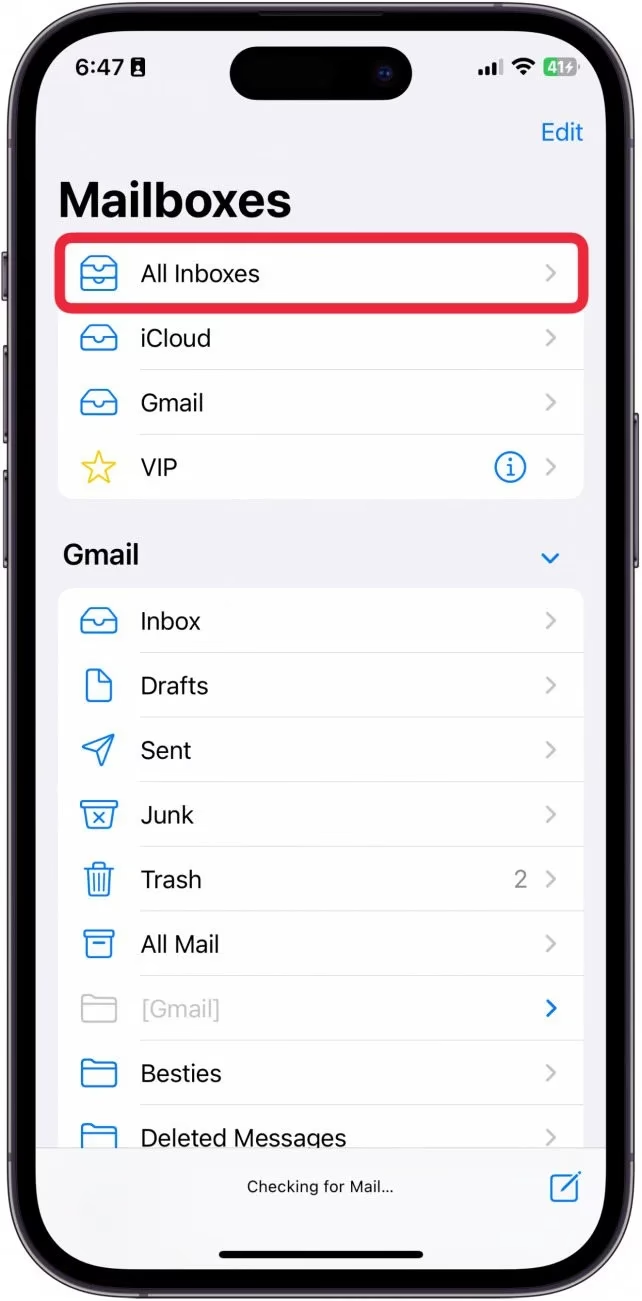
Co je schránka „Všechny doručené“ a proč je důležitá?
Schránka „Všechny doručené“ je klíčovou funkcí aplikace Mail na vašem iPhonu a iPadu. Namísto přepínání mezi jednotlivými e-mailovými účty (například Gmail, iCloud, Outlook) vám tato schránka umožňuje zobrazit všechny příchozí zprávy ze všech vašich nakonfigurovaných účtů na jednom centralizovaném místě. Je to neocenitelný nástroj pro produktivitu a efektivní správu vaší korespondence, zejména pokud máte více pracovních nebo osobních e-mailových adres. Když zmizí, může to narušit váš pracovní postup a způsobit, že budete muset manuálně kontrolovat každou schránku zvlášť, což je časově náročné a nepohodlné.
Jak získat schránku „Všechny doručené“ zpět na iPhone
Pokud jste ztratili schránku „Všechny doručené“ a nevidíte ji pod sekcí „Oblíbené“ nebo v horní části obrazovky „Schránky“, postupujte podle těchto jednoduchých kroků. Celý proces zabere jen pár okamžiků.
- Otevřete aplikaci Mail: Najděte a klepněte na ikonu aplikace Mail na vaší domovské obrazovce. Obvykle má podobu modrého čtverce s bílou obálkou.
- Přejděte na obrazovku „Schránky“: Toto je klíčový krok. Pokud jste právě v nějaké konkrétní složce (např. „Doručené“ pro jeden účet) nebo v konkrétním e-mailovém účtu (např. „Gmail“), musíte se vrátit na hlavní obrazovku „Schránky“. Toho dosáhnete klepnutím na šipku zpět v levém horním rohu obrazovky. Vedle šipky se obvykle zobrazuje název aktuální schránky nebo účtu (např. „Gmail“, „iCloud“ nebo jen „Zpět“). Klepejte, dokud se nedostanete na obrazovku, kde vidíte seznam všech vašich e-mailových účtů a dalších schránek, jako jsou „Odeslané“, „Koš“ atd.
- Klepněte na „Upravit“: Jakmile jste na obrazovce „Schránky“, podívejte se do pravého horního rohu. Zde uvidíte tlačítko „Upravit“. Klepněte na něj. Tím se obrazovka přepne do režimu úprav, kde můžete spravovat, které schránky se zobrazují.
- Vyberte „Všechny doručené“: V režimu úprav se vedle každé schránky objeví kruh. Projděte seznam, dokud nenajdete „Všechny doručené“. Pokud je kruh vedle ní prázdný, znamená to, že schránka není vybrána a tudíž se nezobrazuje. Klepněte na prázdný kruh vedle „Všechny doručené“. Kruh se vyplní modrou barvou s bílou značkou zaškrtnutí, což indikuje, že je schránka nyní vybrána k zobrazení.
- Klepněte na „Hotovo“: Jakmile jste vybrali „Všechny doručené“, klepněte na tlačítko „Hotovo“ v pravém horním rohu obrazovky. Tím se uloží vaše změny a vrátíte se na hlavní obrazovku „Schránky“. Nyní byste měli vidět „Všechny doručené“ na svém obvyklém místě, pravděpodobně v horní části seznamu schránek nebo pod sekcí „Oblíbené“, pokud ji máte aktivní.
Tyto kroky by měly spolehlivě vrátit schránku „Všechny doručené“ na váš iPhone. Je to běžný problém, který se často řeší právě tímto jednoduchým nastavením.
Jak získat schránku „Všechny doručené“ zpět na iPad
Postup pro iPad je velmi podobný, vzhledem k tomu, že aplikace Mail sdílí většinu funkcí a rozhraní napříč iOS/iPadOS zařízeními. Hlavní rozdíl může spočívat v zobrazení postranního panelu, který je na iPadu často trvale viditelný.
- Otevřete aplikaci Mail: Stejně jako na iPhonu, klepněte na ikonu Mail na vašem iPadu.
- Otevřete postranní panel se schránkami: Pokud postranní panel s vašimi schránkami není viditelný, klepněte na šipku zpět v levém horním rohu, dokud se neobjeví seznam vašich schránek a účtů. Na iPadu je tento panel často trvale zobrazen na levé straně obrazovky.
- Klepněte na „Upravit“: V pravém horním rohu postranního panelu se schránkami najdete tlačítko „Upravit“. Klepněte na něj.
- Vyberte „Všechny doručené“: Projděte seznamem dostupných schránek a najděte „Všechny doručené“. Klepněte na prázdný kruh vedle ní, aby se zaškrtla a aktivovala.
- Klepněte na „Hotovo“: Potvrďte své změny klepnutím na „Hotovo“ v pravém horním rohu postranního panelu. Schránka „Všechny doručené“ by se měla okamžitě objevit.
Srovnání kroků: iPhone vs. iPad
Jak vidíte, proces je na obou zařízeních téměř identický. Zde je rychlé srovnání pro lepší přehled:
| Krok | iPhone | iPad |
|---|---|---|
| 1. Otevření aplikace Mail | Klepněte na ikonu Mail. | Klepněte na ikonu Mail. |
| 2. Přechod na obrazovku/panel „Schránky“ | Klepněte na šipku zpět vlevo nahoře, dokud se nezobrazí seznam schránek. | Ujistěte se, že je viditelný levý postranní panel se schránkami (případně klepněte na šipku zpět). |
| 3. Klepnutí na „Upravit“ | V pravém horním rohu obrazovky „Schránky“. | V pravém horním rohu postranního panelu „Schránky“. |
| 4. Výběr „Všechny doručené“ | Klepněte na kruh vedle „Všechny doručené“ pro zaškrtnutí. | Klepněte na kruh vedle „Všechny doručené“ pro zaškrtnutí. |
| 5. Klepnutí na „Hotovo“ | V pravém horním rohu obrazovky. | V pravém horním rohu postranního panelu. |
Co dělat, když to stále nefunguje? Další tipy a řešení
I když výše uvedené kroky vyřeší problém ve většině případů, občas se může stát, že schránka „Všechny doručené“ stále chybí. Zde jsou další kroky pro řešení problémů, které můžete vyzkoušet:
Restartujte svůj iPhone/iPad
Někdy je nejjednodušší řešení to nejúčinnější. Restartování zařízení může vyřešit dočasné softwarové závady, které brání správnému zobrazení schránek. Postupujte takto:
- Pro iPhone X a novější (s Face ID): Podržte boční tlačítko a jedno z tlačítek hlasitosti, dokud se neobjeví posuvník pro vypnutí. Přetáhněte posuvník a počkejte, až se zařízení vypne. Poté podržte boční tlačítko, dokud se neobjeví logo Apple.
- Pro iPhone 8 a starší (s tlačítkem Domů): Podržte boční (nebo horní) tlačítko, dokud se neobjeví posuvník pro vypnutí. Přetáhněte posuvník a počkejte, až se zařízení vypne. Poté podržte boční (nebo horní) tlačítko, dokud se neobjeví logo Apple.
- Pro iPad: Podržte horní tlačítko (nebo horní tlačítko a jedno z tlačítek hlasitosti u modelů bez tlačítka Domů), dokud se neobjeví posuvník pro vypnutí. Přetáhněte posuvník a počkejte, až se zařízení vypne. Poté podržte horní tlačítko, dokud se neobjeví logo Apple.
Po restartu zkuste znovu zkontrolovat aplikaci Mail a postupovat podle kroků pro získání schránky „Všechny doručené“ zpět.
Zkontrolujte, zda máte více e-mailových účtů
Schránka „Všechny doručené“ má smysl a zobrazí se pouze v případě, že máte na svém zařízení nastaveny dva nebo více e-mailových účtů. Pokud máte pouze jeden e-mailový účet, Mail nemusí tuto možnost zobrazovat, protože by duplikovala vaši jedinou doručenou schránku. Ujistěte se, že máte v Nastavení > Mail > Účty nakonfigurovány alespoň dva aktivní e-mailové účty.
Zkontrolujte aktualizace iOS/iPadOS
Ujistěte se, že vaše zařízení běží na nejnovější verzi iOS nebo iPadOS. Někdy mohou softwarové chyby, které způsobují zmizení schránky, být opraveny v novějších aktualizacích. Přejděte do Nastavení > Obecné > Aktualizace softwaru a zkontrolujte, zda je k dispozici nějaká aktualizace. Nainstalujte ji, pokud ano, a poté zkuste znovu.
Odstraňte a znovu přidejte e-mailové účty (pouze jako poslední možnost)
Pokud nic jiného nepomohlo, můžete zkusit odebrat a znovu přidat své e-mailové účty. Toto je drastičtější řešení a měli byste si být jisti, že znáte svá přihlašovací jména a hesla k e-mailovým účtům, než se do toho pustíte. Může to pomoci, pokud došlo k poškození dat účtu. Přejděte do Nastavení > Mail > Účty, klepněte na účet, který chcete odebrat, a poté klepněte na „Smazat účet“. Po odebrání všech účtů restartujte zařízení a poté je znovu přidejte.
Často kladené otázky (FAQ)
Q: Proč se mi schránka „Všechny doručené“ ztratila?
A: Existuje několik možných důvodů. Mohlo jít o drobnou softwarovou chybu, která se občas vyskytne po aktualizaci systému iOS, nebo jste ji mohli nechtěně skrýt klepnutím na „Upravit“ a zrušením jejího výběru. Vzácněji může být příčinou poškození dat aplikace Mail. Nicméně, jak je popsáno výše, řešení je obvykle velmi jednoduché a spočívá v opětovné aktivaci zobrazení schránky.
Q: Co když ji stále nevidím po provedení všech kroků?
A: Nejprve se ujistěte, že máte na svém iPhonu nebo iPadu nastaveny alespoň dva e-mailové účty. Pokud máte jen jeden, schránka „Všechny doručené“ se nemusí zobrazit. Pokud máte více účtů a schránka stále chybí, zkuste restartovat zařízení. Pokud ani to nepomůže, zkontrolujte, zda máte nejnovější verzi iOS/iPadOS, a jako poslední možnost zvažte odebrání a opětovné přidání e-mailových účtů.
Q: Potřebuji mít více e-mailových účtů, aby se mi zobrazila schránka „Všechny doručené“?
A: Ano, přesně tak. Schránka „Všechny doručené“ je navržena pro konsolidaci příchozích zpráv z několika různých e-mailových účtů. Pokud máte v aplikaci Mail nastavený pouze jeden e-mailový účet, neuvidíte tuto možnost, protože by neměla co sloučit – vaše „doručená“ schránka pro tento jediný účet je de facto vaše „všechny doručené“.
Q: Může se to stát znovu?
A: Ačkoli je to nepříjemné, není to běžný jev a po opětovné aktivaci by měla schránka „Všechny doručené“ zůstat viditelná. Vzácné případy zmizení jsou obvykle způsobeny dočasnými softwarovými chybami nebo neúmyslnými interakcemi s nastavením „Upravit“. Pokud se to stane opakovaně, může to naznačovat hlubší problém se softwarem, ale to je velmi neobvyklé.
Q: Jaké jsou výhody používání schránky „Všechny doručené“?
A: Hlavní výhodou je centralizace a efektivita. Namísto neustálého přepínání mezi různými e-mailovými schránkami, abyste zkontrolovali nové zprávy, můžete jednoduše otevřít „Všechny doručené“ a vidět všechny nové e-maily ze všech vašich účtů na jednom místě. To šetří čas, snižuje rozptýlení a pomáhá vám udržovat přehled o veškeré vaší korespondenci, ať už jde o osobní, pracovní, nebo studijní e-maily. Je to klíčový nástroj pro udržení pořádku a řízení vašeho digitálního života.
Ztráta schránky „Všechny doručené“ v aplikaci Mail na iPhonu nebo iPadu může být sice otravná, ale jak jsme si ukázali, její získání zpět je záležitostí několika jednoduchých klepnutí. Většinou jde o rychlou opravu, která vám vrátí přehled a efektivitu při správě e-mailů. Doufáme, že vám tento průvodce pomohl vyřešit váš problém a znovu si užíváte pohodlí centralizované e-mailové schránky.
Chceš-li si přečíst další články podobné jako Jak najít schránku 'Všechny doručené' na iPhone?, navštiv kategorii iPhone.