
02/05/2025
V dnešní době, kdy je hudba nedílnou součástí našich životů, se stává sdílení oblíbených skladeb a alb s blízkými přirozenou touhou. Apple Music a iTunes nabízejí elegantní a efektivní způsoby, jak se podělit o vaši digitální hudební sbírku, ať už se jedná o neomezené streamování s rodinou nebo spolupráci na playlistech s přáteli. Tento komplexní průvodce vás provede všemi možnostmi sdílení hudby v ekosystému Apple, od nastavení Domácího sdílení na vašem počítači až po sdílení jednotlivých skladeb na vašem iPhonu. Připravte se na to, že vaše hudba ožije v novém rozměru a spojí vás s ostatními.
- Proč sdílet svou knihovnu Apple Music?
- Sdílení hudby z počítače na iPhone: Domácí sdílení
- Jak sdílet jednotlivé skladby a alba v Apple Music
- Sdílení Apple Music na macOS
- Rodinné sdílení: Sdílení nákupů a předplatného
- Zobrazte přátelům, co posloucháte
- Sdílení playlistu Apple Music
- Srovnání metod sdílení hudby Apple
- Často kladené otázky (FAQ)
Proč sdílet svou knihovnu Apple Music?
Sdílení vaší knihovny Apple Music přináší řadu výhod, které přesahují pouhé předávání skladeb. Je to způsob, jak prohloubit hudební zážitky s lidmi ve vašem životě a maximalizovat hodnotu vašeho předplatného. Zde jsou klíčové důvody, proč byste měli zvážit sdílení:
- Neomezené streamování a stahování pro až 5 dalších osob: S předplatným Apple Music Family Plan můžete sdílet přístup k milionům skladeb a tisícům playlistů s až pěti dalšími členy rodiny. Každý má svůj vlastní účet, doporučení a knihovnu, ale platíte pouze jedno předplatné. To je obzvláště výhodné pro domácnosti s více uživateli.
- Spolupráce na sdílených playlistech: Jednou z nejzábavnějších funkcí je možnost vytvářet a upravovat playlisty společně s přáteli. Můžete si navzájem přidávat skladby, objevovat novou hudbu a vytvářet soundtracky pro společné chvíle.
- Úspora místa na zařízeních: Díky Domácímu sdílení (Home Sharing) můžete streamovat hudbu z jednoho centrálního počítače na vaše další zařízení, aniž byste museli jednotlivé skladby stahovat a zabírat tak cenné úložiště na vašem iPhonu, iPadu nebo jiném Macu.
- Snadný přístup k celé vaší sbírce: Ať už jste kdekoli ve vaší domácí síti, můžete přistupovat ke své kompletní hudební knihovně uložené na vašem hlavním počítači. To znamená, že vaše celá sbírka je vždy na dosah, aniž byste ji museli synchronizovat na každé zařízení.
Sdílení hudby z počítače na iPhone: Domácí sdílení
Funkce Domácí sdílení (Home Sharing) je geniální způsob, jak sdílet celou vaši hudební knihovnu z počítače (Mac nebo Windows) na vaše další zařízení, jako jsou notebooky, iPhony, iPady a Apple TV. To vám umožňuje ušetřit místo na vašich zařízeních a zároveň sdílet hudbu s přáteli a rodinou, pokud používají stejné Apple ID a jsou připojeni ke stejné síti. Než budete moci přistupovat ke své hudební knihovně iTunes z jiných zařízení, musíte nejprve nastavit Domácí sdílení na svém počítači.
Nastavení Domácího sdílení na Macu
Pro sdílení hudby z počítače Mac postupujte podle těchto kroků:
- Otevřete aplikaci Hudba (Music) nebo iTunes na vašem Macu. Najdete je ve složce Aplikace.
- V horním menu Macu klikněte na Účet (Account).
- Klikněte na Přihlásit se (Sign In). Pokud zde již vidíte své Apple ID a heslo, můžete tento krok přeskočit. Zadejte své Apple ID a heslo. Pokud si nepamatujete své Apple ID nebo heslo, klikněte na „Zapomenuté Apple ID nebo heslo?“.
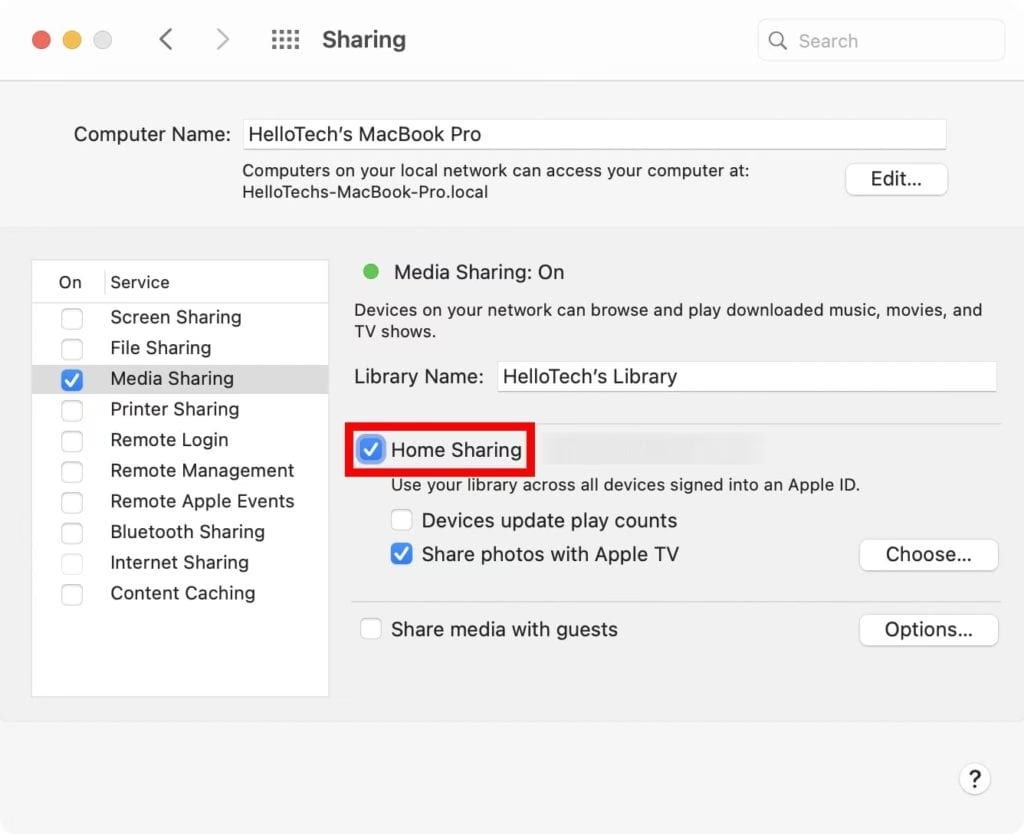
- Klikněte na ikonu Apple v levém horním rohu obrazovky Macu a vyberte Nastavení systému (System Preferences).
- Klikněte na Sdílení (Sharing).
- V levém postranním panelu vyberte Sdílení médií (Media Sharing).
- Zaškrtněte políčko vedle Domácí sdílení (Home Sharing). V tomto okně můžete také změnit název sdílené knihovny nebo zvolit aktualizaci počtu přehrání, sdílení fotografií a sdílení médií s hosty.
- Důležité: Pokud je možnost Domácího sdílení zašedlá, možná budete muset svůj počítač autorizovat. Chcete-li to provést, otevřete aplikaci iTunes nebo Apple Music a klikněte na Účet > Autorizace > Autorizovat tento počítač (Account > Authorize > Authorize This Computer). Pamatujte, že Domácí sdílení můžete nastavit pouze na maximálně pěti počítačích současně.
- Zadejte své Apple ID a heslo a klikněte na Zapnout Domácí sdílení (Turn On Home Sharing).
- Nakonec klikněte na OK.
Jakmile nastavíte Domácí sdílení na svém Macu, budete moci přistupovat k hudební knihovně tohoto počítače na svých dalších počítačích a zařízeních. Musíte se však na těchto dalších zařízeních přihlásit stejným Apple ID.
Nastavení Domácího sdílení na Windows 10 PC
Pro sdílení hudby z počítače Windows postupujte podle těchto kroků:
- Spusťte aplikaci iTunes pro Windows.
- V horní části okna iTunes klikněte na Účet (Account).
- Klikněte na Přihlásit se (Sign In) a zadejte své Apple ID a heslo. Pokud jste již přihlášeni, můžete tento krok přeskočit.
- V horním menu okna klikněte na Soubor (File).
- Najeďte myší na Domácí sdílení (Home Sharing).
- Klikněte na Zapnout Domácí sdílení (Turn on Home Sharing).
- Důležité: Pokud se objeví vyskakovací zpráva s žádostí o autorizaci počítače, klikněte na Autorizovat > OK (Authorize > OK).
- Zadejte své Apple ID a heslo a klikněte na Zapnout Domácí sdílení. Pamatujte, že chcete používat stejné Apple ID na všech zařízeních ve vaší síti Domácího sdílení.
- Nakonec klikněte na OK.
Jakmile nastavíte Domácí sdílení na svém Windows 10 PC, budete moci přistupovat k hudební knihovně tohoto počítače na svých dalších počítačích a zařízeních. Musíte se však na těchto dalších zařízeních přihlásit stejným Apple ID.
Přístup ke sdílené knihovně na jiném zařízení
Abyste mohli přistupovat ke sdílené knihovně iTunes nebo Apple Music na jiném zařízení, musíte nejprve nastavit Domácí sdílení na Macu nebo počítači se systémem Windows. Poté můžete sdílet, importovat nebo dokonce streamovat hudbu z až pěti počítačů. Domácí sdílení bude fungovat pouze v případě, že jsou splněny následující požadavky:
- Vaše zařízení mají nejnovější aktualizaci iOS, iPadOS nebo macOS.
- Váš počítač musí mít nainstalovanou nejnovější verzi iTunes pro Windows.
- Všechna vaše zařízení musí být připojena ke stejné Wi-Fi síti.
- Všechna vaše zařízení musí být přihlášena ke stejnému účtu Apple ID.
- Aplikace Hudba nebo iTunes musí být otevřená a spuštěná na vašem Macu nebo počítači se systémem Windows.
Přístup ke sdílené knihovně na iPhonu
Pro přístup ke sdílené knihovně iTunes nebo Music na vašem iPhonu postupujte následovně:
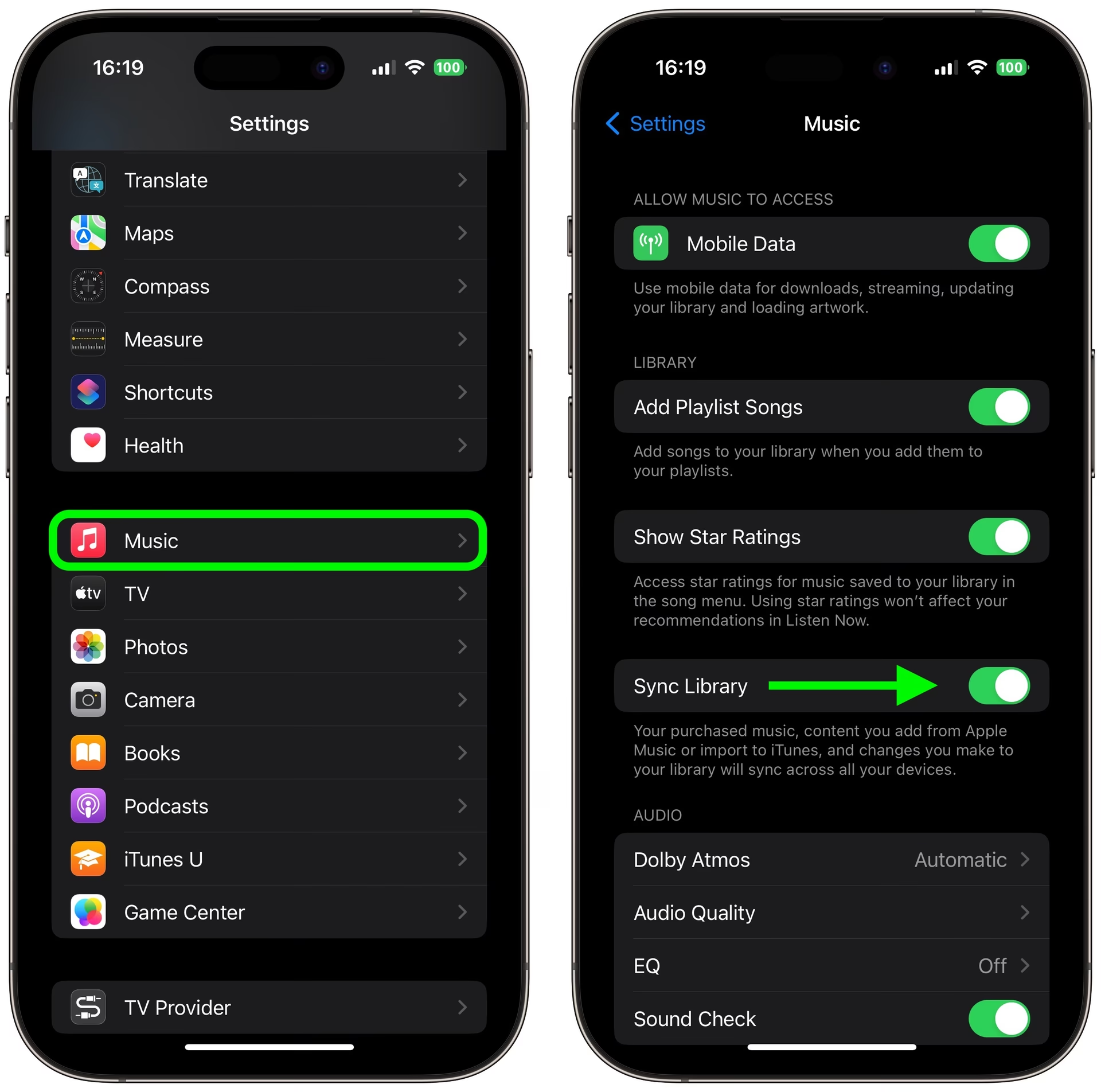
- Otevřete aplikaci Nastavení (Settings) na vašem iPhonu. Jedná se o ikonu ve tvaru ozubeného kola na domovské obrazovce.
- Přejděte dolů a vyberte Hudba (Music).
- Přejděte na konec obrazovky a klepněte na Přihlásit se (Sign In) pod „Domácí sdílení“ (Home Sharing). Pokud je vaše Apple ID již zobrazeno, můžete tento krok přeskočit.
- Klepněte na Přihlásit se nebo Použít jiné Apple ID (Use Other Apple ID). Pokud vyberete „Použít jiné Apple ID“, budete muset zadat jiné Apple ID a heslo.
- Otevřete aplikaci Hudba na vašem iPhonu.
- V levém dolním rohu obrazovky klepněte na kartu Knihovna (Library).
- V pravém horním rohu obrazovky klepněte na Upravit (Edit).
- Přejděte dolů a vyberte Domácí sdílení (Home Sharing).
- Nakonec klepněte na Hotovo (Done) v pravém horním rohu obrazovky.
To vám umožní vidět hudební knihovny z jakéhokoli vašeho počítače v síti Domácího sdílení. Poté můžete přehrávat jakoukoli hudbu z vašich sdílených knihoven kliknutím na Domácí sdílení ve vaší knihovně iPhonu. Po výběru sdílené knihovny chvíli potrvá, než se načte. U relativně malé knihovny to zabere jen několik sekund. Pokud však sdílíte obrovskou knihovnu, může to trvat mnohem déle.
Přístup ke sdílené knihovně na Macu
Pro přístup ke sdílené knihovně iTunes nebo Music na Macu postupujte následovně:
- Otevřete aplikaci Hudba nebo iTunes na vašem Macu.
- V menu klikněte na Účet (Account).
- Klikněte na Přihlásit se (Sign In).
- Zadejte své Apple ID a heslo.
- V levém postranním panelu aplikace klikněte na Knihovna (Library).
- Vyberte sdílenou knihovnu, ke které chcete přistupovat. Načtení sdílené knihovny může trvat minutu, v závislosti na její velikosti.
Jakmile vyberete sdílenou knihovnu, ke které chcete přistupovat, můžete kliknout na rozbalovací menu v pravém dolním rohu a zobrazit všechny položky nebo pouze položky, které nejsou ve vaší knihovně. Můžete také importovat jakékoli skladby, které nejsou ve vaší počítačové knihovně, kliknutím na ikonu tří teček ve spodní části alba nebo napravo od skladby.
Přístup ke sdílené knihovně na Windows 10 PC
Pro přístup ke sdílené knihovně na Windows 10 PC postupujte následovně:
- Otevřete aplikaci iTunes pro Windows.
- V horní části okna klikněte na Účet (Account).
- Klikněte na Přihlásit se (Sign In). Pokud již vidíte správné Apple ID v horní části seznamu, můžete tento krok přeskočit.
- Zadejte své Apple ID a heslo. Pamatujte, že to musí být stejné Apple ID, které jste použili na druhém počítači.
- V levém horním rohu okna klikněte na rozbalovací tlačítko Hudba (Music). Je to napravo od tlačítek se šipkami a napravo od „Knihovna“. Toto se může lišit v závislosti na médiích, ke kterým právě přistupujete.
- Nakonec vyberte sdílenou hudební knihovnu, ke které chcete přistupovat.
Důležité: Pokud nevidíte svou sdílenou knihovnu v rozbalovacím seznamu, možná budete muset zakázat IPv6 na svém počítači. Chcete-li to provést, otevřete vyhledávací panel Windows kliknutím na ikonu lupy v levém dolním rohu obrazovky. Poté do vyhledávacího panelu zadejte „Ovládací panely“ (Control Panel) a vyberte „Otevřít“. Dále přejděte na „Síť a internet“ (Network and Internet) > „Centrum síťových připojení a sdílení“ (Network and Sharing Center) a na pravé straně okna vyberte svou síť. Poté klikněte na „Vlastnosti“ (Properties) a zrušte zaškrtnutí políčka vedle „Internet Protocol Version 6 (TCP/IPv6)“. Poté restartujte počítač a zkuste to znovu.
Jak sdílet jednotlivé skladby a alba v Apple Music
Jako uživatel Apple Music můžete sdílet jednotlivé skladby a alba s přáteli, kteří také odebírají streamovací službu. Můžete je sdílet přes Zprávy, Mail, AirDrop a další. Toto je také metoda, kterou použijete, pokud chcete vytvořit odkaz pro sdílení na sociálních sítích, jako je Twitter a Facebook.
Sdílení skladeb a alb na iOS zařízení
- Spusťte aplikaci Hudba na vašem iPhonu nebo iPadu.
- Najděte skladbu nebo album, které chcete sdílet.
- Klepněte na tlačítko se třemi tečkami (elipsa) pro zobrazení nabídky akcí.
- Klepněte na Sdílet skladbu... / Album... (Share Song.../Album...) pro zobrazení sdílecího listu a možností sdílení.
Sdílení skladeb a alb na počítači
- Otevřete iTunes na vašem Macu nebo PC (na Macu je to nyní aplikace Hudba).
- Najděte skladbu nebo album, které chcete sdílet.
- Klikněte na tlačítko se třemi tečkami (elipsa) pro zobrazení kontextové nabídky.
- Najeďte ukazatelem myši na Sdílet skladbu/album (Share Song/Album) pro zobrazení možností sdílení.
To je vše. Na Macu nebo iPhonu, po provedení těchto kroků, stačí klepnout nebo kliknout na preferovanou možnost sdílení a postupovat podle pokynů, které Apple poskytuje, abyste vybrali přítele, se kterým chcete sdílet svou hudbu.
Sdílení Apple Music na macOS
Časem je běžné, že si na Macu vytvoříte rozsáhlou knihovnu hudby a médií. Pokud chcete tento obsah sdílet s ostatními lidmi, například aby si vaši rodinní příslušníci mohli poslechnout vaši hudební knihovnu, je to na zařízeních Apple poměrně jednoduchý proces.
Můžete to udělat pomocí funkce Domácí sdílení (Home Sharing) společnosti Apple nebo sdílením playlistů, které jste vytvořili v Apple Music. Zde je podrobný přehled, jak sdílet vaši Apple Music na macOS.
Nastavení Domácího sdílení na Macu
Zařízení Apple mají funkci nazvanou Domácí sdílení, která je navržena tak, aby vám umožnila sdílet, streamovat a importovat různé mediální soubory z až pěti zařízení – ať už jde o Mac, PC, iOS nebo zařízení Apple TV – která jsou připojena k vaší Wi-Fi síti.
- Ujistěte se, že všechna zařízení, se kterými chcete sdílet, jsou přihlášena pomocí stejného Apple ID a byla autorizována k přehrávání zakoupených položek na daném Apple ID.
- Na vašem Macu otevřete Nastavení systému (System Preferences) kliknutím na ikonu Apple a poté klikněte na „Nastavení systému“.
- Klikněte na Sdílení (Sharing) a poté na Sdílení médií (Media Sharing) v levém postranním panelu.
- Zaškrtněte políčko vedle Domácí sdílení (Home Sharing).
- Zadejte své uživatelské jméno a heslo k Apple ID.
- Klikněte na Zapnout Domácí sdílení (Turn on Home Sharing). Nyní se zobrazí dialogové okno, které vás informuje, že Domácí sdílení bylo povoleno.
Používání Domácího sdílení na Macu
Nyní, když bylo Domácí sdílení povoleno, budete chtít začít sdílet svůj obsah v Apple Music.
- Ujistěte se, že všechna zařízení, která chtějí přistupovat ke knihovně Apple Music nebo ji sdílet, jsou zapnutá, nejsou v režimu spánku a běží na nich Apple Music.
- Otevřete aplikaci Hudba a přihlaste se pomocí svého Apple ID (pokud již nejste přihlášeni).
- Klikněte na šipku dolů vedle Knihovny (Library) v levém postranním panelu.
- Zobrazí se seznam knihoven, které s vámi byly sdíleny. Klikněte na tu, ke které chcete přistupovat, a uvidíte ji načtenou do Apple Music. Všechny playlisty, které byly vytvořeny ve sdílené knihovně, se také zobrazí v levém postranním panelu.
Používání Domácího sdílení na iOS
Domácí sdílení je také dostupné z vašeho zařízení iOS nebo iPadOS. Zde je postup:
- Otevřete aplikaci Nastavení (Settings) na iOS, poté přejděte dolů na Hudba (Music) a klepněte na ni.
- Ve spodní části okna pod „Domácí sdílení“ klepněte na Přihlásit se (Sign In), pokud již nejste přihlášeni pomocí svého Apple ID. Pokud jste přihlášeni, zobrazí se na obrazovce vaše e-mailová adresa Apple ID.
- Otevřete aplikaci Hudba, poté klepněte na Knihovna (Library) ve spodním panelu nástrojů a poté na Domácí sdílení (Home Sharing).
- Vyberte knihovnu a počkejte, než ji aplikace Hudba stáhne do vašeho zařízení. Jakmile je to hotové, můžete přehrávat sdílený obsah.
Sdílení médií s hosty (odlišné Apple ID)
Co když chcete sdílet svou hudební knihovnu s někým, kdo má jiné Apple ID? Nebojte se, je to stejně snadné.
- Otevřete Nastavení systému (System Preferences) na vašem Macu a poté klikněte na Sdílení (Sharing).
- Klikněte na Sdílení médií (Media Sharing) v levém postranním panelu.
- Ve spodní části okna zaškrtněte políčko vedle Sdílet média s hosty (Share Media with Guests).
- Klikněte na Možnosti (Options) na pravé straně.
- Chcete-li vyžadovat heslo, když se lidé pokusí přistupovat k vaší mediální knihovně, zaškrtněte políčko vedle Vyžadovat heslo (Require Password) a poté zadejte heslo do vedlejšího pole.
- Můžete si vybrat, zda chcete sdílet všechny vaše mediální položky nebo jen vybrané. Pro druhou možnost klikněte na Vybrané playlisty (Selected Playlists) a poté vyberte přesně typy médií, které chcete sdílet.
Rodinné sdílení: Sdílení nákupů a předplatného
Domácí sdílení je skvělý způsob, jak synchronizovat všechna zařízení Apple ve vaší domácnosti, ale co synchronizace s lidmi ve vašem životě? K tomu slouží Rodinné sdílení (Family Sharing).
Nejprve si ujasněme rychlý rozdíl. Domácí sdílení se týká synchronizace médií mezi zařízeními, zatímco Rodinné sdílení se týká sdílení nákupů mezi účty. S Rodinným sdílením můžete synchronizovat své nákupy v App Storu, Apple TV a dokonce i Apple Music s pěti dalšími účty – ať už jde o přátele nebo rodinu.
Pro nastavení Rodinného sdílení v Apple Music budete muset přejít na Rodinný plán. Ten stojí přibližně 17 dolarů měsíčně, což je více než 11 dolarů za individuální účet. Každá osoba pak získá svůj vlastní profil v Apple Music, kde jim můžete posílat playlisty a skladby, a také vidět, co poslouchají. Ujistěte se, že víte, kolik Apple Music aktuálně stojí, než provedete jakékoli změny, protože ceny se mohou lišit podle regionu.
Zobrazte přátelům, co posloucháte
Pokud vy a vaši přátelé opravdu milujete hudbu a chcete neustále sdílet, co posloucháte, Apple Music vám to umožní. Uživatelé mohou přejít na váš profil a vidět, co právě posloucháte. Mohou také zobrazit všechny playlisty, které jste zveřejnili. Tuto funkci můžete zapnout v macOS a iOS.
Pro zapnutí funkce v iOS:
- Otevřete Apple Music a klepněte na kartu Pro vás (For You).
- Klepněte na ikonu obrázku v pravém horním rohu obrazovky.
- Klikněte na Upravit (Edit) pod vaším jménem a obrázkem.
- Přejděte dolů a přepněte Poslouchám (Listening To) na zapnuto.
Pro zapnutí funkce v macOS:
- Otevřete Apple Music a klepněte na kartu Pro vás (For You).
- Klepněte na ikonu obrázku v pravém horním rohu obrazovky.
- Klikněte na Upravit (Edit) na pravé straně obrazovky.
- Na pravé straně, pod „Vyberte, kdo může sledovat vaši aktivitu“ (Choose Who Can Follow Your Activity), vyberte Další nastavení soukromí (Additional Privacy Settings).
- Vyberte Poslouchám (Listening To), což způsobí, že se vedle něj objeví modrá značka.
Sdílení playlistu Apple Music
Když sdílíte svou hudbu přes Apple Music, nemusíte se obávat, že se odhalí vaše tajné guilty-pleasure stahování. Místo toho můžete vybrat konkrétní playlist, který chcete přímo sdílet s někým, namísto udělení přístupu k celé vaší hudební knihovně.
Před odesláním playlistu se ujistěte, že příjemce se může přihlásit ke svému účtu Apple Music a má aktivní předplatné Apple Music.
- Na vašem iPadOS nebo iOS zařízení najděte playlist, který byste chtěli sdílet. Pod názvem playlistu budou tři tečky, které vám po kliknutí nabídnou možnost Sdílet (Share). Budete moci poslat playlist různými způsoby, například textovými zprávami, e-maily, přes AirDrop nebo dokonce přes Facebook.
- Na Macu budete postupovat podle stejných počátečních kroků – klepněte na tři tečky pod playlistem, který se snažíte sdílet. Po kliknutí na tuto možnost vyberte Sdílet playlist (Share Playlist).
Pokud hledáte sdílení knihovny iTunes, zjistíte, že na Macu už to není možné. Na Windows však iTunes stále žije a sdílení je zde stále možné.
Srovnání metod sdílení hudby Apple
Pro lepší přehlednost si shrňme hlavní rozdíly mezi jednotlivými metodami sdílení hudby v ekosystému Apple:
| Funkce | Domácí sdílení (Home Sharing) | Rodinné sdílení (Family Sharing) | Sdílení jednotlivých skladeb/playlistů |
|---|---|---|---|
| Účel | Streamování vlastní hudební knihovny mezi zařízeními v jedné domácnosti. | Sdílení předplatných (včetně Apple Music) a nákupů s rodinou. | Jednorázové sdílení konkrétního obsahu s přáteli. |
| Počet uživatelů | Až 5 počítačů + neomezený počet iOS/iPadOS zařízení (se stejným Apple ID). | Až 6 členů rodiny (každý s vlastním Apple ID). | Neomezeně (jednorázové odeslání odkazu). |
| Požadavek Apple ID | Všechna zařízení musí používat stejné Apple ID. | Každý člen má své vlastní Apple ID, které je součástí rodinné skupiny. | Odesílatel i příjemce musí mít Apple Music předplatné (pro plné přehrávání). |
| Požadavek na síť | Všechna zařízení musí být na stejné lokální Wi-Fi síti. | Není vyžadováno být na stejné síti. | Není vyžadováno být na stejné síti. |
| Náklady | Zdarma (součást iTunes/Hudba). | Vyšší měsíční poplatek za Rodinný plán Apple Music. | Zdarma (pokud máte předplatné Apple Music). |
| Sdílený obsah | Celá hudební knihovna (a další média) z hostitelského počítače. | Přístup k celému katalogu Apple Music, nákupům v App Store, iCloud úložišti atd. | Pouze vybrané skladby nebo playlisty. |
| Spolupráce | Ne (pouze streamování/import). | Ano (každý má svůj profil, může vytvářet playlisty). | Ano (sdílení odkazu na playlist, který si příjemce může přidat). |
Často kladené otázky (FAQ)
- Mohu sdílet svou Apple Music knihovnu s někým, kdo nemá předplatné Apple Music?
- Pro plné sdílení knihovny prostřednictvím Rodinného sdílení nebo streamování přes Domácí sdílení potřebují všichni uživatelé předplatné Apple Music (v rámci rodinného plánu nebo individuálně pro příjem sdíleného obsahu). Pokud však sdílíte konkrétní skladby nebo playlisty, příjemce může získat náhled nebo se mu zobrazí výzva k předplacení.
- Kolik zařízení mohu použít pro Domácí sdílení?
- Domácí sdílení umožňuje sdílet knihovnu mezi až pěti počítači. K těmto knihovnám pak můžete přistupovat z neomezeného počtu zařízení iOS/iPadOS, pokud jsou připojena ke stejné síti a používají stejné Apple ID.
- Musí být všechna zařízení pro Domácí sdílení připojena ke stejné Wi-Fi síti?
- Ano, je to klíčový požadavek. Všechna zařízení, která používají Domácí sdílení, musí být připojena ke stejné místní síti Wi-Fi a musí používat stejné Apple ID.
- Jaký je rozdíl mezi Domácím sdílením a Rodinným sdílením?
- Domácí sdílení je primárně o sdílení obsahu z jedné knihovny (např. na vašem Macu nebo PC) s ostatními zařízeními ve vaší domácí síti, za použití stejného Apple ID. Je to spíše technická funkce pro streamování médií. Rodinné sdílení je širší služba, která umožňuje až šesti členům rodiny sdílet nákupy z App Store, Apple Music předplatné, iCloud úložiště a další služby, přičemž každý člen má své vlastní Apple ID a účet.
- Proč je možnost Domácího sdílení zašedlá?
- Může to být z několika důvodů: 1) Váš počítač není autorizován. Zkuste autorizovat počítač v iTunes/Hudba pod Účet > Autorizace. 2) Nejste přihlášeni stejným Apple ID na všech zařízeních. 3) Zařízení nejsou připojena ke stejné Wi-Fi síti. 4) Aplikace iTunes/Hudba není spuštěna na hostitelském počítači.
- Mohu stále sdílet knihovnu iTunes na Macu?
- Na novějších verzích macOS (od macOS Catalina) byla aplikace iTunes nahrazena aplikacemi Hudba, Podcasty a Apple TV. Sdílení celé knihovny ve stylu iTunes přes Domácí sdílení je stále možné, ale pouze pro hudbu, nikoli pro ostatní typy médií, jako tomu bylo dříve. Na Windows je aplikace iTunes stále k dispozici a funguje stejným způsobem jako dříve.
- Mohu sdílet playlist, který jsem si vytvořil, i když nejsem součástí Rodinného sdílení?
- Ano, můžete sdílet jednotlivé playlisty s kýmkoli, kdo má aktivní předplatné Apple Music. Nemusíte být součástí Rodinného sdílení ani používat Domácí sdílení. Stačí použít funkci sdílení v aplikaci Hudba nebo iTunes.
Sdílení hudby v ekosystému Apple je flexibilní a nabízí řadu možností, jak si užít vaši oblíbenou hudbu s přáteli a rodinou. Ať už se rozhodnete pro Domácí sdílení pro plynulý přístup k vaší knihovně v celé domácnosti, nebo využijete Rodinné sdílení pro komplexní sdílení předplatných, či jednoduše pošlete odkaz na oblíbený playlist, Apple vám dává nástroje, abyste se mohli podělit o hudební radost. Pamatujte na klíčové požadavky, jako je stejné Apple ID pro Domácí sdílení a aktivní předplatné Apple Music pro příjemce v mnoha případech. Užijte si objevování nové hudby a sdílení svých hudebních zážitků!
Chceš-li si přečíst další články podobné jako Sdílení hudby Apple: Průvodce pro každého, navštiv kategorii iPhone.