
08/12/2022
V dnešní digitální éře je pro mnoho z nás sledování videí na cestách naprostou samozřejmostí. Ať už jde o výukové materiály, zábavné klipy nebo rodinná videa, možnost mít je k dispozici offline na vašem iPhonu nebo iPadu je nesmírně cenná. Nicméně, pro mnoho uživatelů iOS je proces stahování videí z internetu stále záhadou, plnou frustrujících překážek. Často se setkáváme s tím, že webové stránky nenabízejí zřejmé tlačítko pro stažení, nebo se video jednoduše spustí bez možnosti uložení. Ale nezoufejte! Tento komplexní průvodce vám ukáže, jak efektivně a bezpečně stahovat videa na vaše zařízení Apple, ať už přímo přes prohlížeč Safari, nebo s pomocí šikovných aplikací třetích stran. Připravte se na to, že se stanete mistrem v offline sledování!
- Stahování videí přímo v Safari na iPhone a iPadu
- Kde najít stažené soubory na iPhone nebo iPadu?
- Proč je stahování videí na iOS někdy matoucí?
- Využití aplikace Documents by Readdle: Komplexní řešení
- Jak ukládat videa na iPhone: Další tipy a triky
- Alternativní metody pro stahování videí z internetu
- Kam se ukládají soubory MP4 na iPhone?
- Často kladené otázky (FAQ)
- Závěr
Stahování videí přímo v Safari na iPhone a iPadu
Prohlížeč Safari je vaším primárním nástrojem pro procházení webu na iPhone a iPadu. Ačkoliv se to nemusí zdát zřejmé, Safari dokáže stahovat video soubory přímo do aplikace Soubory nebo Fotky pro offline prohlížení. Podívejme se, jak na to.
Snadné stahování s tlačítkem „Stáhnout“
Některé webové stránky vám proces stahování usnadní tím, že přímo nabízejí tlačítko nebo odkaz pro stažení videa. Pokud takové tlačítko najdete, postup je poměrně jednoduchý:
- Otevřete Safari a přejděte na webovou stránku s videem, které chcete stáhnout. Pro účely tohoto průvodce můžeme použít například Pixabay, knihovnu bezplatných videí.
- Jakmile jste na stránce s videem, klepněte na tlačítko nebo odkaz pro stažení. Na Pixabay si možná budete muset vybrat kvalitu videa a znovu klepnout na zelené tlačítko „Download“.
- Po klepnutí na ikonu stahování videa v Safari by se vám měla objevit vyskakovací nabídka se dvěma možnostmi: „Zobrazit“ (View) a „Stáhnout“ (Download). Klepněte na „Stáhnout“ pro uložení souboru.
- V adresním řádku Safari si všimnete malé ikony šipky směřující dolů a kruhového modrého ukazatele průběhu, což značí stav stahování.
- Klepněte na tuto ikonu šipky v Safari a vyberte „Stahování“ (Downloads) pro otevření správce stahování. Tento správce zobrazuje seznam stažených souborů, které jsou uloženy ve složce uvnitř aplikace Soubory.
Nyní, když máte video stažené v aplikaci Soubory, můžete jej snadno přidat do složky Camera Roll (fotogalerie) vašeho iPhonu pomocí jedné z těchto dvou metod:
- Uložení videa: Klepněte na stažený video soubor > klepněte na tlačítko sdílení (čtverec se šipkou nahoru) > a vyberte „Uložit video“.
- Přetažení (Drag & Drop): Klepněte a podržte video soubor, dokud se jeho ikona mírně nezvedne. Trochu ho posuňte z jeho původní pozice, abyste ho oddělili, ale prst zatím nezvedejte. Nyní přejeďte druhou rukou nahoru (nebo stiskněte tlačítko Domů), abyste se dostali na domovskou obrazovku iPhonu. Otevřete aplikaci Fotky a ujistěte se, že jste v sekci „Nedávné“ nebo v nějakém albu. Nakonec uvolněte video soubor zvednutím prstu. Video bude přidáno do aplikace Fotky.
Co dělat, když tlačítko „Stáhnout“ chybí
Jak už bylo zmíněno, ne všechny webové stránky nabízejí přímé tlačítko pro stažení. Nicméně, pokud je video k dispozici, uvidíte tlačítko pro přehrávání a klepnutím na něj se video spustí přímo v Safari. Pokud se ocitnete na takové webové stránce, přehrajte video a poté postupujte podle těchto kroků:
- Na přehrávači videa v Safari klepněte na tlačítko „Obraz v obraze“ (Picture in Picture), které video oddělí a umístí do malého plovoucího okna. (Pozor, toto nebude fungovat, pokud klepnete na tlačítko Obraz v obraze přímo na přehrávači videa na webové stránce, jako je tomu například na Vimeo.)
- Klepněte na tlačítko sdílení na obrazovce přehrávače videa.
- Vyberte „Uložit do Souborů“ (Save to Files) > vyberte „iCloud Drive“ nebo „Na mém iPhonu“ (On My iPhone) > „Uložit“.
Nevidíte tlačítko sdílení v kroku 2? Pokud je video vloženo přímo do webové stránky, obvykle se přehrává přímo na stejné webové stránce a nespustí se v interním přehrávači médií Safari. V takovém případě nebudete moci video stáhnout, pokud nenajdete webové stránky třetích stran, které taková videa dokáží uložit. Například klepnutí na video na X (Twitteru) spustí jeho přehrávání v prohlížeči, ale nemůžete jej stáhnout přímo ze Safari. Můžete však použít stránky jako „Twitter Video Downloader“ v Safari. Ta video získá, přehraje ho v přehrávači videa Safari a umožní vám soubor uložit. Na některých stránkách může klepnutí na tlačítko přehrávání přes video spustit přehrávání v rámci webové stránky, což znemožní stažení. Můžete to však obejít hledáním tlačítka „Zobrazit“, „Stáhnout“ nebo „Přehrát“, které načte skutečný video soubor a přehraje ho v přehrávači videa Safari. Jakmile je soubor v přehrávači videa Safari, přejděte do režimu Obraz v obraze, klepněte na tlačítko sdílení a vyberte „Uložit do Souborů“.
Kde najít stažené soubory na iPhone nebo iPadu?
Když už jste si video stáhli, je důležité vědět, kde ho najdete. Vaše stažená videa se mohou objevit na několika místech:
- V prohlížeči Safari: Klepněte na tlačítko stahování v adresním řádku (ikona šipky dolů), klepněte na „Stahování“ a uvidíte video soubor.
- Ve fotogalerii (Camera Roll): Otevřete aplikaci Fotky a přejděte do sekce „Nedávné“. Pokud jste video uložili pomocí metody „Uložit video“, najdete ho zde.
- V aplikaci Soubory: Otevřete aplikaci Soubory a klepněte na „Nedávné“ pro nalezení videa. Můžete také klepnout na „Procházet“ a vyhledat video ve složce „Stahování“ (Downloads). Z aplikace Soubory můžete klepnout a podržet miniaturu videa, poté vybrat „Sdílet“ > „Uložit video“ a přidat jej do aplikace Fotky.
Mějte na paměti, že ne všechny webové stránky umožňují stahování videí. Ale v mnoha situacích můžete použít výše uvedené metody k uložení videí lokálně a jejich sledování offline bez Wi-Fi nebo mobilního připojení.
Proč je stahování videí na iOS někdy matoucí?
I když Apple každoročně vydává nové a vylepšené verze iPhonu, některé základní úkoly jsou na platformě iOS stále poměrně matoucí. Ukázkovým příkladem je právě stahování a ukládání videí na iPhone a iPad, což mnoho uživatelů nechává zmatené. Moderní iPhony sice disponují aplikací Soubory, která vám umožňuje přesouvat, kopírovat, vkládat a organizovat soubory na iPhonu podle libosti – podobně jako byste to dělali pomocí Finderu na Macu nebo Průzkumníka na Windows PC. Bohužel, stahování video souborů je stále poněkud těžkopádné, protože iOS vám ve skutečnosti neumožňuje stahovat video soubory přímo pomocí aplikace Soubory. Navíc iOS nativně podporuje jen hrstku video formátů, takže se musíte spoléhat na aplikace třetích stran pro přehrávání některých populárních formátů, jako je MKV.
Využití aplikace Documents by Readdle: Komplexní řešení
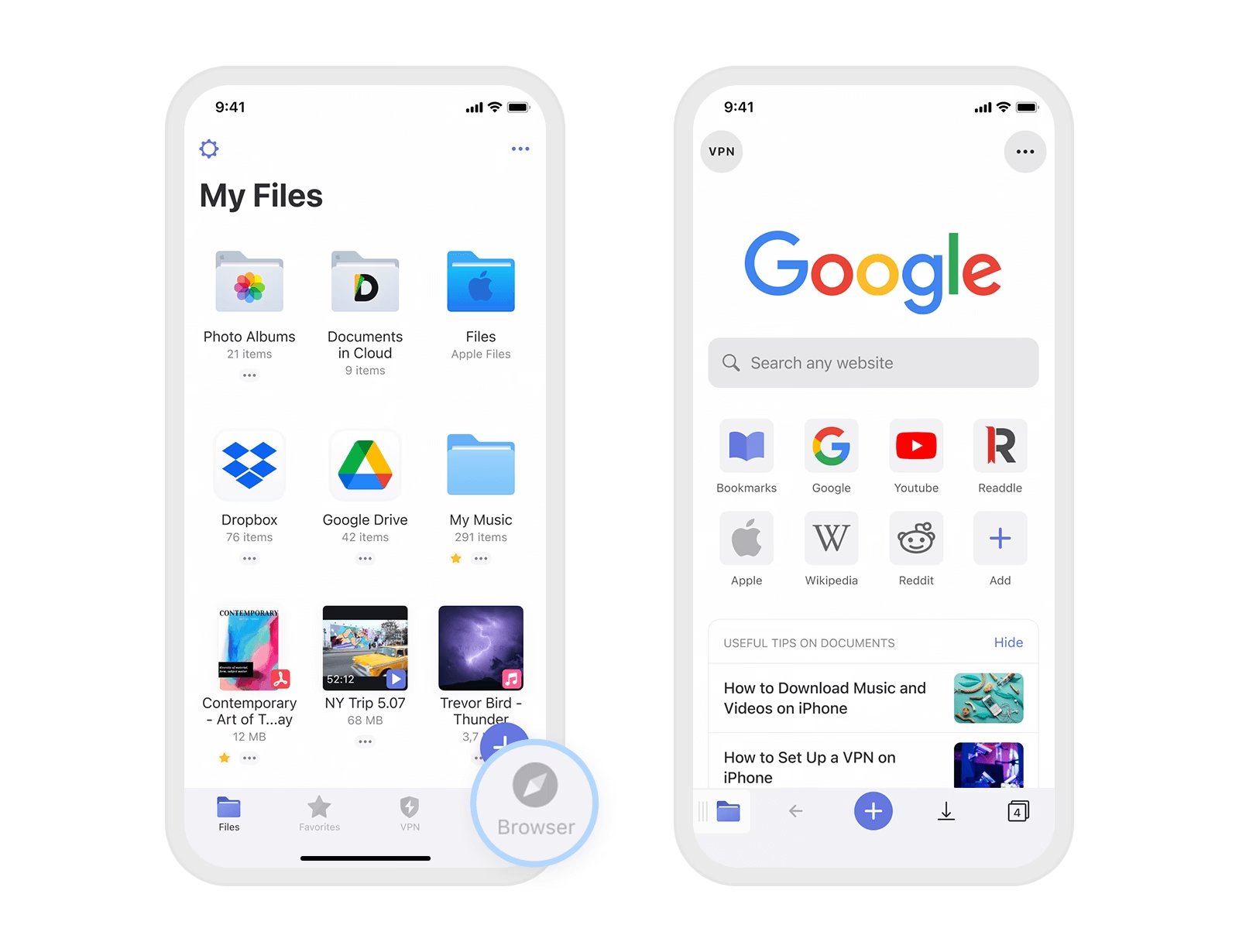
Proč nepoužít Documents by Readdle, jedinou aplikaci pro procházení, stahování, ukládání a přehrávání videí na vašem iPhonu a iPadu? Tato fantastická aplikace funguje jako řešení „vše v jednom“ a rychle se stane domovem pro všechny soubory na vašem iPhonu a iPadu.
| Funkce | Safari | Documents by Readdle |
|---|---|---|
| Stahování z webu | Ano (s omezeními) | Ano (komplexní) |
| Správa souborů | Základní (přes aplikaci Soubory) | Pokročilá (vlastní prohlížeč, organizace složek) |
| Podpora formátů | Omezená | Širší (včetně MKV) |
| Přehrávání | Nativní Safari přehrávač | Vestavěný přehrávač s funkcemi |
| Extrakce audia | Ne | Ano |
| Přenos na PC/Mac | Přes iCloud/Airdrop/kabel | Vestavěný Wi-Fi přenos |
| Cloudové služby | Ne (závisí na aplikaci Soubory) | Přímé připojení k mnoha cloudům |
| Cena | Zdarma (vestavěný) | Zdarma (aplikace třetí strany) |
Jak stahovat videa pomocí Documents by Readdle:
- Získejte Documents z App Store: Nejprve si stáhněte a nainstalujte aplikaci Dokumenty na váš iPhone a iPad. Je k dispozici zdarma a umožňuje nejen stahovat videa, ale také spravovat, prohlížet a organizovat vaše soubory.
- Spusťte Documents a přepněte na prohlížeč: Po instalaci aplikace Documents ji spusťte. V pravém dolním rohu obrazovky najdete ikonu prohlížeče. Klepněte na tuto ikonu pro spuštění vestavěného prohlížeče v Documents.
- Přejděte na video: Pomocí vestavěného prohlížeče přejděte na webovou stránku, kde se nachází video, které chcete stáhnout.
- Spusťte stahování videa: Webové stránky používají několik různých metod pro poskytování videí ke stažení. V závislosti na metodě použité touto webovou stránkou možná budete muset klepnout na tlačítko stahování nebo klepnout a podržet náhled videa, abyste jej stáhli. Někdy možná budete muset hledat službu nebo web třetí strany, která umožňuje stahování videí vložením odkazu na video. Po zahájení stahování se vás aplikace zeptá na název souboru a kam soubor uložit.
- Uložte nebo organizujte video: Pokud je video ve formátu nativně podporovaném na iPhonech a iPadech, můžete jej uložit přímo do složky Camera Roll v aplikaci Fotky. Alternativně můžete stažená videa úhledně organizovat do složek a přehrávat je přímo v Documents. Aplikace má bohatý video přehrávač, ve kterém si sledování videí zamilujete.
Vždy se ujistěte, že máte právo stahovat a sdílet jakýkoli mediální obsah z internetu.
Jak ukládat videa na iPhone: Další tipy a triky
Nyní, když jsme se naučili, jak stahovat videa, pojďme se podívat, jak je efektivně ukládat a spravovat na vašem iPhonu a iPadu.

Jak uložit videa do Camera Roll (fotogalerie) v aplikaci Fotky na iPhonu?
Chcete-li uložit jakékoli video z jakékoli aplikace třetí strany do složky Camera Roll v aplikaci Fotky na iPhonu, klepněte na tlačítko „Sdílet“ a poté vyberte možnost „Uložit do Fotek“ nebo „Uložit video“.
Jak uložit videa do cloudového úložiště na iPhonu?
Chcete-li uložit jakékoli video do cloudových úložišť, jako jsou iCloud, Google Drive, Dropbox, OneDrive atd., stáhněte si aplikaci Documents by Readdle. Documents vám umožňuje připojit se k více účtům cloudového úložiště na vašem iPhonu a stahovat/nahrávat soubory do těchto cloudových účtů a z nich. Pomocí Documents můžete uložit jeden nebo více video souborů do cloudového úložiště na vašem iPhonu nebo iPadu.
Jak uložit videa jako zvuk na iPhonu?
Z jakéhokoli videa můžete extrahovat zvuk a uložit video jako soubor MP3 na vašem iPhonu nebo iPadu pomocí aplikace Documents. Postup je následující:
- Otevřete jakékoli video, ze kterého chcete extrahovat zvuk.
- Klepněte na ikonu možností v pravém horním rohu obrazovky.
- Vyberte „Extrahovat zvuk“ (Extract Audio) a poté klepněte na „Extrahovat soubor MP3“ (Extract MP3 file).
Zvuková stopa bude extrahována z videa a uložena jako samostatný soubor na vašem iPhonu nebo iPadu, zatímco samotné video zůstane nedotčeno.
Jak uložit videa z iPhonu na Mac nebo PC?
Pro uložení videí z iPhonu na jakýkoli počítač Mac nebo PC můžete využít funkci Wi-Fi přenosu v Documents. Tato funkce vám umožňuje rychle a bezpečně přenášet soubory mezi vašimi počítači PC/Mac a zařízeními iPhone/iPad přes Wi-Fi. Stačí postupovat podle průvodce v aplikaci a budete hotovi během okamžiku.
Alternativní metody pro stahování videí z internetu
Kromě výše uvedených metod existují i další způsoby, jak získat videa z internetu na vaše zařízení iOS. Tyto metody se hodí, když přímé stahování není možné nebo hledáte specializovanější řešení.
1. Desktopový software (např. EaseUS MobiMover)
Chcete rychle stáhnout jakékoli video z jakékoli stránky pomocí URL? Pokud ano, nenechte si ujít EaseUS MobiMover. Ačkoli můžete stahovat videa přímo na vašem iPhonu nebo iPadu, desktopový program je stabilnější a spolehlivější. Kromě toho je tento nástroj 100% bez reklam a doplňků. EaseUS MobiMover podporuje stahování videí a audia z více než 1000 stránek a umožňuje vám ukládat videa přímo do vašeho počítače nebo iPhonu/iPadu.
Jak stahovat online videa do vašeho iPhonu nebo iPadu pomocí EaseUS MobiMover:
- Připojte svůj iPhone k počítači, spusťte EaseUS MobiMover a přejděte na „Video Downloader“. Vyberte svůj iPhone jako cílové zařízení pro ukládání stažených videí.
- Zkopírujte URL videa, vložte ji do pole a poté klepněte na tlačítko „Stáhnout“.
- MobiMover rychle analyzuje URL a stáhne video. Po dokončení můžete klepnout na ikonu telefonu vedle videa a přesunout jej na váš iPhone. Poté video najdete v TV > Knihovna > Filmy na vašem zařízení.
2. Online video stahovače (webové služby)
Možná jste obeznámeni s online video stahovači pro PC a Mac. Ve skutečnosti existují také online video stahovače pro iOS, které vám umožňují ukládat videa do vašeho iPhonu nebo iPadu přímo z internetu pomocí Safari. Stahování videí do vašeho iPhonu/iPadu ze Safari je poměrně pohodlné, protože nemusíte instalovat žádnou aplikaci. Vše, co potřebujete, je URL videa zkopírovaná z webové stránky.
Existuje mnoho dostupných online video stahovačů. Můžete je vyhledat na internetu a použít ten, který se vám nejvíce líbí, pro stahování videí do vašeho iPhonu nebo iPadu ze Safari. Zde jsou obecné kroky pro ukládání videí na iPhone/iPad ze Safari pomocí online video stahovačů:
- Zkopírujte URL videa, které chcete stáhnout, z adresního řádku.
- Na vašem iPhonu nebo iPadu otevřete Safari a navštivte online video stahovač.
- Vložte odkaz na video do adresního pole a klepněte na „Stáhnout“.
- Nyní byste měli vidět všechny možnosti stahování, obecně včetně videí a audia v různých formátech.
- Klepněte na tlačítko „Stáhnout“ vedle možnosti, kterou preferujete, pro zahájení stahování videí do vašeho zařízení.
3. Nahrávání obrazovky (vestavěná funkce iOS)
Někdy se stane, že online videa nelze stáhnout z různých důvodů. Pokud narazíte na takový problém a přesto chcete video uložit do svého iPhonu, můžete vyzkoušet vestavěnou funkci nahrávání obrazovka v iOS pro záznam obrazovky vašeho zařízení a následné uložení do vašeho iPhonu nebo iPadu.
Pro pohodlnější nahrávání videa na vašem iPhonu/iPadu můžete nejprve přidat možnost nahrávání obrazovky do Ovládacího centra.
- Přejděte na „Nastavení“ > „Ovládací centrum“ > „Upravit ovládací prvky“.
- Přidejte „Nahrávání obrazovky“ do vašeho Ovládacího centra.
Poté můžete přehrát a nahrát video, které chcete stáhnout, abyste jej uložili do svého iPhonu nebo iPadu.
- Přejeďte prstem nahoru nebo dolů z obrazovky vašeho iPhonu/iPadu pro otevření Ovládacího centra.
- Klepněte na ikonu nahrávání obrazovky. Po třech sekundách se nahrávání obrazovky spustí.
- Otevřete Safari a přehrajte video, které chcete stáhnout.
- Klepněte na „Zastavit“ pro ukončení procesu podle vašich potřeb. (Video se automaticky uloží do aplikace Fotky.)
- Přejděte do aplikace Fotky pro kontrolu videa a úpravu videa, pokud je to nutné.
| Metoda | Efektivita | Obtížnost | Popis |
|---|---|---|---|
| Safari | Dobrá pro přímé stahování | Nízká | Vestavěný prohlížeč, někdy nutné obejít omezení. |
| Documents by Readdle | Vysoká, komplexní | Nízká | Univerzální nástroj pro stahování, správu a přehrávání. |
| Online Stahovače | Střední | Střední | Webové služby, nevyžadují instalaci aplikace. |
| Nahrávání Obrazovky | Střední (kvalita/velikost) | Nízká | Vestavěná funkce iOS pro záznam přehrávaného obsahu. |
| Desktop Software (např. EaseUS MobiMover) | Velmi vysoká, spolehlivá | Střední | Vyžaduje PC/Mac, ale nabízí širokou podporu a stabilitu. |
Kam se ukládají soubory MP4 na iPhone?
Když si stáhnete soubor MP4 do svého iPhonu, kam se uloží, závisí na tom, odkud a jak jej stáhnete. Soubory MP4 se nejčastěji ukládají do složky Stahování (Downloads) nebo do složky prohlížeče v Soubory > Na mém iPhonu (On My iPhone).
Nejjednodušší způsob, jak najít soubor, je použít vyhledávání Spotlight na vašem iPhonu. Stačí přejet prstem dolů ze středu domovské obrazovky jedním prstem a do vyhledávacího pole zadat název souboru, který jste stáhli. Jakmile soubor uvidíte, můžete ho vybrat a otevřít.
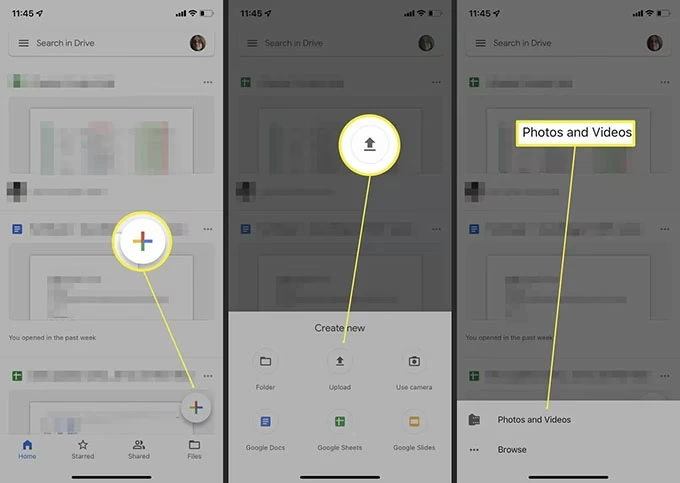
Soubor se automaticky otevře v iMovie. Můžete provést jakékoli úpravy a poté klepnout na „Hotovo“. Na stránce filmového projektu klepněte na ikonu Sdílet a poté se posuňte dolů a klepněte na „Uložit video“, čímž se video uloží do aplikace Fotky. Nemusíte provádět žádné úpravy souboru MP4, pokud nechcete; stačí soubor otevřít a poté jej znovu uložit pomocí výše uvedených pokynů, abyste si jeho kopii uložili do složky Camera Roll nebo aplikace Fotky.
Často kladené otázky (FAQ)
Mohu stahovat video soubory ze Safari do svého iPhonu/iPadu?
Ano, můžete. Safari umožňuje stahovat video soubory přímo do aplikace Soubory nebo Fotky. Některé webové stránky nabízejí přímé tlačítko „Stáhnout“, zatímco u jiných budete muset použít funkci Obraz v obraze a možnost „Uložit do Souborů“.
Proč nemohu stahovat videa na svůj iPhone?
Existuje několik důvodů, proč se vám nemusí podařit stáhnout video: nedostatečné místo v úložišti, pomalé nebo nestabilní internetové připojení, nebo omezení ze strany webové stránky, která stahování nepovoluje. V takových případech se vyplatí vyzkoušet alternativní metody, jako je nahrávání obrazovky nebo použití specializovaných aplikací.
Jak uložím video z webové stránky na svůj iPad?
Můžete procházet video, které chcete uložit, a podržet video na sekundu. Z nabídky vyberte „Uložit video“ nebo „Uložit obrázek“. Poté se video stáhne do vaší aplikace Fotky. Pokud se tato možnost neobjeví, použijte metodu s tlačítkem sdílení z interního přehrávače Safari.
Co se stane, když stáhnu video přímo do svého iPhonu?
Když stáhnete video soubor přímo do svého iPhonu, automaticky se neuloží do složky Camera Roll nebo aplikace Fotky. Místo toho se soubor uloží do složky Stahování nebo do složky prohlížeče v aplikaci Soubory > Na mém iPhonu. Odtud jej můžete ručně přesunout nebo uložit do aplikace Fotky.
Závěr
Jak vidíte, existuje více než jeden způsob, jak si uložit videa na iPhone/iPad z internetu. Ať už dáváte přednost pohodlí vestavěného prohlížeče Safari, komplexním možnostem aplikace Documents by Readdle, nebo se spoléháte na online nástroje či nahrávání obrazovky, máte k dispozici širokou škálu řešení. Důležité je vybrat si metodu, která nejlépe vyhovuje vašim potřebám a typu obsahu, který chcete stáhnout. S těmito znalostmi už nikdy nebudete muset řešit, jak si užít svá oblíbená videa i bez připojení k internetu. Přeji vám příjemné sledování!
Chceš-li si přečíst další články podobné jako Jak stahovat videa na iPhone a iPad, navštiv kategorii iPhone.