
08/12/2022
Fotoaparáty v telefonech iPhone ušly od svého prvního představení dlouhou cestu. Dnes nabízejí nepřekonatelnou kvalitu, širokou škálu nastavení a funkce, které vám umožní pořizovat snímky v kvalitě DSLR pouhým klepnutím na tlačítko. Přestože je iPhone navržen pro maximální jednoduchost, existuje jeden klíčový prvek profesionální fotografie, který se zdá být v nativní aplikaci Fotoaparát skrytý: rychlost závěrky. Přizpůsobení rychlosti závěrky na vašem iPhonu vám umožní zachytit různé efekty a kreativní záběry, které by jinak s fotoaparátem iPhonu nebyly možné. Pojďme se ponořit do světa rychlosti závěrky a zjistit, jak ji můžete ovládat a využít k plnému potenciálu.
- Co je Rychlost Závěrky a Proč je Důležitá?
- Jak Rychlost Závěrky Ovlivňuje Vaše Fotografie?
- Proč Vestavěná Aplikace Fotoaparátu iPhonu Nenabízí Přímé Ovládání?
- Jak Změnit Rychlost Závěrky na iPhonu Pomocí Aplikací Třetích Stran
- Alternativní Techniky: Dlouhé Expozice s Live Photos
- Správa Fotografií při Experimentování s Rychlostí Závěrky
- Často Kladené Otázky (FAQ)
- Lze přímo nastavit rychlost závěrky v nativní aplikaci Fotoaparát na iPhonu?
- Jaké jsou nejlepší aplikace pro manuální ovládání rychlosti závěrky na iPhonu?
- Jak rychlost závěrky ovlivňuje ISO a clonu na iPhonu?
- Mohu použít pomalou rychlost závěrky pro noční fotografii?
- Fungují tyto tipy pro všechny modely iPhonu (např. iPhone 16 Pro, iPhone 15, iPhone 14, iPhone 13)?
- Závěr
Co je Rychlost Závěrky a Proč je Důležitá?
Když mluvíme o rychlosti závěrky, máme na mysli dobu, po kterou je senzor fotoaparátu vystaven světlu. U tradičních fotoaparátů se jedná o fyzickou závěrku, která se otevírá a zavírá. Čím déle je závěrka otevřená, tím více světla dopadá na senzor a tím světlejší je výsledná fotografie. Tento parametr je jedním ze tří pilířů expozice v fotografii, vedle clony (apertury) a ISO.
Na rozdíl od digitálních zrcadlovek nebo bezzrcadlovek, kde můžete rychlost závěrky nastavit přímo pomocí voliče nebo tlačítek, nativní aplikace Fotoaparát na vašem iPhonu tuto funkci nenabízí. iPhone se spoléhá na pokročilé algoritmy, které automaticky určují optimální rychlost závěrky na základě světelných podmínek a snímaného objektu. To sice zjednodušuje focení pro běžné uživatele, ale zároveň omezuje kreativní potenciál pro ty, kteří chtějí experimentovat s pohybem a světlem.
Jak Rychlost Závěrky Ovlivňuje Vaše Fotografie?
Vliv rychlosti závěrky na výslednou fotografii je dvojí: ovlivňuje expozici (světlost/tmavost snímku) a zachycení pohybu. Pochopení těchto efektů je klíčové pro dosažení požadovaného uměleckého záměru.
Rychlá Závěrka: Zmrazení Okamžiku
Vysoké rychlosti závěrky (například 1/1000 sekundy a rychlejší) jsou ideální pro „zmrazení“ pohybu. To znamená, že jsou schopny zachytit rychle se pohybující objekty bez jakéhokoli rozmazání. Představte si sportovce v pohybu, kapky vody v letu nebo divoké zvíře v plném běhu. Rychlá závěrka zajistí, že každý detail bude ostrý a jasný. V jasném denním světle iPhone automaticky používá velmi rychlé závěrky (až 1/8000s) s nízkým ISO, aby zabránil přeexponování a zajistil maximální ostrost.
Pomalá Závěrka: Kreativní Rozmazání Pohybu
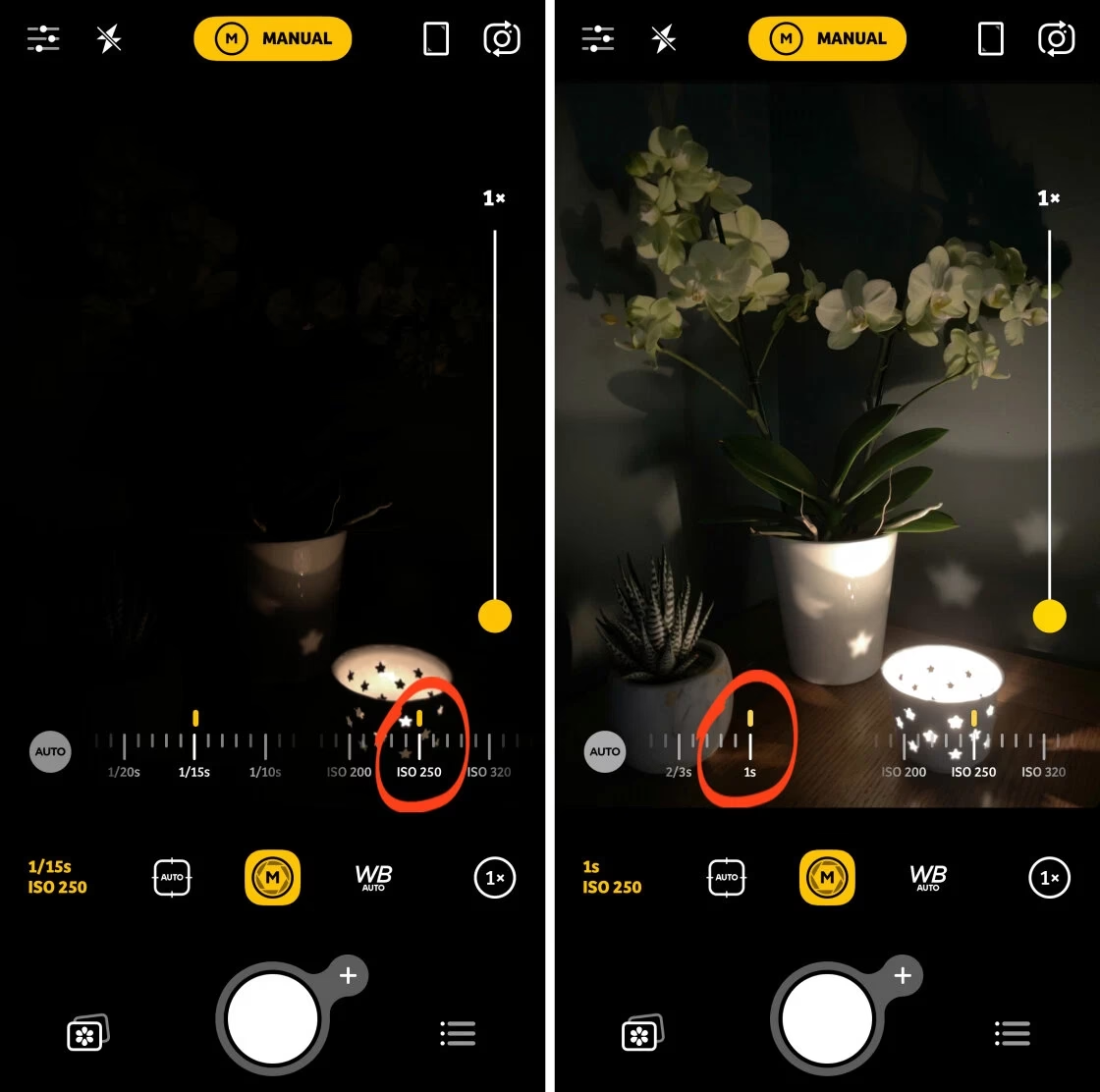
Naopak nízké rychlosti závěrky (například 1/4 sekundy nebo delší) vytvářejí efekt rozmazání pohybu. Tato technika se často používá k dosažení uměleckých a snových efektů. Například tekoucí voda v řece se může proměnit v hedvábně hladký proud, pohybující se světla automobilů v noci vytvoří fascinující světelné stopy, nebo pohybující se mraky dodají krajině dramatický nádech. Pomalá závěrka je také nezbytná pro fotografování za špatných světelných podmínek, kde je potřeba, aby senzor zachytil co nejvíce světla. V takových situacích iPhone může prodloužit rychlost závěrky až na 1/3 sekundy a zvýšit ISO, což ovšem může vést k digitálnímu šumu (zrnitosti).
Tabulka Vlivu Rychlosti Závěrky
Pro lepší přehlednost jsme pro vás připravili tabulku, která shrnuje, jak rychlost závěrky ovlivňuje vaše fotografie a pro jaké situace je nejvhodnější:
| Rychlost Závěrky | Efekt | Ideální Použití |
|---|---|---|
| 1/1000s a rychlejší | Zmrazí pohyb, ostré detaily | Sport, divoká zvěř, akční záběry |
| 1/60s až 1/250s | Standardní pro statické objekty | Portréty, každodenní fotografie, krajiny bez pohybu |
| 1/4s a pomalejší | Vytváří rozmazání pohybu, světelné stopy | Vodopády, noční město (světelné stopy), snové efekty |
Proč Vestavěná Aplikace Fotoaparátu iPhonu Nenabízí Přímé Ovládání?
Jak již bylo zmíněno, nativní aplikace Fotoaparát iPhonu neumožňuje přímou změnu rychlosti závěrky. Apple navrhuje své fotoaparáty s ohledem na jednoduchost a uživatelskou přívětivost. Cílem je, aby každý mohl pořídit skvělou fotografii bez nutnosti rozumět složitým fotografickým nastavením. Systém automaticky upravuje rychlost závěrky a ISO na základě světelných podmínek a pohybu objektu. I když je to pro většinu situací dostačující, pro pokročilejší fotografy to může být omezující. Naštěstí existují způsoby, jak tato omezení obejít a získat plnou kontrolu.
Jak Změnit Rychlost Závěrky na iPhonu Pomocí Aplikací Třetích Stran
Nejúčinnějším způsobem, jak získat kontrolu nad rychlostí závěrky na vašem iPhonu, je použití aplikací třetích stran. Tyto aplikace odemykají manuální ovládání, které nativní aplikace postrádá, a umožňují vám jemně doladit nejen rychlost závěrky, ale často i ISO, ostření a další expoziční úrovně. Nabídka je široká a doporučujeme experimentovat s několika, než najdete tu, která vám nejlépe vyhovuje. Většina z nich nabízí bezplatnou zkušební verzi, než se rozhodnete pro plnou verzi, která je obvykle placená.
Mezi nejoblíbenější a nejlépe hodnocené aplikace patří:
- Halide: Velmi populární volba pro profesionály, nabízí širokou škálu manuálních ovládacích prvků, včetně rychlosti závěrky, ISO a vyvážení bílé.
- ProCam 8 (nebo novější verze): Komplexní aplikace s manuálním ovládáním pro rychlost závěrky, ISO, ostření a mnoho dalších pokročilých funkcí, včetně režimu pro slabé osvětlení a dlouhé expozice.
- Camera+ 2: Nabízí širokou škálu rychlostí závěrky a specializovaný režim pro pomalé závěrky a dlouhé expozice. Je uživatelsky přívětivá i pro začátečníky.
- Adobe Lightroom CC Mobile: Tato všestranná aplikace je skvělá pro fotografování i úpravy. V režimu „Professional“ (Profesionální) nabízí manuální nastavení rychlosti závěrky a ISO.
- Slow Shutter Cam: Jak název napovídá, tato aplikace se specializuje na fotografování s dlouhou expozicí, ideální pro rozmazání pohybu a světelné stopy.
- Moment Pro Camera: Podporuje RAW fotografování a dobře spolupracuje s externími objektivy Moment, nabízí pokročilé ovládání včetně rychlosti závěrky.
Jakmile si vyberete aplikaci, kroky pro změnu rychlosti závěrky jsou obvykle velmi podobné:
- Místo nativní aplikace Fotoaparát otevřete zvolenou aplikaci třetí strany.
- Přepněte se do manuálního režimu (často označeného jako „M“, „Pro“ nebo „Professional“).
- Pomocí posuvníku nebo vstupních možností vyberte vhodnou rychlost závěrky. Pamatujte, pomalá rychlost závěrky rozmaže pohyb, zatímco rychlá rychlost závěrky ho zastaví.
- Jakmile máte rychlost závěrky nastavenou, klepněte na tlačítko spouště.
- Pokud fotografie nevyšla podle vašich představ, jednoduše upravte rychlost závěrky a zkuste to znovu. Experimentování je klíčové!
Detailní Průvodce Použitím Adobe Lightroom CC Mobile (Příklad)
Pojďme si ukázat konkrétní příklad s jednou z nejoblíbenějších aplikací, Adobe Lightroom CC Mobile. Proces je podobný pro většinu modelů iPhonu, včetně iPhone 16 Pro, iPhone 15, iPhone 14 a starších.
- Stáhněte a nainstalujte: Získejte aplikaci Lightroom CC Mobile z App Store a přihlaste se (základní ovládání funguje i ve verzi zdarma, pro pokročilé funkce je často potřeba předplatné).
- Otevřete režim fotoaparátu: Spusťte aplikaci a klepněte na ikonu fotoaparátu v pravém dolním rohu.
- Přepněte na režim Professional: Klepněte na tlačítko „Auto“ (Automaticky) vedle tlačítka spouště a vyberte „Professional“ (Profesionální).
- Nastavte rychlost závěrky: Klepněte na možnost „Sec“ (sekundy) nebo „SS“ (Shutter Speed), abyste odhalili posuvník rychlosti závěrky. Posuňte doprava pro snížení rychlosti (např. 1/4s pro dlouhou expozici) nebo doleva pro zvýšení rychlosti (např. 1/1000s pro akční záběry).
- Zkontrolujte ISO: Aplikace automaticky upravuje ISO, ale můžete jej ručně doladit, abyste vyvážili expozici a vyhnuli se zrnitosti.
- Pořiďte fotografii: Stiskněte tlačítko spouště a prohlédněte si svůj snímek.
Alternativní Techniky: Dlouhé Expozice s Live Photos
I když nativní aplikace Fotoaparát přímo nenabízí ovládání rychlosti závěrky, existuje jeden šikovný trik, jak dosáhnout efektu dlouhé expozice pomocí funkce Live Photos (Živé fotografie), která je dostupná od iPhone 6s a novějších modelů. Live Photos zaznamenávají krátké video před a po stisknutí spouště. Poté můžete tento krátký klip převést na dlouhou expozici:
- Otevřete nativní aplikaci Fotoaparát a ujistěte se, že je zapnutá funkce Live Photos (žlutá ikona v horní části obrazovky).
- Pořiďte snímek pohybujícího se objektu (např. tekoucí vody, projíždějících aut). Důležité je, aby se něco na snímku hýbalo.
- Otevřete pořízenou Live Photo v aplikaci Fotky.
- Přejeďte prstem nahoru po fotografii, abyste zobrazili efekty.
- Zvolte efekt „Dlouhá expozice“. iPhone automaticky spojí snímky z Live Photo a vytvoří efekt rozmazání pohybu.
Tato metoda je skvělá pro rychlé a snadné experimentování s dlouhou expozicí bez nutnosti stahování dalších aplikací, i když nenabízí tak jemné ovládání jako specializované aplikace.
Správa Fotografií při Experimentování s Rychlostí Závěrky
Experimentování s manuálními ovládacími prvky, jako je rychlost závěrky na vašem iPhonu, znamená, že budete pořizovat mnoho fotografií. Některé budou skvělé, jiné méně, a brzy se vám může zaplnit úložiště duplicitními nebo podobnými snímky. Pokud máte pocit, že váš iPhone začíná spotřebovávat příliš mnoho úložného prostoru kvůli fotografiím, je čas zjistit proč a udělat si pořádek. Aplikace jako CleanMy®Phone jsou navrženy tak, aby vám pomohly spravovat a uklízet vaši knihovnu fotografií, uvolnit cenné gigabajty a udržet vaši sbírku organizovanou. Funguje to i na iPadu!
S nástrojem CleanMy®Phone s umělou inteligencí můžete snadno najít a odstranit všechny duplicitní a podobné fotografie. Během několika minut se váš iPhone stane snem perfekcionisty. Zde je, jak můžete použít CleanMy®Phone k uspořádání vaší knihovny:
- Otevřete CleanMy®Phone a klepněte na „Organize“ (Organizovat).
- Klepněte na „Scan“ (Skenovat). CleanMy®Phone roztřídí vaše fotografie do kategorií.
- Klepnutím na kategorii ji otevřete. CleanMy®Phone vám ukáže podobné fotografie a pomocí AI vybere nejlepší fotografii ve skupině.
- Zrušte výběr těch, které si chcete ponechat.
- Nyní vyberte jedinečné fotografie a zrušte výběr těch, které chcete odstranit. Pokud se chcete podívat blíže na konkrétní fotografii, klepněte na ni, abyste ji otevřeli na celou obrazovku.
- Jakmile dokončíte kontrolu, klepněte na „Clean“ (Vyčistit) pro odstranění vybraných obrázků a poté klepněte na „Delete“ (Smazat) pro potvrzení vaší volby.
- Opakujte tyto kroky pro ostatní kategorie.
Udržování čisté a organizované knihovny vám umožní rychleji najít ty nejlepší snímky a mít vždy dostatek místa pro další experimenty s rychlostí závěrky!
Často Kladené Otázky (FAQ)
Lze přímo nastavit rychlost závěrky v nativní aplikaci Fotoaparát na iPhonu?
Ne, nativní aplikace Fotoaparát na iPhonu neumožňuje přímé manuální nastavení rychlosti závěrky. Apple se zaměřuje na jednoduchost a automaticky optimalizuje rychlost závěrky na základě světelných podmínek a pohybu. Pro manuální ovládání rychlosti závěrky budete muset použít aplikace třetích stran, které odemykají pokročilé funkce fotoaparátu. Tyto aplikace vám poskytnou kontrolu, kterou potřebujete pro kreativní fotografii.
Jaké jsou nejlepší aplikace pro manuální ovládání rychlosti závěrky na iPhonu?
Mezi vysoce doporučované aplikace pro manuální ovládání rychlosti závěrky patří Halide, ProCam 8, Camera+ 2, Adobe Lightroom CC Mobile, Slow Shutter Cam a Moment Pro Camera. Každá z nich nabízí různé funkce a uživatelské rozhraní, takže doporučujeme vyzkoušet několik z nich, abyste našli tu, která nejlépe vyhovuje vašim potřebám a stylu fotografování. Většina z nich nabízí bezplatnou zkušební verzi, než se rozhodnete pro placenou verzi.
Jak rychlost závěrky ovlivňuje ISO a clonu na iPhonu?
Na iPhonu nemáte přímou kontrolu nad clonou (aperturou), která je většinou pevná. Nicméně, rychlost závěrky a ISO jsou úzce propojeny. V manuálním režimu aplikací třetích stran, když nastavíte rychlost závěrky, aplikace často automaticky upraví ISO, aby udržela správnou expozici. Můžete však ISO doladit ručně. Vyšší ISO zvyšuje citlivost senzoru na světlo, což je užitečné za špatných světelných podmínek, ale může vést k většímu digitálnímu šumu (zrnitosti) na fotografii. Naopak nižší ISO produkuje čistší snímky s menším šumem.
Mohu použít pomalou rychlost závěrky pro noční fotografii?
Ano, pomalá rychlost závěrky je pro noční fotografii velmi užitečná, zejména pro zachycení světelných stop z automobilů, hvězdných drah nebo pro osvětlení tmavých scén. Je však klíčové použít stativ, aby se zabránilo roztřesení fotoaparátu a rozmazání celého snímku, nejen pohybu. Bez stativu bude jakákoli fotografie s pomalou závěrkou rozmazaná kvůli přirozenému chvění rukou.
Fungují tyto tipy pro všechny modely iPhonu (např. iPhone 16 Pro, iPhone 15, iPhone 14, iPhone 13)?
Ano, proces změny rychlosti závěrky pomocí aplikací třetích stran je v podstatě stejný napříč všemi moderními modely iPhonu, od iPhone 6s (kvůli Live Photos) až po nejnovější modely jako iPhone 16 Pro nebo iPhone 15 Pro Max. Novější modely mohou těžit z vylepšených senzorů a procesorů, které poskytují lepší kvalitu obrazu, zejména za slabého osvětlení, ale samotné principy a kroky pro ovládání rychlosti závěrky zůstávají stejné.
Závěr
Přestože nativní aplikace Fotoaparát na vašem iPhonu nenabízí přímé ovládání rychlosti závěrky, neznamená to, že jste omezeni na automatické nastavení. Díky široké škále aplikací třetích stran a chytrým funkcím, jako jsou Live Photos, můžete plně ovládat tento zásadní fotografický parametr. Naučíte se tak vytvářet úžasné efekty, od zmrazeného pohybu po hedvábně hladkou vodu nebo fascinující světelné stopy. Experimentování s různými rychlostmi závěrky otevírá dveře k novým kreativním možnostem a posune vaše fotografie na iPhonu na zcela novou úroveň. Nezapomeňte také na organizaci svých snímků, aby vaše knihovna byla vždy přehledná a připravená na další fotografická dobrodružství.
Chceš-li si přečíst další články podobné jako Rychlost Závěrky na iPhone: Klíč k Profi Fotkám, navštiv kategorii iPhone.