
11/09/2023
S iPhonem v kapse máme neuvěřitelně výkonný nástroj pro zachycování vzácných okamžiků. Ať už jste začínající filmař, hudební nadšenec, nebo jen rodič, který chce zaznamenat první krůčky svého dítěte, nahrávací schopnosti iPhonu z něj dělají nepostradatelné zařízení. Často se ale objevuje otázka: Jak dlouho vlastně může iPhone nahrávat video? Krátká odpověď zní, že nemá pevně stanovený limit, ale závisí to na mnoha faktorech. V tomto komplexním průvodci prozkoumáme omezení, schopnosti a tipy, které vám pomohou využít vaše zařízení naplno.
- Jak dlouho může iPhone nahrávat video?
- Úložiště: Klíčový faktor pro délku videa
- Rozlišení a formát: Kompromis mezi kvalitou a délkou
- Tipy pro nahrávání videa na iPhone
- Maximalizace doby nahrávání a řešení problémů
- Často kladené otázky (FAQ)
- Jak dlouho mohu nahrávat na svém iPhonu?
- Jaká je maximální velikost souboru pro nahrávku na iPhonu?
- Jak mohu zvětšit úložný prostor na svém iPhonu?
- Mohu nahrávat po delší dobu pomocí aplikace třetí strany?
- Jak mohu přenést své nahrávky do počítače?
- Mohu nahrávat telefonní hovory na svém iPhonu?
- Je možné obnovit smazanou nahrávku na mém iPhonu?
Jak dlouho může iPhone nahrávat video?
Maximální délka videa, které váš iPhone dokáže zaznamenat, závisí především na několika klíčových faktorech: modelu iPhonu, počtu snímků za sekundu (fps), rozlišení, formátu a dalších detailech, jako je dostupná kapacita baterie a především volné místo v úložišti. Apple se rozhodně nestydí za to, že jeho telefony dokážou úctyhodné záznamy. Například společnost oficiálně natočila pěthodinové video s názvem „Hermitage“ pomocí iPhonu 11 Pro. Toto video bylo natočeno nepřetržitě v rozlišení 1080p a mělo délku 5 hodin a 19 minut. Po takto dlouhém natáčení zbývalo iPhonu stále 19 % baterie. Ačkoli iPhone 11 Pro stanovil výjimečný rekord v natáčení na baterii, v praxi se baterie jakéhokoli iPhonu vybije mnohem rychleji při používání ne-výchozích aplikací, jako je Filmic Pro, zejména čím starší telefon je. Proto je při dlouhém nahrávání ideální mít telefon připojený k napájení.
Baterie a její vliv na nahrávání
Jak již bylo zmíněno, výdrž baterie je klíčová pro dlouhé nahrávací relace. Zatímco Apple dokázal s iPhonem 11 Pro dosáhnout působivých výsledků, běžné používání a zejména aplikace třetích stran, které využívají pokročilejší funkce fotoaparátu a vyšší datové toky, mohou baterii vybíjet podstatně rychleji. Pro bezstarostné dlouhé nahrávání je vždy nejlepší mít iPhone připojený k nabíječce nebo externí powerbance. Někteří uživatelé hlásili, že jejich nahrávání videa na iPhonu bylo občas náhle ukončeno, a to náhodně, avšak pouze při nahrávání velmi dlouhých videí. To může být způsobeno interními omezeními systému nebo přehřátím zařízení. Sledování teploty zařízení je také důležité, protože přehřátí může vést k automatickému ukončení nahrávání nebo snížení výkonu.
Úložiště: Klíčový faktor pro délku videa
Interní úložiště je zásadním faktorem, který je třeba vzít v úvahu při natáčení videoklipů, protože přímo ovlivňuje délku videa. Pokud nemáte 512 GB úložiště nebo více, budete dříve či později potřebovat další úložný prostor pro své zařízení. Zatímco majitelé Androidu mohou své úložiště bez námahy rozšířit (například pomocí slotu na SD kartu), u iPhonu to neplatí. iPhone slot na SD kartu nemá, což znamená, že musíte být kreativní s možnostmi rozšíření.
Jak zkontrolovat volné místo na iPhonu
Pokud si nejste jisti, kolik volného místa má váš iPhone, postupujte podle těchto kroků:
- Otevřete Nastavení.
- Vyberte Obecné.
- Klepněte na Informace a najděte položku Dostupné, která ukazuje vaše volné úložiště.
Možnosti rozšíření úložiště pro iPhone
Pokud vaše interní úložiště nestačí, existuje několik způsobů, jak získat více místa:
- USB disky (Flash disky): I když nejsou vždy esteticky příjemné, nabízejí dobrou funkčnost úložiště. K použití těchto lehkých doplňků je musíte připojit přes nabíjecí port (Lightning nebo USB-C u novějších modelů). Mnoho výrobců, jako například LEEF, je vyrábí. Jsou skvělé pro rychlý přenos dat a uvolnění místa na telefonu přímo v terénu.
- Wi-Fi připojené pevné disky: Ačkoli vám neposlouží přímo při nahrávání, můžete se rozhodnout pro Wi-Fi připojené pevné disky pro ukládání zaznamenaných videí. Ujistěte se, že podporují váš iPhone. Výhodou je, že můžete přidat terabyty úložiště k telefonu. Nevýhodami jsou mnohem menší přenositelnost a odlišný ekosystém aplikací. Tuto možnost úložiště však můžete použít nejen s telefonem, ale sdílet video mezi dalšími zařízeními. Tato možnost je hlavně pohodlná, pokud často používáte počítač a další zařízení doma.
- Pouzdra s úložištěm a baterií: Další možností úložiště je pořízení pouzder, která přicházejí s dodatečným úložištěm, i když musíte zkontrolovat, zda je někdo vyrábí pro váš konkrétní model. Některá taková pouzdra jsou dokonce dodávána i s baterií. Extra energie může být užitečná pro dlouhé relace v případě, že nemůžete najít lepší zdroje energie.
- Cloudové služby: Můžete se rozhodnout pro nahrávání videí do cloudu, abyste uvolnili místo pro budoucí natáčení. Apple iCloud, OneDrive, Google Drive a Dropbox jsou jen některé z mnoha dostupných alternativ. Všechny přicházejí s bezplatnou i placenou verzí, takže stojí za vyzkoušení. Cloudové úložiště je ideální pro zálohování a přístup k videím z jakéhokoli zařízení s připojením k internetu.
Rozlišení a formát: Kompromis mezi kvalitou a délkou
Váš iPhone umí natáčet videa v různých rozlišeních. Nižší rozlišení budou vyžadovat méně místa, což vám umožní natočit více videí s použitím stejného úložiště, jak se očekává. Jedná se tedy o kompromis mezi kvalitou a kvantitou.
Novější iPhony dokážou bez námahy nahrávat v rozlišení alespoň 720p a 1080p. Počínaje řadou iPhone 6S přidávají další iPhony rozlišení 4K HD a zpomalené záběry při 120 a 240 snímcích za sekundu.
Kromě rozlišení záleží na úložišti také formát kódování videa. Zařízení se systémem iOS 11 používají ve výchozím nastavení formát HEVC.
Jak upravit formát nahrávání:
- Přejděte na Nastavení.
- Vyberte Fotoaparát a poté Formáty.
- Zvolte Vysoká účinnost (High Efficiency), což je zkratka pro High-Efficiency Video Coding, HEVC nebo h.265.
Například podle Applu, hodinové video v rozlišení 1080p s 60 snímky za sekundu natočené ve formátu h.264 spotřebuje přibližně 11,7 GB. Formát HEVC tuto velikost téměř sníží na polovinu, konkrétně na 5,4 GB. To je obrovská úspora, která vám umožní nahrávat podstatně delší videa na stejné množství úložiště.
Tabulka: Příklady délky videa (na 12 GB úložiště s HEVC)
Následující tabulka ukazuje přibližnou délku videa, které lze natočit na 12 GB úložiště při použití formátu HEVC a různých nastavení rozlišení a snímkové frekvence. Pamatujte, že se jedná o odhady a skutečné časy se mohou mírně lišit.
| Nastavení nahrávání | Přibližná délka videa (na 12 GB) |
|---|---|
| 720p HD při 30 snímcích/s | 5 hodin |
| 1080p HD při 30 snímcích/s | Přibližně 3 hodiny a 15 minut |
| 1080p HD při 60 snímcích/s | 2 hodiny |
| 1080p HD ve zpomaleném záběru při 120 snímcích/s | 1 hodina a 6 minut |
| 1080p HD ve zpomaleném záběru při 240 snímcích/s | 24 minut |
| 4K HD při 24 snímcích/s | 1 hodina a 24 minut |
| 4K HD při 30 snímcích/s | 1 hodina a 6 minut |
| 4K HD při 60 snímcích/s | 30 minut |
Uvedené časy nahrávání se budou úměrně navyšovat s větším úložištěm. Pokud tedy máte 24 GB, můžete očekávat, že se délka předchozího videa přibližně zdvojnásobí.
Tipy pro nahrávání videa na iPhone
Chcete-li z videí vytěžit maximum, dodržujte následující tipy:
- Používejte lepší alternativy k výchozí aplikaci Fotoaparát: Možná chcete produkovat kvalitnější videa, než nabízí oficiální aplikace Apple Fotoaparát. Pokud ano, můžete se rozhodnout použít jinou aplikaci pro nahrávání videa, jako je například Filmic Pro, kterou najdete v App Store. Tato aplikace vám umožňuje používat vyšší datový tok 50 Mbit/s oproti standardním 24 Mbit/s. Mějte na paměti, že čím vyšší datový tok, tím více místa video zabere. Další skvělé volby jsou ProCam nebo MoviePro, které nabízejí manuální ovládání a pokročilé funkce.
- Na osvětlení záleží: Ujistěte se, že oblast, ve které budete nahrávat, je dobře osvětlena. Světlo je faktor, který ovlivňuje všechny mobilní fotoaparáty. Snažte se také nepoužívat různé zdroje světla, protože objektiv fotoaparátu může mít potíže s kombinováním různých barev, které jednotlivé zdroje světla vyzařují. Přirozené denní světlo je často nejlepší.
- Upravte jas obrazovky pro nahrávání: Pokud plánujete nahrávat dlouhou relaci, snížení jasu obrazovky na co nejnižší úroveň sníží spotřebu baterie. To umožňuje o něco delší nahrávání, pokud z nějakého důvodu nemůžete iPhone během nahrávání nabíjet.
- Upravte vyvážení bílé: Pokud chcete zajistit, aby se vaše video jevilo přirozeně a mělo správné barvy, můžete ručně upravit vyvážení bílé. Úprava vyvážení bílé vám umožní získat co nejpřesnější barvy.
- Nahrávejte horizontálně s držákem a v režimu Letadlo: Ujistěte se, že nahráváte videa horizontálně a v režimu Letadlo. Pro stabilitu si v případě potřeby vezměte držák. Tato kombinace umožňuje lepší výstup videa, šetří baterii a zvyšuje produktivitu eliminací nepředvídaných rušení, jako jsou příchozí hovory nebo oznámení.
- Mřížky a pravidlo třetin: Použijte pravidlo třetin pro adekvátní kompozici vaší produkce. Toto pravidlo se používá ve statické fotografii i videu. Popisuje základní kompoziční strukturu vašeho filmu. Chcete-li jej použít, zapněte mřížku v aplikaci fotoaparátu pro zachycení.
- Dobrý mikrofon se vyplatí: Dobrý zvuk může udělat obrovský rozdíl. Pokud nejste spokojeni s mikrofonem svého telefonu, můžete se rozhodnout pro vysoce kvalitní externí mikrofon, abyste zajistili špičkovou kvalitu zvuku. Ujistěte se, že mikrofon je kompatibilní s vaším modelem iPhonu (např. Lightning nebo USB-C konektor).
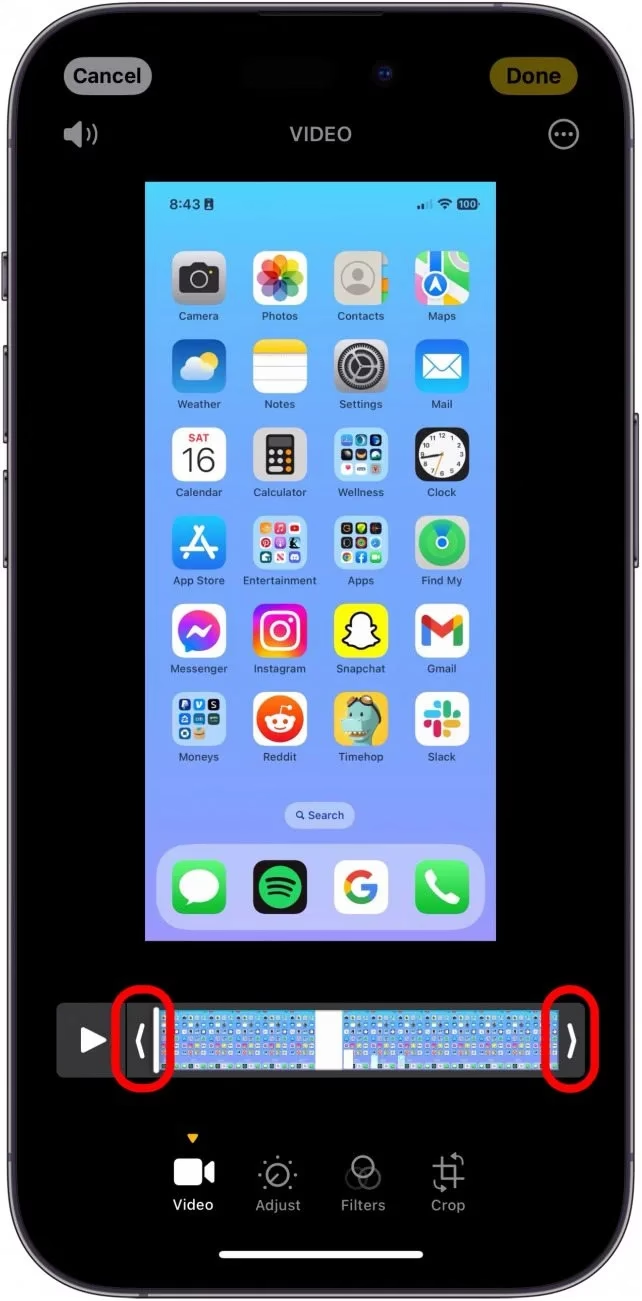
- Zkracujte videa pro úsporu místa: Vždy můžete jakékoli video zkrátit, abyste získali extra místo, bez ohledu na typ videa. Postupujte podle těchto kroků pro zkrácení videí na iPhonu:
- Otevřete video, které chcete zkrátit, a vyberte Upravit v pravém horním nebo dolním rohu obrazovky.
- Klepněte na okraj posuvníku videa, který se nachází v dolní části obrazovky. Tím se zobrazí žluté úchyty pro úpravy.
- Přesuňte úchyty pro úpravy na místo, kde chcete video začít a skončit, a poté klepněte na Hotovo následované Uložit jako nový klip.
Maximalizace doby nahrávání a řešení problémů
Nahrávání po delší dobu může být náročné, zejména při omezeném úložišti. Zde jsou další tipy a triky, které vám pomohou nahrávat déle, a také rady pro řešení běžných problémů:
Tipy pro dlouhé nahrávání:
- Používejte cloudovou úložnou službu: Cloudové úložné služby jako iCloud, Google Drive nebo Dropbox vám mohou pomoci ukládat vaše nahrávky a uvolnit tak úložný prostor na vašem iPhonu. Jakmile je video nahráno do cloudu, můžete jej bezpečně odstranit z vašeho zařízení.
- Nahrávejte v krátkých intervalech: Nahrávání v krátkých intervalech vám může pomoci vyhnout se vyčerpání úložného prostoru. Jednoduše zastavte a spusťte nahrávání podle potřeby. To vám také usnadní správu a střih jednotlivých klipů.
- Používejte externí zdroj napájení: Používání externího zdroje napájení, jako je přenosná powerbanka, vám pomůže udržet iPhone nabitý během prodloužených nahrávacích relací. To je naprosto klíčové pro jakékoli vážnější natáčení.
- Pravidelně monitorujte úložný prostor: Pravidelné sledování úložného prostoru vám pomůže vyhnout se vyčerpání místa během prodloužených nahrávacích relací. Mějte přehled o tom, kolik místa vám zbývá, a proaktivně uvolňujte prostor.
Běžné problémy při nahrávání a tipy pro řešení:
- Nedostatek úložného prostoru: Pokud vám dochází úložný prostor, zkuste uvolnit místo odstraněním nepotřebných souborů nebo aplikací, nebo použijte cloudovou úložnou službu. Pravidelné promazávání starých videí a fotografií je dobrým zvykem.
- Zkreslení zvuku: Pokud se setkáte se zkreslením zvuku, zkuste použít externí mikrofon nebo upravit nastavení zvuku v aplikaci pro nahrávání. Ujistěte se, že mikrofon není zakrytý a že v okolí není příliš silný vítr nebo jiné rušivé zvuky.
- Zasekávání videa: Pokud se vaše video zasekává, zkuste snížit rozlišení nebo snímkovou frekvenci, nebo použijte jinou aplikaci pro nahrávání. Někdy může být problémem i rychlost zápisu na úložiště, zejména pokud je telefon starší nebo má zaplněné úložiště.
- Přehřívání iPhonu: Dlouhé nahrávání, zejména ve vysokém rozlišení, může vést k přehřívání zařízení. Pokud se iPhone přehřeje, může automaticky ukončit nahrávání nebo snížit výkon. Zkuste nahrávat v chladnějším prostředí, sundat pouzdro z telefonu, nebo si udělat krátké přestávky.
iPhone se stává skvělou náhradou fotoaparátu díky zaměření Applu na výrobu špičkových kamer v telefonech a poskytování propracovaných aplikací pro úpravy. S 1TB úložištěm iPhonu 14 Pro byste rozhodně mohli vytvářet výjimečně dlouhá videa, která jsou uložena přímo v telefonu, ale za extra úložný prostor si samozřejmě připlatíte.
Často kladené otázky (FAQ)
Jak dlouho mohu nahrávat na svém iPhonu?
Délka nahrávání na vašem iPhonu závisí na dostupném úložném prostoru na vašem zařízení. Pokud máte hodně volného místa, můžete nahrávat několik hodin. Pokud je však vaše úložiště téměř plné, můžete nahrávat jen několik minut. Je také důležité si uvědomit, že typ nahrávání může ovlivnit velikost souboru. Například nahrávání videa zabere více místa než nahrávání zvuku. Navíc kvalita nahrávání může také ovlivnit velikost souboru, přičemž nahrávky vyšší kvality zabírají více místa.
Jaká je maximální velikost souboru pro nahrávku na iPhonu?
Maximální velikost souboru pro nahrávku na iPhonu je 4 GB. Jedná se o omezení uložené operačním systémem iPhonu a není možné nahrát jeden soubor, který by byl větší než 4 GB. Pokud potřebujete nahrávat po delší dobu, možná budete muset rozdělit nahrávku na více souborů. Je důležité si uvědomit, že některé aplikace třetích stran mohou mít svá vlastní omezení velikosti souborů, takže je vždy dobré zkontrolovat dokumentaci aplikace, zda existují nějaká specifická omezení.
Jak mohu zvětšit úložný prostor na svém iPhonu?
Existuje několik způsobů, jak zvětšit úložný prostor na vašem iPhonu. Jednou z možností je odstranit nepotřebné soubory nebo aplikace, které zabírají místo. Můžete také zvážit upgrade na iPhone s vyšší kapacitou úložiště, nebo použít cloudové úložné služby jako iCloud nebo Google Drive k ukládání souborů. Další možností je použít externí úložné zařízení, jako je flash disk s podporou Lightning nebo USB-C. Tato zařízení mohou poskytnout další úložný prostor pro váš iPhone a lze je snadno připojit a odpojit podle potřeby.
Mohu nahrávat po delší dobu pomocí aplikace třetí strany?
Ano, některé aplikace třetích stran vám umožňují nahrávat po delší dobu, i když je vestavěná aplikace Hlasové poznámky omezená. Tyto aplikace mají často vlastní systémy správy souborů, které vám umožňují nahrávat po delší dobu. Mezi oblíbené nahrávací aplikace třetích stran patří Just Press Record, Voice Record Pro a ShurePlus MOTIV. Tyto aplikace často nabízejí další funkce, jako je možnost upravovat a sdílet vaše nahrávky, a mohou nabízet větší flexibilitu než vestavěná aplikace Hlasové poznámky.
Jak mohu přenést své nahrávky do počítače?
Existuje několik způsobů, jak přenést své nahrávky do počítače. Jednou z možností je použít USB kabel k připojení iPhonu k počítači a poté použít software iTunes (nebo Finder na Macu) k přenosu souborů. Můžete také použít cloudové úložné služby jako iCloud nebo Google Drive k ukládání nahrávek a poté k nim přistupovat z počítače. Další možností je použít aplikaci třetí strany, jako je AirDroid nebo Shareit, k bezdrátovému přenosu souborů. Tyto aplikace vám umožňují přenášet soubory mezi iPhonem a počítačem bez potřeby USB kabelu.
Mohu nahrávat telefonní hovory na svém iPhonu?
Ano, je možné nahrávat telefonní hovory na vašem iPhonu, ale existují určitá omezení. Vestavěná aplikace Hlasové poznámky vám neumožňuje nahrávat telefonní hovory, ale některé aplikace třetích stran mohou tuto funkci poskytnout. Je důležité si uvědomit, že nahrávání telefonních hovorů může podléhat místním zákonům a předpisům, takže je vždy dobré zkontrolovat zákony ve vaší oblasti před nahráváním telefonního hovoru. Navíc někteří operátoři nemusí povolovat nahrávání hovorů, takže je vždy dobré zkontrolovat si to u svého operátora před pokusem o nahrávání telefonního hovoru.
Je možné obnovit smazanou nahrávku na mém iPhonu?
Ano, může být možné obnovit smazanou nahrávku na vašem iPhonu. Pokud máte povolené zálohování na iCloud, můžete být schopni obnovit smazanou nahrávku ze zálohy na iCloudu. Můžete také použít software pro obnovu dat třetích stran, jako je PhoneRescue nebo Dr.Fone, k obnovení smazaných souborů z vašeho iPhonu. Je důležité si uvědomit, že úspěšnost obnovy dat závisí na různých faktorech, jako je typ souboru, model zařízení a doba, která uplynula od smazání souboru. Proto je vždy dobré pravidelně zálohovat své soubory, abyste předešli ztrátě dat.
Chceš-li si přečíst další články podobné jako Jak dlouho dokáže iPhone nahrávat video?, navštiv kategorii iPhone.