
02/03/2025
Zálohování dat z vašeho iPhonu je jedním z nejdůležitějších kroků k ochraně vašich cenných informací. Ať už jde o vzpomínky ve formě fotografií a videí, důležité dokumenty, kontakty nebo aplikace, nikdo nechce přijít o svá data v případě ztráty, poškození nebo krádeže zařízení. Mezi nejoblíbenější metody zálohování patří použití iTunes (nebo Finderu na novějších Macích), iCloud nebo specializovaných nástrojů třetích stran. Mnoho uživatelů si však klade otázku: Jak dlouho vlastně záloha iPhonu trvá? A co ovlivňuje její rychlost? V tomto komplexním průvodci se ponoříme do detailů zálohování iPhonu, prozkoumáme faktory ovlivňující dobu trvání a nabídneme praktické tipy, jak proces zrychlit. Naším cílem je, abyste měli vždy klid na duši, že vaše data jsou v bezpečí.
Jak dlouho trvá záloha iPhonu?
Doba zálohování iPhonu se může výrazně lišit v závislosti na zvolené metodě a mnoha dalších faktorech. Podívejme se na průměrné časy pro nejčastější způsoby zálohování.
Záloha na iTunes (a Finder na Macu)
Pokud jde o zálohování na počítač, ať už Windows PC s iTunes nebo Mac s Finderem, proces je obvykle efektivnější než záloha na iCloud, protože data jsou přenášena lokálně. Obecně platí, že záloha na iTunes trvá přibližně 15 až 40 minut. Tato doba se však může prodloužit, pokud:
- Máte velké množství dat: Čím více fotografií, videí, aplikací a dokumentů máte, tím déle bude záloha trvat. Například záloha 256GB zařízení bude trvat podstatně déle než 64GB iPhonu.
- Jde o první zálohu: První záloha iPhonu, nebo záloha po velmi dlouhé době, vždy trvá déle, protože systém musí zálohovat veškerá data. Následné zálohy jsou často inkrementální a přenášejí jen nové nebo změněné soubory, což je výrazně rychlejší.
- Váš počítač je pomalý: Rychlost procesoru, pevného disku (SSD je rychlejší než HDD) a USB portů na vašem počítači může ovlivnit celkovou dobu zálohování.
Přenos dat probíhá prostřednictvím USB kabelu, což eliminuje závislost na rychlosti internetového připojení pro samotný přenos dat. Nicméně, pokud iTunes potřebuje stahovat aktualizace softwaru nebo informace o aplikacích, připojení k internetu může hrát roli.
Záloha na iCloud
Zálohování na iCloud je pohodlné, protože probíhá bezdrátově a automaticky, ale jeho doba trvání je mnohem variabilnější a může být delší. Otázka „Jak dlouho by měla trvat záloha na iCloud?“ je jednou z nejčastějších. Může to být jen několik minut, ale i několik hodin, nebo dokonce „uvíznout“ na dlouhou dobu. Klíčové faktory zde jsou:
- Rychlost a stabilita vaší Wi-Fi sítě: Pro iCloud je to naprosto klíčové. Pomalé nebo nestabilní připojení může prodloužit zálohu na hodiny. Při použití mobilních dat (což se obvykle nedoporučuje kvůli nákladům a rychlosti) může záloha trvat 2 až 3 hodiny.
- Velikost zálohovaného obsahu: Stejně jako u iTunes, čím více dat, tím déle.
- Dostupnost volného místa na iCloudu: Pokud se vaše úložiště na iCloudu blíží k plné kapacitě, může to zpomalit nebo dokonce zabránit zálohování.
- Frekvence zálohování: První záloha na iCloud trvá nejdéle. Pravidelné zálohy jsou mnohem rychlejší, protože se zálohují pouze změněné soubory.
Záloha na Macu (přes Finder) vs. na PC (přes iTunes)
Ačkoli se na Macu pro zálohování používá Finder (iTunes bylo nahrazeno), princip je stejný jako u iTunes na PC. Doba zálohování je ovlivněna stejnými faktory, jako je objem dat a výkon počítače. Například ruční přenos 128GB souboru přes USB může trvat pět až šest hodin, ale celková záloha celého zařízení přes Finder by měla být srovnatelná s iTunes. Na Windows PC se zálohuje přes iTunes a doba zálohování je závislá především na velikosti dat. Obecně by měl proces zálohování trvat jednu až dvě hodiny, i když to může být méně, pokud máte málo dat nebo výkonný počítač.
Proč trvá záloha iPhonu tak dlouho?
Existuje několik hlavních důvodů, proč se zálohování vašeho iPhonu může zdát nekonečné. Porozumění těmto faktorům vám pomůže proces optimalizovat.
- Obrovský objem dat: To je zdaleka nejčastější důvod. Pokud váš iPhone obsahuje tisíce fotografií a videí ve vysokém rozlišení, stovky aplikací a gigabajty dokumentů, je logické, že přenos těchto dat bude trvat dlouho.
- Pomalé nebo nestabilní internetové připojení: Toto je kritické pro zálohy na iCloud. Pomalá Wi-Fi nebo časté výpadky mohou prodloužit proces na hodiny nebo jej dokonce přerušit. U záloh na iTunes nebo Finderu je rychlost internetu méně relevantní, pokud nejde o stahování aktualizací.
- Omezení úložiště: Pokud se vaše úložiště na iCloudu blíží k plné kapacitě, nebo pokud nemáte dostatek volného místa na disku počítače pro uložení zálohy, proces se může zpomalit nebo selhat.
- Problémy se servery iTunes nebo iCloud: Vzácně, ale stává se, že servery Apple mohou být přetíženy (například během špičky po vydání nového iOS) nebo procházet údržbou, což může zpomalit zálohování pro všechny uživatele.
- Softwarové chyby nebo zastaralé verze: Pokud váš iPhone nebo iTunes/Finder na počítači běží na zastaralé verzi softwaru, mohou se vyskytnout chyby, které zpomalují zálohování. Také probíhající softwarové aktualizace na vašem zařízení nebo počítači mohou spotřebovávat systémové prostředky a prodloužit proces zálohování.
- Nízká frekvence zálohování: Jak již bylo zmíněno, pokud zálohujete iPhone poprvé nebo po velmi dlouhé době, systém musí zpracovat veškerá data. Pravidelné zálohy jsou rychlejší, protože se přenášejí pouze změny.
Jak zrychlit zálohování iPhonu? (5+ praktických tipů)
Ačkoli nemůžete zcela obejít přenos dat, existuje několik osvědčených metod, jak výrazně zrychlit proces zálohování a vyhnout se frustraci z dlouhého čekání.
1. Vyzkoušejte jinou Wi-Fi síť (pro iCloud)
Pokud zálohujete na iCloud a máte pocit, že se proces vleče, zkontrolujte své Wi-Fi připojení. Je to nejdůležitější faktor pro rychlost zálohy na iCloud. Zkuste se odpojit a znovu připojit k síti, nebo se připojte k jiné, rychlejší a stabilnější Wi-Fi síti, pokud je to možné. Silný a stabilní signál je klíčový.
2. Zálohujte iPhone často
Nejúčinnější způsob, jak zrychlit budoucí zálohy, je zálohovat pravidelně. První záloha je vždy nejpomalejší, protože se zálohuje celý obsah zařízení. Následné zálohy jsou inkrementální, což znamená, že se zálohují pouze nové nebo změněné soubory. Tím se výrazně zkracuje doba potřebná k dokončení.
3. Odstraňte nepotřebné soubory před zálohou
Největší objem dat na iPhonu obvykle zabírají mediální soubory, jako jsou fotografie, videa a hudba. Projděte si své zařízení a smažte starý nebo nepotřebný obsah. Můžete také přenést fotografie a videa na počítač nebo do cloudové služby třetí strany, abyste zmenšili velikost zálohy. Menší objem dat znamená rychlejší zálohování.
4. Smažte nepotřebné staré zálohy
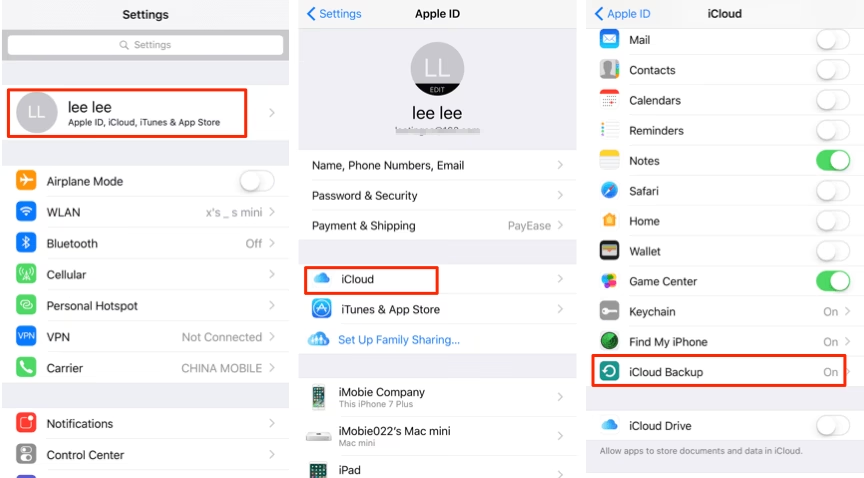
Pokud máte na iCloudu nebo počítači staré, nepotřebné zálohy, které již nepoužíváte, můžete je smazat. To uvolní místo a zjednoduší správu vašich záloh. Před smazáním se ujistěte, že máte alespoň jednu aktuální zálohu. Na iPhonu jděte do Nastavení > [vaše jméno] > iCloud > Spravovat úložiště > Zálohy, vyberte zařízení a klepněte na Smazat zálohu.
5. Vyhněte se synchronizaci velkých aplikací
Některé aplikace mohou zabírat obrovské množství místa. Pokud nechcete zálohovat data z určitých velkých aplikací (například her s mnoha daty), můžete vypnout jejich zálohování na iCloudu. Jděte do Nastavení > [vaše jméno] > iCloud a vypněte přepínač vedle aplikací, jejichž data nechcete zálohovat. Tím se zmenší celková velikost zálohy.
6. Aktualizujte iOS a iTunes/Finder
Ujistěte se, že váš iPhone běží na nejnovější verzi iOS a že iTunes na vašem PC nebo Finder na vašem Macu jsou také aktuální. Apple často vydává aktualizace, které optimalizují výkon, opravují chyby a zlepšují procesy, včetně zálohování.
7. Uvolněte místo na iPhonu a cílovém úložišti
Kromě mazání souborů, jak bylo zmíněno výše, se ujistěte, že máte dostatek volného místa na samotném iPhonu pro zpracování zálohy a také na cílovém úložišti (iCloud nebo disk počítače). Nedostatek místa může zálohu zastavit nebo zpomalit.
Srovnání dob zálohování a klíčových faktorů
Pro lepší přehlednost si shrňme klíčové informace o dobách zálohování a faktorech, které je ovlivňují, v přehledné tabulce.
| Metoda zálohování | Průměrná doba | Klíčové ovlivňující faktory |
|---|---|---|
| iTunes (PC) / Finder (Mac) | 15 - 40 minut (první záloha může být delší) | Velikost zálohovaných dat, rychlost USB připojení, výkon počítače, frekvence zálohování |
| iCloud | Minuty až několik hodin (velmi variabilní) | Rychlost a stabilita Wi-Fi sítě, velikost zálohovaných dat, volné místo na iCloudu, frekvence zálohování |
Rychlejší a flexibilnější řešení: Nástroje třetích stran
Pokud hledáte ještě rychlejší a flexibilnější způsob zálohování, můžete zvážit použití specializovaných nástrojů pro správu iOS dat, jako je například MobiKin Assistant for iOS. Tyto programy často nabízejí:
- Vyšší rychlost: Často jsou optimalizovány pro rychlý přenos dat.
- Selektivní zálohování: Můžete si vybrat, které konkrétní soubory nebo typy dat chcete zálohovat, místo celé zálohy zařízení.
- Snadné prohlížení dat: Umožňují prohlížet a spravovat soubory na iPhonu přímo z počítače.
Použití takového asistenta obvykle zahrnuje připojení iPhonu k počítači přes USB, spuštění programu a výběr možnosti zálohování. Můžete si vybrat buď kompletní zálohu, nebo zálohu konkrétních kategorií dat (např. pouze fotografie nebo kontakty). Tento přístup nabízí větší kontrolu a často úsporu času, zejména pokud potřebujete zálohovat jen určité položky.
Často kladené otázky (FAQ)
Proč trvá moje záloha iPhonu věčně?
Nejčastějšími důvody jsou velký objem dat k zálohování, pomalé nebo nestabilní internetové připojení (pro iCloud), nedostatek volného místa na cílovém úložišti, zastaralý software nebo problémy se servery Apple. Pokud zálohujete poprvé nebo po dlouhé době, bude to vždy trvat déle.
Mohu zrychlit zálohování iPhonu?
Ano, můžete. Doporučuje se zálohovat iPhone často, odstraňovat nepotřebné soubory před zálohou, zajistit rychlé a stabilní Wi-Fi připojení (pro iCloud), smazat staré nepotřebné zálohy, vypnout zálohování velkých aplikací a udržovat software (iOS i iTunes/Finder) aktuální.
Je záloha na iTunes/Finder rychlejší než na iCloud?
Obecně ano. Záloha na iTunes nebo Finderu je obvykle rychlejší, protože data se přenášejí přímo přes USB kabel na lokální disk počítače, což eliminuje závislost na rychlosti internetového připojení pro samotný přenos dat. iCloud zálohuje bezdrátově a je silně závislý na rychlosti vaší Wi-Fi sítě.
Co se zálohuje a co se nezálohuje v záloze iPhonu?
Záloha iPhonu (ať už přes iTunes/Finder nebo iCloud) obvykle zahrnuje téměř všechna data a nastavení na vašem zařízení, včetně fotografií, videí, kontaktů, zpráv, kalendářů, poznámek, nastavení aplikací, historie hovorů, nastavení sítě Wi-Fi, dat HomeKit a dalších. Nezálohují se však například: data, která jsou již synchronizována s iCloudem (např. iCloud Fotky, Zprávy v iCloudu), data z Face ID/Touch ID, informace o Apple Pay a data z nákupů v App Storu, iTunes Storu nebo Apple Books (tyto položky se stahují znovu z příslušných obchodů).
Závěr
Zálohování iPhonu je nezbytnou součástí správy vašeho zařízení, která zajišťuje bezpečnost vašich dat. Doba trvání zálohy se liší v závislosti na zvolené metodě (iTunes/Finder vs. iCloud) a na několika klíčových faktorech, jako je objem dat, rychlost internetu a frekvence zálohování. Ačkoli iCloud nabízí pohodlí, iTunes/Finder je často rychlejší volbou pro kompletní zálohy. Pravidelným zálohováním a optimalizací vašeho zařízení a síťového připojení můžete výrazně zkrátit dobu zálohování a mít jistotu, že vaše data jsou vždy chráněna. Vždy si vyberte metodu, která nejlépe vyhovuje vašim potřebám a zajistí vám klid na duši.
Chceš-li si přečíst další články podobné jako Jak dlouho trvá záloha iPhonu na iTunes?, navštiv kategorii Zálohování.