

31/05/2023
Váš iPhone 11 se občas může zdát zpomalený, nereaguje na dotyk, nebo se dokonce úplně zasekne. Tyto drobné softwarové zádrhely jsou běžné a často je lze vyřešit jednoduchým restartem. Je to jako dát vašemu telefonu čerstvý dech, který mu pomůže vrátit se do normálu a znovu plynule fungovat. Nemusíte být technický expert, abyste to zvládli. V tomto článku vás provedeme všemi kroky, jak restartovat nebo provést tvrdý restart vašeho iPhone 11, abyste to mohli udělat s jistotou a bez zbytečných starostí.
Ať už se potýkáte s občasným zamrznutím obrazovky, aplikacemi, které nereagují, nebo jen chcete svému zařízení dopřát „čistý štít“, správný postup restartování je klíčový. Nejenže dokáže vyřešit mnoho běžných problémů, ale také může výrazně zlepšit celkový výkon a odezvu vašeho telefonu. Pochopení rozdílu mezi běžným restartem a vynuceným restartem (tzv. tvrdým restartem) je zásadní, protože každý z nich slouží k řešení jiného typu problému. Pojďme se podívat na to, jak na to.
- Pochopení rozdílu: Restart vs. Tvrdý restart (Reboot)
- Jak restartovat iPhone 11 (Standardní restart)
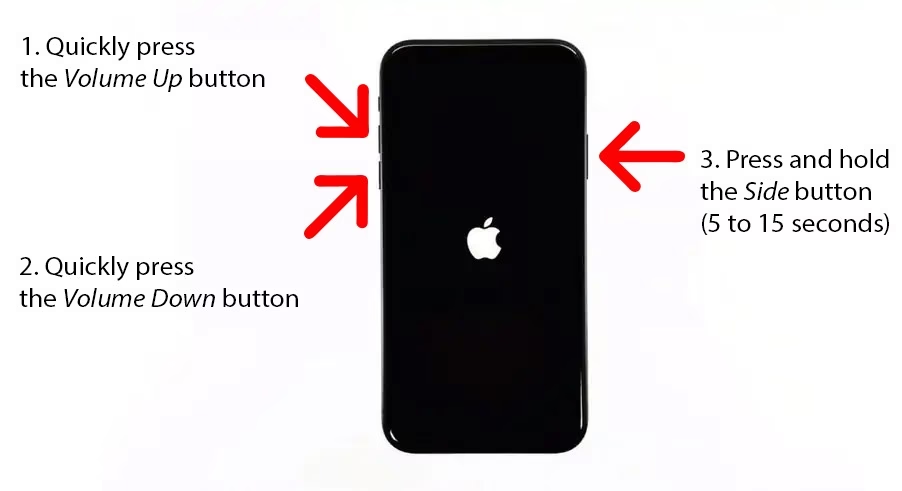
- Jak provést tvrdý restart (Force Restart / Reboot) iPhone 11
- Výhody restartování/tvrdého restartování vašeho iPhone 11
- Nevýhody restartování/tvrdého restartování vašeho iPhone 11
- Srovnání metod restartování
- Co dělat, když iPhone 11 stále zamrzá?
- Často kladené otázky (FAQ)
- Závěr
Pochopení rozdílu: Restart vs. Tvrdý restart (Reboot)
Než se pustíme do konkrétních kroků, je důležité si ujasnit terminologii. Termín „restartování“ vašeho iPhonu obvykle znamená, že jej vypnete a poté znovu zapnete běžným způsobem. Na druhou stranu, „tvrdý restart“ (někdy označovaný jako „vynucený restart“ nebo „hard reboot“) je proces, který donutí váš telefon restartovat se, když nereaguje, je zamrzlý nebo se ním nedá manipulovat běžným způsobem. Znát rozdíl je klíčové, protože tyto metody budete používat v různých situacích. Zatímco běžný restart je šetrnější a určený k řešení drobných softwarových problémů, tvrdý restart je silnější nástroj pro krizové situace, kdy telefon nereaguje vůbec.
Kdy použít standardní restart?
Standardní restart je ideální pro řešení drobných softwarových závad, jako jsou zpomalené aplikace, občasné zamrzání jednotlivých aplikací, problémy s připojením Wi-Fi nebo Bluetooth, nebo pokud si všimnete, že se váš telefon chová nezvykle, ale stále reaguje na vaše pokyny. Je to jako „osvěžení“ operačního systému, které vymaže dočasná data a uvolní paměť RAM, což může vést k plynulejšímu chodu zařízení.
Kdy použít tvrdý restart (Force Restart)?
Tvrdý restart byste měli použít, když váš iPhone 11 úplně zamrzl a nereaguje na žádné dotyky ani stisknutí tlačítek. To zahrnuje situace, kdy obrazovka zůstává černá, zobrazuje se logo Apple po neobvykle dlouhou dobu, nebo se telefon zasekl v nekonečné smyčce restartování. Tvrdý restart je nouzové řešení, které nepřetržitě vypne a zapne napájení zařízení, čímž ho donutí k novému startu bez ohledu na stav softwaru.
Jak restartovat iPhone 11 (Standardní restart)
Tento postup je určen pro situace, kdy váš iPhone reaguje, ale chcete ho vypnout a znovu zapnout, abyste vyřešili drobné problémy nebo zlepšili jeho výkon.
- Najděte tlačítka: Váš iPhone 11 má pro tento proces dvě klíčová tlačítka: boční tlačítko (vpravo) a jedno z tlačítek hlasitosti (nahoru nebo dolů, vlevo).
- Stiskněte a podržte: Současně stiskněte a podržte boční tlačítko a jedno z tlačítek hlasitosti. Nespěchejte, podržte je několik sekund.
- Posuvník pro vypnutí: Na obrazovce se brzy objeví posuvník s nápisem „posuvník pro vypnutí“. Přejeďte tímto posuvníkem zleva doprava a váš iPhone se začne vypínat.
- Počkejte a zapněte: Dejte svému telefonu chvilku, aby se úplně vypnul. Jakmile je vypnutý, stiskněte a podržte boční tlačítko znovu, dokud neuvidíte logo Apple. To signalizuje, že se váš iPhone znovu zapíná.
Jak provést tvrdý restart (Force Restart / Reboot) iPhone 11
Tento postup je nezbytný, když váš iPhone 11 nereaguje, zamrzl nebo se s ním nedá normálně manipulovat.
- Rychle stiskněte hlasitost nahoru: Rychle stiskněte a uvolněte tlačítko hlasitosti nahoru. Musí to být rychlé stisknutí, nikoli podržení.
- Rychle stiskněte hlasitost dolů: Ihned poté rychle stiskněte a uvolněte tlačítko hlasitosti dolů. Opět rychlé stisknutí, nikoli podržení.
- Stiskněte a podržte boční tlačítko: Nyní stiskněte a podržte boční tlačítko. Držte ho, i když obrazovka zčerná. Může se objevit posuvník pro vypnutí, ale ignorujte ho a držte tlačítko dál.
- Počkejte na logo Apple: Pokračujte v držení bočního tlačítka, dokud se na obrazovce neobjeví logo Apple. Teprve pak můžete tlačítko uvolnit a váš iPhone dokončí restartování. Tento proces donutí zařízení k novému spuštění a často vyřeší problémy s nereagujícím systémem.
Výhody restartování/tvrdého restartování vašeho iPhone 11
Restartování nebo tvrdý restart vašeho iPhonu 11 má několik významných výhod, které mohou zlepšit jeho fungování a ušetřit vám starosti.
- Opravuje drobné závady: Rychlý restart dokáže vyřešit drobné softwarové problémy a chyby, které mohou způsobovat zpomalení nebo neobvyklé chování zařízení. Jde o základní, ale často velmi účinný krok k obnovení normálního výkonu.
- Šetří čas a peníze: Místo toho, abyste se hned obraceli na technika nebo navštěvovali servis, může být restart nebo tvrdý restart rychlou a bezplatnou „udělej si sám“ opravou. To vám ušetří jak čas, tak finanční prostředky, které byste jinak museli vynaložit.
- Zvyšuje výkon: Stejně jako my potřebujeme dobrý spánek, i váš iPhone občas potřebuje restart, aby fungoval co nejlépe. Restartování pomáhá vyčistit operační paměť (RAM), ukončit nepotřebné procesy běžící na pozadí a připravit systém na plynulejší chod. Váš telefon se pak může cítit svižnější a pohotovější.
- Pomáhá s aktualizacemi softwaru: Někdy se aktualizace iOS zasekne nebo neprobíhá hladce. Restart může pomoci vyřešit tyto problémy a umožnit dokončení aktualizace.
- Může pomoci s kalibrací baterie: I když to není primární řešení, pravidelné restarty mohou přispět k lepšímu sledování a kalibraci stavu baterie operačním systémem, což může vést k přesnějším údajům o zbývající energii.
Nevýhody restartování/tvrdého restartování vašeho iPhone 11
I když jsou restarty většinou prospěšné, existují i určité nevýhody nebo situace, na které je třeba si dát pozor.
- Potenciální ztráta dat: Pokud jste si neuložili práci nebo nezálohovali svá data, tvrdý restart by mohl vést ke ztrátě neuložených informací v aplikacích, které jste právě používali. Vždy je dobré mít důležitou práci uloženou před jakýmkoli restartem.
- Dočasné řešení: Zatímco restart dokáže vyřešit drobné problémy, nemusí být řešením pro závažnější softwarové nebo hardwarové problémy. Pokud se problémy opakují, je pravděpodobné, že se jedná o hlubší příčinu, která vyžaduje další diagnostiku.
- Časově náročné (při častém výskytu): Pokud se ocitnete v situaci, kdy musíte restartovat nebo provádět tvrdý restart často, může se to stát časově náročnou a frustrující záležitostí. Časté restarty jsou často signálem, že něco není v pořádku a je třeba problém prozkoumat hlouběji.
- Nezpůsobuje poškození, ale zbytečné: Samotné restartování telefonu mu neublíží, ale pokud ho provádíte příliš často bez zjevného důvodu, může to být zbytečné a naznačovat to, že existuje jiný problém, který je třeba řešit.
Srovnání metod restartování
| Funkce | Standardní restart | Tvrdý restart (Force Restart) |
|---|---|---|
| Účel | Řeší drobné softwarové závady, zlepšuje výkon, uvolňuje RAM | Odmrazí zamrzlý/nereagující telefon, vynucené restartování systému |
| Ztráta dat | Žádná (pouze neuložená práce) | Žádná (pouze neuložená práce) |
| Kombinace tlačítek | Boční + Hlasitost nahoru/dolů (držet, dokud se neobjeví posuvník pro vypnutí) | Hlasitost nahoru (rychle) -> Hlasitost dolů (rychle) -> Boční (držet, dokud se neobjeví logo Apple) |
| Kdy použít | Telefon zpomaluje, menší problémy, běžné vypnutí/zapnutí | Telefon nereaguje na dotyk/tlačítka, je úplně zamrzlý |
| Doba trvání | Delší (čekání na vypnutí a zapnutí) | Rychlejší vynucené spuštění |
| Nutnost reakce obrazovky | Ano (pro použití posuvníku) | Ne (lze provést i na zamrzlé obrazovce) |
Co dělat, když iPhone 11 stále zamrzá?
Pokud se váš iPhone 11, iPhone 11 Pro nebo iPhone 11 Pro Max po tvrdém restartu stále zasekává, je třeba zvážit další kroky. Ačkoli je tvrdý restart často rychlým řešením, opakované problémy naznačují hlubší příčinu.
- Aktualizujte aplikace: Ujistěte se, že všechny vaše aplikace jsou aktuální. Zastaralé aplikace mohou způsobovat konflikty s iOS a vést k zamrzání. Přejděte do App Storu, klepněte na svůj profilový obrázek a zkontrolujte dostupné aktualizace.
- Aktualizujte iOS: Vždy se ujistěte, že máte nainstalovanou nejnovější verzi operačního systému iOS. Apple pravidelně vydává aktualizace, které opravují chyby a zlepšují stabilitu. Přejděte do Nastavení > Obecné > Aktualizace softwaru.
- Obnovte všechna nastavení: Pokud se problémy opakují, zkuste obnovit všechna nastavení vašeho iPhonu. Tím se nesmažou vaše data, ale vrátí se všechna nastavení na výchozí hodnoty. Přejděte do Nastavení > Obecné > Přenést nebo resetovat iPhone > Obnovit > Obnovit všechna nastavení.
- Kontrola úložiště: Nedostatek volného místa na úložišti může také vést k problémům s výkonem. Zkontrolujte své úložiště v Nastavení > Obecné > Úložiště iPhone a uvolněte místo smazáním nepotřebných souborů nebo odinstalováním aplikací, které nepoužíváte.
- Kontaktujte podporu Apple: Pokud žádný z výše uvedených kroků nepomůže a váš iPhone 11 stále zamrzá nebo se s ním potýkáte s přetrvávajícími problémy s dotykovou obrazovkou, je čas kontaktovat podporu Apple nebo navštívit autorizovaný servisní středisko. Mohlo by jít o hardwarový problém, který vyžaduje profesionální zásah.
Často kladené otázky (FAQ)
Smaže restart mého iPhone 11 data?
Ne, standardní ani tvrdý restart vašeho iPhone 11 nesmaže vaše data. Všechny vaše fotografie, aplikace, kontakty a soubory zůstanou nedotčené. Nicméně, jakékoli neuložené informace v aplikacích, které jste právě používali (například rozepsaný e-mail nebo dokument), se mohou ztratit. Proto je vždy dobré před restartem uložit veškerou rozpracovanou práci.

Jak často bych měl/a restartovat svůj iPhone 11?
Neexistuje žádné pevné pravidlo, ale restartování telefonu jednou týdně může pomoci udržet jeho výkon a plynulost. Pravidelné restarty pomáhají vyčistit paměť a ukončit nepotřebné procesy na pozadí, což přispívá k lepšímu celkovému chodu zařízení. Není nutné to dělat denně, ale jednou za čas je to dobrá praxe.
Co mám dělat, když můj iPhone 11 zamrzl a nelze ho restartovat?
Pokud váš iPhone nereaguje vůbec, postupujte podle kroků pro tvrdý restart (reboot), jak je uvedeno výše. Tato metoda donutí telefon k vypnutí a opětovnému zapnutí, i když nereaguje na běžné stisknutí tlačítek nebo dotyky na obrazovce. Je to nejúčinnější způsob, jak se dostat ze zamrzlého stavu.
Mohu restartovat svůj iPhone 11, když je baterie vybitá?
Ano, svůj iPhone 11 můžete restartovat bez ohledu na úroveň nabití baterie. Nicméně, ujistěte se, že má dostatek energie na to, aby se znovu zapnul a spustil operační systém. Pokud je baterie zcela vybitá, telefon se po restartu jednoduše nezapne, dokud ho nepřipojíte k nabíječce a nenecháte ho nabít.

Je špatné restartovat můj iPhone 11 příliš často?
Časté restarty by neměly poškodit váš telefon. Systém iOS je navržen tak, aby zvládl vypínání a zapínání bez problémů. Pokud však zjišťujete, že musíte svůj telefon restartovat příliš často, může to naznačovat větší problém, který potřebuje pozornost. Může se jednat o problém s konkrétní aplikací, plným úložištěm, nebo dokonce s hardwarem. V takovém případě je vhodné prozkoumat základní příčinu.
Pomůže restart s aktualizací softwaru?
Ano, restartování vašeho iPhone 11 může také pomoci s hladkou aktualizací softwaru, vyčištěním RAM a dokonce i s kalibrací baterie. Je to jednoduchý trik, který však dokáže zázraky při udržování životnosti a výkonu vašeho zařízení. Kromě toho, zajištění aktuální verze iOS a efektivní správa aplikací mohou přispět k plynulejšímu uživatelskému zážitku a snížit potřebu častých restartů nebo tvrdých restartů.
Závěr
Restartování nebo tvrdý restart vašeho iPhone 11 je přímočarý proces, který může vdechnout nový život vašemu zařízení, řešit drobné problémy a zlepšit výkon. Ať už potřebujete rychlý restart nebo tvrdý restart, dodržení výše uvedených jednoduchých kroků uvede váš telefon do špičkové kondice během okamžiku. Pamatujte, že pokud se potýkáte s opakujícími se problémy nebo pokud restart problém nevyřeší, může být čas kontaktovat podporu Apple nebo navštívit autorizovaného poskytovatele servisu. Váš iPhone si zaslouží fungovat bezchybně, a tyto jednoduché kroky jsou prvním a často nejúčinnějším řešením mnoha běžných potíží.
Chceš-li si přečíst další články podobné jako Jak tvrdě restartovat iPhone 11: Kompletní průvodce, navštiv kategorii iPhone.