
18/02/2025
V dnešní digitální době se naše iPhony staly centrem pro ukládání nespočtu souborů – od důležitých dokumentů a pracovních prezentací až po osobní fotografie a videa. Ať už jste zkušení uživatelé iOS nebo nováčci, hledání a správa těchto souborů se někdy může zdát jako úkol hodný detektiva. Naštěstí Apple do iOS integroval výkonné nástroje, které vám pomohou udržet si pořádek a najít cokoli, co potřebujete. Tento komplexní průvodce vás provede všemi kroky, jak efektivně vyhledávat, otevírat, spravovat a organizovat soubory přímo na vašem iPhonu, s důrazem na plné využití vestavěné aplikace Soubory a dalších užitečných funkcí.

Jak najít soubory na iPhonu?
Hledání souborů na vašem iPhonu nemusí být noční můrou. S několika jednoduchými kroky můžete snadno najít jakýkoli dokument, fotografii nebo soubor aplikace, který potřebujete. Ať už jste mistři v navigaci na iPhonu nebo nováčci ve světě iOS, tento průvodce vám pomůže najít vaše soubory v mžiku.
Krok za krokem: Jak najít soubory na iPhonu
Než se ponoříme do samotných kroků, pojďme si ujasnit, co budeme dělat. Použijeme vestavěnou funkci vyhledávání na vašem iPhonu a také prozkoumáme aplikaci Soubory, abychom našli soubory, které hledáte.
Krok 1: Použijte funkci vyhledávání
Přejetím prstem dolů po domovské obrazovce vašeho iPhonu vyvoláte funkci vyhledávání. Toto je nejrychlejší způsob, jak začít hledat cokoli na vašem zařízení. Když použijete tuto funkci, váš iPhone prohledá aplikace, soubory, e-maily a další oblasti, aby našel to, co hledáte. Můžete zadat název souboru, související klíčové slovo, nebo dokonce typ souboru, který hledáte, například „PDF“ nebo „obrázek“. Systém je inteligentní a často nabídne relevantní výsledky, i když si nepamatujete přesný název.
Krok 2: Zkontrolujte aplikaci Soubory
Otevřete aplikaci Soubory na vašem iPhonu, abyste získali přístup k dokumentům a dalším souborům. Aplikace Soubory je jako digitální kartotéka pro váš iPhone. Je to místo, kde jsou uloženy všechny vaše dokumenty, stažené soubory a další data. Můžete procházet složky nebo použít vyhledávací panel v aplikaci, abyste našli to, co potřebujete. Mnoho aplikací ukládá své soubory přímo do aplikace Soubory, což z ní dělá centrální místo pro správu vašich dat.
Po dokončení těchto kroků byste měli mít soubor, který jste hledali, nalezený. Pokud tam soubor není, může být uložen v konkrétní aplikaci nebo mohl být smazán.
Tipy pro hledání souborů na iPhonu
- Ujistěte se, že je software vašeho iPhonu aktuální pro nejlepší výsledky vyhledávání. Aktualizace často přinášejí vylepšení vyhledávacích algoritmů.
- Používejte specifická klíčová slova při hledání, abyste zúžili výsledky. Místo „zpráva“ zkuste „zpráva Q3 2023“.
- Zkontrolujte složku „Nedávno smazané“, pokud nemůžete soubor najít – mohl by tam být! Soubory zůstávají v této složce po určitou dobu (obvykle 30 dní), než jsou trvale odstraněny.
- Synchronizujte svůj iPhone s iCloudem, abyste měli přístup k souborům napříč všemi vašimi zařízeními. To zajišťuje, že vaše soubory jsou vždy k dispozici, ať už jste na iPhonu, iPadu nebo Macu.
- Organizujte své soubory do složek v aplikaci Soubory pro snazší navigaci a lepší přehlednost. Dobře strukturovaný systém složek ušetří spoustu času.
Aplikace Soubory: Váš centrální úložný prostor
iPhony ukládají nespočet souborů, od fotografií po dokumenty. Nalezení těchto souborů se někdy může zdát jako výzva. Aplikace Soubory na vašem iPhonu je vaším klíčem k snadnému nalezení a správě uložených souborů. Váš iPhone udržuje soubory na různých místech. Některé jsou v aplikaci Soubory, zatímco jiné žijí v konkrétních aplikacích. Aplikace Soubory slouží jako centrální uzel pro mnoho vašich dokumentů. Umožňuje vám procházet složky nebo použít vyhledávací panel, abyste rychle našli to, co potřebujete.
Když stahujete soubory z internetu, často se dostanou do složky Stahování. Tuto složku najdete v aplikaci Soubory pod záložkou Procházet. Vědět, kam se podívat, vám ušetří čas a stres, když potřebujete získat přístup k uloženým souborům.
Klíčové funkce aplikace Soubory
Aplikace Soubory na vašem iPhonu je výkonným nástrojem pro správu všech vašich dokumentů, obrázků a dalších souborů na jednom centrálním místě. Představte si ji jako vlastní průzkumník souborů vašeho iPhonu, podobný Finderu na Macu.
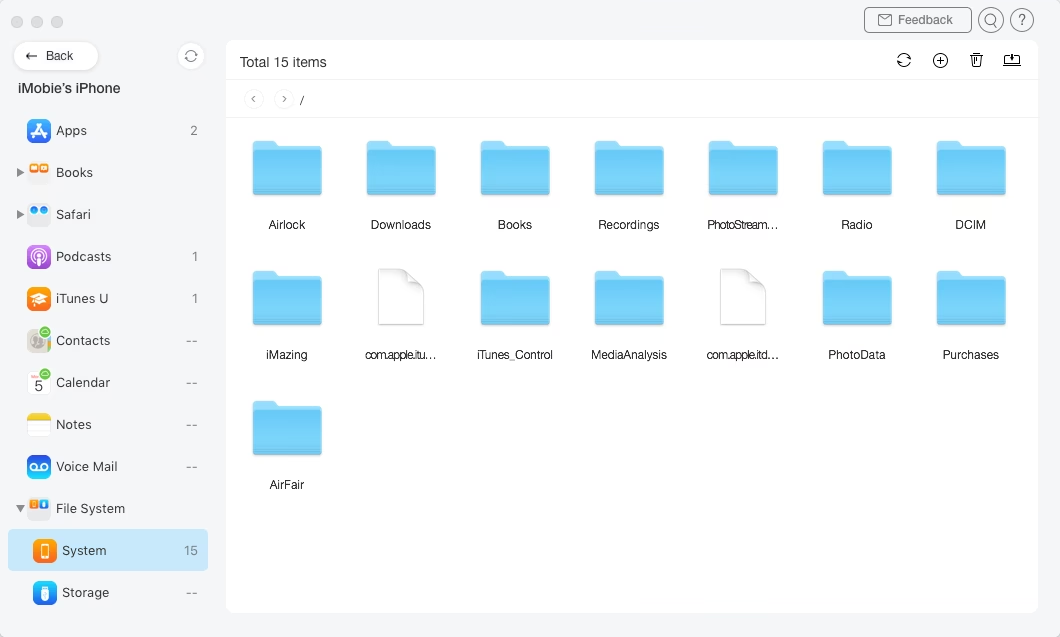
- Přístup k souborům z různých zdrojů: Aplikace Soubory vám umožňuje přístup k souborům uloženým nejen na vašem iPhonu, ale také na iCloud Drive, cloudových službách třetích stran (jako je Google Drive nebo Dropbox) a dokonce i externích úložných zařízeních. Tato flexibilita je obrovskou výhodou pro uživatele, kteří pracují s mnoha platformami.
- Organizace pomocí složek: Vytvářejte složky a podsložky pro kategorizaci souborů a udržení pořádku. Dobře uspořádaná struktura složek je základem efektivní správy.
- Funkce vyhledávání: Snadno najděte konkrétní soubory pomocí vestavěného vyhledávacího panelu. Můžete hledat podle názvu, typu souboru nebo dokonce obsahu dokumentu.
- Možnosti sdílení: Sdílejte soubory s ostatními prostřednictvím e-mailu, AirDropu nebo jiných aplikací. Aplikace Soubory se bezproblémově integruje s možnostmi sdílení iOS.
- Offline přístup: Označte důležité soubory pro offline přístup, abyste si je mohli prohlížet i bez připojení k internetu. Ideální pro cestování nebo práci v oblastech s omezeným připojením.
- Komprese souborů: Komprimujte soubory, abyste ušetřili úložný prostor nebo je usnadnili sdílení. Tato funkce je užitečná pro velké soubory, jako jsou videa nebo balíčky fotografií.
Rozhraní aplikace Soubory je přímočaré a uživatelsky přívětivé. V dolní části najdete záložku „Procházet“, která vám umožňuje přístup k souborům uloženým na vašem iPhonu a iCloud Drive. Záložka „Nedávné“ zobrazuje nedávno otevřené dokumenty pro rychlý přístup.
Pro nalezení konkrétních souborů použijte vyhledávací panel nahoře. Soubory můžete řadit podle názvu, data, velikosti nebo štítků. Aplikace podporuje různé typy souborů, včetně dokumentů, obrázků a videí.
Správa souborů je jednoduchá. Dlouhým stisknutím souboru zobrazíte možnosti jako kopírovat, přesunout nebo smazat. Můžete vytvářet nové složky pro efektivní organizaci dokumentů.
Zde je přehled klíčových prvků navigace:
- Lokace: Záložka „Lokace“ poskytuje přístup k různým úložným místům, včetně místního úložiště vašeho iPhonu („Na mém iPhonu“), iCloud Drive a připojených cloudových služeb.
- Nedávné: Rychle najděte soubory, ke kterým jste nedávno přistupovali. Ideální pro pokračování v práci tam, kde jste skončili.
- Procházet: Procházejte složky a soubory v rámci každé lokace. Zde se dostanete k obsahu vašich úložišť.
- Vyhledávání: Použijte vyhledávací panel nahoře k nalezení konkrétních souborů.
- Štítky: Organizujte soubory přidáváním barevných štítků. To vám umožní rychle filtrovat a najít soubory související s konkrétními projekty nebo kategoriemi.
Organizování a správa souborů
Aplikace Soubory na iPhonu nabízí výkonné nástroje pro udržení pořádku ve vašich dokumentech. Můžete vytvářet složky, používat štítky a efektivně vyhledávat, abyste spravovali své digitální soubory.
Vytváření a pojmenovávání složek
Pro organizaci souborů začněte vytvářením složek v aplikaci Soubory. Klepněte na ikonu složky (obvykle tři tečky v kruhu, poté „Nová složka“) a vyberte „Nová složka“. Zvolte jasný název, který popisuje obsah. Používejte krátké, specifické názvy pro snadnou identifikaci. Například „Pracovní_projekty“, „Rodinné_fotky“ nebo „Faktury_2023“.
V rámci hlavních složek můžete vytvářet podsložky pro podrobnější organizaci. Pro pracovní dokumenty byste mohli mít složky jako „Projekty“, „Faktury“ a „Smlouvy“. Osobní soubory by mohly být tříděny do „Fotky“, „Účtenky“ a „Cestování“. Používání konzistentního systému pojmenování napříč složkami výrazně zlepší správu souborů.
Pro přejmenování složky klepněte a podržte její ikonu, poté vyberte „Přejmenovat“. Mějte na paměti, že dobře pojmenované složky jsou klíčové pro rychlou orientaci.
Používání štítků pro lepší organizaci
Štítky přidávají další úroveň organizace k vašim souborům. Umožňují vám kategorizovat položky napříč různými složkami. To je obzvláště užitečné, když soubor patří do více kategorií nebo projektů. Pro přidání štítku:
- Dlouze stiskněte soubor.
- Vyberte „Štítky“.
- Zvolte existující štítek nebo vytvořte nový.
Jednomu souboru můžete přiřadit více štítků. Tato flexibilita pomáhá, když dokument spadá do několika kategorií. Běžné použití štítků zahrnuje:
- Názvy projektů (např. „Projekt Alfa“, „Marketingová kampaň“)
- Typy souborů (např. „Tabulka“, „PDF“, „Prezentace“)
- Stav (např. „Probíhá“, „Dokončeno“, „Ke kontrole“)
- Úrovně priority (např. „Vysoká priorita“, „Nízká priorita“)
Zde je tabulka s navrhovanými barvami štítků a jejich použitím:
| Barva štítku | Navrhované použití |
|---|---|
| Červená | Naléhavé, Důležité |
| Žlutá | Probíhá, Čeká na akci |
| Zelená | Dokončeno, Schváleno |
| Modrá | Osobní, Volný čas |
| Fialová | Pracovní, Služební |
Efektivní vyhledávání souborů
Aplikace Soubory nabízí robustní možnosti vyhledávání, které vám pomohou rychle najít dokumenty. Klepněte na vyhledávací panel v horní části aplikace a zadejte klíčová slova, názvy souborů nebo štítky. Můžete hledat i částečné názvy nebo kombinovat více klíčových slov.
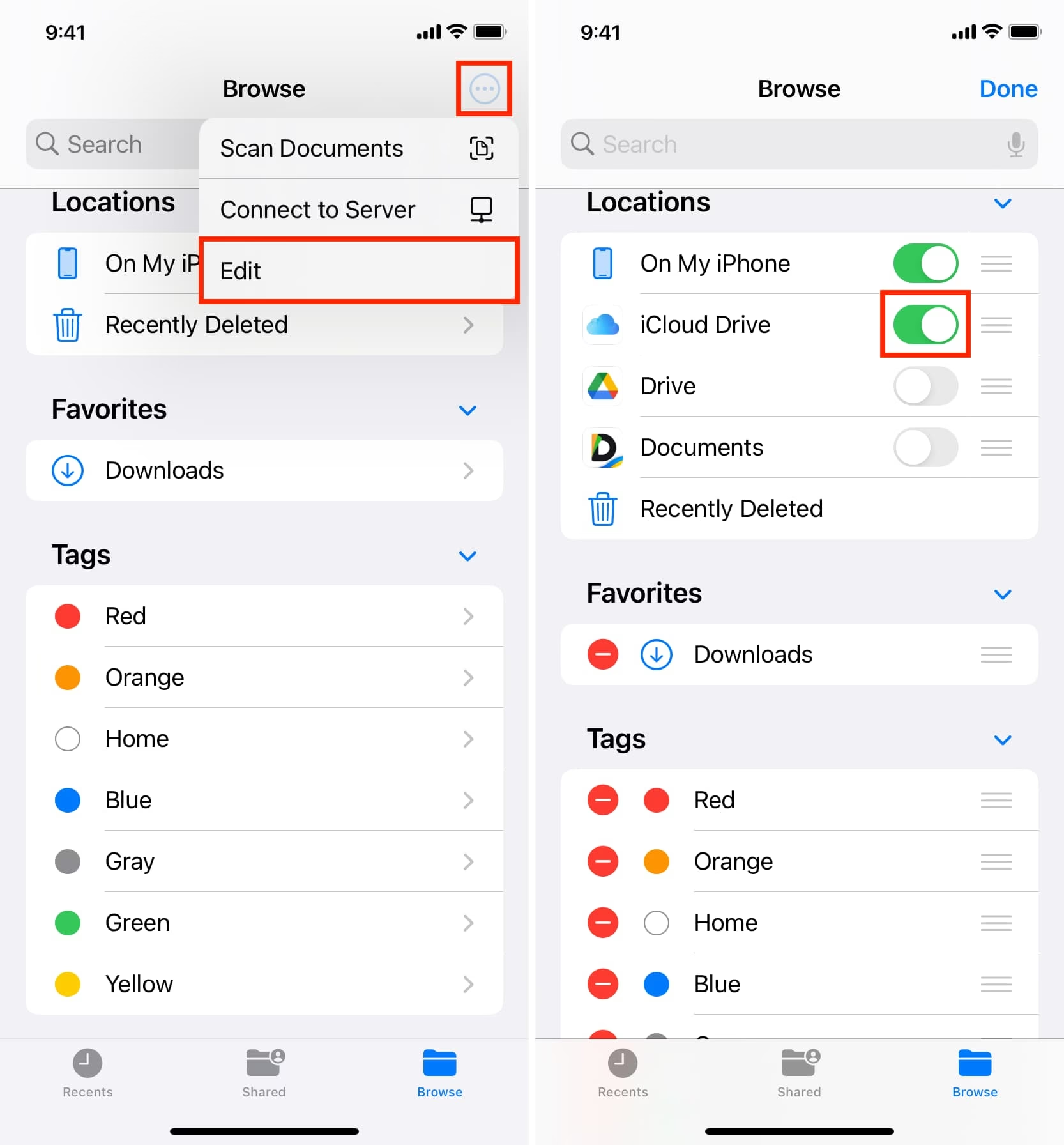
Použijte Spotlight Search z domovské obrazovky k nalezení souborů napříč celým zařízením. Jednoduše přejeďte prstem dolů a zadejte hledaný výraz. Spotlight prohledává nejen soubory, ale i aplikace, kontakty, zprávy a mnoho dalšího.
Pro zpřesnění vyhledávání:
- Použijte uvozovky pro přesné fráze (např. „Zpráva o prodeji“)
- Přidejte typy souborů (např. „PDF“, „Pages“) pro zúžení výsledků.
- Zahrňte data nebo rozsahy dat, pokud si pamatujete, kdy byl soubor vytvořen nebo naposledy upraven.
Soubory můžete také procházet podle kategorií „Nedávné“, „Sdílené“ nebo „Označeno štítky“. Tyto filtry se zobrazují v dolní části obrazovky aplikace Soubory. Pamatujte, že používání konzistentního pojmenování souborů a štítkování výrazně zlepšuje efektivitu vašich vyhledávání. Čím lépe si soubory uspořádáte, tím snazší bude je najít, když je budete potřebovat.
Práce se soubory: Otevírání, úpravy a ukládání
Aplikace Soubory na iPhonu poskytuje všestranné nástroje pro správu dokumentů, stažených souborů a obrázků. Můžete otevírat, upravovat, ukládat a přistupovat k různým typům souborů přímo ze svého zařízení.
Otevírání a úpravy dokumentů
Aplikace Soubory podporuje mnoho formátů souborů, včetně PDF, dokumentů Word a tabulek. Pro otevření souboru na něj klepněte v aplikaci Soubory. Většina dokumentů se otevře ve své výchozí aplikaci. Například dokument Word se otevře v aplikaci Pages (pokud ji máte) nebo v kompatibilní aplikaci třetí strany, jako je Microsoft Word.
U PDF souborů můžete provádět anotace přímo v aplikaci Soubory. Klepněte na ikonu pro úpravy (obvykle pero v kruhu) a můžete přidávat text, podpisy nebo kresby. Tato funkce je ideální pro rychlé poznámky nebo podepisování dokumentů na cestách.
Pro úpravu jiných typů dokumentů:
- Klepněte na ikonu „Sdílet“ (čtvereček se šipkou nahoru).
- Vyberte „Kopírovat do [název aplikace]“ (např. „Kopírovat do Pages“ pro dokumenty, „Kopírovat do Numbers“ pro tabulky).
- Proveďte změny v příslušné aplikaci.
- Uložte zpět do Souborů. Některé aplikace vám nabídnou možnost uložit změny přímo do původního umístění, jiné vytvoří novou kopii.
Nezapomeňte udělit nezbytná oprávnění, když aplikace požadují přístup k vašim souborům. To zajišťuje, že aplikace mohou správně pracovat s dokumenty.
Stahování a ukládání souborů
Soubory můžete stahovat z e-mailů, zpráv nebo webových stránek. Když budete vyzváni, zvolte „Uložit do Souborů“ a vyberte preferované umístění. To je klíčové pro udržení pořádku, protože si můžete vybrat konkrétní složku, kam se soubor uloží.
Pro uložení souborů z jiných aplikací (například obrázek z aplikace Fotky nebo dokument z aplikace Poznámky):
- Klepněte na ikonu sdílení.
- Vyberte „Uložit do Souborů“.
- Zvolte složku.
- Klepněte na „Uložit“.
Nové složky můžete vytvářet klepnutím na ikonu složky a výběrem „Nová složka“. Organizujte své soubory do těchto složek pro snadný přístup později. Pravidelné ukládání do správných složek vám ušetří čas při hledání.
Přístup k fotografiím a obrázkům
Aplikace Soubory se integruje s vaší aplikací Fotky. Pro přístup k obrázkům:
- Otevřete Soubory.
- Klepněte na „Procházet“.
- Vyberte „Fotky“ nebo „Nedávné“ (pokud jste s nimi nedávno pracovali).
Uvidíte svou knihovnu fotografií uspořádanou podle alb. Můžete také ukládat nové obrázky do Souborů:
- Otevřete obrázek v aplikaci Fotky.
- Klepněte na ikonu sdílení.
- Zvolte „Uložit do Souborů“.
- Vyberte cílovou složku.
Tím se vytvoří kopie v Souborech, aniž by se odstranila z Fotek. Je důležité si uvědomit, že aplikace Soubory je spíše správce dokumentů než primární galerie fotografií, ale nabízí pohodlný způsob, jak integrovat obrázky do vaší celkové organizace souborů.
Zde je přehled některých typů souborů a jejich výchozích aplikací:
| Typ souboru | Výchozí aplikace | Upravitelné v Souborech (základní úpravy/anotace) |
|---|---|---|
| Soubory | Ano | |
| Dokument Word (.docx) | Pages/Microsoft Word | Ne (pouze zobrazení) |
| Obrázek (.jpg, .png) | Fotky | Ne (pouze zobrazení) |
| Textový soubor (.txt) | Soubory | Ano |
| Tabulka (.xlsx) | Numbers/Microsoft Excel | Ne (pouze zobrazení) |
Integrace s cloudovými a externími úložišti
Aplikace Soubory na iPhonu nabízí bezproblémovou integraci s různými cloudovými a úložnými službami. To umožňuje snadný přístup a správu souborů napříč různými platformami, což je neocenitelné pro uživatele, kteří pracují s více cloudovými řešeními.
Přidávání služeb třetích stran
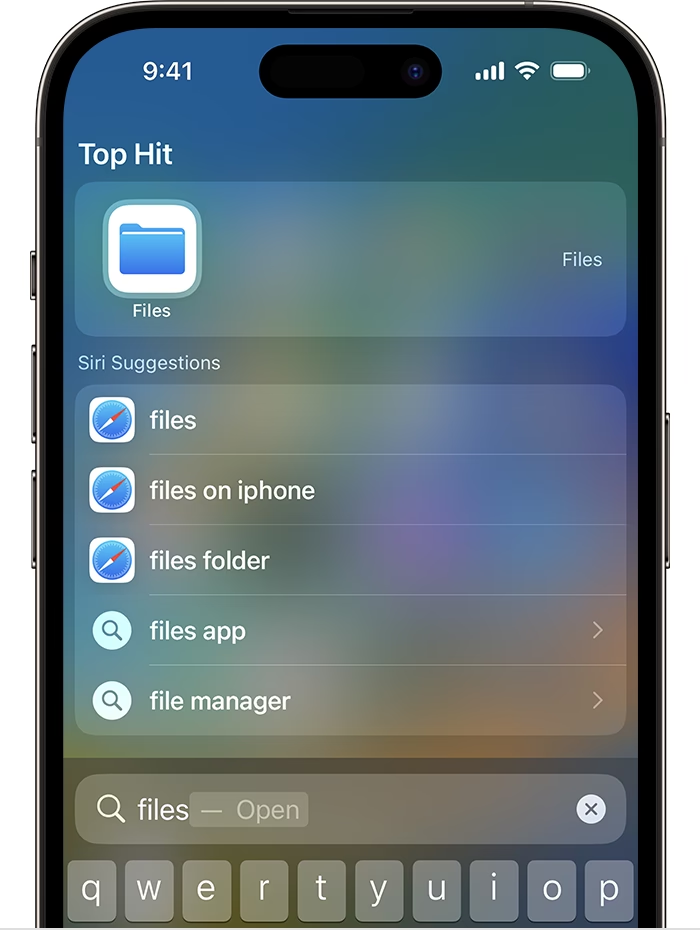
Do aplikace Soubory na vašem iPhonu můžete přidat cloudové aplikace třetích stran. Otevřete aplikaci Soubory a klepněte na záložku „Procházet“. Klepněte na tlačítko „Více“ (obvykle tři tečky v kruhu), poté „Upravit“. Zapněte aplikace, které chcete používat. Klepnutím na „Hotovo“ dokončíte. Mezi oblíbené služby, které lze přidat, patří Dropbox, Google Drive, OneDrive a Box. Tím získáte rychlý přístup ke všem vašim cloudovým úložištím na jednom místě, což zjednodušuje správu souborů a snižuje potřebu přepínat mezi různými aplikacemi.
Pokud se služba nezobrazuje, zkontrolujte u poskytovatele. Některé aplikace mohou vyžadovat další kroky pro správnou funkci s aplikací Soubory. Ujistěte se, že máte nainstalovanou příslušnou aplikaci služby a jste přihlášeni.
Přesouvání souborů mezi lokacemi
Aplikace Soubory usnadňuje přesouvání dokumentů mezi různými úložnými místy. To zahrnuje cloudové služby, lokální úložiště a dokonce i externí zařízení. Tato flexibilita je klíčová pro organizaci a zálohování vašich dat.
Pro přesunutí souboru:
- Otevřete aplikaci Soubory.
- Najděte položku, kterou chcete přesunout.
- Klepněte a podržte soubor, dokud se nezobrazí kontextové menu.
- Vyberte „Přesunout“.
- Zvolte nové umístění (např. z „Na mém iPhonu“ na „iCloud Drive“ nebo do složky v Dropboxu).
- Potvrďte přesun.
Soubory můžete přenášet i na externí úložná zařízení. Připojte zařízení k iPhonu (např. USB disk přes adaptér USB-C nebo Lightning na USB). Zařízení se objeví v seznamu „Lokace“ v aplikaci Soubory. Můžete soubory přetahovat a pouštět (drag and drop) nebo použít funkci „Přesunout“ pro jejich přesun. Tato schopnost je velmi užitečná pro zálohování velkých souborů nebo pro práci s daty, která nejsou v cloudu.
Zde je srovnání různých typů úložišť:
| Typ úložiště | Příklady | Přístupnost | Zálohování |
|---|---|---|---|
| Cloudové | iCloud Drive, Dropbox, Google Drive | Napříč všemi zařízeními, odkudkoli s internetem | Automatické a vzdálené |
| Lokální | Na mém iPhonu, Složka Stahování | Pouze na daném zařízení | Ruční nebo přes synchronizaci s počítačem |
| Externí | USB disky, SD karty | Vyžaduje fyzické připojení | Ruční |
Tato flexibilita vám umožňuje snadno organizovat soubory napříč všemi vašimi možnostmi úložiště. Díky tomu můžete mít své soubory vždy po ruce, bez ohledu na to, kde jsou uloženy.
Často kladené otázky
Nalezení a správa souborů na vašem iPhonu může být s těmi správnými znalostmi jednoduché. Aplikace Soubory slouží jako centrální uzel pro přístup a organizaci vašich dokumentů. Zde jsou odpovědi na některé běžné dotazy:
- Jak mohu najít stažené soubory na svém iPhonu?
- Pro nalezení stažených souborů otevřete aplikaci Soubory na vašem iPhonu. Klepněte na záložku „Procházet“ v dolní části. Hledejte složku „Stahování“. Vaše nedávno stažené soubory by se zde měly objevit. Můžete také použít funkci vyhledávání: přejeďte prstem dolů po domovské obrazovce a zadejte název souboru nebo jeho typ.
- Jaké kroky jsou potřeba k zobrazení uložených PDF dokumentů na iPhonu?
- Otevřete aplikaci Soubory. Přejděte do složky, kam jste PDF uložili. Klepněte na soubor PDF pro jeho otevření. Můžete přibližovat nebo oddalovat pomocí gest špetnutí. Pro lepší čtení zkuste otočit svůj iPhone do režimu na šířku (landscape mode). Aplikace Soubory má vestavěný prohlížeč PDF, který umožňuje i základní anotace.
- Jakým způsobem mohu přistupovat k uloženým souborům pomocí aplikace Soubory na iPhonu?
- Spusťte aplikaci Soubory na svém iPhonu. Klepněte na „Procházet“ v dolní části. Zobrazí se vám lokace jako iCloud Drive, Na mém iPhonu a další připojené služby (pokud jste je přidali). Vyberte lokaci pro zobrazení jejího obsahu. Klepnutím na libovolný soubor jej otevřete. Použijte vyhledávací panel nahoře k rychlému nalezení konkrétních souborů.
- Kde najdu složku s nedávno uloženými položkami na iPhonu?
- V aplikaci Soubory klepněte na záložku „Nedávné“ v dolní části. Zde se zobrazí vaše naposledy otevřené soubory. Můžete také zkontrolovat složku „Stahování“ v sekci „Na mém iPhonu“ pro nově uložené položky, které jste stáhli z internetu. Některé aplikace mohou ukládat soubory do vlastních složek v rámci aplikace Soubory, takže zkontrolujte i tyto specifické složky, pokud soubor nemůžete najít.
- Jak je možné spravovat a najít soubory uložené dnes na iPhonu?
- Použijte aplikaci Soubory k seřazení dokumentů. Klepněte na ikonu řazení (obvykle tři tečky v kruhu, poté „Seřadit“) v pravém horním rohu. Zvolte „Datum“ pro seřazení souborů podle toho, kdy byly naposledy upraveny. Můžete také vytvořit novou složku pro dnešní soubory. Klepněte na ikonu složky, pojmenujte ji dnešním datem a přesuňte do ní relevantní soubory. Tím si udržíte přehled o tom, co jste dnes vytvořili nebo upravili.
- Jaká metoda je k dispozici pro kontrolu úložných souborů na iPhonu, abych viděl, co bylo uloženo?
- Přejděte do „Nastavení“ > „Obecné“ > „Úložiště iPhonu“. Zde se zobrazí rozpis využití úložiště vašeho iPhonu. Přejděte dolů, abyste viděli, které aplikace zabírají nejvíce místa. Klepnutím na aplikaci zobrazíte další podrobnosti. Můžete odinstalovat nepoužívané aplikace nebo smazat velké soubory, abyste uvolnili místo. Tato sekce vám poskytne celkový přehled o využití paměti.
Závěr
Nalezení souborů na vašem iPhonu může být hračka, pokud víte, kam se podívat a jak efektivně hledat. Pamatujte, že funkce vyhledávání a aplikace Soubory jsou vaši nejlepší přátelé, pokud jde o lokalizaci dokumentů, fotografií a dalších dat na vašem zařízení. Nezapomeňte udržovat své soubory organizované a zálohované, aby byly vždy snadno k nalezení, když je budete potřebovat. A pokud narazíte na překážku, vraťte se k tipům a často kladeným otázkám v tomto článku pro radu. Šťastné „lovění“ souborů na vašem iPhonu! S těmito znalostmi se stanete mistrem v digitální správě souborů a váš iPhone bude vždy perfektně organizovaný.
Chceš-li si přečíst další články podobné jako Jak spravovat soubory na iPhonu: Průvodce, navštiv kategorii iPhone.