

25/01/2026
V dnešní digitální době je náš iPhone mnohem víc než jen telefon – je to naše osobní centrum pro komunikaci, práci, zábavu a uchovávání vzpomínek. Proto je ztráta nebo krádež tohoto zařízení nejen nepříjemná, ale může mít i vážné důsledky pro naše osobní údaje a soukromí. Naštěstí společnost Apple vyvinula robustní řešení v podobě funkce „Najít iPhone“, která je klíčovým nástrojem pro ochranu vašeho zařízení a dat. Pro uživatele s iOS 13 tato funkce prošla významným vylepšením, které ji činí ještě výkonnější. Tento článek vás provede celým procesem aktivace funkce Najít iPhone na vašem zařízení s iOS 13, vysvětlí její klíčové výhody a nabídne tipy, jak z ní vytěžit maximum.

- Proč je funkce Najít iPhone tak důležitá?
- Krok za krokem: Aktivace Najít iPhone v iOS 13
- Používání funkce Najít iPhone po aktivaci
- Důležité související nastavení a tipy pro maximální efektivitu
- Rozdíly funkce Najít iPhone napříč verzemi iOS
- Často kladené otázky (FAQ)
- 1. Bude Najít iPhone fungovat, když je můj telefon vypnutý nebo vybitý?
- 2. Vybíjí Najít iPhone baterii?
- 3. Co je Aktivační zámek a jak souvisí s Najít iPhone?
- 4. Můžu najít iPhone, pokud byl obnoven do továrního nastavení?
- 5. Co mám dělat, když prodávám nebo daruji svůj iPhone?
- 6. Funguje Najít iPhone i bez SIM karty?
- Závěr
Proč je funkce Najít iPhone tak důležitá?
Než se pustíme do samotné aktivace, je důležité pochopit, proč je tato funkce tak zásadní. Najít iPhone není jen o nalezení ztraceného zařízení. Je to komplexní bezpečnostní nástroj, který vám umožňuje:
- Lokalizovat zařízení na mapě: Okamžitě zjistíte, kde se váš iPhone nachází.
- Přehrát zvuk: Pokud je iPhone blízko, ale nemůžete ho najít, můžete na něm přehrát hlasitý zvuk, který vám pomůže ho objevit.
- Režim ztráty: Zamkněte zařízení, zobrazte na obrazovce zprávu s kontaktním číslem a sledujte jeho polohu.
- Vzdáleně vymazat data: V případě krádeže můžete všechna data na iPhonu vzdáleně vymazat, abyste ochránili své soukromí a citlivé informace.
- Aktivační zámek: Tato funkce zabraňuje komukoli jinému používat váš iPhone, i když ho vymažou. K opětovné aktivaci je vyžadováno vaše Apple ID a heslo, což činí zařízení pro zloděje prakticky bezcenným.
S iOS 13 Apple sjednotil aplikace Najít iPhone a Najít přátele do jedné univerzální aplikace nazvané jednoduše „Najít“. Nejvýznamnější novinkou, která posiluje zabezpečení vašeho zařízení, je však možnost lokalizace iPhonu, i když je offline nebo vypnutý. To je díky využití Bluetooth signálu a sítě ostatních Apple zařízení, které anonymně předávají polohu vašeho zařízení. Tato funkce, známá jako lokalizace offline, představuje revoluční krok v ochraně vašeho majetku.
Krok za krokem: Aktivace Najít iPhone v iOS 13
Aktivace funkce Najít iPhone je jednoduchá a měla by být jednou z prvních věcí, kterou na svém novém iPhonu provedete. Ujistěte se, že jste přihlášeni ke svému Apple ID a máte aktivní připojení k internetu (Wi-Fi nebo mobilní data). Postupujte podle těchto pokynů:
1. Otevřete Nastavení
Na domovské obrazovce iPhonu klepněte na ikonu aplikace „Nastavení“ (šedá ikona s ozubenými koly). Tato aplikace je bránou ke všem konfiguracím vašeho zařízení.
2. Klepněte na své jméno (Apple ID)
V horní části obrazovky Nastavení uvidíte své jméno a fotografii (pokud ji máte nastavenou) s popiskem „Apple ID, iCloud, Média a nákupy“. Klepněte na tento banner. Zde se nachází veškerá nastavení související s vaším účtem Apple.
3. Vyberte „Najít“
Na obrazovce Apple ID se posuňte dolů, dokud neuvidíte položku „Najít“. Klepněte na ni. Tím se dostanete do nastavení souvisejících s funkcí sledování a sdílení polohy.
4. Zapněte „Najít iPhone“
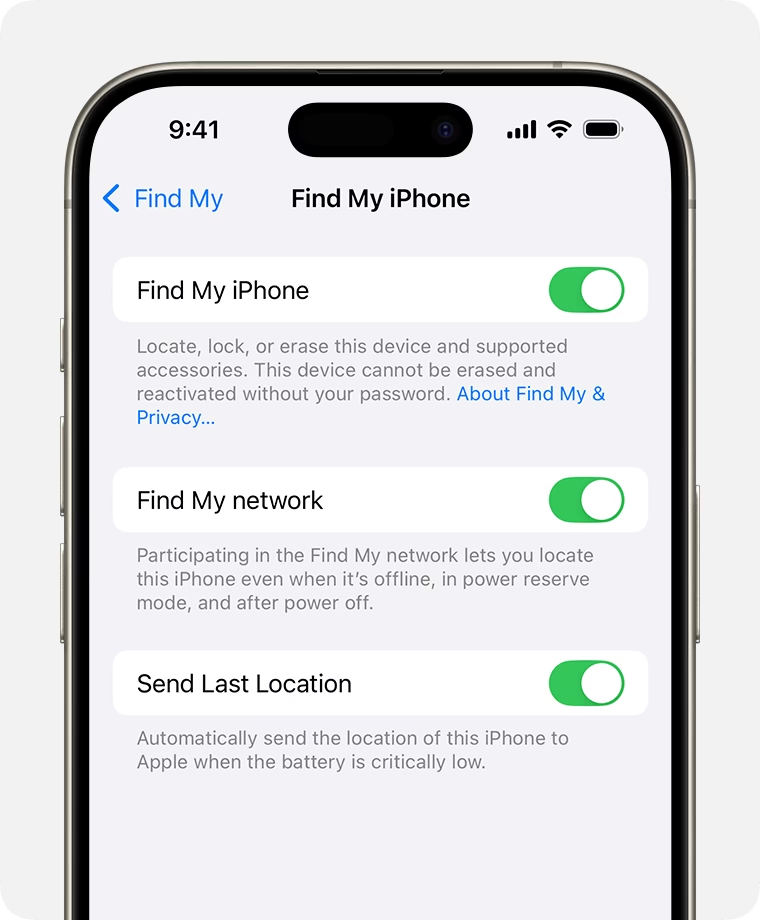
Na další obrazovce uvidíte možnost „Najít iPhone“. Klepněte na ni. Zde naleznete tři klíčové přepínače, které vám umožní plně využít potenciál této funkce:
- Najít iPhone: Ujistěte se, že je tento přepínač zapnutý (zelený). Toto je hlavní přepínač, který aktivuje celou funkci Najít iPhone. Bez něj nebude možné zařízení lokalizovat ani provádět vzdálené akce.
- Síť Najít: Zapněte tento přepínač. Toto je funkce, která umožňuje lokalizaci offline. Váš iPhone bude moci být nalezen, i když je offline nebo vypnutý, díky síti stovek milionů dalších Apple zařízení po celém světě, které anonymně předávají jeho polohu. Tato funkce využívá Bluetooth signál vašeho zařízení.
- Odeslat poslední polohu: Zapněte tento přepínač. Pokud se baterie vašeho iPhonu blíží vybití, automaticky odešle svou poslední známou polohu společnosti Apple. To vám může poskytnout cennou stopu k nalezení zařízení, i když se následně vybije a vypne.
Doporučuje se zapnout všechny tři možnosti, abyste zajistili maximální ochranu a možnost nalezení vašeho zařízení. Jakmile máte tyto přepínače aktivované, váš iPhone je nyní chráněn funkcí Najít iPhone.
Používání funkce Najít iPhone po aktivaci
Po aktivaci funkce Najít iPhone máte několik možností, jak ji v případě potřeby použít:
- Aplikace „Najít“ na jiném Apple zařízení: Pokud máte iPad, Mac nebo jiný iPhone, můžete otevřít aplikaci „Najít“ a přihlásit se svým Apple ID. Uvidíte všechna svá zařízení na mapě.
- iCloud.com: Na jakémkoli počítači nebo smartphonu s přístupem k internetu můžete navštívit webovou stránku www.icloud.com/find. Přihlaste se svým Apple ID a získáte přístup ke stejným funkcím jako v aplikaci.
Zde můžete vybrat své zařízení a provádět akce jako přehrání zvuku, aktivace režimu ztráty nebo vzdálené vymazání dat.
Důležité související nastavení a tipy pro maximální efektivitu
Pro optimální fungování funkce Najít iPhone je klíčové mít správně nastaveno několik dalších prvků:
Služby určování polohy
Ujistěte se, že máte povoleny Služby určování polohy pro aplikaci Najít. Bez nich nebude možné zjistit přesnou polohu vašeho iPhonu. Přejděte do Nastavení > Soukromí > Polohové služby a ujistěte se, že jsou zapnuté. Dále se ujistěte, že je pro aplikaci „Najít“ nastaveno „Při používání aplikace“ nebo „Vždy“ (ideálně „Vždy“ pro nejlepší funkčnost offline lokalizace).
Dvoufaktorové ověřování
Pro zvýšení zabezpečení vašeho Apple ID a tím i funkce Najít iPhone je naprosto nezbytné mít aktivované dvoufaktorové ověřování. To přidává další vrstvu ochrany tím, že vyžaduje ověřovací kód z důvěryhodného zařízení nebo telefonního čísla, kromě vašeho hesla. Aktivujete ho v Nastavení > vaše jméno > Heslo a zabezpečení > Dvoufaktorové ověřování.
Pravidelné zálohování
Ačkoliv Najít iPhone pomáhá s nalezením zařízení, nezabrání ztrátě dat, pokud budete muset zařízení vzdáleně vymazat. Pravidelné zálohování vašeho iPhonu na iCloud nebo do počítače je proto zásadní pro ochranu vašich vzpomínek a důležitých informací.
Rozdíly funkce Najít iPhone napříč verzemi iOS
Je zajímavé sledovat, jak se funkce Najít iPhone vyvíjela. iOS 13 přinesl zásadní změny, které stojí za to zdůraznit.
| Funkce / Verze iOS | iOS 12 a starší | iOS 13 | iOS 14 a novější |
|---|---|---|---|
| Sjednocená aplikace Najít | Ne (byly oddělené aplikace Najít iPhone a Najít přátele) | Ano (jedna aplikace „Najít“) | Ano |
| Lokalizace offline (pomocí sítě Najít) | Ne | Ano | Ano |
| Odeslat poslední polohu | Ano | Ano | Ano |
| Aktivační zámek | Ano | Ano | Ano |
| Přesné hledání (UWB) | Ne | Ne | Ano (u vybraných modelů iPhone 11 a novějších) |
| Podpora AirTagů | Ne | Ne | Ano (od iOS 14.5) |
Jak je vidět z tabulky, iOS 13 představoval významný milník, zejména zavedením sjednocené aplikace a převratné možnosti lokalizace offline. Tato funkce výrazně zvýšila šance na nalezení ztraceného zařízení, i když není připojené k internetu.
Často kladené otázky (FAQ)
1. Bude Najít iPhone fungovat, když je můj telefon vypnutý nebo vybitý?
Ano, v iOS 13 a novějších verzích může funkce Najít iPhone lokalizovat vaše zařízení, i když je vypnuté nebo offline, a to díky funkci „Síť Najít“. Tato funkce využívá Bluetooth signál a síť ostatních Apple zařízení, která anonymně předávají polohu vašeho iPhonu. Pokud je telefon zcela vybitý, funkce „Odeslat poslední polohu“ odešle jeho polohu před vypnutím.
2. Vybíjí Najít iPhone baterii?
Spotřeba baterie funkcí Najít iPhone je minimální. Byla navržena tak, aby byla energeticky efektivní a nezpůsobovala výrazné vybíjení baterie vašeho zařízení. Většina procesů probíhá na pozadí a je optimalizována pro nízkou spotřebu.
3. Co je Aktivační zámek a jak souvisí s Najít iPhone?
Aktivační zámek je bezpečnostní funkce, která se automaticky aktivuje, když zapnete Najít iPhone. Zabraňuje komukoli jinému používat váš iPhone, iPad nebo iPod touch v případě ztráty nebo krádeže. K vypnutí Najít iPhone, vymazání zařízení nebo opětovné aktivaci je vyžadováno vaše Apple ID a heslo. To činí ukradené zařízení prakticky bezcenným pro zloděje, protože ho nemohou znovu aktivovat a používat.
4. Můžu najít iPhone, pokud byl obnoven do továrního nastavení?
Pokud byl iPhone obnoven do továrního nastavení bez vypnutí funkce Najít iPhone a odhlášení z vašeho Apple ID, Aktivační zámek zůstane aktivní. To znamená, že zařízení nebude možné aktivovat bez vašeho Apple ID a hesla. Na mapě se však již nemusí zobrazovat jeho poloha, pokud nebyl znovu připojen k internetu a aktivován.
5. Co mám dělat, když prodávám nebo daruji svůj iPhone?
Před prodejem nebo darováním iPhonu je naprosto klíčové vypnout funkci Najít iPhone a odhlásit se ze svého Apple ID. To provedete tak, že přejdete do Nastavení > vaše jméno > Najít > Najít iPhone a vypnete ji. Poté se odhlaste ze svého Apple ID v Nastavení > vaše jméno > Odhlásit se. Nakonec byste měli zařízení vymazat: Nastavení > Obecné > Přenést nebo resetovat iPhone > Smazat data a nastavení. Tím zajistíte, že vaše osobní data budou smazána a nový majitel bude moci iPhone aktivovat bez problémů.
6. Funguje Najít iPhone i bez SIM karty?
Ano, Najít iPhone může fungovat i bez SIM karty, pokud je zařízení připojeno k Wi-Fi síti. Funkce „Síť Najít“ (offline lokalizace) funguje také bez ohledu na přítomnost SIM karty, protože využívá Bluetooth signály.
Závěr
Aktivace funkce Najít iPhone na vašem zařízení s iOS 13 je jednoduchý, ale nesmírně důležitý krok k ochraně vašeho majetku a osobních dat. Díky sjednocené aplikaci a převratné funkci lokalizace offline, kterou iOS 13 přinesl, máte nyní větší šanci najít ztracené zařízení než kdykoli předtím. Nezapomeňte na důležitost dvoufaktorového ověřování a pravidelného zálohování, které společně s Najít iPhone tvoří komplexní strategii pro digitální bezpečnost. Věnujte několik minut nastavení této funkce a získejte klid v duši s vědomím, že váš iPhone je maximálně chráněn.
Chceš-li si přečíst další články podobné jako Jak aktivovat Najít iPhone v iOS 13, navštiv kategorii iPhone.