

23/01/2026
V dnešním uspěchaném světě je efektivní organizace času klíčová pro udržení rovnováhy mezi pracovním a osobním životem. Pro majitele iPhonů představuje aplikace Kalendář (Calendar) mocný nástroj, který vám pomůže mít přehled o všech vašich schůzkách, událostech a důležitých termínech. Co když ale potřebujete koordinovat plány s rodinou, přáteli nebo kolegy? Právě zde přichází na řadu funkce sdílení kalendářů, která transformuje individuální plánování na plynulou a synchronizovanou spolupráci. Sdílené kalendáře jsou ideálním řešením pro páry, rodiče, kteří koordinují dětské aktivity, týmy pracující na společném projektu nebo prostě jen pro skupinu přátel plánujících dovolenou. Tato funkce vám umožní mít neustále aktuální přehled o plánech ostatních, aniž byste si museli neustále psát zprávy nebo telefonovat. Pojďme se podívat, jak na to.
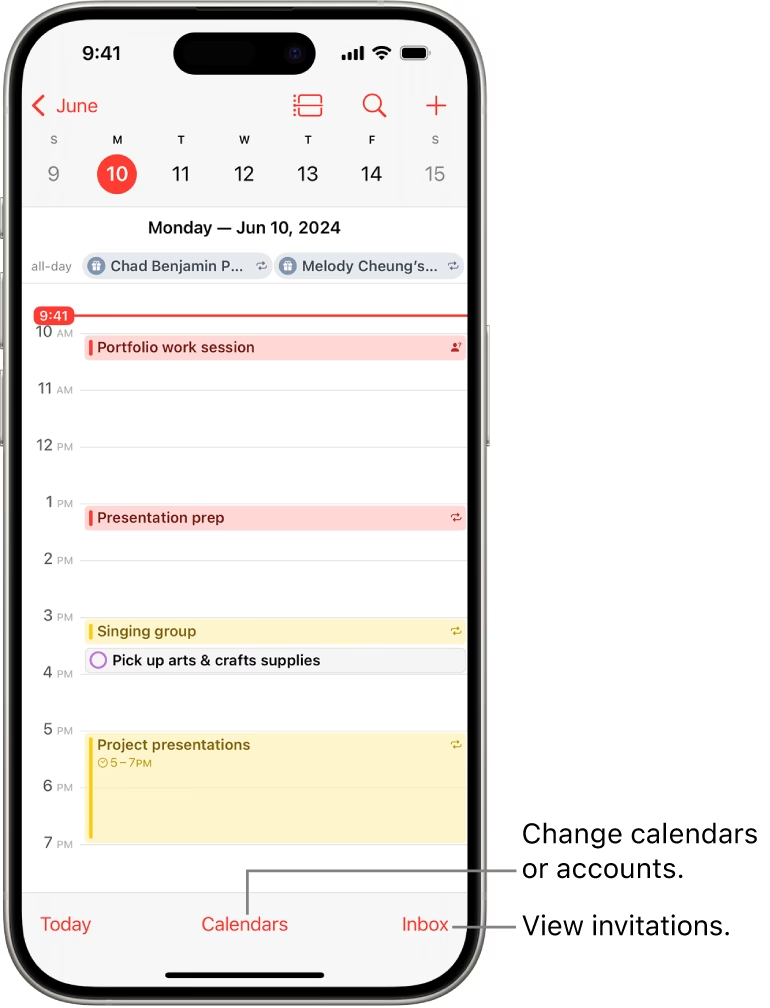
Sdílení kalendáře na iPhonu je intuitivní proces, který vám zabere jen několik okamžiků. Následující podrobný průvodce vás provede každým krokem, abyste mohli začít sdílet své plány s kýmkoli potřebujete, ať už se jedná o rodinný kalendář, pracovní projektový kalendář nebo kalendář pro volnočasové aktivity. Nezapomeňte, že pro plné využití této funkce je ideální, aby všichni zúčastnění používali zařízení Apple a byli přihlášeni ke svému iCloud účtu.
- Jak krok za krokem sdílet kalendář na vašem iPhonu
- Správa sdílených kalendářů: Úrovně přístupu a úpravy
- Proč je sdílení kalendáře tak užitečné?
- Srovnání typů přístupu ke sdílenému kalendáři
- Často kladené otázky (FAQ) o sdílení kalendáře na iPhonu
- 1. Mohu sdílet kalendář s někým, kdo nemá iPhone?
- 2. Co se stane, když někdo odmítne mou pozvánku ke sdílení kalendáře?
- 3. Jak poznám, že někdo přidal nebo upravil událost ve sdíleném kalendáři?
- 4. Mohu sdílet pouze určité události z kalendáře, nikoli celý kalendář?
- 5. Co se stane, když smažu sdílený kalendář?
- 6. Mohu změnit název nebo barvu sdíleného kalendáře?
- 7. Je sdílení kalendáře bezpečné?
- Závěr
Jak krok za krokem sdílet kalendář na vašem iPhonu
Proces sdílení kalendáře je navržen tak, aby byl co nejjednodušší. Postupujte podle těchto kroků:
- Otevřete aplikaci Kalendář: Najděte a klepněte na ikonu aplikace Kalendář na vaší domovské obrazovce iPhonu. Obvykle má ikona bílé pozadí s červeným kalendářem a aktuálním dnem.
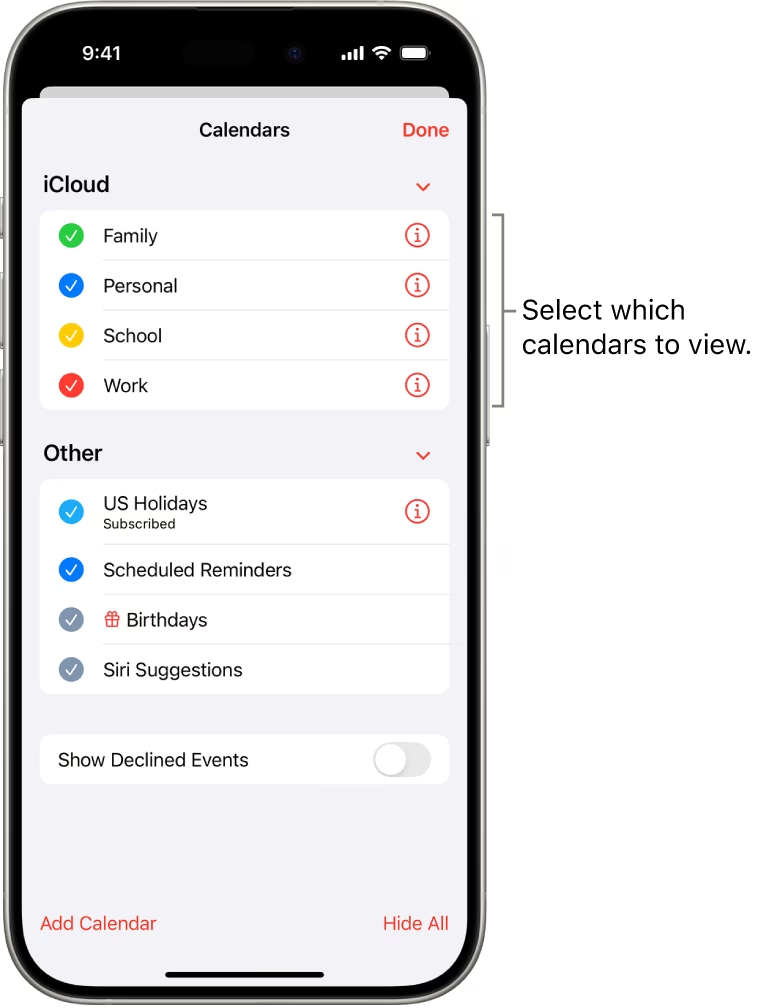
- Klepněte na tlačítko „Kalendáře“: Ve spodní části obrazovky aplikace Kalendář uvidíte panel nástrojů. Uprostřed tohoto panelu naleznete tlačítko s popiskem „Kalendáře“. Klepněte na něj. Tím se vám zobrazí seznam všech kalendářů, které máte momentálně k dispozici – ať už jsou to vaše osobní kalendáře, kalendáře z různých účtů (např. Google, Outlook) nebo již sdílené kalendáře.
- Vyberte kalendář, který chcete sdílet: V zobrazeném seznamu kalendářů vyhledejte ten, který si přejete sdílet s ostatními. Může to být například kalendář „Rodina“, „Práce“ nebo „Sport“. Ujistěte se, že jste vybrali správný kalendář, abyste sdíleli pouze relevantní informace.
- Klepněte na tlačítko „Informace“ (i): Vedle názvu kalendáře, který jste vybrali, uvidíte malé kruhové tlačítko s písmenem „i“ uprostřed. Toto je tlačítko informací. Klepněte na něj. Otevře se vám detailní nastavení daného kalendáře, kde můžete upravovat jeho název, barvu a spravovat možnosti sdílení.
- Přidejte osobu pro sdílení: V sekci „Sdíleno s:“ (Shared With:) uvidíte možnost „Přidat osobu“ (Add Person). Klepněte na ni.
- Zadejte kontaktní údaje: Nyní můžete zadat jméno kontaktu z vašich kontaktů, e-mailovou adresu nebo telefonní číslo osoby, se kterou chcete kalendář sdílet. Jakmile začnete psát, iPhone vám může navrhnout kontakty.
- Potvrďte sdílení: Po zadání kontaktních údajů klepněte na „Přidat“ (Add) nebo „Hotovo“ (Done). Osoba obdrží pozvánku ke sdílení kalendáře, kterou bude muset potvrdit. Jakmile pozvánku přijme, sdílený kalendář se automaticky objeví v její aplikaci Kalendář.
Gratulujeme! Právě jste úspěšně sdíleli kalendář na vašem iPhonu. Nyní se pojďme podívat na další důležité aspekty správy sdílených kalendářů.
Správa sdílených kalendářů: Úrovně přístupu a úpravy
Po sdílení kalendáře máte kontrolu nad tím, jaký přístup k němu ostatní mají. Je důležité pochopit rozdíly mezi úrovněmi přístupu, abyste zajistili správnou míru soukromí a spolupráce.
Úrovně přístupu ke sdílenému kalendáři:
- Pouze pro čtení (Read-Only): Pokud sdílíte kalendář s touto možností, ostatní uživatelé budou moci prohlížet všechny události v kalendáři, ale nebudou moci přidávat nové události, upravovat stávající ani je mazat. Tato možnost je ideální pro informativní kalendáře, jako jsou například rozvrhy týmových směn nebo veřejné akce, kde nechcete, aby kdokoli mohl zasahovat do obsahu.
- Úplný přístup (Edit Access): Tato úroveň přístupu umožňuje uživatelům nejen prohlížet události, ale také je přidávat, upravovat a mazat. Je to ideální volba pro rodinné kalendáře, projekty s úzkým týmem nebo jakékoli situace, kde je potřeba aktivní produktivita a spolupráce všech zúčastněných.
Nastavení úrovně přístupu můžete kdykoli změnit. V sekci „Sdíleno s:“ (Shared With:) uvidíte jména osob, se kterými kalendář sdílíte. Klepnutím na jméno konkrétní osoby se dostanete do nastavení, kde můžete přepínat mezi „Pouze pro čtení“ a „Úplný přístup“.
Odstranění osoby ze sdíleného kalendáře:
Pokud již nepotřebujete sdílet kalendář s konkrétní osobou, můžete ji snadno odebrat. Stačí jít do stejného nastavení kalendáře (klepněte na „i“ vedle názvu kalendáře), v sekci „Sdíleno s:“ klepněte na jméno osoby a poté vyberte možnost „Odebrat přístup“ (Remove Access) nebo „Zastavit sdílení“ (Stop Sharing). Kalendář okamžitě zmizí z jejich zařízení.
Proč je sdílení kalendáře tak užitečné?
Funkce sdílení kalendářů na iPhonu přináší řadu výhod, které zjednodušují organizaci a komunikaci:
- Rodinná koordinace: Rodiče mohou snadno sdílet školní rozvrhy dětí, lékařské schůzky, sportovní aktivity a rodinné události. Každý člen rodiny má okamžitý přehled o plánech ostatních, což minimalizuje nedorozumění a zajišťuje, že nikdo nezmešká důležitou událost.
- Týmová spolupráce: Pro malé týmy nebo projektové skupiny je sdílený kalendář neocenitelný. Můžete sdílet termíny schůzek, deadliny projektů, firemní akce a dovolené. Tím se zvyšuje transparentnost a efektivita práce.
- Plánování volného času: Ať už plánujete dovolenou s přáteli, víkendový výlet nebo pravidelné sportovní aktivity, sdílený kalendář usnadňuje koordinaci. Každý může přidat své návrhy nebo potvrdit dostupnost, což šetří čas strávený nekonečným dopisováním.
- Zvýšená produktivita: Díky přehledu o plánech ostatních můžete lépe plánovat svůj vlastní čas a vyhnout se kolizím. Méně času stráveného organizací znamená více času na samotnou práci nebo volný čas.
- Minimalizace nedorozumění: Jediný zdroj pravdy pro všechny události znamená méně chyb a nedorozumění. Všichni pracují s aktuálními informacemi.
Srovnání typů přístupu ke sdílenému kalendáři
| Typ přístupu | Popis | Ideální pro | Možnosti uživatele |
|---|---|---|---|
| Pouze pro čtení | Uživatel může události prohlížet, ale nemůže je upravovat, přidávat ani mazat. | Veřejné rozvrhy, informativní kalendáře, sdílení rozvrhu směn, kalendář firemních akcí. | Prohlížení událostí, nastavení upozornění pro sebe. |
| Úplný přístup | Uživatel může události prohlížet, přidávat, upravovat a mazat. Plná spolupráce. | Rodinné kalendáře, týmové projekty, plánování s přáteli, páry. | Prohlížení, přidávání, úpravy, mazání událostí, nastavení upozornění. |
Často kladené otázky (FAQ) o sdílení kalendáře na iPhonu
1. Mohu sdílet kalendář s někým, kdo nemá iPhone?
Ano, je to možné, ale proces je trochu odlišný. Sdílení kalendáře přes iCloud je primárně určeno pro uživatele Apple zařízení. Nicméně, můžete sdílet veřejný kalendář, který je přístupný prostřednictvím webového prohlížeče. K tomu v nastavení kalendáře (tlačítko „i“) přepněte možnost „Veřejný kalendář“ (Public Calendar) na zapnuto. Tím se vygeneruje URL adresa, kterou můžete zkopírovat a poslat komukoli. Tato osoba si pak může kalendář prohlížet ve svém webovém prohlížeči nebo si jej přidat do svého kalendářového klienta, který podporuje odběr veřejných kalendářů (např. Google Kalendář).
2. Co se stane, když někdo odmítne mou pozvánku ke sdílení kalendáře?
Pokud někdo odmítne vaši pozvánku, kalendář se mu nezobrazí a vy obdržíte oznámení o odmítnutí. Můžete se pokusit pozvánku poslat znovu nebo se s danou osobou spojit a zjistit důvod odmítnutí.
3. Jak poznám, že někdo přidal nebo upravil událost ve sdíleném kalendáři?
Aplikace Kalendář na iPhonu by vám měla automaticky zobrazovat oznámení o změnách ve sdílených kalendářích. Pokud se tak neděje, zkontrolujte nastavení oznámení pro aplikaci Kalendář v nastavení vašeho iPhonu (Nastavení > Oznámení > Kalendář). Ujistěte se, že jsou povoleny bannery, zvuky a odznaky.
4. Mohu sdílet pouze určité události z kalendáře, nikoli celý kalendář?
Ne, funkce sdílení kalendáře na iPhonu (přes iCloud) sdílí vždy celý kalendář. Pokud potřebujete sdílet pouze jednotlivé události, můžete je buď zkopírovat do jiného, speciálně pro tyto účely vytvořeného a sdíleného kalendáře, nebo je poslat přímo jako pozvánku na událost (přes e-mail), aniž byste sdíleli celý kalendář.
5. Co se stane, když smažu sdílený kalendář?
Pokud jste vlastníkem sdíleného kalendáře a smažete jej, kalendář bude odstraněn pro všechny, se kterými jste jej sdíleli. Všichni uživatelé ztratí přístup k jeho obsahu. Proto je důležité před smazáním sdíleného kalendáře zvážit, zda si nechcete data zálohovat, nebo zda neexistuje jiný způsob, jak kalendář spravovat.
6. Mohu změnit název nebo barvu sdíleného kalendáře?
Ano, jako vlastník kalendáře můžete kdykoli změnit jeho název a barvu. Tyto změny se automaticky projeví u všech uživatelů, se kterými je kalendář sdílen. Stačí jít do nastavení kalendáře (klepněte na „i“ vedle názvu kalendáře) a upravit příslušné položky.
7. Je sdílení kalendáře bezpečné?
Sdílení kalendářů přes iCloud je navrženo s ohledem na bezpečnost. Přístup k vašim kalendářům mají pouze ti, které jste explicitně pozvali. Je však důležité být obezřetný a sdílet kalendáře pouze s důvěryhodnými osobami, zvláště pokud obsahují citlivé informace. Vždy zvažte, jakou úroveň přístupu (pouze pro čtení vs. úplný přístup) udělíte.
Závěr
Sdílení kalendářů na iPhonu je neuvěřitelně praktická a výkonná funkce, která výrazně zjednodušuje organizaci a produktivitu v osobním i profesním životě. Ať už koordinujete rodinné události, spravujete týmové projekty nebo jen plánujete volný čas s přáteli, sdílené kalendáře vám pomohou udržet si přehled a zajistit, že všichni budou na stejné vlně. Díky intuitivnímu rozhraní a flexibilním možnostem nastavení přístupu můžete snadno spravovat, kdo má k vašim plánům přístup a jakou úroveň oprávnění má. Využijte tuto funkci naplno a transformujte způsob, jakým plánujete a spolupracujete. Užijte si klid mysli, který přichází s vědomím, že vaše plány jsou synchronizované a každý ví, co se děje.
Chceš-li si přečíst další články podobné jako Jak sdílet kalendář na iPhonu: Kompletní průvodce, navštiv kategorii Návody.