
12/03/2024
V dnešní uspěchané době, kdy se téměř vše digitalizuje, se i naše peněženky přesouvají do virtuálního světa. Apple Wallet, dříve známý jako Passbook, se stal nedílnou součástí života mnoha uživatelů iPhonů a iPadů. Tato šikovná aplikace vám umožňuje mít všechny důležité karty – od platebních až po věrnostní – vždy po ruce, bez nutnosti nosit fyzickou peněženku. Představte si, že už nikdy nebudete muset prohrabávat tašku nebo kapsy, abyste našli správnou kartu. S Apple Wallet stačí jen pár klepnutí a vše je připraveno k použití. Ať už chcete platit v obchodě, nastoupit do autobusu, nebo si vyzvednout kávu s věrnostní slevou, Apple Wallet vám usnadní život. Tento článek vás provede celým procesem přidávání různých typů karet do vaší digitální peněženky a ukáže vám, jak z ní vytěžit maximum.

- Co je Apple Wallet a jak se vyvíjel?
- Typy karet, které můžete přidat do Apple Wallet
- Jak přidat kartu do Apple Wallet: Podrobný průvodce
- Co dělat s nepodporovanými kartami? Použijte aplikaci Pass2U Wallet
- Výhody používání Apple Wallet
- Tabulka: Srovnání metod přidávání karet do Apple Wallet
- Často kladené otázky (FAQ)
- Závěr
Co je Apple Wallet a jak se vyvíjel?
Apple Wallet, původně představený jako Passbook v iOS 6 v roce 2012, byl navržen k ukládání digitálních verzí lístků do kina, palubních lístků, dárkových karet a vstupenek na události. Revoluční změna nastala v roce 2014 s příchodem iPhonu 6 a zavedením služby Apple Pay, která umožnila uživatelům provádět bezpečné a pohodlné platby pomocí svých zařízení. Od té doby se aplikace Wallet neustále rozšiřovala a dnes podporuje mnohem širší škálu karet.
Díky neustálému vývoji se Apple Wallet stal univerzálním nástrojem, který dokáže nahradit většinu obsahu vaší fyzické peněženky. Od kreditních a debetních karet, přes věrnostní a členské karty, až po digitální klíče od domova, průkazy totožnosti a jízdenky na MHD – vše je dostupné na dosah ruky. Rychlý přístup k uloženým kartám zajistíte dvojitým stisknutím bočního tlačítka na iPhonu nebo iPadu (resp. tlačítka napájení na starších modelech), což je funkce, která činí placení a správu karet neuvěřitelně efektivní.
Typy karet, které můžete přidat do Apple Wallet
Apple Wallet je navržen tak, aby pojal širokou škálu karet, které používáte v každodenním životě. Zde je přehled nejčastějších typů, které můžete snadno integrovat do své digitální peněženky:
Platební karty (Kreditní a Debetní)
Toto je pravděpodobně nejčastější a nejdůležitější typ karty, který do Apple Wallet přidáte. Aplikace podporuje platební karty vydané mnoha velkými sítěmi, jako jsou Mastercard, Visa, American Express, Discover, UnionPay a JCB. Jakmile přidáte svou kreditní nebo debetní kartu, můžete ji používat k bezkontaktním platbám pomocí Apple Pay kdekoli, kde je tato služba přijímána. Je to rychlé, bezpečné a mimořádně pohodlné.
Jízdenky a přepravní karty
Pokud často cestujete městskou hromadnou dopravou, Apple Wallet vám umožní uložit kompatibilní jízdenky a přepravní karty. Kompatibilita závisí na vaší geografické poloze a na tom, zda místní dopravní společnosti tuto funkci podporují. Můžete si přidat existující kartu nebo si vytvořit novou přímo v aplikaci Wallet a dobíjet ji. To eliminuje potřebu nosit fyzickou jízdenku a zajišťuje plynulé cestování.
Průkazy totožnosti a řidičské průkazy
Ačkoliv tato funkce není dostupná ve všech regionech, v některých státech USA a Portoriku je možné přidat digitální verzi řidičského průkazu nebo státního ID přímo do Apple Wallet. Jedná se o průkopnickou funkci, která by v budoucnu mohla rozšířit svou působnost i do dalších zemí. Proces přidání obvykle zahrnuje skenování přední a zadní strany průkazu a ověření totožnosti.
Domovní klíče
Pro ty, kteří mají chytré zámky kompatibilní s HomeKit, nabízí Apple Wallet možnost přidání digitálních domovních klíčů. To znamená, že svůj dům můžete odemykat a zamykat jednoduše přiložením iPhonu k zámku, stejně jako byste platili pomocí Apple Pay. Tuto funkci nelze přidat přímo z aplikace Wallet, ale nastavuje se v aplikaci Domácnost (Home app).

Karty Apple účtu (Dárkové karty)
Karta Apple účtu, což je v podstatě digitální verze dárkové karty Apple, vám umožňuje sledovat zůstatek a používat jej k nákupům produktů a služeb Apple online nebo v kamenných obchodech. Přidání této karty do Wallet je jednoduché a poskytuje vám rychlý přehled o vašem kreditu.
Věrnostní karty, vstupenky, palubní lístky a další
Kromě výše uvedených typů Apple Wallet exceluje v ukládání věrnostních karet do obchodů, vstupenek na koncerty, palubních lístků pro lety a dalších podobných průkazů. Mnoho společností nabízí možnost přidat jejich karty přímo do Wallet z jejich aplikací nebo e-mailů. To pomáhá snížit nepořádek ve vaší peněžence a udržet vše organizované.
Jak přidat kartu do Apple Wallet: Podrobný průvodce
Přidávání karet do Apple Wallet je navrženo tak, aby bylo co nejjednodušší a nejintuitivnější. Existuje několik metod, jak na to, v závislosti na typu karty, kterou chcete přidat.
Standardní postup přes aplikaci Wallet
Tato metoda je nejběžnější pro přidávání platebních karet a některých dalších typů.
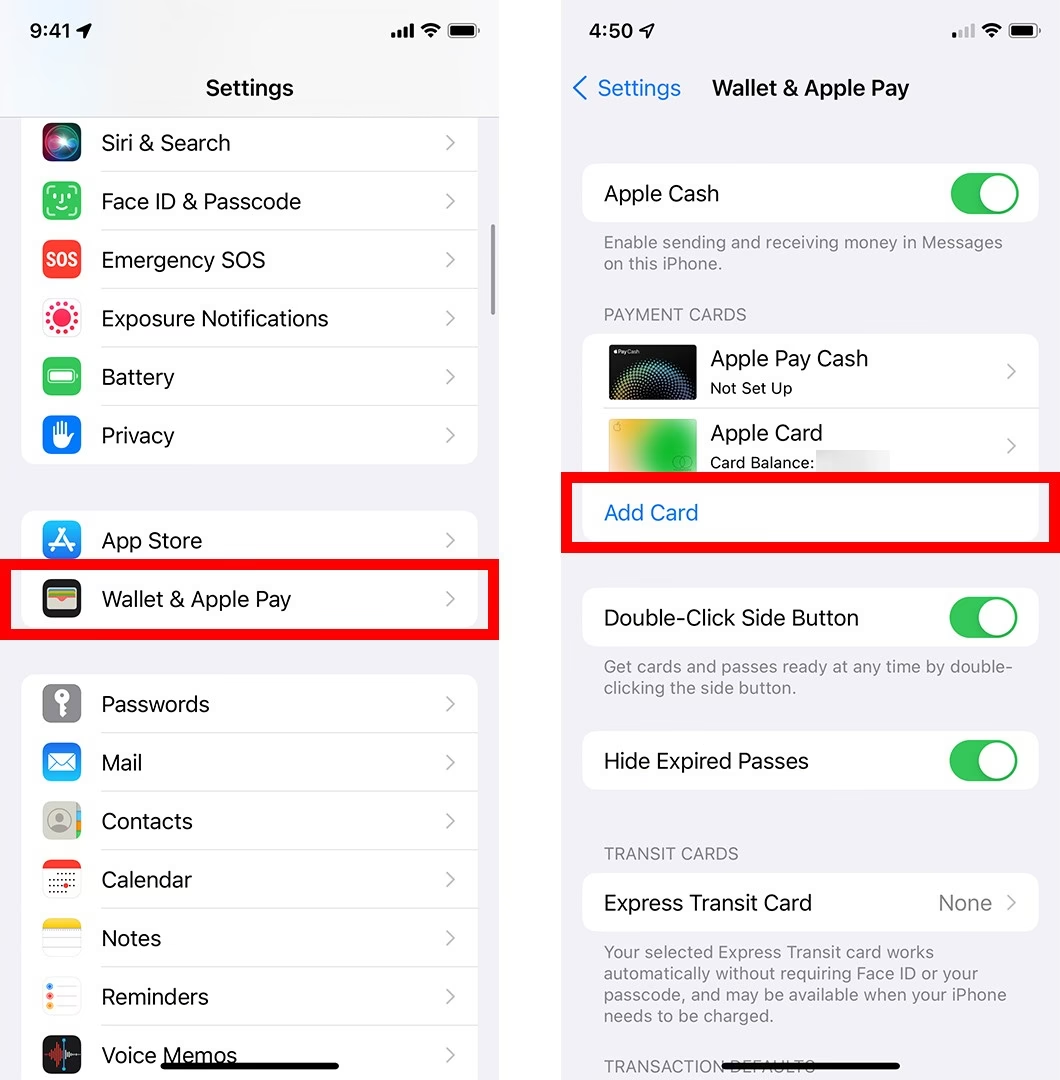
- Otevřete aplikaci Wallet: Najděte a klepněte na ikonu aplikace Wallet na domovské obrazovce vašeho iPhonu nebo iPadu.
- Klepněte na ikonu '+': V pravém horním rohu obrazovky uvidíte ikonu znaménka plus (+). Klepněte na ni.
- Vyberte typ karty: Zobrazí se nabídka dostupných typů karet, které můžete přidat.
- Pro debetní nebo kreditní kartu: Vyberte „Debetní nebo kreditní karta“. Následně budete mít tři možnosti:
- Skenování karty: Přiložte svůj iPhone k fyzické kartě tak, aby kamera naskenovala informace z karty (číslo karty, datum platnosti).
- Ruční zadání: Pokud skenování nefunguje nebo preferujete ruční zadání, můžete zadat detaily karty (číslo karty, datum platnosti, bezpečnostní kód) ručně.
- Po získání informací iPhone ověří kartu u vaší banky a přidá ji do Wallet. Možná budete muset potvrdit svou identitu pomocí SMS kódu nebo jiného ověřovacího mechanismu.
- Pro kartu Apple účtu: Vyberte „Přidat Apple účet“. Aplikace vás informuje o vašem aktuálním zůstatku a karta se digitálně přidá.
- Pro jízdenku: Vyberte „Jízdenka“. Budete vyzváni k výběru konkrétní dopravní služby (pokud je podporována ve vašem regionu) a k přidání finančních prostředků na novou digitální kartu. Potvrdíte souhlas s podmínkami a přidáte kartu do Wallet.
- Pro řidičský průkaz nebo státní ID: Pokud je tato funkce dostupná ve vašem regionu, vyberte příslušnou možnost. Budete muset naskenovat přední a zadní stranu průkazu, ověřit svou identitu a odeslat jej k schválení příslušnému úřadu.
- Potvrzení a aktivace: Po úspěšném ověření se karta objeví ve vaší Apple Wallet a je připravena k použití.
Přidání domovních klíčů
Domovní klíče se přidávají trochu jinak, a to z aplikace Domácnost (Home app), nikoli přímo z Wallet.
- Ujistěte se, že váš chytrý zámek je kompatibilní s HomeKit a je správně nastaven v aplikaci Domácnost.
- V aplikaci Domácnost přejděte na detaily zámku a vyberte možnost pro přidání klíče do Apple Wallet.
- Po přidání se klíč automaticky objeví v Apple Wallet pro všechny členy domácnosti s přístupem.
Přidání pomocí skenování čárového kódu nebo QR kódu
Tato metoda je ideální pro věrnostní karty, vstupenky nebo jiné průkazy s čárovým kódem.

- Otevřete Wallet: Stejně jako u předchozí metody, otevřete aplikaci Wallet.
- Přejděte na „Upravit průkazy“: Pokud již máte v Wallet karty, sjeďte dolů a klepněte na „Upravit průkazy“. Poté sjeďte úplně dolů a vyberte „Skenovat kód“.
- Naskenujte kód: Zaměřte fotoaparát vašeho iPhonu na čárový kód nebo QR kód na fyzické kartě nebo na obrazovce. Aplikace automaticky rozpozná kód a nabídne vám přidání průkazu.
Přidání přes podporované aplikace
Mnoho aplikací (např. aplikací leteckých společností, kin, obchodů) nabízí přímou možnost přidat jejich karty do Apple Wallet.
- Najděte aplikaci: Otevřete aplikaci dané společnosti (např. vaše oblíbené kavárny nebo letecké společnosti).
- Hledejte tlačítko „Přidat do Wallet“: V aplikaci vyhledejte tlačítko nebo možnost označenou „Přidat do Wallet“ (Add to Wallet) nebo podobnou ikonu. Toto tlačítko se obvykle nachází v sekci s vaší věrnostní kartou, vstupenkou nebo palubním lístkem.
- Potvrďte: Klepněte na tlačítko a potvrďte přidání karty. Karta se automaticky objeví ve vaší Apple Wallet.
Přidání z e-mailu nebo webové stránky
Některé karty, jako jsou vstupenky na události nebo palubní lístky, vám mohou být zaslány e-mailem nebo si je můžete stáhnout z webové stránky. Tyto soubory mají obvykle příponu .pkpass.
- Otevřete soubor: Klepněte na přílohu .pkpass v e-mailu nebo na odkaz ke stažení na webové stránce.
- Zobrazte náhled: Otevře se náhled karty v aplikaci Wallet.
- Přidat: Klepněte na tlačítko „Přidat“ v pravém horním rohu obrazovky. Karta se uloží do vaší Wallet.
Co dělat s nepodporovanými kartami? Použijte aplikaci Pass2U Wallet
I když Apple Wallet neustále rozšiřuje podporu karet, stále existují některé typy, zejména lokální věrnostní karty nebo průkazy malých podniků, které nelze nativně přidat. Ale nezoufejte! S pomocí aplikace třetí strany, jako je Pass2U Wallet, můžete navrhnout, přizpůsobit a přidat personalizované digitální karty do své Apple Wallet. A co je nejlepší, většinu funkcí můžete využívat zdarma.
Jak Pass2U Wallet funguje?
Pass2U vám umožňuje vytvářet různé typy průkazů s různými styly čárových kódů, včetně Code 128, Code 39, EAN-8, EAN-13, UPC-A a QR kódů. Můžete si vybrat obecné rozvržení nebo takové, které se podobá vstupence na událost, palubnímu lístku, kuponu nebo obchodní kartě. Hlavní výhodou je, že můžete převést jakoukoli nepodporovanou kartu s čárovým nebo QR kódem na kompatibilní digitální verzi. Už žádné prohrabávání tašky na pokladně!
Kroky pro přidání nepodporované karty s Pass2U
Existuje několik způsobů, jak importovat čárový kód do aplikace Pass2U a následně jej převést na průkaz pro Apple Wallet:
- Skenování fyzické karty:
- V aplikaci Pass2U v sekci „Wallet“ klepněte na ikonu plus (+) v pravém dolním rohu.
- Vyberte možnost „Skenovat čárový kód“ a zaměřte fotoaparát na čárový kód vaší fyzické karty.
- Jakmile je kód rozpoznán, Pass2U se zeptá, zda chcete převést čárový kód do formátu průkazu Apple Wallet. Potvrdíte a vyberete styl průkazu.
- Ruční zadání čárového kódu:
- Pokud čárový kód nelze naskenovat nebo jej znáte, můžete jej zadat ručně.
- Zvolte typ čárového kódu (např. Code 128) a poté zadejte číselnou nebo alfanumerickou zprávu čárového kódu do pole „Zadejte čárový kód“.
- Tato metoda je skvělá i pro vytváření personalizovaných QR kódů, které vedou na webové stránky nebo profily na sociálních sítích.
- Import z fotografie:
- Pokud máte čárový kód ve formě snímku obrazovky nebo fotografie, můžete jej importovat.
- V Pass2U vyberte „Získat čárový kód z obrázku“ ze stejné nabídky plus.
- Vyberte fotografii z vaší knihovny. Aplikace rozpozná čárový kód a provede vás stejným procesem jako při skenování.
Přizpůsobení a export průkazu
Po importu čárového kódu můžete přizpůsobit vzhled a obsah průkazu. Můžete si vytvořit design od nuly (přidat logo, záhlaví, název, podtext, změnit barvy) nebo si stáhnout existující design z „Pass Store“ v aplikaci Pass2U. V Pass Store najdete hotové šablony pro mnoho značek. Jakmile jste s designem spokojeni, klepněte na „Hotovo“ a poté exportujte průkaz do Apple Wallet.
Karta se okamžitě objeví ve vaší Apple Wallet a je dostupná i na vašich Apple Watch. Pass2U navíc uloží kopii karty, takže ji můžete kdykoli upravit. Pokud provedete úpravy, jednoduše ji znovu exportujte a stávající průkaz v Apple Wallet bude automaticky nahrazen. Smazáním průkazu z Pass2U se automaticky smaže i z Apple Wallet, pokud jej nearchivujete.
Výhody používání Apple Wallet
Přechod na digitální peněženku přináší řadu nesporných výhod, které zjednodušují každodenní interakce a zvyšují bezpečnost vašich transakcí.
- Pohodlí a rychlost: Všechny vaše karty jsou na jednom místě, snadno dostupné dvojitým stisknutím tlačítka. Už žádné prohledávání peněženky. Platby jsou rychlé a bezkontaktní.
- Snížení nepořádku: Místo desítek plastových karet ve fyzické peněžence můžete mít všechny digitálně v iPhonu. To vede k menšímu objemu a lehčí peněžence.
- Zvýšená bezpečnost: Apple Pay používá tokenizaci a biometrickou autentizaci (Face ID nebo Touch ID), což znamená, že vaše skutečné číslo karty není nikdy uloženo v zařízení ani sdíleno s obchodníkem. To výrazně snižuje riziko zneužití dat. V případě ztráty iPhonu můžete zařízení vzdáleně uzamknout nebo vymazat data.
- Dostupnost: Většinu času máte svůj telefon u sebe, což znamená, že máte vždy přístup ke svým kartám. Nemusíte se bát, že byste je zapomněli doma.
- Aktualizace v reálném čase: Některé průkazy, jako jsou palubní lístky, se mohou automaticky aktualizovat s informacemi o zpoždění nebo změnách brány.
Tabulka: Srovnání metod přidávání karet do Apple Wallet
| Metoda přidání | Typy podporovaných karet | Snadnost použití | Poznámky |
|---|---|---|---|
| Přes aplikaci Wallet (+ ikona) | Platební karty, Apple účet, Jízdenky, ID/ŘP | Velmi snadné | Nejběžnější metoda pro bankovní karty. Vyžaduje ověření bankou. |
| Skenování čárového/QR kódu (přes Wallet) | Věrnostní karty, vstupenky, kupóny | Snadné | Rychlé přidání, pokud má karta standardizovaný kód. |
| Přes podporované aplikace | Věrnostní karty, palubní lístky, vstupenky | Velmi snadné | Vyžaduje instalaci a otevření konkrétní aplikace. |
| Z e-mailu/webové stránky | Vstupenky, palubní lístky, dárkové karty (.pkpass) | Snadné | Ideální pro digitální průkazy zaslané online. |
| Pomocí aplikace Pass2U Wallet | Nepodporované věrnostní karty, vlastní průkazy s čárovým/QR kódem | Střední (několik kroků) | Rozšiřuje funkčnost Wallet pro téměř jakoukoli kartu s kódem. |
Často kladené otázky (FAQ)
Je Apple Wallet bezpečný?
Ano, Apple Wallet a Apple Pay jsou navrženy s důrazem na maximální bezpečnost. Při přidávání platební karty je číslo karty tokenizováno, což znamená, že je nahrazeno jedinečným šifrovaným číslem zařízení. Skutečné číslo karty se nikdy neukládá v zařízení ani se nesdílí s obchodníkem během transakce. Každá platba vyžaduje ověření pomocí Face ID, Touch ID nebo přístupového kódu, což zajišťuje, že nikdo jiný nemůže provádět platby z vašeho zařízení.
Mohu mít více karet stejného typu?
Ano, můžete přidat více platebních karet od různých bank nebo i více karet od stejné banky (pokud se jedná o různé typy karet, např. kreditní a debetní). Stejně tak můžete mít v Apple Wallet uloženo mnoho věrnostních karet, palubních lístků a dalších průkazů.
Co když ztratím iPhone?
Pokud ztratíte svůj iPhone, vaše karty v Apple Wallet zůstanou v bezpečí. Díky funkci Najít (Find My) můžete zařízení vzdáleně uzamknout, vymazat data nebo dokonce pozastavit všechny platební služby Apple Pay. Vzhledem k tomu, že každá transakce vyžaduje ověření biometrií nebo přístupovým kódem, je zneužití vašich karet velmi nepravděpodobné.
Jak odebrat kartu z Wallet?
Odebrání karty je stejně jednoduché jako její přidání. Otevřete aplikaci Wallet, klepněte na kartu, kterou chcete odebrat. Poté klepněte na ikonu se třemi tečkami (více možností) v pravém horním rohu. Sjeďte dolů a klepněte na „Odebrat kartu“ nebo „Odebrat průkaz“. Potvrďte svůj výběr a karta bude z Wallet odstraněna.
Potřebuji internetové připojení k používání Apple Pay?
Pro samotné provedení platby pomocí Apple Pay v obchodě nepotřebujete aktivní internetové připojení. Informace o kartě jsou bezpečně uloženy v zařízení. Internetové připojení však budete potřebovat pro přidání nové karty do Wallet nebo pro přístup k některým funkcím, jako je zobrazení transakční historie nebo správa dárkových karet online.
Závěr
Apple Wallet představuje moderní a efektivní způsob, jak spravovat vaše karty a platby. Od platebních karet po věrnostní programy, možnost mít vše na jednom místě v iPhonu nebo iPadu přináší nesmírné pohodlí a zjednodušuje každodenní život. S nástroji, jako je aplikace Pass2U Wallet, můžete dokonce digitalizovat i ty karty, které Apple Wallet nativně nepodporuje, což vám umožní téměř úplně nahradit vaši fyzickou peněženku. Využijte plný potenciál své digitální peněženky a užijte si bezproblémové platby a správu průkazů na dosah ruky.
Chceš-li si přečíst další články podobné jako Jak snadno přidat karty do Apple Wallet?, navštiv kategorii Technologie.