
30/04/2022
WhatsApp se stal nezbytnou součástí každodenní komunikace pro miliony lidí po celém světě. Ať už jde o rychlé zprávy s přáteli, videohovory s rodinou v zahraničí nebo sdílení fotografií s kolegy, tato platforma usnadňuje spojení. Pro uživatele iPhonů je však jednou z prvních překážek, s níž se mohou setkat, synchronizace kontaktů. Bez správně synchronizovaného seznamu kontaktů se stane WhatsApp jen prázdnou aplikací. Tento komplexní průvodce vám ukáže, jak efektivně synchronizovat kontakty z vašeho iPhonu s WhatsAppem, a nabídne řešení pro běžné problémy, abyste mohli naplno využívat všechny jeho funkce.
Proč je synchronizace kontaktů tak důležitá?
Představte si, že máte v telefonu stovky kontaktů, ale když otevřete WhatsApp, nemůžete najít nikoho, komu byste napsali. To je frustrující zážitek. WhatsApp funguje na principu telefonních čísel a propojuje se s vaším stávajícím adresářem v telefonu. Správná synchronizace zajišťuje, že všechny vaše kontakty, které používají WhatsApp, se automaticky objeví v seznamu kontaktů aplikace, připravené k okamžité komunikaci. Je to první a nejdůležitější krok k tomu, abyste mohli začít chatovat.
Metody synchronizace kontaktů z iPhonu na WhatsApp
Metoda 1: Synchronizace přes Adresář iPhonu
Toto je nejběžnější a nejjednodušší způsob, jak zajistit, aby WhatsApp měl přístup k vašim kontaktům. Všechny vaše kontakty jsou uloženy v aplikaci Kontakty (nebo Adresář) vašeho iPhonu. WhatsApp potřebuje povolení k přístupu k tomuto seznamu, aby mohl identifikovat vaše přátele.
- Povolení přístupu k adresáři:
- Otevřete aplikaci Nastavení na vašem iPhonu.
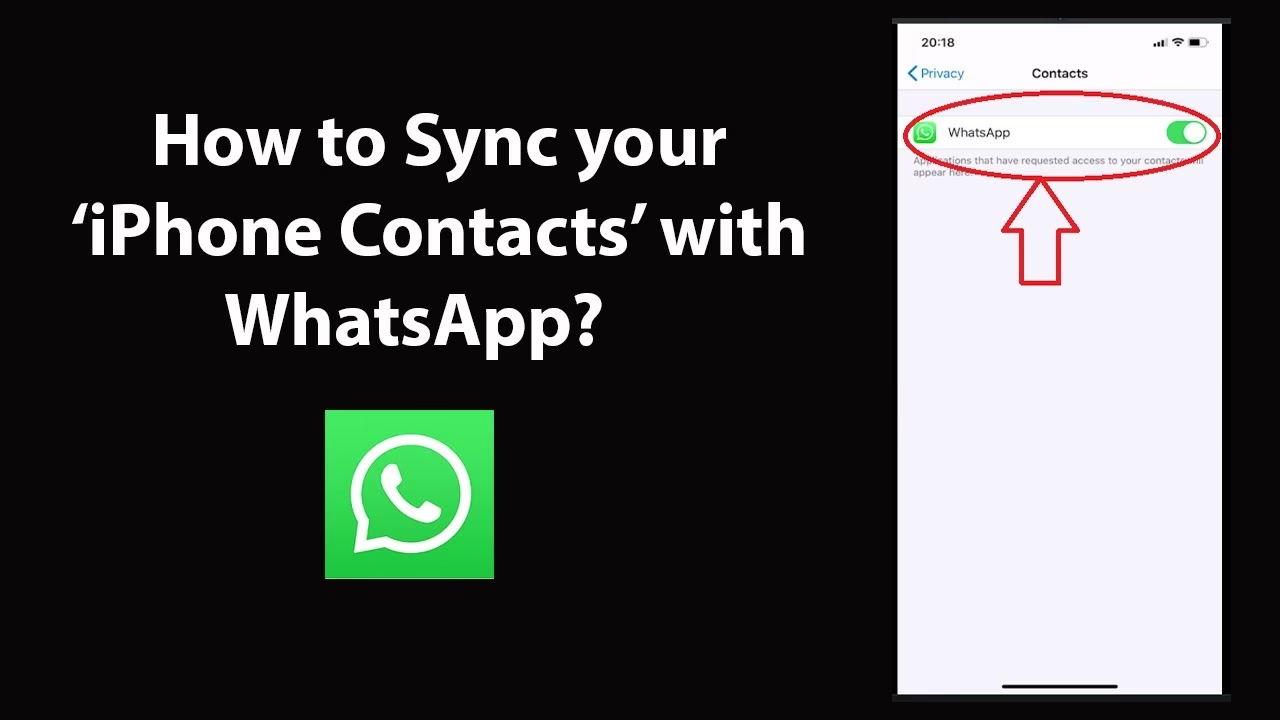
- Přejděte dolů a klepněte na Soukromí a zabezpečení (nebo jen "Soukromí" na starších verzích iOS).
- Zde vyberte Kontakty.
- V seznamu aplikací najděte WhatsApp a ujistěte se, že je přepínač vedle něj zapnutý (zelený). Tím WhatsAppu udělíte povolení k přístupu k vašim kontaktům.
- Aktualizace kontaktů v WhatsAppu:
- Otevřete aplikaci WhatsApp.
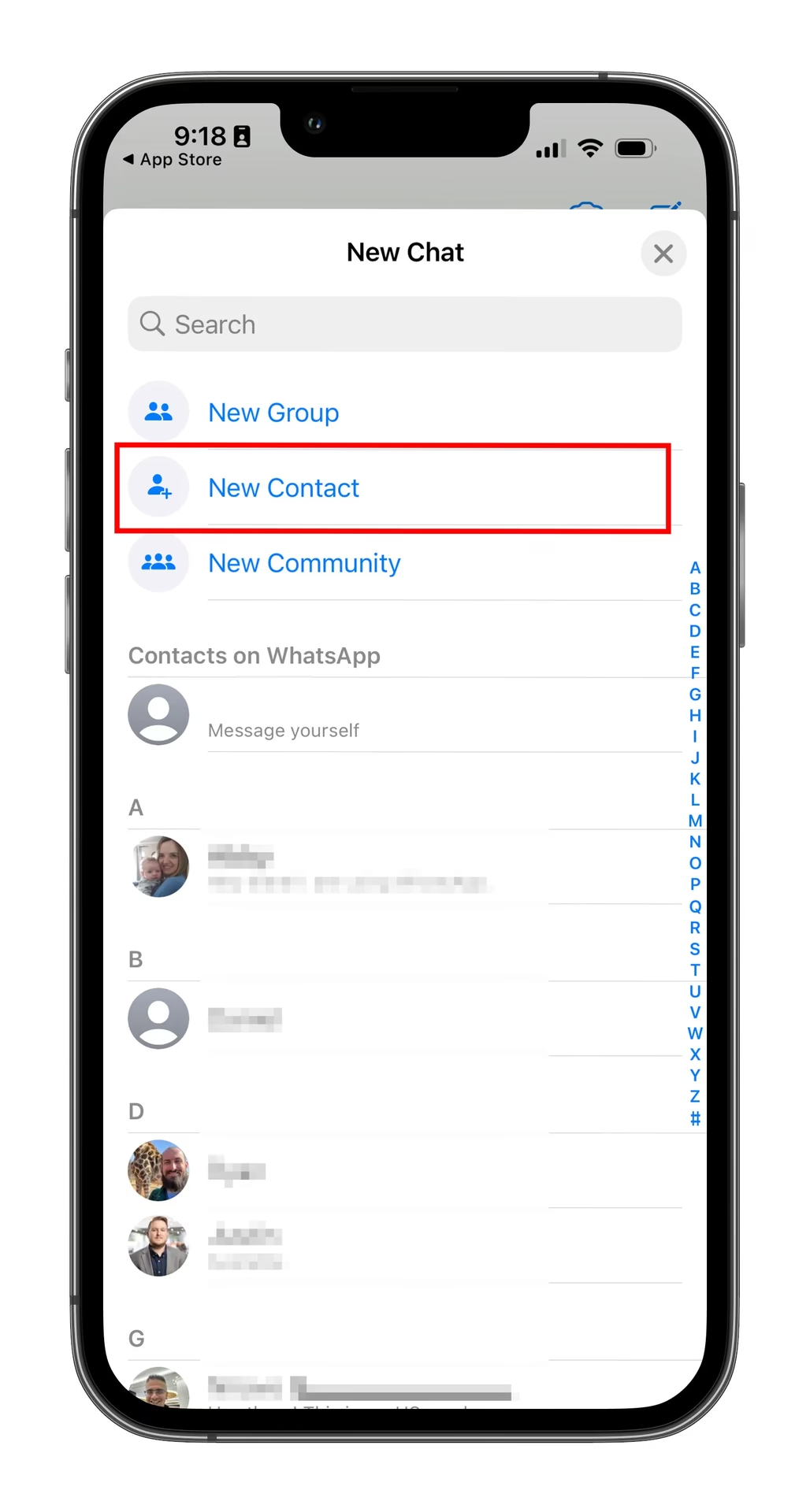
- Přejděte na záložku Chaty a klepněte na ikonu pro vytvoření nového chatu (obvykle v pravém horním rohu, vypadá jako tužka a papír, nebo bublina s plusem).
- Zde byste měli vidět seznam svých kontaktů, které používají WhatsApp. Pokud seznam není aktuální, můžete jej ručně obnovit. Někdy stačí sjet prstem dolů na obrazovce se seznamem kontaktů, aby se obnovil.
Důležité upozornění: Aby se kontakty správně zobrazovaly, ujistěte se, že jsou v telefonu uloženy v mezinárodním formátu. To znamená, že před telefonním číslem musí být znaménko plus (+) následované kódem země a úplným telefonním číslem. Například pro Českou republiku by to bylo +420 123456789. Bez správného formátu se kontakt nemusí v WhatsAppu objevit, i když ho máte uložený v telefonu.
Metoda 2: Přidání kontaktu přímo z přijaté zprávy
Někdy se stane, že obdržíte zprávu od někoho, koho nemáte uloženého v adresáři. WhatsApp vám nabízí pohodlný způsob, jak takový kontakt přidat přímo z chatu.
- Otevřete aplikaci WhatsApp a přejděte na chat s osobou, jejíž kontakt nemáte uložený.
- Pod textovou zprávou od neznámého čísla uvidíte možnosti. Jednou z nich by mělo být "Není spam. Přidat do kontaktů" nebo podobná formulace. Klepněte na ni.
- Následně budete vyzváni, zda chcete "Vytvořit nový kontakt" nebo "Přidat k existujícímu kontaktu". Vyberte možnost, která odpovídá vaší potřebě.
- Pokud vytváříte nový kontakt, zadejte jméno, příjmení a případně další informace, jako je e-mail. Telefonní číslo bude již předvyplněno.
- Po zadání informací klepněte na Hotovo nebo Uložit. Kontakt bude uložen do vašeho adresáře iPhonu a automaticky se objeví ve WhatsAppu.
Správa kontaktů v WhatsAppu
Jak vytvořit nový kontakt přímo ve WhatsAppu?
Ačkoli WhatsApp primárně používá kontakty z vašeho adresáře, můžete nový kontakt přidat i přímo z aplikace WhatsApp, což ho automaticky uloží i do vašeho iPhonu.
- Otevřete WhatsApp a přejděte na záložku Chaty.
- Klepněte na ikonu pro vytvoření nového chatu (v pravém horním rohu).
- V seznamu kontaktů, který se objeví, sjeďte úplně dolů a klepněte na Nový kontakt.
- Vyplňte požadované informace, včetně jména a telefonního čísla (opět v mezinárodním formátu).
- Klepněte na Hotovo nebo Uložit. Kontakt bude přidán do vašeho iPhonu i WhatsAppu.
Mohu mít na WhatsAppu více telefonních čísel?
Standardní aplikace WhatsApp je navržena tak, aby byla propojena s jedním telefonním číslem na jedno zařízení. To znamená, že jeden WhatsApp účet může používat pouze jedno telefonní číslo. Pokud chcete používat více čísel pro WhatsApp, budete potřebovat samostatná zařízení pro každé číslo, nebo v některých případech (např. u Androidu) lze využít klonování aplikací. Pro uživatele iPhonu to obvykle znamená, že pro každé číslo potřebujete samostatný iPhone, nebo můžete zvážit WhatsApp Business, který umožňuje správu firemního čísla odděleně od osobního.
Jak najít kontakty v WhatsAppu?
Pokud máte dlouhý seznam kontaktů, ruční procházení může být únavné. WhatsApp má vestavěnou funkci vyhledávání:
- Na záložce Chaty najdete vyhledávací lištu v horní části obrazovky. Klepněte na ni.
- Začněte psát jméno nebo telefonní číslo kontaktu, který hledáte. WhatsApp bude filtrovat seznam v reálném čase.
Co dělat, když nemohu najít kontakt?
Pokud se vám nedaří najít kontakt ve WhatsAppu, existuje několik věcí, které můžete zkontrolovat:
- Používá daná osoba WhatsApp? Ujistěte se, že osoba, kterou hledáte, má nainstalovaný WhatsApp a je na něm aktivní. Pokud ne, objeví se v seznamu "Pozvat na WhatsApp".
- Povolení aplikace: Zkontrolujte znovu v Nastavení > Soukromí a zabezpečení > Kontakty, zda má WhatsApp povolen přístup k vašim kontaktům.
- Uloženo v telefonu: Ujistěte se, že je kontakt správně uložen ve vašem iPhonu v aplikaci Kontakty. WhatsApp synchronizuje pouze kontakty z vašeho telefonního seznamu.
- Mezinárodní formát: Zkontrolujte, zda je telefonní číslo uloženo v mezinárodním formátu (+KódZeměČíslo).
- Aktualizace: Někdy pomůže zavřít a znovu otevřít WhatsApp, nebo restartovat iPhone.
Sdílení kontaktů s ostatními lidmi nebo skupinami
WhatsApp umožňuje snadno sdílet kontaktní informace s vašimi přáteli nebo ve skupinových chatech:
- Otevřete chat, ve kterém chcete kontakt sdílet.
- Klepněte na ikonu + (plus) v levém dolním rohu obrazovky chatu (vedle pole pro zprávu).
- Vyberte možnost Kontakt.
- Zvolte kontakt, který chcete sdílet ze seznamu. Můžete vybrat i více kontaktů najednou.
- Klepněte na Další a poté na Odeslat. Kontaktní informace budou odeslány do chatu.
Přidání kontaktu, aniž by o tom věděl?
WhatsApp neposílá oznámení, když někoho přidáte do svých kontaktů. Osoba se o tom dozví pouze v případě, že vás uvidí ve svém seznamu kontaktů (pokud má vaše číslo uložené a vy používáte WhatsApp) nebo pokud s ní zahájíte chat. Takže ano, můžete přidat kontakt, aniž by o tom okamžitě věděla.
Obnovení smazaných kontaktů WhatsApp na iPhonu
Někdy se stane, že omylem smažete kontakt, který jste měli ve WhatsAppu, nebo dokonce celou konverzaci s ním. Obnovení smazaných kontaktů může být klíčové. WhatsApp sám o sobě neuchovává zálohu vašich kontaktů odděleně od vašeho telefonního adresáře. To znamená, že pokud smažete kontakt z iPhonu, zmizí i z WhatsAppu.
Existují však řešení, jak smazané kontakty obnovit.
- Záloha iCloudu/iTunes: Pokud pravidelně zálohujete svůj iPhone na iCloud nebo do iTunes, je možné, že smazaný kontakt je součástí starší zálohy. Obnovení celého zařízení ze zálohy je však drastické řešení, které přepíše veškerá novější data.
- Specializované nástroje pro obnovu dat: Existují softwarové nástroje třetích stran, navržené speciálně pro obnovu smazaných dat z iPhonu, včetně kontaktů, zpráv a příloh WhatsAppu. Příkladem takového nástroje je "iPhone WhatsApp Recovery". Tyto nástroje obvykle fungují takto:
- Připojte svůj iPhone k počítači pomocí USB kabelu.
- Spusťte software pro obnovu dat a vyberte režim "Obnovit ze zařízení iOS" (nebo podobný).
- Nechte software provést hluboké skenování vašeho iPhonu. Tento proces může trvat několik minut.
- Po dokončení skenování projděte nalezené kategorie dat. Hledejte "Přílohy WhatsApp" nebo "Kontakty WhatsApp" (nebo jen "Kontakty").
- Vyberte kontakty, které chcete obnovit.
- Klepněte na tlačítko "Obnovit" a uložte smazané kontakty do počítače. Odtud je pak můžete ručně znovu importovat do svého iPhonu.
Je důležité jednat rychle, protože smazaná data mohou být přepsána novými daty, což ztěžuje nebo znemožňuje jejich obnovu.
Často kladené otázky (FAQ)
Otázka: Proč se mi nezobrazují všechny kontakty v WhatsAppu?
Odpověď: Nejčastější příčinou je, že WhatsApp nemá povolen přístup k vašemu adresáři (Nastavení > Soukromí a zabezpečení > Kontakty > WhatsApp zapnuto). Dále zkontrolujte, zda jsou kontakty uloženy v mezinárodním formátu (+KódZeměČíslo) a zda daná osoba skutečně používá WhatsApp.
Otázka: Potřebuji připojení k internetu pro synchronizaci kontaktů?
Odpověď: K samotnému povolení přístupu k adresáři ne, ale k tomu, aby WhatsApp mohl ověřit, které z vašich kontaktů aplikaci používají, a stáhnout si jejich profilové obrázky a stavy, potřebuje aktivní připojení k internetu (Wi-Fi nebo mobilní data).
Otázka: Lze synchronizovat kontakty pouze jednosměrně (z iPhonu do WhatsAppu, ne naopak)?
Odpověď: Ano, WhatsApp čte kontakty z vašeho iPhonu. Pokud přidáte nový kontakt přímo ve WhatsAppu, automaticky se uloží i do adresáře vašeho iPhonu, takže je to spíše obousměrná synchronizace, pokud jde o přidávání. Nicméně WhatsApp sám o sobě neukládá vaše kontakty na svůj server tak, aby je mohl obnovit na nový telefon bez přístupu k původnímu adresáři.
Otázka: Co když mám dva iPhony a chci mít stejné kontakty na obou?
Odpověď: Kontaktní informace na iPhonu se synchronizují primárně přes iCloud. Pokud máte na obou iPhonech stejné Apple ID a synchronizaci kontaktů přes iCloud povolenou (Nastavení > [Vaše jméno] > iCloud > Kontakty zapnuto), pak se vaše kontakty automaticky synchronizují mezi oběma zařízeními. WhatsApp pak na každém zařízení přistoupí k místní kopii adresáře.
Otázka: Jak dlouho trvá synchronizace kontaktů?
Odpověď: Obvykle je synchronizace téměř okamžitá, jakmile WhatsApp získá přístup k vašim kontaktům. Pokud máte velmi velký adresář nebo pomalé připojení k internetu, může to trvat několik desítek sekund až minutu.
Závěr
Správná synchronizace kontaktů je základem pro plnohodnotné používání WhatsAppu na vašem iPhonu. Jak jsme si ukázali, proces je poměrně jednoduchý, ať už jde o počáteční nastavení povolení přístupu k adresáři, přidávání nových kontaktů přímo z chatu, nebo dokonce obnovu smazaných záznamů pomocí specializovaných nástrojů. Díky těmto krokům zajistíte, že budete vždy ve spojení se svými přáteli, rodinou a kolegy, ať už se nacházíte kdekoli. Pamatujte na důležitost mezinárodního formátu čísel a pravidelnou kontrolu nastavení soukromí pro bezproblémový zážitek. S těmito tipy se stane správa vašich kontaktů ve WhatsAppu hračkou.
Chceš-li si přečíst další články podobné jako iPhone a WhatsApp: Synchronizace kontaktů, navštiv kategorii Návody.