
05/12/2023
Přemýšleli jste někdy, jak obejít omezení App Storu a nainstalovat na svůj iPhone aplikace, které tam prostě nenajdete? Nebo jste vývojář a potřebujete testovat beta verze svých aplikací, aniž byste procházeli zdlouhavým schvalovacím procesem? Pokud ano, pak jste na správném místě. Instalace souborů IPA přímo na iPhone otevírá svět možností, od beta aplikací po software třetích stran, který není k dispozici v App Storu. Tento komplexní průvodce vás provede všemi nezbytnými kroky a metodami, abyste mohli spravovat ekosystém aplikací svého iPhonu jako profesionál, a to jak na macOS, tak na Windows PC.
- Proč instalovat IPA soubory na iPhone?
- Pochopení IPA souborů: Co to je?
- Důležité před instalací: Přípravy a Předpoklady
- Instalace IPA souborů pomocí počítače
- Instalace IPA souborů bez počítače
- Další užitečné nástroje pro instalaci IPA
- Řešení běžných problémů při instalaci
- Často kladené otázky (FAQ)
- Závěr
Proč instalovat IPA soubory na iPhone?
Instalace souborů IPA, což jsou v podstatě instalační balíčky pro iOS aplikace, přináší řadu výhod, které přesahují běžné používání App Storu. Pro vývojáře je to nezbytný nástroj pro testování a ladění aplikací před jejich oficiálním vydáním. Pro běžné uživatele pak otevírá dveře k beta verzím, neoficiálním aplikacím nebo nástrojům, které Apple z různých důvodů neschválil pro svůj obchod. Je to cesta k větší svobodě a přizpůsobení vašeho zařízení.
Pochopení IPA souborů: Co to je?
IPA soubor (iOS App Store Package) je archivní soubor aplikace pro iOS, který ukládá aplikaci pro iPhone nebo iPad. V podstatě funguje jako instalační balíček, který vám umožňuje "sideloadovat" aplikace, které nejsou k dispozici v App Storu. Tyto soubory si můžete stáhnout přímo od vývojářů, beta testerů nebo z důvěryhodných zdrojů třetích stran. Obsahují veškeré komponenty aplikace, včetně binárního kódu pro architekturu ARM, zdroje, ikony a další meta data potřebná k běhu aplikace na iOS zařízení. Je důležité chápat, že instalace těchto souborů vyžaduje určitou úroveň důvěry v jejich zdroj, jelikož obcházíte standardní bezpečnostní kontroly App Storu.
Důležité před instalací: Přípravy a Předpoklady
Než se pustíte do instalace IPA souborů, je klíčové zajistit, že máte vše připraveno. Správná příprava minimalizuje potenciální problémy a zajistí hladký průběh instalace.
Kompatibilita a UDID
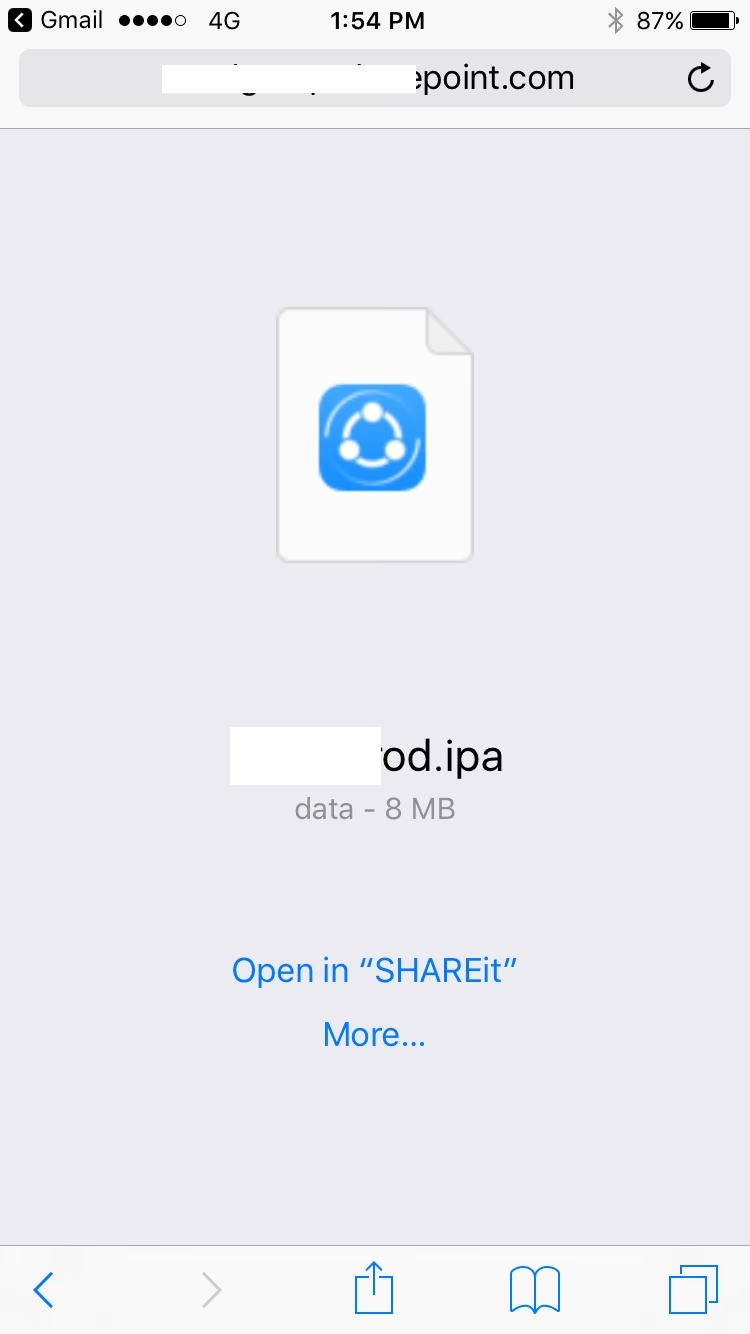
Ujistěte se, že UDID (Unique Device Identifier) vašeho zařízení je zaregistrován v Apple Developer Console. Tento krok je zásadní, protože bez registrovaného UDID proces instalace selže, zejména pokud instalujete aplikace podepsané vývojářským certifikátem. Dále ověřte, že váš iPhone je kompatibilní s IPA soubory, které se chystáte instalovat. Některé starší modely nemusí podporovat určité funkce aplikací nebo mohou čelit problémům s výkonem.
Vývojářský program Apple
Zápis do Apple Developer Programu je nezbytný, pokud plánujete aktivně vyvíjet a testovat své vlastní aplikace. Tento program poskytuje přístup k nezbytným zdrojům, včetně zřizovacích profilů (provisioning profiles) a vývojářských certifikátů, které jsou klíčové pro podepisování a instalaci aplikací.
Potřebný software
Mít připravené správné nástroje je základem pro bezproblémový proces instalace:
- iTunes: Slouží k synchronizaci a správě souborů, stejně jako k instalaci IPA souborů.
- Xcode: Užitečné pro instalaci přímo z vašeho vývojářského prostředí na Macu.
- Apple Configurator: Ideální pro konfiguraci zařízení a nasazení aplikací, zejména pro správu více zařízení.
Bezpečnostní rizika a důvěryhodné zdroje
Ačkoli sideloading IPA souborů může být bezpečný, je nutná opatrnost. Vždy stahujte soubory z důvěryhodných zdrojů, abyste se vyhnuli malwaru nebo bezpečnostním hrozbám. Proces zahrnuje správu profilů iOS a digitálních certifikátů, což zajišťuje integritu bezpečnostních nastavení vašeho iPhonu. Buďte obezřetní vůči upraveným nebo poškozeným souborům.
Instalace IPA souborů pomocí počítače
Instalace IPA souborů pomocí počítače je jednou z nejspolehlivějších a nejčastěji používaných metod. Existuje několik nástrojů, které vám s tím pomohou.
iTunes: Klasická metoda
Pokud máte přístup k počítači s iTunes, postupujte podle těchto kroků:
- Stáhněte si IPA soubor: Získejte soubor .IPA, který chcete nainstalovat.
- Otevřete iTunes: Spusťte iTunes na svém počítači.
- Připojte svůj iPhone: Pomocí USB kabelu připojte svůj iPhone k počítači.
- Přetáhněte a pusťte: Najděte soubor IPA na svém počítači a přetáhněte jej na seznam vašeho zařízení v iTunes. Alternativně můžete kliknout pravým tlačítkem na zařízení v iTunes a zvolit "Přidat soubor do knihovny", a poté vybrat IPA soubor.
- Důvěřujte aplikaci: Po instalaci přejděte na iPhonu do Nastavení > Obecné > Správa zařízení (nebo Profily a správa zařízení) a ručně důvěřujte aplikaci před jejím použitím. Bez tohoto kroku se aplikace nespustí.
Speciální řešení pro uživatele Windows: iTunes 12.6.3
Mnoho uživatelů Windows se v minulosti potýkalo s problémem, že novější verze iTunes (zejména 12.7 a novější), které byly povinné pro novější verze iOS (např. iOS 11), již neměly sekci "Aplikace". To znemožňovalo stahování ad-hoc IPA souborů a zřizovacích profilů na iPhone. Po dnech hledání mnozí zjistili, že Apple vydal speciální verzi iTunes 12.6.3, která nevyžaduje aktualizaci na novější verze a stále obsahuje plně funkční sekci "Aplikace".
Pokud se potýkáte s tímto problémem, zde je řešení, které se ukázalo jako funkční:
- Nejprve odinstalujte stávající verzi iTunes z vašeho počítače se systémem Windows. Ujistěte se, že odinstalujete všechny komponenty Apple (iTunes, Apple Software Update, Apple Mobile Device Support, Bonjour, Apple Application Support 32-bit, Apple Application Support 64-bit).
- (Volitelné, ale doporučené) Odstraňte složku iTunes z vaší složky Hudba. To zajistí čistou instalaci.
- Stáhněte si iTunes 12.6.3 (pro 64bitový PC) z oficiálních stránek podpory Apple. Můžete vyhledat "iTunes 12.6.3 support.apple.com" pro nalezení příslušného odkazu.
- Nainstalujte staženou verzi iTunes.
- S touto verzí iTunes byste měli být schopni znovu používat sekci "Aplikace" a nebudete nuceni aktualizovat ji na novější, méně funkční verzi. Funguje to jako za starých dobrých časů.
Xcode: Pro vývojáře
Pokud jste vývojář a máte na Macu nainstalovaný Xcode, můžete postupovat takto:
- Otevřete Xcode: Spusťte Xcode na svém Macu.
- Připojte zařízení: Připojte svůj iPhone přes USB kabel k Macu.
- Použijte okno Zařízení a simulátory: Otevřete okno Zařízení a simulátory (Window > Devices and Simulators z horního menu).
- Nainstalujte IPA: Přetáhněte soubor IPA přímo do sekce "Installed Apps" pro vaše zařízení. Sledujte průběh instalace, abyste se ujistili, že vše probíhá hladce. Po dokončení by se aplikace měla objevit na vašem zařízení.
Apple Configurator: Pro správu více zařízení
Apple Configurator je další robustní metoda, zvláště užitečná pro správu více zařízení:
- Připojte zařízení: Připojte své zařízení k Macu.
- Otevřete Apple Configurator: Spusťte aplikaci.
- Použijte menu "Přidat": V menu "Add" (Přidat) vyberte možnost přidat IPA soubor.
- Dokončete instalaci: Sledujte průběh instalace, dokud nebude aplikace plně nainstalována.
Instalace IPA souborů bez počítače
Pokud nemáte přístup k počítači, existují i metody, jak nainstalovat IPA soubory přímo z vašeho zařízení.
Online služby
Můžete využít online služby, jako je InstallOnAir:
- Nahrajte na iCloud Drive: Uložte soubor IPA na svůj iCloud Drive nebo jiné cloudové úložiště.
- Navštivte InstallOnAir: Přejděte na webovou stránku installonair.com (nebo podobnou službu).
- Nahrajte soubor: Nahrajte svůj soubor IPA z iCloud Drive nebo jiného úložiště.
- Vygenerujte odkaz: Postupujte podle pokynů k vygenerování instalačního odkazu a použijte jej k instalaci aplikace přímo na váš iPhone.
Aplikace třetích stran
Můžete také použít aplikace třetích stran určené k instalaci IPA souborů přímo na vašem zařízení, aniž byste potřebovali počítač:
- FlexStore nebo podobné aplikace: Stáhněte si FlexStore nebo podobné aplikace přes Safari. Otevřete FlexStore, přidejte potřebné certifikáty a nahrajte svůj soubor IPA pro instalaci. Postupujte podle pokynů pro podepsání a instalaci aplikace přímo na vašem zařízení.
- AltStore: AltStore je populární volba, která vám umožňuje sideloadovat aplikace. Ačkoli počáteční nastavení AltStore vyžaduje Mac nebo Windows PC, po instalaci AltStore na vaše zařízení můžete nahrávat a instalovat IPA soubory přímo z něj. Nejprve si stáhněte a nainstalujte AltStore na své zařízení přes Safari. Poté použijte AltStore k nahrání a instalaci vašich IPA souborů přímo.
OTA nasazení (Over-The-Air)
Nastavení OTA nasazení začíná nahráním souboru IPA na službu pro OTA distribuci, jako je installonair.com. Vygenerujte sdílitelný odkaz a poté jej otevřete na iPhonu. Postupujte podle pokynů na obrazovce k dokončení instalace. Tato metoda je velmi praktická pro vzdálené instalace.
Další užitečné nástroje pro instalaci IPA
Kromě výše uvedených metod existují i další nástroje, které vám mohou pomoci s instalací IPA souborů:
- AppCake: Stáhněte a nainstalujte AppCake na zařízení. Nahrajte soubor IPA přímo do AppCake a zahajte proces instalace. Tento nástroj usnadňuje instalaci aplikací třetích stran.
- iMazing a 3uTools: Tyto nástroje jsou vynikající pro ty, kteří potřebují větší kontrolu a více funkcí při správě svých iOS zařízení a instalaci aplikací.
- Cydia Impactor: Ačkoli jeho použití může být v dnešní době omezenější, Cydia Impactor byl v minulosti oblíbeným nástrojem pro podepisování a instalaci IPA souborů, což mohlo vyřešit mnoho problémů s autorizací.
Řešení běžných problémů při instalaci
I přes pečlivou přípravu se mohou objevit problémy. Zde jsou nejčastější a jejich řešení:
Chyby instalace
- Přetažení souboru v iTunes nefunguje? Někdy se objeví zádrhel. Zkontrolujte, zda jsou iTunes aktuální (nebo správná verze 12.6.3 pro Windows, jak bylo popsáno výše). Ujistěte se, že je zařízení správně připojeno. Restartování zařízení i počítače často problém vyřeší.
- Problémy s autorizací a důvěrou: Po přetažení souboru IPA do iTunes synchronizujte zařízení. Na iPhonu přejděte do Nastavení > Obecné > Správa zařízení. Zde byste měli vidět profil aplikace. Klepněte na něj a poté na "Důvěřovat". Tím umožníte aplikaci běžet na vašem zařízení.
Problémy s kompatibilitou a certifikáty
- Konflikty podepisování aplikací: Ujistěte se, že používáte správné zřizovací profily a certifikáty. To je obzvláště důležité, pokud nejste ten, kdo aplikaci původně podepsal.
- Zastaralé soubory IPA? Zrušené certifikáty? Důkladně zkontrolujte stáří souboru a stav certifikátu použitého k jeho podepsání. Prošlé nebo zrušené certifikáty zabrání instalaci. V případě potřeby certifikát obnovte a aplikaci znovu podepište.
Výzvy OTA nasazení
- Neplatné HTTPS odkazy: Při nastavování OTA nasazení se ujistěte, že vaše URL začínají "https" a jsou dostupné. Jakékoli nefunkční odkazy proces zastaví. Zabezpečené spojení je pro OTA instalaci klíčové.
Často kladené otázky (FAQ)
- Co je soubor IPA?
- IPA soubor je archivní soubor aplikace pro iOS, který ukládá aplikaci pro iPhone nebo iPad. V podstatě funguje jako instalační balíček, který vám umožňuje sideloadovat aplikace, které nejsou k dispozici v App Storu. IPA soubory lze stáhnout od vývojářů, beta testerů nebo z důvěryhodných zdrojů třetích stran.
- Je bezpečné instalovat soubory IPA na můj iPhone?
- Sideloading IPA souborů může být bezpečný, ale je nutná opatrnost. Ujistěte se, že stahujete z důvěryhodných zdrojů, abyste se vyhnuli malwaru. Proces zahrnuje správu profilů iOS a digitálních certifikátů, což zajišťuje integritu bezpečnostních nastavení vašeho iPhonu.
- Potřebuji jailbreaknout svůj iPhone k instalaci souboru IPA?
- Ne, k instalaci souborů IPA nemusíte jailbreaknout svůj iPhone. Nástroje jako AltStore, Sideloadly a iTunes umožňují sideloading aplikací bez ztráty záruky nebo ohrožení bezpečnosti vašeho zařízení. Můžete k tomu použít několik nástrojů, jako jsou AltStore, Sideloadly, TestFlight a dokonce i iTunes. Každý z těchto nástrojů vás provede procesem instalace, využívající metody pro obejití App Storu.
- Jak nainstaluji soubor IPA pomocí AltStore?
- Pro instalaci souboru IPA pomocí AltStore nejprve stáhněte a nastavte AltStore na svém iPhonu. Poté připojte svůj iPhone k macOS nebo Windows PC, spusťte AltServer a sideloadujte IPA přes aplikaci AltStore na svém iPhonu.
- Mohu použít iTunes k instalaci souborů IPA?
- Ano, iTunes lze použít pro instalaci IPA. Připojte svůj iPhone k iTunes na počítači, přetáhněte soubor IPA do sekce aplikací zařízení a synchronizujte. Tato tradiční metoda stále funguje a je pro mnoho uživatelů přímočará. Pamatujte na speciální řešení s iTunes 12.6.3 pro Windows uživatele.
- Jaká jsou rizika instalace souborů IPA?
- Sideloading aplikací může vystavit vaše zařízení rizikům, pokud zdroj není důvěryhodný. Ujistěte se, že stažené soubory IPA pocházejí od renomovaných vývojářů nebo webových stránek, abyste se vyhnuli potenciálnímu malwaru nebo bezpečnostním hrozbám. Buďte obezřetní vůči upraveným souborům.
- Jak důvěřovat certifikátu podnikového vývojáře?
- Při instalaci aplikací z firemního vývojářského účtu budete muset ručně důvěřovat certifikátu. Přejděte do Nastavení > Obecné > Profily a správa zařízení, najděte profil vývojáře a poté klepněte na "Důvěřovat", aby se aplikace mohla spustit.
- Mohu instalovat soubory IPA bez počítače?
- Ano, je možné instalovat soubory IPA bez počítače pomocí nástrojů, jako je AltStore přímo na vašem iPhonu. Počáteční nastavení nástrojů, jako je AltStore, však vyžaduje buď macOS, nebo Windows PC.
- Proč se můj soubor IPA neinstaluje?
- Pokud se váš soubor IPA neinstaluje, dvakrát zkontrolujte digitální certifikáty a zřizovací profily. Ujistěte se, že vaše zařízení splňuje požadavky a nástroje jako iTunes nebo Sideloadly jsou aktuální. Někdy může problém vyřešit jednoduché restartování zařízení nebo počítače.
Závěr
Pochopení toho, jak instalovat IPA soubory na iPhone, rozšiřuje vaše obzory nad rámec omezení stanovených App Storem. Zvládnutí nástrojů, jako jsou AltStore, Sideloadly a iTunes, umožňuje bezproblémové sideloadování vlastních aplikací a aplikací třetích stran.
Klíčové poznatky:
- Zajistěte, abyste získávali soubory IPA z důvěryhodných zdrojů, abyste udrželi bezpečnostní nastavení vašeho iPhonu.
- Seznamte se s profily iOS a digitálními certifikáty, abyste zjednodušili instalaci aplikací.
- Efektivně využívejte nástroje jako AltStore a iTunes, ať už na macOS nebo Windows PC.
Dodržováním těchto postupů můžete bezpečně a spolehlivě spravovat instalaci IPA souborů na svém iPhonu. To otevírá potenciál pro personalizovanější a všestrannější uživatelský zážitek, poskytující přístup k širší škále aplikací přizpůsobených vašim potřebám.
Chceš-li si přečíst další články podobné jako Jak nainstalovat IPA soubory na iPhone?, navštiv kategorii iPhone.