

05/12/2023
IPhone jsou plné funkcí, které usnadňují život, ale ne všechny jsou na první pohled zřejmé. I když si myslíte, že svůj iPhone znáte skrz naskrz, sázíme se, že existuje několik skrytých triků a nenápadných funkcí, o kterých jste možná nevěděli. Některé tipy jsou nápadnější, jako například zapnutí tmavého režimu, zatímco jiné vám pomohou dělat každodenní věci rychleji, třeba připojování k Wi-Fi sítím nebo nahrávání videí. Společnost Apple neustále aktualizuje iOS o nové funkce, nemluvě o těch, které jsou zabudovány do každého nového modelu iPhonu. Může být těžké to všechno sledovat. Ale nebojte se. V tomto článku se dočtete o některých méně známých tricích pro iPhone 11 a také o tipech pro iOS 13, na které jste možná zapomněli, abyste svůj telefon využili na maximum.
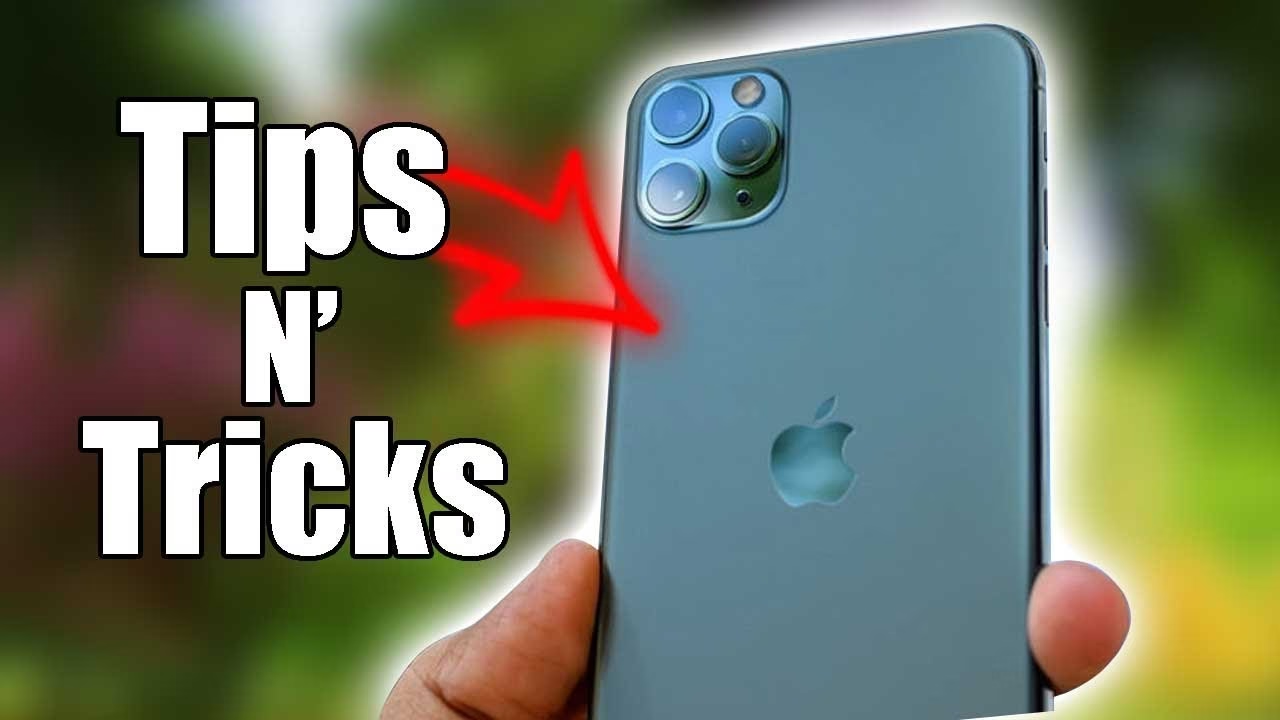
Tipy a triky pro iPhone 11 a iPhone 11 Pro
Když Apple vydal iPhone 11 a iPhone 11 Pro, nejvýznamnějším hardwarovým vylepšením byly jejich kamery. Ale také získaly několik skvělých nových softwarových vylepšení, které doplňují výkonný hardware. Mezi skvělé triky dostupné v řadě iPhone 11 patří vše od rychlejšího nahrávání videí až po rychlejší připojení k Wi-Fi sítím, což výrazně zlepšuje uživatelský zážitek.
Rychlé nahrávání videí s QuickTake
Už se vám někdy stalo, že jste chtěli nahrát video, ale než jste vytáhli telefon a přepnuli na režim videa, ten správný okamžik už byl pryč? Všechny tři modely iPhone 11 přicházejí s novou funkcí zvanou QuickTake, která vám pomůže zachytit videa mnohem rychleji. Stačí podržet tlačítko spouště v aplikaci Kamera a začne se nahrávat video, stejně jako byste to udělali na Instagramu nebo Snapchatu. Je to tak jednoduché! Nemusíte být v režimu videa, abyste začali. Stačí otevřít aplikaci Kamera, zaměřit se na to, co chcete nahrát, a podržet tlačítko spouště. Jakmile tlačítko uvolníte, nahrávání se zastaví. Pro nepřetržité nahrávání můžete tlačítko posunout doprava a uzamknout ho v režimu videa.
Nyní, když je rychlejší zachytávat videa na vašem iPhonu, budete chtít uklidit nepořádek ve vaší fotoknihovně, abyste pro ně udělali dostatek místa. Zvažte použití aplikace pro skenování duplicitních nebo rozmazaných snímků a jejich rychlé smazání z telefonu. Udržování čisté galerie je klíčové pro plynulý chod zařízení a pro zajištění dostatečného úložiště pro všechny vaše nové vzpomínky.
Ovládání iPhonu jednou rukou: Funkce Dosah (Reachability)
Pro některé lidi, i menší modely iPhone 11 a iPhone 11 Pro, může být obtížné používat jednou rukou. Dosáhnout na horní rohy obrazovky je fyzicky nemožné, zejména pro ty s menšími dlaněmi. Ale díky skryté funkci iPhonu, přesně nazvané Dosah (Reachability), můžete gestem stáhnout obrazovku dolů, čímž se horní část obsahu stane dostupnou pro palec.
Jak povolit a používat funkci Dosah:
- Otevřete aplikaci Nastavení.
- Klepněte na Zpřístupnění > Dotyk.
- Zapněte možnost Dosah.
Pro použití jednoduše přejeďte prstem dolů na liště gest ve spodní části obrazovky. Celý obsah obrazovky se posune níže, což vám umožní snadno dosáhnout na položky v horní části palcem jedné ruky. Je to neuvěřitelně praktické pro rychlé akce, jako je klepnutí na tlačítko Zpět nebo interakce s prvky uživatelského rozhraní, které jsou jinak mimo dosah.
Tipy a triky pro jakýkoli model iPhonu (s iOS 13 a novějším)
Ať už jste nováček v používání iPhonu a iOS, nebo je používáte již nějakou dobu, je toho hodně, co se můžete naučit. Níže se dočtete o několika tipech, které pomohou vašemu telefonu běžet rychleji, a tricích, které vám pomohou udržet vaše soukromé věci, no, soukromé. Tyto tipy jsou univerzální a vylepší váš každodenní digitální život.
Rychlé připojení k Wi-Fi sítím z Ovládacího centra
Dříve, pokud jste se chtěli připojit k nové Wi-Fi síti, museli jste jít do aplikace Nastavení a proklikat se přes preference Wi-Fi, abyste našli síť, kterou jste chtěli. Ale naštěstí to nyní můžete udělat z Ovládacího centra jen několika gesty, což je mnohem efektivnější. Chcete-li najít otevřené Wi-Fi sítě, aniž byste museli jít do aplikace Nastavení:
- Přejeďte prstem dolů z pravého horního rohu obrazovky (na modelech s Face ID) nebo přejeďte prstem nahoru ze spodní části obrazovky (na modelech s Touch ID) pro otevření Ovládacího centra.
- Podržte ikonu Wi-Fi. Tím se zobrazí větší modul s dalšími možnostmi konektivity.
- Znovu podržte ikonu Wi-Fi. Tentokrát se objeví seznam dostupných sítí, ze kterého si můžete vybrat.
Tento rychlý přístup šetří čas, zejména když jste na cestách a potřebujete se okamžitě připojit k internetu. Je to mnohem pohodlnější než procházet hluboko v Nastavení.
Zrychlení prohlížení v Safari
Stejně jako na vašem počítači, čím více používáte webový prohlížeč, tím pomalejší se časem stane. Je to proto, že ukládá dočasné soubory, historii a data z webových stránek, což může zahlcovat systém. Ale můžete vymazat mezipaměť a odstranit uložená data, aby vše běželo o něco rychleji. V případě vašeho iPhonu je výchozím prohlížečem Safari. Chcete-li vymazat mezipaměť v Safari a zlepšit jeho výkon:
- Otevřete aplikaci Nastavení.
- Přejděte dolů a klepněte na Safari.
- Přejděte dolů a klepněte na Vymazat historii a data webových stránek.
- Potvrďte klepnutím na Vymazat historii a data.
Pravidelné čištění pomáhá udržovat prohlížeč svižný a uvolňuje místo na zařízení. Je to jednoduchý, ale efektivní krok k lepšímu výkonu a plynulejšímu prohlížení.
Udržování soukromí aplikací
I když aplikace na iPhonu nemůžete úplně skrýt z operačního systému, existuje malý trik, aby nebyly vždy viditelné na vaší domovské obrazovce. Tato metoda je užitečná pro aplikace, které používáte zřídka nebo které obsahují citlivé informace. Chcete-li skrýt aplikace z domovské obrazovky:
- Klepněte a podržte libovolnou aplikaci na domovské obrazovce, dokud se ikony nezačnou třást.
- Klepněte na Upravit domovskou obrazovku.
- Přetáhněte aplikaci, kterou chcete skrýt, na jinou aplikaci, abyste vytvořili složku.
- Klepněte pro otevření složky.
- Přetáhněte aplikaci, kterou chcete skrýt, na další stránku složky (přejeďte prstem doprava uvnitř složky).
- Klepněte na Hotovo v pravém horním rohu obrazovky.
Aplikace je nyní skryta z vaší domovské obrazovky, ale je třeba mít na paměti několik věcí. Siri se naučí, kdy a jak používáte jakoukoli danou aplikaci na základě toho, jak často ji používáte, což znamená, že se může stále objevovat v návrzích Siri. Naštěstí můžete Siri říct, aby určité aplikace do svých návrhů nezahrnovala:
- V aplikaci Nastavení klepněte na Siri a hledání.
- Přejděte dolů a klepněte na aplikaci, kterou chcete skrýt.
- Vypněte možnost Zobrazovat návrhy Siri.
Tímto způsobem zajistíte, že vaše soukromé aplikace zůstanou mimo dohled a nebudou se objevovat v každodenních návrzích.
Ukončení všech otevřených aplikací
V některých případech mohou aplikace běžící na pozadí zpomalit váš telefon a někdy dokonce vybíjet baterii. I když iOS je velmi efektivní ve správě paměti a aplikací na pozadí, občasné "uklízení" může pomoci. Pokud chcete zajistit, že získáte z telefonu nejlepší možný výkon, můžete zavřít všechny otevřené aplikace.
- Přejeďte prstem nahoru ze spodní části obrazovky a podržte prst uprostřed, dokud se neobjeví přepínač aplikací.
- Když uvidíte otevřené aplikace, přejeďte prstem nahoru na každé z nich, abyste je zavřeli.
Nepříjemné je, že neexistuje tlačítko "zavřít vše", které by zavřelo všechny aplikace najednou. Ale alespoň můžete přejet prstem nahoru na více aplikacích současně, což urychluje proces. Pravidelné zavírání aplikací může pomoci udržet váš iPhone plynulý a prodloužit životnost baterie, i když byste to neměli dělat příliš často, protože časté otevírání a zavírání aplikací může paradoxně spotřebovat více energie.
Skrytí konkrétních konverzací v iMessage
V iOS můžete mazat textové zprávy a konverzace, ale bohužel neexistuje nativní způsob, jak zprávy úplně skrýt, aniž byste je smazali. Nicméně můžete zařídit, aby se konkrétní konverzace v iMessage objevovaly v jiném seznamu než vaše běžné texty. To je užitečné, pokud chcete oddělit zprávy od neznámých kontaktů nebo prostě udržet hlavní seznam konverzací čistší. Nevýhodou je, že to vyžaduje odstranění dané osoby z vašich kontaktů, pokud se jedná o kontakt. Po smazání kontaktu (pokud je to nutné) můžete tyto zprávy skrýt následujícím způsobem:
- Otevřete aplikaci Nastavení.
- Klepněte na Zprávy.
- Zapněte možnost Filtrovat neznámé odesílatele.
Tato metoda oddělí zprávy od neznámých odesílatelů do samostatné složky v aplikaci Zprávy, což pomáhá udržet hlavní schránku přehlednou a organizovanou. Zprávy od známých kontaktů zůstanou v hlavním seznamu, zatímco zprávy od neznámých čísel se přesunou do složky „Neznámí odesílatelé“.
Novinky a tipy pro iOS 13
Apple neustále vydává aktualizace iOS a vylepšuje svůj software o nové funkce. Vydání iOS 13 nebylo výjimkou a přineslo řadu významných změn a vylepšení. Existuje spousta skvělých triků, které můžete využít k efektivnějšímu používání iPhonu a ke zlepšení celkového uživatelského zážitku.
Tmavý režim: Šetrnější k očím i baterii
Výchozí barevné schéma pro iOS bylo dříve velmi světlé, což může být oslepující a nepříjemné v tmavé místnosti. A pokud se celý den díváte na obrazovku svého iPhonu, může to namáhat vaše oči. Aby bylo používání iPhonu trochu pohodlnější, Apple zabudoval do iOS 13 nový Tmavý režim. Ten obrátí barevné schéma, aby bylo vše tmavší, což je mnohem příjemnější pro zrak v šeru nebo v noci. To je nejen šetrnější k vašim očím, ale může vám také pomoci šetřit životnost baterie, zejména na iPhonech s OLED displeji (jako iPhone X, XS, 11 Pro), protože váš telefon nemusí po celý den napájet jasnou obrazovku.
Jak povolit Tmavý režim na iPhonu:
- Otevřete aplikaci Nastavení.
- Klepněte na Zobrazení a jas > Tmavý.
Můžete dokonce zapnout nastavení Automaticky, pokud chcete, aby váš telefon přepínal z režimu Světlý na Tmavý v závislosti na denní době (například při západu slunce nebo podle vlastního plánu). Tmavý režim je vizuálně příjemný a velmi praktický.
Používání vlastních písem na iPhonu
Pokud vytváříte jakýkoli typ obsahu na svém iPhonu, ať už jde o textový dokument nebo grafické rozvržení, s iOS 13 můžete konečně stahovat a instalovat vlastní písma. Tato funkce otevírá nové možnosti pro personalizaci a kreativní práci přímo na vašem telefonu. I když vlastní písma nejsou v současné době dostupná ve všech aplikacích v App Storu, jsou k dispozici v některých výchozích aplikacích iPhonu, jako jsou Mail, Pages a Keynote, a postupně se rozšiřuje podpora i do aplikací třetích stran.
Můžete si stáhnout aplikace s písmy z App Storu, například Font Diner nebo Fonteer, které vám pomohou s instalací a správou písem. Zde je návod, jak používat nainstalovaná písma:
- Otevřete aplikaci Mail.
- Klepněte na tlačítko Nový e-mail pro zahájení psaní.
- Klepněte na tlačítko „Aa“ nad klávesnicí.
- Klepněte na Výchozí písmo pro výběr nového písma.
Kroky 3–4 můžete použít v jakýchkoli dalších aplikacích, které podporují písma třetích stran, jako jsou Pages a Keynote. Tato funkce otevírá nové možnosti pro kreativní vyjádření přímo na vašem mobilním zařízení.
Diskrétní prohlížení internetu
I když to není zcela nová funkce v iOS 13, soukromé prohlížení se v iOS 13 stalo o něco jednodušším a intuitivnějším. Možná plánujete překvapivou párty, hledáte perfektní dárek, nebo prostě nechcete, aby se vaše historie vyhledávání ukládala. V Safari to můžete udělat, aniž byste zanechali stopu po hledání. Soukromé prohlížení zajistí, že historie stránek, data automatického vyplňování a soubory cookie nebudou uloženy.
- Otevřete Safari.
- Klepněte na ikonu nového okna (dvě překrývající se čtverce) v pravém dolním rohu obrazovky.
- Klepněte na „Soukromé“ ve spodní části obrazovky.
Otevře se nové soukromé okno a když jste hotovi s prohlížením, můžete toto okno jednoduše zavřít, aby se automaticky smazala vaše historie a vyhledávání. Jiné prohlížeče, jako je Google Chrome nebo Mozilla Firefox, mají podobné funkce pod různými názvy (např. anonymní režim, soukromé okno). Je to ideální pro udržení soukromí vašich vyhledávání a aktivit na webu.
Pro lepší přehlednost jsme pro vás připravili tabulku shrnující některé z nejdůležitějších vylepšení a funkcí, o kterých jsme hovořili, a jejich hlavní přínos pro uživatele.
| Funkce | Kategorie | Hlavní přínos | Dostupnost (min. iOS/model) |
|---|---|---|---|
| QuickTake | Kamera | Rychlé nahrávání videí bez přepínání režimů | iPhone 11, 11 Pro, 11 Pro Max |
| Dosah (Reachability) | Ovládání | Snadné ovládání velkých obrazovek jednou rukou | Všechny iPhony s lištou gest (iOS 8+) |
| Wi-Fi z Ovládacího centra | Konektivita | Rychlé připojení k dostupným Wi-Fi sítím | Všechny iPhony s iOS 13+ |
| Vymazání mezipaměti Safari | Výkon | Zrychlení prohlížení a uvolnění místa | Všechny iPhony s iOS |
| Tmavý režim | Uživatelské rozhraní | Šetrnější k očím, úspora baterie (OLED) | Všechny iPhony s iOS 13+ |
| Vlastní písma | Kreativita | Rozšíření typografických možností v aplikacích | Všechny iPhony s iOS 13+ |
| Soukromé prohlížení | Soukromí | Prohlížení internetu bez ukládání historie | Všechny iPhony s iOS |
Často kladené otázky (FAQ)
- Fungují všechny tyto tipy na starších modelech iPhone, nebo jen na iPhone 11/Pro?
- Některé funkce, jako je QuickTake, jsou specifické pro hardware řady iPhone 11. Většina tipů pro iOS 13, jako je Tmavý režim, vlastní písma, nebo triky pro Safari a Ovládací centrum, jsou však dostupné na všech modelech iPhonu, které podporují iOS 13 a novější. Funkce jako Dosah (Reachability) jsou dokonce dostupné na iPhonech s iOS 8 a novějším.
- Proč je důležité vymazávat mezipaměť Safari a zavírat aplikace na pozadí?
- Vymazání mezipaměti Safari pomáhá zrychlit prohlížeč tím, že odstraní dočasné soubory, které se nahromadily. To může zlepšit celkový výkon a uvolnit úložný prostor. Zavírání aplikací na pozadí zase může pomoci zlepšit výkon telefonu a prodloužit životnost baterie, protože aplikace na pozadí mohou spotřebovávat zdroje, i když je aktivně nepoužíváte. I když moderní iOS dobře spravuje paměť, občasné „uklízení“ neuškodí a může přinést citelné zlepšení.
- Jak zjistím, jakou verzi iOS mám na svém iPhonu?
- To je snadné. Otevřete aplikaci Nastavení, klepněte na Obecné a poté na Informace. Zde uvidíte verzi softwaru (iOS), kterou váš iPhone používá. Pokud máte iOS 13 nebo novější, můžete využívat všechny zde uvedené softwarové funkce a vylepšení.
- Je Tmavý režim skutečně úsporný pro baterii?
- Ano, Tmavý režim může výrazně šetřit baterii, zejména na iPhonech s OLED displeji (iPhone X a novější, včetně iPhone 11 Pro a 11 Pro Max). OLED displeje vypínají pixely, které zobrazují černou barvu, což znamená, že tyto pixely nespotřebovávají žádnou energii. Na LCD displejích (např. iPhone 11 nebo starší modely s LCD) je úspora baterie méně výrazná, ale stále přináší vizuální komfort a snižuje namáhání očí.
- Mohu si stáhnout vlastní písma odkudkoli?
- Vlastní písma je třeba stahovat prostřednictvím aplikací z App Storu, které jsou pro tento účel navrženy. Tyto aplikace vám umožní spravovat a instalovat písma, která pak můžete používat v podporovaných aplikacích, jako jsou Pages, Keynote, Mail a další. Apple dbá na bezpečnost, a proto je tento proces řízen přes App Store, což zajišťuje ověřené zdroje písem.
Existuje mnoho skvělých funkcí zabudovaných do iPhonu a iOS. Naučit se o nich vše je téměř nemožné, ale doufáme, že po přečtení tohoto článku jste se naučili několik skvělých nových triků pro svůj iPhone, ať už vlastníte nejnovější model, nebo starší zařízení s iOS 13. Nebo, přinejmenším, vám tyto tipy připomněly některé z úžasných funkcí, na které jste možná zapomněli. Váš iPhone je výkonný nástroj, a s těmito tipy ho můžete využít naplno a zefektivnit své každodenní používání.
Chceš-li si přečíst další články podobné jako Skryté triky iPhone 11 a iOS 13, navštiv kategorii Telefony.