
19/02/2022
V dnešní době, kdy je zábava na dosah ruky, toužíme mít své oblíbené filmy a seriály vždy u sebe. iPhone, se svým krásným displejem a výkonným hardwarem, je ideálním společníkem pro sledování videa na cestách, při dojíždění nebo jen tak pro relaxaci. Avšak stažení filmů přímo do iPhonu, pokud je máte uložené na vašem PC nebo Macu, může být pro někoho výzvou. Naštěstí existuje několik spolehlivých metod, jak vaše video soubory snadno a efektivně přesunout. Tento článek vás provede krok za krokem různými přístupy, od oficiálních nástrojů Apple po flexibilní aplikace třetích stran a cloudové řešení, abyste si mohli užít své filmy bez ohledu na to, kde se nacházíte.
Oficiální metody: iTunes a Finder
Nejčastější a nejpřímější způsob, jak přesunout filmy z počítače na iPhone, je použití oficiálních nástrojů Apple. Pro uživatele Windows a starších verzí macOS je to aplikace iTunes, zatímco uživatelé macOS Catalina a novějších verzí Macu využijí Finder.
Přenos pomocí iTunes (Windows a starší macOS)
iTunes je komplexní software pro správu médií, který umožňuje synchronizovat hudbu, filmy, fotografie a další obsah mezi vaším počítačem a iOS zařízením. Předtím, než začnete, ujistěte se, že máte nejnovější verzi iTunes nainstalovanou na vašem počítači.
- Krok 1: Připojte iPhone k počítači. Použijte USB kabel k připojení vašeho iPhonu k PC. Otevřete iTunes. Pokud se zobrazí výzva „Důvěřovat tomuto počítači“ na vašem iPhonu, potvrďte ji.
- Krok 2: Přidejte filmy do knihovny iTunes. V iTunes přejděte do nabídky „Soubor“ (File) v horní liště a vyberte „Přidat soubor do knihovny...“ (Add File to Library...) nebo „Přidat složku do knihovny...“ (Add Folder to Library...). Vyhledejte video soubory, které chcete přidat, a potvrďte. Alternativně můžete soubory jednoduše přetáhnout (drag & drop) přímo do okna iTunes, do sekce „Filmy“ (Movies).
- Krok 3: Vyberte svůj iPhone. V horní části okna iTunes uvidíte ikonu vašeho zařízení (malý symbol iPhonu). Klikněte na ni.
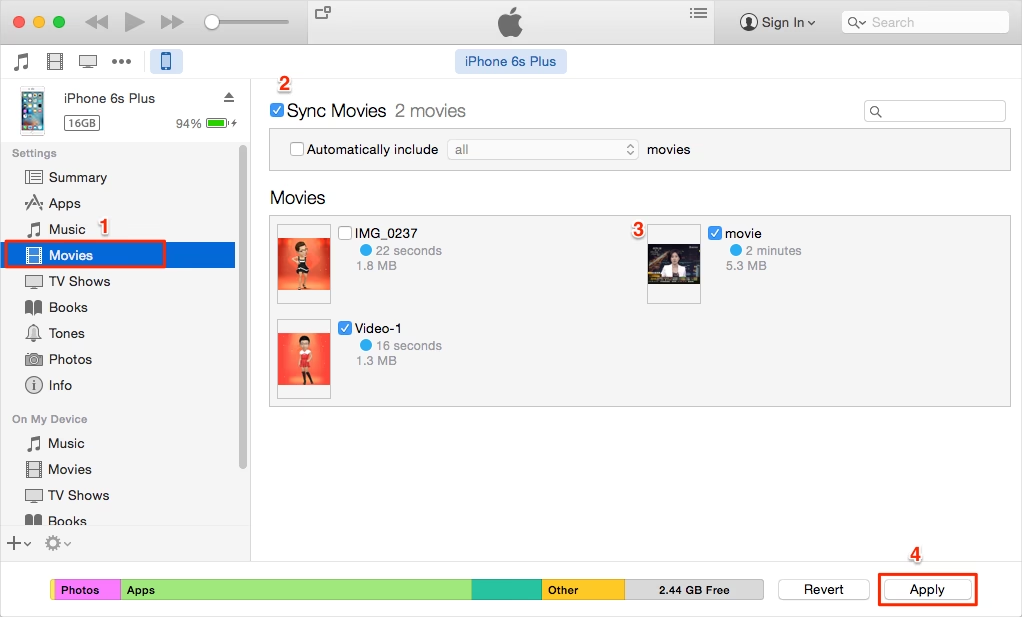
- Krok 4: Přejděte do sekce Filmy. V levém postranním panelu pod „Nastavení“ (Settings) najděte a klikněte na „Filmy“ (Movies).
- Krok 5: Synchronizujte filmy. Zaškrtněte políčko „Synchronizovat filmy“ (Sync Movies). Nyní můžete vybrat buď „Všechny filmy“ (All Movies) nebo „Vybrané filmy“ (Selected Movies) a zaškrtnout konkrétní filmy, které chcete přesunout.
- Krok 6: Spusťte synchronizaci. Klikněte na tlačítko „Použít“ (Apply) nebo „Synchronizovat“ (Sync) v pravém dolním rohu okna iTunes. Počkejte, než se proces dokončí. Odpojte iPhone až po dokončení synchronizace.
Přenos pomocí Finderu (macOS Catalina a novější)
Od macOS Catalina (10.15) převzal správu iOS zařízení Finder, což zjednodušuje proces synchronizace. iTunes je na Macu nahrazeno samostatnými aplikacemi pro hudbu, podcasty a TV, zatímco synchronizace zařízení se provádí přímo ve Finderu.
- Krok 1: Připojte iPhone k Macu. Použijte USB kabel k připojení iPhonu k Macu. Otevřete Finder (pokud se neotevře automaticky). V levém postranním panelu Finderu by se mělo objevit vaše zařízení pod „Místa“ (Locations). Klikněte na něj.
- Krok 2: Důvěřujte zařízení. Pokud je to poprvé, co připojujete iPhone k Macu, můžete být vyzváni k „Důvěřování tomuto počítači“ na iPhonu a k zadání hesla.
- Krok 3: Přejděte na záložku Filmy. V horní části okna Finderu, po výběru vašeho zařízení, uvidíte záložky jako „Obecné“, „Hudba“, „Filmy“ atd. Klikněte na záložku „Filmy“ (Movies).
- Krok 4: Synchronizujte filmy. Zaškrtněte políčko „Synchronizovat filmy s [název vašeho iPhonu]“ (Sync movies onto [your iPhone's name]). Nyní můžete vybrat buď „Všechny filmy“ (All Movies) nebo ručně zaškrtnout „Vybrané filmy“ (Selected Movies) a vybrat konkrétní videa.
- Krok 5: Přetáhněte filmy do Finderu (pokud nejsou v knihovně Apple TV). Pokud vaše filmy nejsou v aplikaci Apple TV na Macu, můžete je jednoduše přetáhnout přímo na záložku „Filmy“ v Finderu, když je váš iPhone připojený. Finder by je měl automaticky přidat a nabídnout synchronizaci.
- Krok 6: Spusťte synchronizaci. Klikněte na tlačítko „Použít“ (Apply) v pravém dolním rohu okna Finderu. Počkejte, dokud se synchronizace nedokončí.
Je důležité si uvědomit, že iTunes a Finder obvykle preferují formáty jako MP4, MOV nebo M4V. Pokud máte filmy v jiných formátech (např. AVI, MKV), možná je budete muset nejprve převést, nebo použít alternativní metody popsané níže.
Alternativní aplikace třetích stran
Pokud se vám oficiální metody zdají příliš komplikované, nebo pokud potřebujete větší flexibilitu s formáty souborů, existuje mnoho skvělých aplikací třetích stran, které usnadňují přenos filmů. Některé z nich dokonce umožňují přenos bezdrátově.
VLC Media Player
VLC je populární a všestranný přehrávač médií, který podporuje prakticky jakýkoli video formát. Jeho mobilní verze pro iOS má navíc vestavěnou funkci pro snadný přenos souborů.
- Krok 1: Stáhněte VLC pro iOS. Nainstalujte si aplikaci VLC for Mobile z App Storu na váš iPhone.
- Krok 2: Připojení k Wi-Fi. Ujistěte se, že váš iPhone a počítač jsou připojeny ke stejné Wi-Fi síti.
- Krok 3: Aktivujte sdílení přes Wi-Fi v VLC. Otevřete VLC na iPhonu. Klepněte na ikonu „Síť“ (Network) v dolní části obrazovky. Přepněte přepínač „Sdílení přes Wi-Fi“ (Wi-Fi Sharing) do polohy zapnuto. VLC vám zobrazí IP adresu (např. http://192.168.1.XXX) a port.
- Krok 4: Přetáhněte soubory do prohlížeče. Na vašem počítači otevřete webový prohlížeč (Chrome, Firefox, Safari apod.) a zadejte IP adresu zobrazenou ve VLC. Otevře se jednoduché webové rozhraní. Nyní můžete jednoduše přetáhnout (drag & drop) video soubory z vašeho PC/Macu do tohoto okna prohlížeče. Soubory se začnou automaticky nahrávat do VLC na vašem iPhonu.
- Alternativní metoda: iTunes File Sharing. Pokud preferujete kabel, můžete také použít funkci „Sdílení souborů“ (File Sharing) v iTunes (nebo Finderu na Macu). Připojte iPhone, vyberte jej v iTunes/Finderu, přejděte na záložku „Soubory“ (Files) nebo „Sdílení souborů“ (File Sharing), vyberte VLC ze seznamu aplikací a přetáhněte video soubory do sekce „Dokumenty VLC“.
Documents by Readdle
Documents je výkonný správce souborů pro iOS, který umožňuje snadný přenos a organizaci souborů, včetně filmů. Podobně jako VLC, nabízí Wi-Fi přenos i integraci s cloudovými službami.
- Krok 1: Stáhněte Documents by Readdle. Nainstalujte si aplikaci z App Storu.
- Krok 2: Aktivujte Wi-Fi Transfer. Otevřete Documents. V dolní části obrazovky klepněte na ikonu „Připojení“ (Connections) nebo „Služby“ (Services) (někdy ikona počítače). Vyberte „Připojit k počítači“ (Connect to Computer) nebo „Wi-Fi Transfer“. Zobrazí se vám IP adresa.
- Krok 3: Nahrajte soubory. Na počítači otevřete prohlížeč a zadejte zobrazenou IP adresu. Zobrazí se rozhraní, kde můžete nahrát soubory z počítače do aplikace Documents na iPhonu.
Placené alternativy (např. AnyTrans, iMazing)
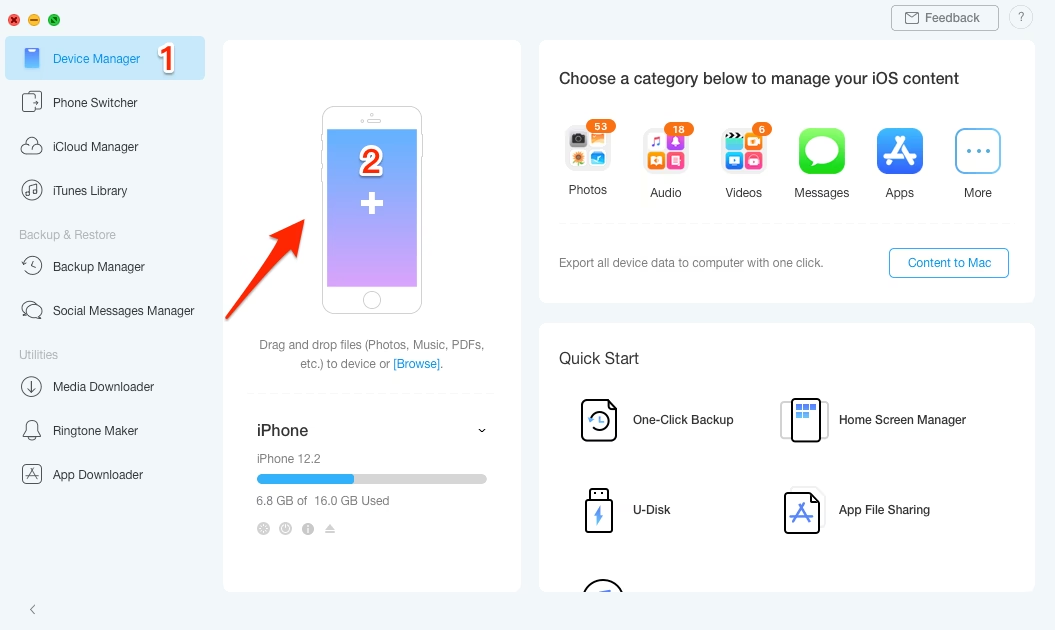
Existují také robustní placené programy jako AnyTrans nebo iMazing, které nabízejí pokročilé funkce pro správu dat na iPhonu, včetně snadného přenosu filmů, převodu formátů, zálohování a dalších. Tyto nástroje jsou často intuitivnější než iTunes a poskytují větší kontrolu nad vašimi soubory.
Cloudové služby
Další pohodlnou metodou je využití cloudových služeb. Tato metoda nevyžaduje kabel a umožňuje přístup k vašim filmům odkudkoli, pokud máte připojení k internetu.
- Krok 1: Nahrajte filmy na cloud. Na vašem PC/Macu nahrajte video soubory do vámi preferované cloudové služby (např. iCloud Drive, Dropbox, Google Drive, OneDrive). Ujistěte se, že máte dostatek volného místa v cloudu.
- Krok 2: Stáhněte si aplikaci na iPhone. Nainstalujte si příslušnou aplikaci cloudové služby z App Storu na váš iPhone.
- Krok 3: Přístup a stažení. Otevřete aplikaci na iPhonu, přihlaste se k vašemu účtu a najděte nahrané filmy. Můžete je buď streamovat (pokud máte stabilní internetové připojení), nebo je stáhnout přímo do iPhonu pro offline přehrávání. Ujistěte se, že máte na iPhonu dostatek volného úložiště.
Důležité úvahy před přenosem
Předtím, než začnete s přenosem filmů, je dobré zvážit několik klíčových faktorů, aby byl proces co nejhladší a bezproblémový.
Video formáty a kompatibilita
iPhone podporuje specifické video formáty. Nejkompatibilnější jsou MP4 (H.264 video kodek a AAC audio kodek), MOV a M4V. Pokud je váš film v jiném formátu (např. AVI, MKV, WMV), nemusí se přehrát nativně v aplikaci Fotky nebo TV na iPhonu. V takovém případě máte několik možností:
- Použít přehrávač třetí strany: Aplikace jako VLC nebo Documents (s vestavěným přehrávačem) dokážou přehrávat širokou škálu formátů bez nutnosti konverze.
- Konvertovat video: Použijte software pro konverzi videa na vašem PC/Macu (např. HandBrake, Freemake Video Converter) k převedení filmu do kompatibilního formátu MP4 před přenosem.
Volné místo na iPhonu
Filmy, zejména ve vysokém rozlišení, mohou zabírat značné množství místa. Před přenosem si zkontrolujte dostupné úložiště na vašem iPhonu. Přejděte do „Nastavení“ (Settings) > „Obecné“ (General) > „Úložiště iPhonu“ (iPhone Storage). Pokud nemáte dostatek místa, zvažte smazání nepotřebných aplikací, fotek nebo videí, nebo uložení filmů na cloud a streamování namísto stahování.
Digitální práva (DRM)
Filmy zakoupené z iTunes Store nebo Apple TV+ obvykle obsahují ochranu digitálních práv (DRM), která zabraňuje jejich neoprávněnému kopírování a šíření. Tyto filmy se obvykle synchronizují bez problémů přes iTunes/Finder, protože jsou vázány na váš Apple ID. Avšak filmy zakoupené z jiných platforem (např. Amazon Prime Video, Google Play Movies) mohou mít vlastní DRM, které zabrání jejich přenosu a přehrávání mimo jejich originální aplikaci. S takovými soubory nelze manipulovat pro offline přehrávání v jiných aplikacích.
| Metoda | Výhody | Nevýhody | Doporučení pro |
|---|---|---|---|
| iTunes / Finder | Oficiální metoda, spolehlivá, dobrá pro synchronizaci celé knihovny. | Může být složitější pro začátečníky, omezená podpora formátů, nutnost kabelu. | Uživatelé preferující oficiální řešení, synchronizující velké objemy dat. |
| VLC / Documents | Podpora široké škály formátů, Wi-Fi přenos, jednoduché rozhraní. | Vyžaduje instalaci aplikace třetí strany, manuální správa souborů. | Uživatelé s různými formáty videí, preferující bezdrátový přenos. |
| Cloudové služby | Bezdrátový přístup odkudkoli, nepotřebuje kabel, snadné sdílení. | Vyžaduje internetové připojení (pro streamování/stažení), omezené místo zdarma, pomalejší pro velké soubory. | Uživatelé s omezeným úložištěm, ti, kteří potřebují přístup k filmům z různých zařízení. |
Často kladené otázky
1. Jaké formáty videa iPhone podporuje nativně?
iPhone nativně podporuje video formáty jako MP4, MOV a M4V, které používají kodeky H.264 nebo HEVC (H.265) pro video a AAC pro audio. Pro optimální kompatibilitu a výkon je doporučeno používat tyto formáty.
2. Potřebuji k přenosu filmů vždy iTunes nebo Finder?
Ne, jak je popsáno výše, existují alternativní metody. Můžete použít aplikace třetích stran jako VLC nebo Documents, které umožňují přenos přes Wi-Fi nebo iTunes File Sharing (což ale stále vyžaduje iTunes/Finder pro přístup k funkci sdílení souborů), nebo cloudové služby, které nevyžadují žádný kabel a přenos probíhá přes internet.
3. Mohu přenést filmy na iPhone bez kabelu?
Ano, absolutně. Metody jako Wi-Fi sdílení v aplikacích VLC nebo Documents, nebo nahrávání filmů do cloudových služeb (Dropbox, Google Drive, iCloud Drive) a následné stahování na iPhonu, umožňují bezdrátový přenos.
4. Co dělat, když se film po přenosu na iPhonu nepřehraje?
Pokud se film nepřehraje, pravděpodobně se jedná o problém s formátem souboru. Zkuste následující:
- Použijte přehrávač třetí strany, jako je VLC, který podporuje více formátů.
- Převést video do kompatibilního formátu (MP4 s H.264/AAC) na vašem počítači a zkusit přenos znovu.
- Zkontrolujte, zda soubor není poškozený.
5. Jak uvolnit místo na iPhonu, pokud nemám dostatek místa pro filmy?
Pokud vám dochází místo, můžete:
- Smazat nepotřebné aplikace.
- Vymazat staré fotografie a videa (nebo je přesunout do cloudu).
- Vyčistit cache aplikací a prohlížeče.
- Zkontrolovat „Úložiště iPhonu“ v Nastavení a zjistit, co zabírá nejvíce místa.
- Zvážit streamování filmů z cloudu namísto stahování.
Přenos filmů na iPhone z PC nebo Macu je jednoduchý proces, jakmile pochopíte dostupné metody. Ať už preferujete spolehlivost oficiálních nástrojů, flexibilitu aplikací třetích stran, nebo pohodlí cloudových řešení, vždy existuje způsob, jak si užít své oblíbené filmy na svém mobilním zařízení. Vyberte si metodu, která nejlépe vyhovuje vašim potřebám a technickým znalostem, a připravte se na zábavu na cestách!
Chceš-li si přečíst další články podobné jako Jak Přesunout Filmy na iPhone z PC/Mac?, navštiv kategorii Návody.