
21/06/2024
Pro mnoho z nás je iPhone nejen komunikačním nástrojem, ale také centrem naší hudební knihovny. Ať už jste vášnivý posluchač, který si rád vytváří vlastní playlisty, nebo prostě chcete mít své oblíbené skladby neustále po ruce, dříve či později narazíte na otázku: Jak efektivně přenést hudbu z počítače do iPhonu? Nebo dokonce, jak stáhnout hudbu přímo do zařízení bez nutnosti počítače? V tomto komplexním průvodci prozkoumáme různé ověřené metody, které vám pomohou rozšířit vaši hudební sbírku na iPhonu, ať už používáte systém Windows 11, nebo jakoukoli jinou verzi. Zaměříme se na řešení s iTunes i bez něj, a také na možnosti přímého stahování. Připravte se na to, že vaše hudba bude vždy tam, kde ji potřebujete – ve vašem iPhonu!
- Přenos hudby z počítače do iPhonu: Přehled metod
- Metoda 1: Přenos hudby z počítače do iPhonu bez iTunes
- Metoda 2: Použití iTunes k přenosu hudby z PC do iPhonu
- Metoda 3: Jak přidat hudbu do iPhonu z počítače pomocí cloudových služeb
- Bonusový tip: Jak stáhnout hudbu přímo do iPhonu/iPadu
- Souhrn a závěr
- Často kladené otázky (FAQ)
Přenos hudby z počítače do iPhonu: Přehled metod
Existuje několik spolehlivých způsobů, jak dostat hudbu z vašeho počítače na iPhone. Každá metoda má své výhody a nevýhody, a liší se i náročností a efektivitou. Následující tabulka vám poskytne rychlý přehled:
| Metoda | Efektivita | Náročnost | Popis |
|---|---|---|---|
| EaseUS MobiMover | Vysoká | Snadná ●○○ | Rychlý a bezpečný přenos hudby (i hromadný) bez nutnosti iTunes. |
| iTunes | Vysoká | Střední ●●○ | Přenos skladeb přímo z knihovny iTunes, ale s rizikem smazání stávajících dat. |
| Cloudové služby (např. Dropbox) | Střední | Střední ●●○ | Ukládání a přístup k hudbě z cloudu na všech zařízeních se stejným účtem. |
Metoda 1: Přenos hudby z počítače do iPhonu bez iTunes
Mnoho uživatelů se snaží vyhnout iTunes kvůli obavám ze synchronizace, která může vést ke ztrátě stávajících dat na iPhonu. Pokud i vy hledáte bezpečný a rychlý způsob, jak přenést hudbu z počítače na iPhone, aniž byste museli procházet složitostmi iTunes, je software jako EaseUS MobiMover vynikající volbou. Tento spolehlivý nástroj pro přenos dat nejenže usnadňuje kopírování hudby, ale nabízí i řadu dalších funkcí pro správu vašeho zařízení.
Proč zvolit EaseUS MobiMover?
- Bezpečný a rychlý přenos: Kopíruje hudbu z PC do iPhonu a naopak efektivně a bezpečně.
- Hromadný přenos: Umožňuje přenášet soubory ve velkém, což šetří čas.
- Široká podpora souborů: Kromě hudby můžete přenášet fotografie, videa, kontakty, zprávy, audioknihy a další.
- Podpora různých zařízení: Funguje skvěle pro iPhone, iPad a iPod touch.
- Další funkce: Nabízí také stahování videí, přenos dat WhatsApp, zálohování a obnovu dat.
Jak přenést hudbu z počítače do iPhonu pomocí EaseUS MobiMover:
Následujte tyto jednoduché kroky pro bezproblémový přenos:
- Krok 1: Připojte iPhone k počítači a spusťte EaseUS MobiMover.
Propojte váš iPhone s počítačem pomocí USB kabelu. Ujistěte se, že je zařízení správně rozpoznáno. Poté spusťte aplikaci EaseUS MobiMover. V hlavním rozhraní vyberte možnost "PC to Phone" (Z PC do telefonu) a následně klikněte na "Select Files" (Vybrat soubory).
- Krok 2: Vyberte hudební soubory k přenosu.
Otevře se okno prohlížeče souborů. Zde vyhledejte a vyberte hudební soubory, které chcete přenést z vašeho počítače (např. z disku Windows 11) do vašeho iPhonu. Po výběru klikněte na "Open" (Otevřít).
- Krok 3: Spusťte přenos.
Zkontrolujte vybrané skladby v seznamu MobiMoveru. Jakmile jste si jisti, že máte vše, co potřebujete, klikněte na tlačítko "Transfer" (Přenést). Software začne kopírovat hudbu z vašeho PC na iPhone. Po dokončení přenosu najdete své nové skladby v aplikaci Hudba na vašem iOS zařízení.
Kdykoli budete potřebovat přenést hudbu z PC na iPhone bez iTunes, můžete se řídit těmito kroky. Po zkopírování hudby z počítače do iPhonu si můžete své oblíbené skladby volně vychutnat na svém iOS zařízení.
Metoda 2: Použití iTunes k přenosu hudby z PC do iPhonu
Pokud máte své skladby již uložené v knihovně iTunes, nebo pokud preferujete oficiální řešení od Applu, můžete k přenosu hudby na iPhone použít iTunes. Je důležité si uvědomit, že iTunes je stále mocným nástrojem pro správu médií, i když má svá specifika, zejména co se týče synchronizace. Tato metoda je relevantní pro uživatele Windows 10 i Windows 11.
Důležité upozornění před použitím iTunes:
Než začnete, je nezbytné vědět, že nově přidané položky mohou nahradit existující hudbu, televizní pořady, filmy, tóny a knihy na vašem iPhonu. Pokud nechcete přijít o tyto soubory, zvažte nejprve alternativní metody přenosu hudby z PC na iPhone, jako je EaseUS MobiMover nebo cloudové služby. Synchronizace iTunes je jednosměrná – z knihovny iTunes do iPhonu.
Jak přenést hudbu z PC do iPhonu pomocí aplikace iTunes:
- Krok 1: Otevřete iTunes a připojte iPhone.
Spusťte iTunes na vašem počítači (ujistěte se, že máte nejnovější verzi, zejména na Windows 11). Připojte iPhone k počítači pomocí USB kabelu. Počkejte, až iTunes automaticky rozpozná vaše zařízení. Pokud se zobrazí výzva na iPhonu k "Důvěřovat tomuto počítači", klepněte na "Důvěřovat". Poté klikněte na ikonu iPhonu v levém horním rohu okna iTunes pro výběr vašeho zařízení.
- Krok 2: Přidejte hudbu do knihovny iTunes (pokud ještě není).
Pokud skladby, které chcete přenést, již v knihovně iTunes jsou, můžete tento krok přeskočit. Pokud ne, klikněte v horním menu na "Soubor" (File) > "Přidat soubor do knihovny" (Add File to Library) nebo "Přidat složku do knihovny" (Add Folder to Library). Vyberte hudební soubory z vašeho počítače a přidejte je do knihovny iTunes.
- Krok 3: Přejděte do sekce Hudba.
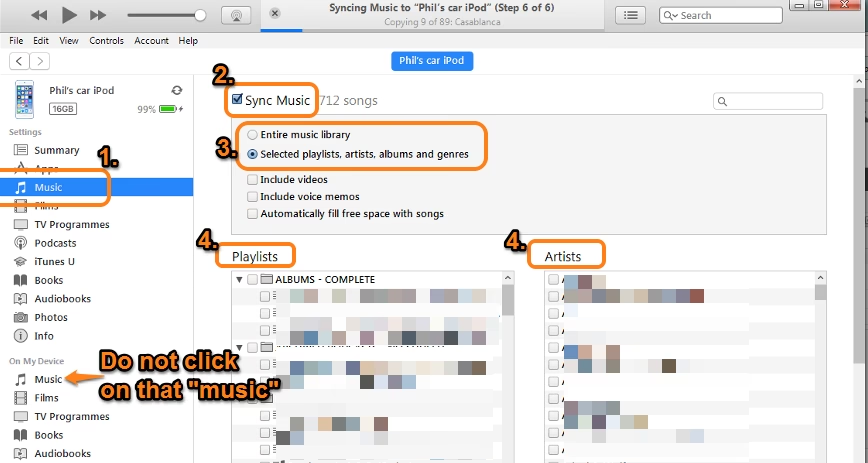
Po kliknutí na ikonu zařízení v iTunes vyberte v levém panelu možnost "Hudba" (Music).
- Krok 4: Povolte synchronizaci hudby.
Zaškrtněte políčko "Synchronizovat hudbu" (Sync Music). Zobrazí se vyskakovací okno, které vás upozorní, že stávající soubory na vašem iPhonu budou nahrazeny. Potvrďte volbu "Odebrat a synchronizovat" (Remove and Sync), pokud s tím souhlasíte. Můžete si vybrat buď "Celá hudební knihovna" (Entire Music Library) pro synchronizaci všeho, nebo vybrat konkrétní "Playlisty, umělce, alba a žánry" (Selected playlists, artists, albums, and genres), abyste měli větší kontrolu nad tím, co se přenese.
Step 1. Open iTunes on your computer. Connect your phone to the computer and wait for iTunes to run automatically. Click the iPhone icon to choose your device. Step 2. If the songs are in the iTunes library, jump to the next step. If not, click "File" > "Add File to Library" to add music to iTunes. - Krok 5: Vyberte skladby a aplikujte změny.
Pokud jste vybrali synchronizaci pouze vybraných položek, zaškrtněte konkrétní skladby, alba, umělce nebo playlisty, které chcete přenést. Poté klikněte na "Použít" (Apply) v pravém dolním rohu okna a následně na "Synchronizovat" (Sync).
- Krok 6: Zkontrolujte hudbu na iPhonu.
Po dokončení synchronizace přejděte na vašem iPhonu do aplikace "Hudba" (Music) > "Knihovna" (Library) > "Skladby" (Songs), abyste zkontrolovali přenesené položky.
Ruční správa hudby v iTunes (bez automatické synchronizace):
Pokud nechcete, aby iTunes automaticky synchronizovalo celou vaši knihovnu a potenciálně mazalo data, můžete zvolit ruční správu hudby. Tato metoda vám umožní přetáhnout konkrétní skladby z knihovny iTunes přímo na váš iPhone.
- Krok 1: Připojte iPhone a vyberte zařízení.
Připojte iPhone k počítači s iTunes a klikněte na ikonu zařízení v levém horním rohu.
- Krok 2: Přejděte na Souhrn.
V levém menu vyberte "Souhrn" (Summary).
- Krok 3: Povolte ruční správu.
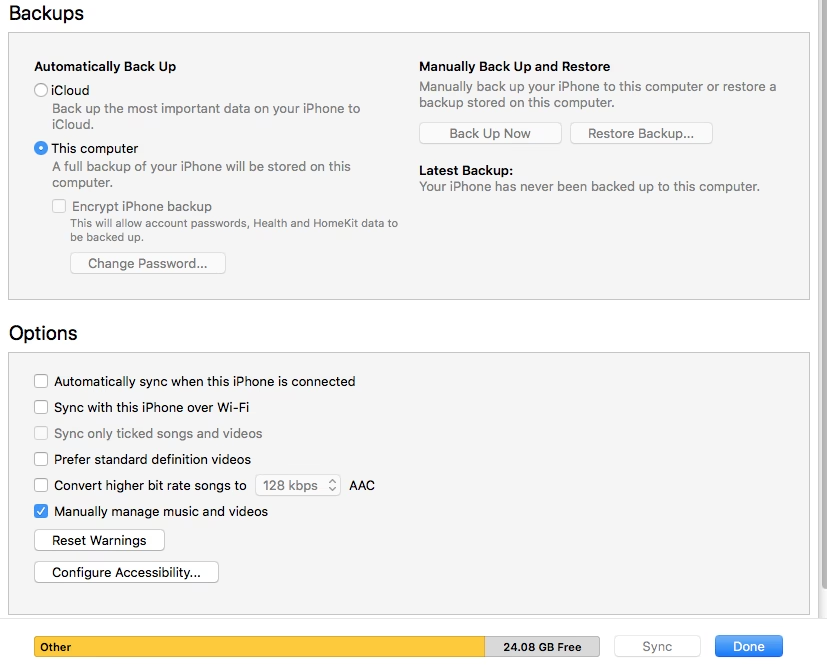
Posuňte se dolů, dokud neuvidíte sekci "Možnosti" (Options). Zde zaškrtněte políčko "Ručně spravovat hudbu a videa" (Manually manage music and videos).
- Krok 4: Použijte změny.
Klikněte na tlačítko "Použít" (Apply) pro uložení změn.
- Krok 5: Přetáhněte skladby.
Vraťte se do knihovny iTunes (klikněte na šipku zpět vlevo nahoře). Nyní můžete vybrat skladby ze seznamu "Skladby" (Songs), "Alba" (Albums), "Umělci" (Artists) nebo "Žánry" (Genres). Podržte klávesu Ctrl (nebo Cmd na Macu) pro výběr více skladeb. Jakmile máte vybráno, jednoduše přetáhněte vybrané skladby z knihovny iTunes na ikonu vašeho iPhonu v levém panelu.
- Krok 6: Užijte si hudbu.
Přenesené soubory najdete v aplikaci Hudba pod "Knihovna" > "Skladby".
Metoda 3: Jak přidat hudbu do iPhonu z počítače pomocí cloudových služeb
Dalším populárním a flexibilním způsobem, jak přenést hudbu z počítače do iPhonu, je využití cloudových služeb, jako je například Dropbox. Cloudové úložiště vám umožní nahrát vaše soubory, včetně hudby, na vzdálený server a následně k nim přistupovat z jakéhokoli zařízení, které používá stejný účet. To poskytuje velkou flexibilitu a umožňuje ruční správu hudby.
Co potřebujete pro úspěšný přenos přes cloud:
- Stejný účet: Ujistěte se, že používáte stejný účet cloudové služby (např. Dropbox) na vašem PC i na iPhonu.
- Stabilní připojení: Pro plynulé nahrávání a stahování souborů je nezbytné stabilní a spolehlivé síťové připojení na obou zařízeních.
- Dostatek místa: Zkontrolujte, zda hudební soubory nepřekračují limit úložiště vašeho cloudového účtu.
Jak přenést skladby z PC do iPhonu přes Dropbox:
- Krok 1: Stáhněte a nainstalujte Dropbox.
Stáhněte a nainstalujte aplikaci Dropbox na váš počítač a také na váš iPhone (na iOS zařízení je instalace nezbytná).
If you don't want to make use of iTunes to add songs to an iPhone, you can use a third-party tool like iPhone Data Transfer, which transfers music from Windows 11 computer to iPhone and vice versa in a more straightforward and simple manner. Apple allows you to choose either automatic sync or manual method to transfer your iTunes music to iPhone. - Krok 2: Přihlaste se ke stejnému účtu.
Přihlaste se do Dropboxu se stejným účtem na obou zařízeních – na počítači a na iPhonu.
- Krok 3: Nahrajte hudbu do cloudu z PC.
Jelikož chcete přenést hudbu na iPhone, nejprve nahrajte hudební soubory do cloudového úložiště z vašeho PC:
- Pokud máte Dropbox nainstalovaný: Otevřete program a klikněte na "Nahrát soubory" (Upload files), poté vyberte skladby, které chcete nahrát.
- Pokud nemáte Dropbox nainstalovaný: Přejděte na web Dropbox.com ve vašem prohlížeči a nahrajte soubory přímo tam.
- Krok 4: Počkejte na synchronizaci.
Počkejte, až Dropbox automaticky synchronizuje hudbu napříč vašimi zařízeními. To může trvat několik minut v závislosti na velikosti souborů a rychlosti vašeho internetového připojení.
- Krok 5: Přístup k hudbě na iPhonu.
Jakmile je synchronizace dokončena, otevřete aplikaci Dropbox na vašem iOS zařízení. Uvidíte zde soubory synchronizované z vašeho počítače.
- Krok 6: Stáhněte skladby do interního úložiště.
Vyberte skladby, které chcete poslouchat offline, a stáhněte je do interního úložiště vašeho iPhonu. Tím zajistíte, že budete mít přístup k hudbě i bez připojení k internetu.
Bonusový tip: Jak stáhnout hudbu přímo do iPhonu/iPadu
Kromě kopírování existující hudby z počítače na iPhone/iPad máte také možnost stáhnout hudbu přímo do vašeho zařízení, ať už z hudebních webových stránek, nebo z oficiálních obchodů, jako je Apple Music/iTunes Store. To je ideální pro ty, kteří preferují mít svou hudbu k dispozici bez nutnosti počítače.
Tip 1: Stahování hudby do iPhonu/iPadu z webových stránek zdarma
Mnoho hudebních webových stránek nabízí obrovské množství skladeb k poslechu. Někdy si můžete přát stáhnout oblíbenou hudbu z těchto stránek přímo do vašeho iPhonu nebo iPadu, abyste si ji mohli užívat kdekoli. K tomu vám opět může pomoci EaseUS MobiMover, který jsme již představili v první části tohoto průvodce.
Kromě toho, že je EaseUS MobiMover nástrojem pro přenos dat mezi zařízeními, slouží také jako bezplatný stahovač videí a audia. Umožňuje vám stahovat video nebo audio soubory z různých webových stránek přímo do vašeho počítače nebo mobilního zařízení. Pro více podrobností o tom, jak stahovat hudbu z konkrétních platforem, jako je SoundCloud, můžete vyhledat specifické průvodce, ale princip zůstává stejný – použijte funkci stahování v MobiMoveru.
Tip 2: Stahování hudby do iPhonu z Apple Music/iTunes Store
Místo přenášení hudby na iPhone z počítače můžete skladby nakupovat a stahovat přímo z Apple Music nebo iTunes Store. Pokud si navíc předplatíte Apple Music, služba automaticky synchronizuje hudbu napříč všemi vašimi zařízeními. To znamená, že nemusíte ručně importovat hudbu na svá další zařízení – je k dispozici okamžitě.
- iTunes Store: Jednotlivé skladby nebo alba si můžete zakoupit přímo v aplikaci iTunes Store na vašem iPhonu. Po zakoupení se automaticky stáhnou do vaší knihovny.
- Apple Music: S předplatným Apple Music získáte přístup k obrovské knihovně skladeb. Můžete si přidávat skladby do knihovny, vytvářet playlisty a stahovat je pro offline poslech. Hudba se navíc synchronizuje mezi všemi zařízeními, která jsou přihlášena ke stejnému Apple ID s aktivním předplatným.
Souhrn a závěr
Jak jsme si ukázali v tomto podrobném průvodci, obohatit hudební knihovnu vašeho iPhonu je snazší, než se zdá. Představili jsme si tři hlavní směry, jak toho dosáhnout:
- Přenos hudby z počítače do iPhonu: Ať už s pomocí iTunes, nebo bez něj, pomocí specializovaných nástrojů jako EaseUS MobiMover či cloudových služeb.
- Stahování hudby z webových stránek do iPhonu: Využití nástrojů pro stahování přímo do zařízení.
- Nákup a stahování skladeb přímo na iPhonu: Prostřednictvím Apple Music nebo iTunes Store, což je nejpřímější cesta k legální hudbě.
Každá z těchto metod má své specifické výhody a je vhodná pro různé potřeby. Vyberte si tu, která nejlépe vyhovuje vašim požadavkům, a začněte si užívat svou oblíbenou hudbu na iPhonu během několika minut. Doufáme, že tento průvodce vám pomohl pochopit všechny dostupné možnosti a usnadnil vám správu vaší digitální hudební sbírky.
Často kladené otázky (FAQ)
Zde najdete odpovědi na nejčastější dotazy týkající se přenosu hudby na iPhone:
- 1. Proč nemohu přenést hudbu z počítače do iPhonu?
Existuje několik důvodů, proč se vám nemusí dařit přenést hudbu:
- Zastaralá verze softwaru: Ujistěte se, že vaše zařízení má nejnovější verzi iOS, macOS nebo iTunes pro Windows.
- Vypnutá synchronizace knihovny: Zkontrolujte v Nastavení (Settings) > Hudba (Music), zda je zapnuta volba "Synchronizovat knihovnu" (Sync Library) pro všechna vaše zařízení, pokud používáte Apple Music nebo iCloud Music Library.
- Problémy se službami Apple: Zkontrolujte stránku stavu systému Apple (Apple System Status), zda ve vaší zemi nebo regionu nedochází k přerušení služeb.
- Problémy s kabelem nebo připojením: Zkuste jiný USB kabel nebo jiný USB port na počítači.
- 2. Proč nemohu přetahovat hudbu do iPhonu (drag and drop)?
Problémy s přetahováním hudby (drag and drop) mohou mít několik příčin:
- Nedostatek úložného prostoru: Váš iPhone může mít nedostatek volného místa. Zkontrolujte úložiště v Nastavení > Obecné > Úložiště iPhonu.
- Není povolena ruční správa: V iTunes musíte povolit možnost "Ručně spravovat hudbu a videa". To uděláte tak, že v iTunes kliknete na ikonu zařízení > Souhrn (Summary) > Možnosti (Options) > zaškrtněte "Ručně spravovat hudbu a videa".
- Zapnutá knihovna hudby iCloud: Pokud máte na iPhonu zapnutou knihovnu hudby iCloud (iCloud Music Library), může to bránit ručnímu přetahování. Jděte do Nastavení > Hudba a vypněte "Synchronizovat knihovnu" (Sync Library) nebo "Knihovna hudby iCloud" (iCloud Music Library).
- Zastaralá verze iTunes: Aktualizujte iTunes na nejnovější verzi.
- 3. Jak přenést playlist do iPhonu?
Playlist můžete synchronizovat s iPhonem pomocí iTunes. Postupujte takto:
- Krok 1: Připojte iPhone k počítači a v iTunes vyberte ikonu vašeho zařízení.
- Krok 2: V levém panelu vyberte možnost "Hudba" (Music).
- Krok 3: Zaškrtněte políčko vedle "Synchronizovat hudbu" (Sync Music).
- Krok 4: V sekci "Playlisty" (Playlists) zaškrtněte playlisty, které si přejete synchronizovat. Můžete také vybrat "Celá hudební knihovna" pro synchronizaci všech playlistů.
- Krok 5: Klikněte na "Použít" (Apply) nebo "Synchronizovat" (Sync) v pravém dolním rohu okna iTunes.
Pokud preferujete řešení bez iTunes, můžete playlisty přenést také pomocí nástrojů třetích stran, jako je EaseUS MobiMover, který často nabízí přenos celých playlistů nebo skupin skladeb.
Chceš-li si přečíst další články podobné jako Jak přenést hudbu na iPhone: Kompletní průvodce, navštiv kategorii iPhone.