

28/07/2023
V dnešním uspěchaném světě je schopnost spravovat více e-mailových účtů přímo z vašeho smartphonu klíčová pro udržení produktivita a neustálé spojení. Ať už jde o pracovní, osobní, nebo školní korespondenci, váš iPhone 15 nabízí intuitivní a rychlý způsob, jak mít všechny své zprávy na jednom místě. Přidání dalšího e-mailového účtu na vaše zařízení je překvapivě jednoduché a zabere vám jen pár okamžiků. Tento komplexní průvodce vás provede celým procesem, od základního automatického nastavení až po detailní ruční konfiguraci pro méně běžné poskytovatele. Díky těmto informacím budete moci plně využít potenciál svého iPhonu a efektivně spravovat veškerou svou e-mailovou komunikaci bez ohledu na to, kde se právě nacházíte.
Schopnost mít všechny e-maily pohromadě znamená méně přepínání mezi aplikacemi, rychlejší reakce na důležité zprávy a celkově plynulejší digitální zážitek. Nejenže ušetříte čas, ale také si udržíte přehled o všech svých závazcích a komunikaci. Připravte se na to, že váš iPhone 15 se stane vaším ultimativním centrem pro správu e-mailů.
- Proč přidat další e-mail na váš iPhone 15?
- Krok za krokem: Jak přidat e-mailový účet na iPhone 15 (Automatické nastavení)
- Ruční nastavení e-mailového účtu pro specifické poskytovatele
- Tipy pro bezproblémové přidání e-mailu
- Správa a nastavení synchronizace e-mailových účtů
- Často kladené otázky (FAQ)
- Závěr
Proč přidat další e-mail na váš iPhone 15?
Mnoho z nás používá více e-mailových adres pro různé účely – jednu pro práci, druhou pro osobní komunikaci, a možná i třetí pro online registrace a newslettery. Přidání všech těchto účtů na váš iPhone 15 přináší řadu výhod, které výrazně zlepšují vaši digitální organizaci a pohodlí.
- Konsolidace komunikace: Místo otevírání několika aplikací nebo webových stránek máte všechny své e-maily v jedné centrální aplikaci Mail na vašem iPhonu. To šetří čas a snižuje riziko, že přehlédnete důležitou zprávu.
- Okamžitý přístup: E-maily se synchronizují v reálném čase, což znamená, že jste okamžitě informováni o nových zprávách prostřednictvím push notifikací. To je neocenitelné pro rychlé reakce na naléhavé záležitosti.
- Zvýšená produktivita: S okamžitým přístupem k e-mailům můžete efektivněji pracovat na cestách, odpovídat na dotazy klientů nebo kolegů, a spravovat svůj kalendář a úkoly, které jsou často propojeny s e-mailovou komunikací.
- Flexibilita: Můžete snadno přepínat mezi účty, archivovat zprávy, odesílat e-maily z libovolného účtu a organizovat si poštu podle svých preferencí.
- Záloha a dostupnost: Vaše e-maily jsou dostupné i v případě, že nemáte přístup k počítači. To je obzvláště užitečné při cestování nebo v situacích, kdy potřebujete rychlý přístup k archivovaným informacím.
Krok za krokem: Jak přidat e-mailový účet na iPhone 15 (Automatické nastavení)
Nejčastější a nejjednodušší způsob, jak přidat e-mailový účet, je prostřednictvím automatického nastavení, které iPhone nabízí pro většinu populárních poskytovatelů, jako jsou Google (Gmail), Microsoft (Outlook/Hotmail), Yahoo, iCloud a AOL. Postupujte podle těchto jednoduchých kroků:
Krok 1: Otevřete Nastavení
Prvním krokem je otevření aplikace Nastavení na vašem iPhone 15. Tato aplikace je obvykle reprezentována ikonou ozubeného kola na vaší domovské obrazovce. Klepnutím na ni získáte přístup k široké škále nastavení pro váš iPhone, od Wi-Fi po soukromí.
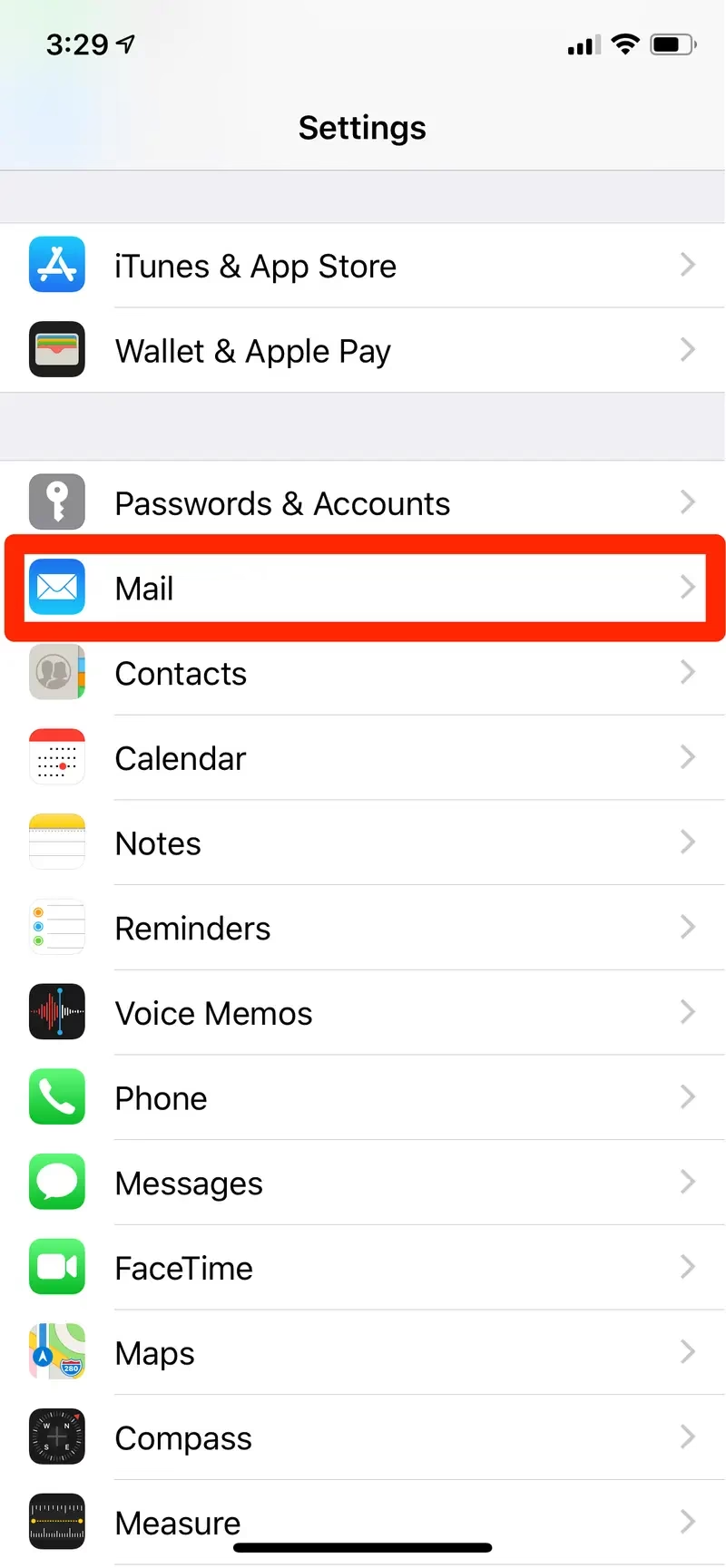
Krok 2: Vyberte 'Mail'
Posouvejte se dolů v seznamu nastavení, dokud nenajdete položku 'Mail'. Klepněte na ni. Zde se spravují všechna nastavení související s e-mailovými účty na vašem iPhonu, včetně možností jako 'Účty', 'Načíst nová data' a 'Náhled'.
Krok 3: Klepněte na 'Účty'
V sekci 'Mail' klepněte na 'Účty'. Zde uvidíte seznam všech e-mailových účtů, které jsou aktuálně nastaveny na vašem zařízení. Toto je místo, kde přidáte další účet.
Krok 4: Zvolte 'Přidat účet'
Na obrazovce 'Účty' se posuňte dolů a klepněte na 'Přidat účet'. Tato volba vás zavede na seznam oblíbených e-mailových poskytovatelů. Pokud váš poskytovatel není uveden, zvolíte 'Jiný', což vede k ručnímu nastavení.
Krok 5: Vyberte svého poskytovatele e-mailu
Vyberte svého e-mailového poskytovatele ze seznamu, například Google, Outlook, Yahoo, iCloud nebo AOL. Pokud váš poskytovatel na seznamu není, zvolte 'Jiný'. Po výběru poskytovatele budete vyzváni k zadání své e-mailové adresy a hesla. V případě 'Jiný' budete muset zadat nastavení účtu ručně.
Krok 6: Zadejte své e-mailové údaje
Zadejte svou e-mailovou adresu a heslo. U většiny velkých poskytovatelů iPhone automaticky rozpozná potřebná serverová nastavení. Může se stát, že budete muset potvrdit přihlášení prostřednictvím ověřovacího kódu nebo přesměrováním na webovou stránku poskytovatele pro ověření. Ujistěte se, že zadáváte správné údaje, včetně rozlišení malých a velkých písmen.
Krok 7: Uložte a zkontrolujte
Jakmile jsou vaše údaje zadány, klepněte na 'Uložit'. Váš iPhone ověří váš účet. Pokud je ověření úspěšné, e-maily z přidaného účtu se začnou objevovat v aplikaci 'Mail'. Nyní můžete odesílat a přijímat e-maily pomocí tohoto účtu na vašem iPhonu.

Po dokončení těchto kroků bude váš nový e-mail plně funkční na vašem iPhone 15. Uvidíte ho uveden v seznamu 'Účty' v nastavení 'Mail' a můžete si vybrat, zda chcete načítat nová data ručně nebo automaticky podle vašich preferencí.
Ruční nastavení e-mailového účtu pro specifické poskytovatele
Pokud váš poskytovatel e-mailu není na seznamu automatického nastavení (např. firemní nebo školní e-mail s vlastní doménou), budete muset nastavit účet ručně. Tento proces vyžaduje znalost konkrétních serverových nastavení pro příchozí a odchozí poštu, jako jsou názvy serverů (hostname), porty a typy zabezpečení (SSL/TLS).
Kdy zvolit ruční nastavení?
- Váš e-mailový poskytovatel není na seznamu (např. iCloud, Google, Outlook, Yahoo, AOL).
- Používáte vlastní doménu pro e-mail (např. [email protected]).
- Máte specifické požadavky na konfiguraci serveru, které automatické nastavení nepodporuje.
Potřebné informace pro ruční nastavení:
Než začnete, ujistěte se, že máte po ruce následující informace. Tyto údaje obvykle získáte od svého e-mailového poskytovatele nebo správce IT:
- Typ účtu: IMAP nebo POP3 (IMAP je preferován, protože udržuje e-maily na serveru a synchronizuje je na všech zařízeních).
- Server příchozí pošty (IMAP nebo POP3):
- Název hostitele (Hostname): Např. imap.vasedomena.cz nebo pop.vasedomena.cz
- Uživatelské jméno: Vaše plná e-mailová adresa
- Heslo: Vaše e-mailové heslo
- Port (standardně 993 pro IMAP s SSL, 995 pro POP3 s SSL)
- Server odchozí pošty (SMTP):
- Název hostitele (Hostname): Např. smtp.vasedomena.cz
- Uživatelské jméno: Vaše plná e-mailová adresa (někdy volitelné, ale doporučené)
- Heslo: Vaše e-mailové heslo (někdy volitelné, ale doporučené)
- Port (standardně 465 s SSL nebo 587 s TLS)
Postup ručního nastavení:
- Otevřete Nastavení > Mail > Účty > Přidat účet.
- Zvolte 'Jiný', poté 'Přidat poštovní účet'.
- Vyplňte základní údaje: Jméno (jak se budete zobrazovat), E-mailová adresa, Heslo a Popis (název účtu pro vaši orientaci).
- Klepněte na 'Další'. iPhone se pokusí najít nastavení, ale pravděpodobně selže.
- Vyberte typ protokolu: IMAP nebo POP. Důrazně doporučujeme IMAP pro moderní synchronizaci.
- Zadejte podrobnosti pro SERVER PŘÍCHOZÍ POŠTY (Host Name, Uživatelské jméno, Heslo).
- Zadejte podrobnosti pro SERVER ODCHOZÍ POŠTY (Host Name, Uživatelské jméno, Heslo).
- Klepněte na 'Další'. Váš iPhone se pokusí ověřit nastavení. Pokud je vše správně, uvidíte zaškrtnutí.
- Vyberte, co chcete synchronizovat (Mail, Kontakty, Kalendáře, Poznámky) a klepněte na 'Uložit'.
Pokud se objeví chyba, zkontrolujte zadané údaje, zejména názvy serverů a hesla. Někdy může pomoci zkusit různé porty nebo ověřovací metody, pokud si nejste jisti.
Tipy pro bezproblémové přidání e-mailu
Aby byl proces přidávání e-mailového účtu co nejhladší, mějte na paměti následující tipy:
- Stabilní připojení k internetu: Před zahájením procesu se ujistěte, že máte silné a stabilní Wi-Fi nebo mobilní datové připojení. Slabé připojení může způsobit chyby při ověřování účtu.
- Dvojitá kontrola údajů: Pečlivě zkontrolujte svou e-mailovou adresu a heslo, zda neobsahují překlepy. Hesla jsou často citlivá na velká a malá písmena.
- Připravte si serverová nastavení: Pokud volíte 'Jiný' poskytovatel, mějte po ruce veškerá potřebná serverová nastavení (IMAP/POP3 a SMTP, včetně hostname, uživatelského jména, hesla a portů). Tyto informace by měly být dostupné na webových stránkách vašeho poskytovatele e-mailu nebo od vašeho správce sítě.
- Aktualizace softwaru: Ujistěte se, že váš iPhone má nainstalovanou nejnovější verzi iOS. Aktualizace systému často řeší chyby a zlepšují kompatibilitu.
- Restart iPhonu: Pokud narazíte na problémy, které se zdají být nevysvětlitelné, zkuste restartovat svůj iPhone a poté proces opakovat. Jednoduchý restart může vyřešit dočasné softwarové závady.
- Hesla aplikací: Někteří poskytovatelé (např. Google s dvoufázovým ověřením) vyžadují pro aplikace třetích stran (jako je Mail na iPhonu) generování speciálního 'hesla aplikace' namísto vašeho hlavního hesla. Pokud se nemůžete přihlásit, zkontrolujte nastavení zabezpečení svého e-mailového účtu u poskytovatele.
Správa a nastavení synchronizace e-mailových účtů
Jakmile máte e-mailové účty přidány, je důležité vědět, jak je spravovat a přizpůsobit si jejich chování, aby co nejlépe vyhovovaly vašim potřebám. Všechny tyto možnosti najdete v sekci 'Mail' v aplikaci Nastavení.
Nastavení načítání dat
Jděte do Nastavení > Mail > Účty > Načíst nová data. Zde můžete nastavit, jak často se budou vaše e-maily synchronizovat. Máte několik možností:
- Push: E-maily jsou okamžitě doručovány, jakmile dorazí na server (pouze pro účty, které tuto funkci podporují, např. iCloud, Gmail, Outlook).
- Načíst: E-maily se načítají v pravidelných intervalech, např. každých 15, 30 nebo 60 minut, nebo ručně.
- Ručně: E-maily se načtou pouze tehdy, když otevřete aplikaci Mail a osvěžíte ji.
Volba 'Push' je nejlepší pro okamžité doručení, ale může mít mírný dopad na výdrž baterie. 'Načíst' v delších intervalech nebo 'Ručně' šetří baterii, ale zprávy se dostanou s prodlevou.
Výchozí e-mailový účet
Pokud máte více účtů, můžete si nastavit výchozí účet, ze kterého se budou odesílat nové e-maily. To je užitečné, pokud většinu korespondence odesíláte z jedné konkrétní adresy. Jděte do Nastavení > Mail > Výchozí účet a vyberte preferovaný účet ze seznamu.
Jak odstranit e-mailový účet
Pokud již nepotřebujete mít určitý e-mailový účet na svém iPhonu, můžete jej snadno odstranit. Odstranění účtu z iPhonu smaže veškerá související data (e-maily, kontakty, kalendáře) z vašeho zařízení, ale účet samotný zůstane aktivní u vašeho poskytovatele e-mailu.
- Jděte do Nastavení > Mail > Účty.
- Klepněte na účet, který chcete odstranit.
- Na spodní straně obrazovky klepněte na 'Smazat účet'.
- Potvrďte své rozhodnutí.
Často kladené otázky (FAQ)
Zde jsou odpovědi na některé z nejčastějších otázek týkajících se přidávání a správy e-mailových účtů na iPhone 15:
| Otázka | Odpověď |
|---|---|
| Jak poznám, že byl můj e-mailový účet úspěšně přidán? | Obdržíte potvrzovací zprávu a účet se objeví v seznamu pod 'Mail' > 'Účty'. E-maily by se měly začít načítat do aplikace Mail. |
| Mohu přidat více e-mailových účtů na iPhone 15? | Ano, na svůj iPhone 15 můžete přidat libovolný počet e-mailových účtů od různých poskytovatelů, dokud to kapacita zařízení umožňuje. |
| Co mám dělat, když nemohu najít svého poskytovatele e-mailu na seznamu? | Vyberte 'Jiný' a zadejte nastavení e-mailu ručně. Budete potřebovat informace o serveru příchozí a odchozí pošty (IMAP/POP3 a SMTP). |
| Proč se můj e-mail nesynchronizuje poté, co jsem jej přidal? | Zkontrolujte, zda je pro účet povolena funkce 'Mail' pod 'Mail' > 'Účty' > [Název účtu]. Také se ujistěte, že máte stabilní internetové připojení a správně nastavené 'Načíst nová data'. |
| Mohu odebrat e-mailový účet z mého iPhone 15? | Ano, přejděte na 'Mail' > 'Účty', vyberte účet a klepněte na 'Smazat účet'. Tím se účet odstraní z vašeho zařízení, ale ne od poskytovatele. |
| Jaký je rozdíl mezi IMAP a POP3? | IMAP (Internet Message Access Protocol) uchovává e-maily na serveru a synchronizuje je napříč všemi vašimi zařízeními. POP3 (Post Office Protocol 3) stahuje e-maily ze serveru na jedno zařízení a obvykle je ze serveru smaže. Pro většinu uživatelů je IMAP preferovanou volbou pro moderní synchronizaci. |
Závěr
Přidání dalšího e-mailového účtu na váš iPhone 15 je jednoduchý proces, který výrazně zvyšuje vaši produktivita a udržuje vás ve spojení na cestách. Ať už je to pro práci, školu nebo osobní použití, správa více e-mailových účtů na vašem iPhonu může znamenat zásadní změnu ve způsobu, jakým komunikujete. Klíčem k bezproblémovému nastavení je zajištění správných e-mailových údajů a stabilního internetového připojení. Jakmile je vše nastaveno, svět komunikace máte na dosah ruky, se všemi svými zprávami na jednom místě. Takže neváhejte, přidejte si ten dodatečný e-mailový účet a využijte svůj iPhone 15 naplno.
Využijte plný potenciál svého zařízení a získejte kontrolu nad svou e-mailovou komunikací, ať už jste kdekoli. S iPhonem 15 v kapse už nikdy nezmeškáte důležitou zprávu a budete vždy připraveni reagovat na cokoli, co vám den přinese.
Chceš-li si přečíst další články podobné jako E-mail na iPhone 15: Snadné přidání účtu, navštiv kategorii Návody.