
10/08/2022
V dnešní době, kdy je náš iPhone neustále po ruce, se stává centrem naší digitální zábavy. A co je lepšího než si vytvořit perfektní soundtrack pro každou chvíli? Správa hudebních playlistů na vašem iPhonu je klíčová pro plynulý a příjemný poslech. Ať už jste na cestách, cvičíte, relaxujete nebo pořádáte večírek, správně sestavený playlist dokáže pozvednout atmosféru. V tomto obsáhlém průvodci se ponoříme do všech aspektů správy playlistů přímo na vašem iPhonu, od jejich vytváření a úprav až po sofistikovanější metody přenosu z počítače.
Hudba je pro mnohé z nás víc než jen zvuk – je to kulisa k našemu životu, spouštěč vzpomínek a zdroj inspirace. Díky iPhonu a jeho intuitivnímu rozhraní máte svou sbírku vždy po ruce, ať už jste kdekoli. Pojďme se podívat, jak z této možnosti vytěžit maximum a plně si přizpůsobit svůj poslechový zážitek.
- Vytváření nového playlistu přímo na iPhonu
- Úprava a správa stávajících playlistů na iPhonu
- Přenos playlistů z iTunes do iPhonu
- Kde najdete nově přidané playlisty na svém iPhonu?
- Porovnání metod správy playlistů
- Často kladené otázky (FAQ)
- Smaže se skladba z mé knihovny, když ji odstraním z playlistu?
- Mohu vytvořit playlist na iPhonu a pak ho vidět v iTunes na počítači?
- Co se stane, když synchronizuji playlisty přes iTunes a mám na iPhonu už nějakou hudbu?
- Je možné přesunout playlisty z iTunes do iPhonu bez ztráty dat?
- Mohu upravit pořadí skladeb v playlistu na iPhonu?
- Závěr
Vytváření nového playlistu přímo na iPhonu
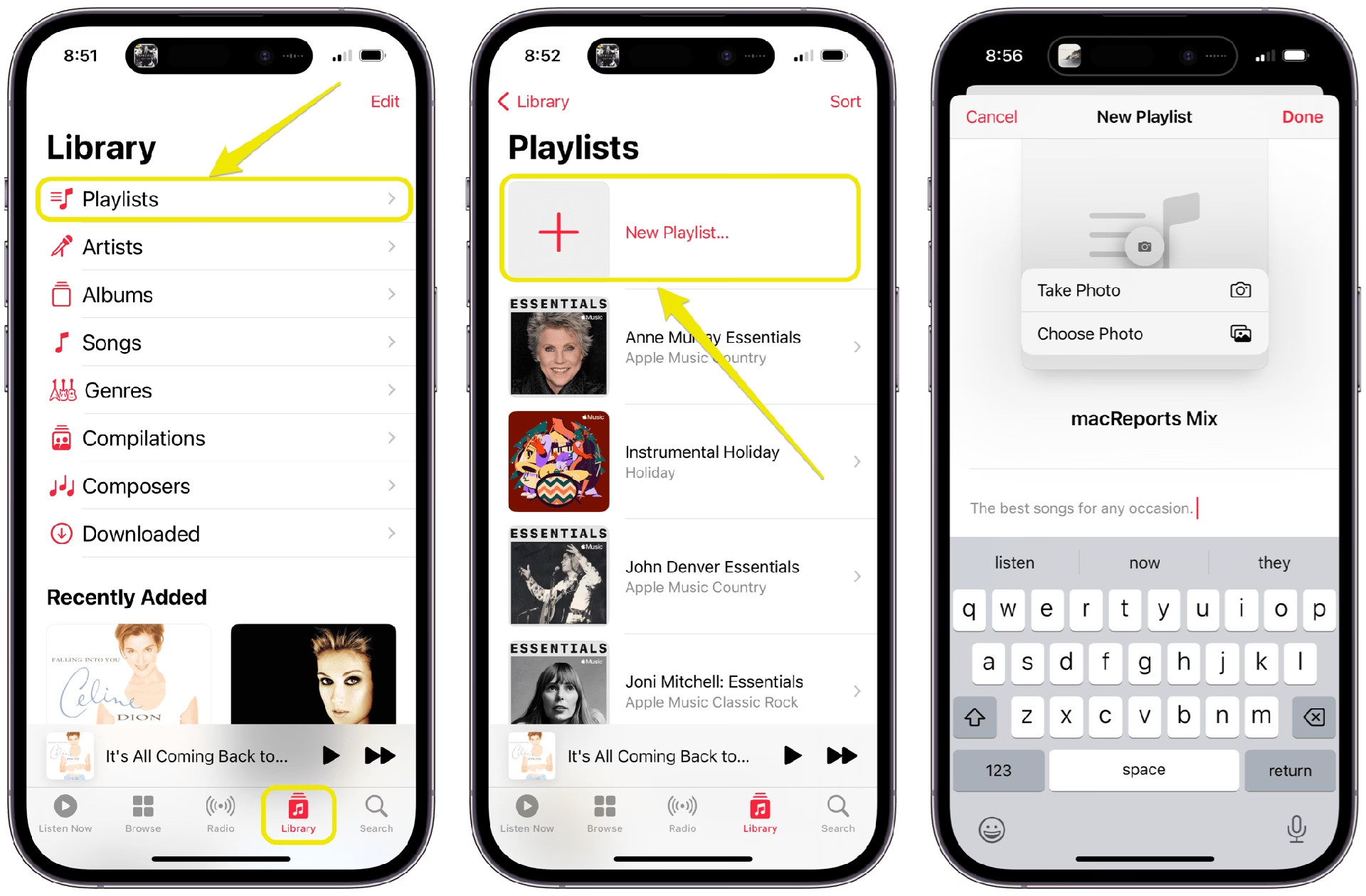
Vytvořit si nový playlist přímo na vašem iPhonu je neuvěřitelně jednoduché a intuitivní, což vám umožní sestavit si hudební sbírku na míru, ať už jste kdekoli, bez nutnosti připojení k počítači. Představte si, že jste na cestách, slyšíte skvělou skladbu a chcete si ji okamžitě přidat do nového seznamu. iPhone vám to umožní během několika klepnutí. Postupujte podle těchto kroků:
- Otevřete aplikaci Hudba na vašem iPhonu.
- Ve spodní části obrazovky klepněte na záložku Knihovna.
- Poté klepněte na Playlisty.
- V horní části obrazovky uvidíte možnost Nový playlist. Klepněte na ni.
- Zadejte název pro váš nový playlist. Zvolte něco, co přesně vystihuje jeho obsah nebo náladu, například „Relaxační večer“, „Ranní běh“ nebo „Nejlepší hity 80. let“. Jakmile zadáte název, klepněte na Vytvořit.
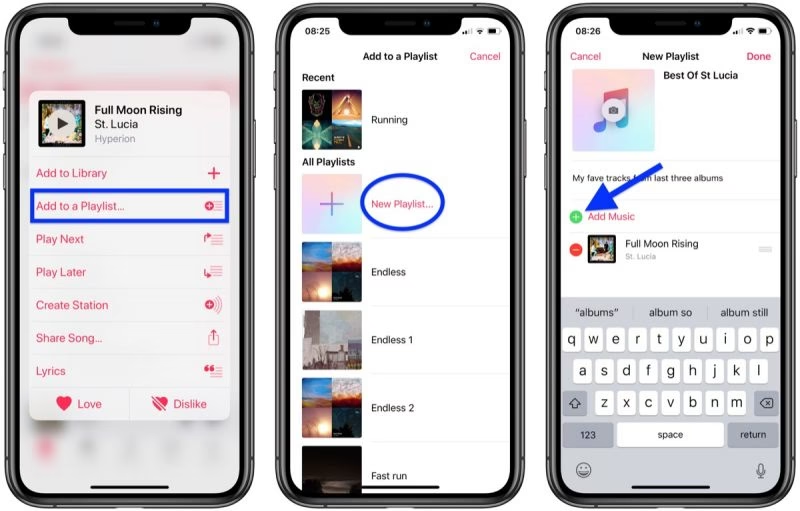
- Nyní se dostanete na obrazovku, kde můžete do nově vytvořeného playlistu přidávat skladby. Můžete procházet svou knihovnou skladeb, alb, interpretů nebo žánrů. Vedle každé skladby uvidíte malé znaménko plus (+). Klepnutím na něj přidáte skladbu do playlistu.
- Pokud chcete přidat všechny skladby z určitého alba nebo výběru, můžete často najít možnost „Přidat vše“ v horní části seznamu.
- Jakmile jste spokojeni se svým výběrem, klepněte na Hotovo v pravém horním rohu obrazovky.
Váš nový playlist je nyní připraven k poslechu. Tato funkce je obzvláště užitečná, když chcete rychle sestavit seznam skladeb pro konkrétní událost nebo si jen tak spontánně vytvořit kolekci oblíbených písní.
Úprava a správa stávajících playlistů na iPhonu
Už jste si vytvořili několik playlistů, ale chcete je doladit, přidat nové skladby nebo změnit jejich vzhled? iPhone nabízí komplexní nástroje pro úpravu vašich playlistů přímo z aplikace Hudba. Ať už jde o změnu pořadí skladeb, odstranění těch, které už vás nebaví, nebo vizuální úpravu playlistu, vše je na dosah ruky.
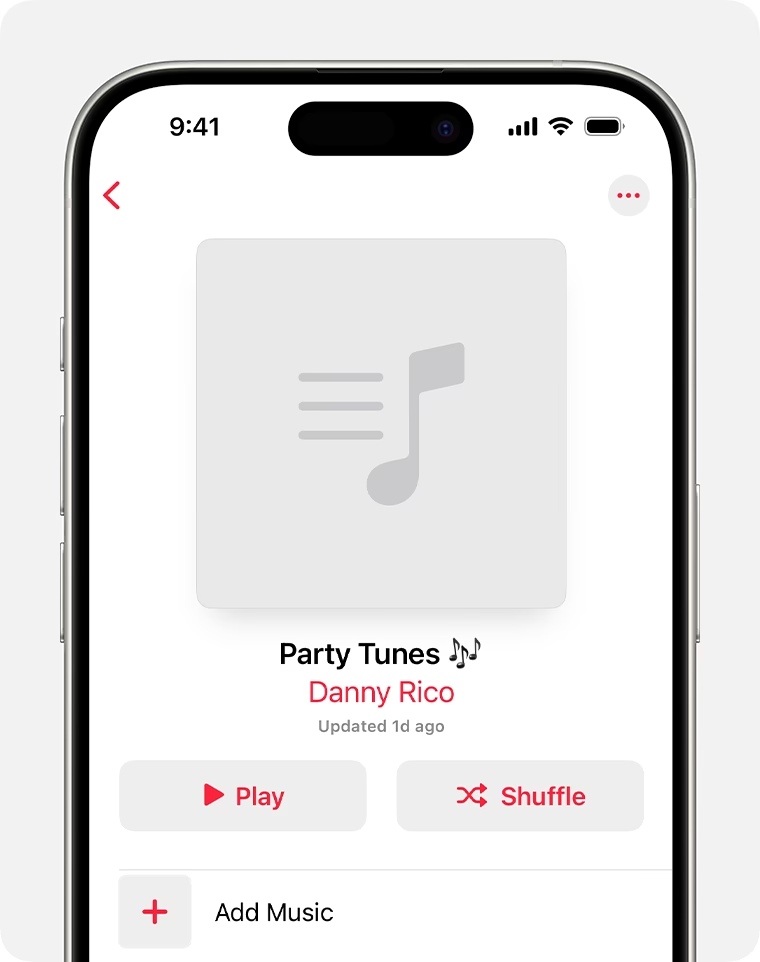
Chcete-li upravit playlist, nejprve jej otevřete klepnutím na jeho název v seznamu playlistů v aplikaci Hudba. Poté klepněte na tlačítko se třemi tečkami (více možností) nebo přímo na tlačítko Upravit, pokud je viditelné (v závislosti na verzi iOS a konkrétním zobrazení). Zde se vám otevře řada možností:
1. Přejmenování playlistu
Pokud se vám původní název playlistu už nelíbí nebo se změnil jeho účel, můžete jej snadno přejmenovat. Klepněte na aktuální název playlistu a poté zadejte nový. Je to jednoduchý způsob, jak udržet své playlisty aktuální a přehledné.
2. Úprava obalu playlistu
Vizuální stránka je důležitá! Můžete si vybrat z různých šablon od Apple pro obal playlistu, nebo si dokonce nahrát vlastní obrázek, který playlist vizuálně zpestří. Klepněte na obrázek obalu a vyberte možnost „Upravit obal“. To vám umožní personalizovat každý playlist a usnadnit jeho identifikaci.
3. Zobrazení (nebo skrytí) playlistu na vašem profilu Apple Music
Pokud používáte Apple Music a chcete sdílet své playlisty s přáteli nebo je naopak udržet soukromé, můžete snadno přepínat možnost „Zobrazit na mém profilu a ve Vyhledávání“. Aktivace této volby zpřístupní playlist ostatním uživatelům Apple Music, zatímco deaktivace jej skryje.
4. Přidávání skladeb do playlistu
Je to srdce správy playlistů – přidávání nových skladeb. Máte několik možností:
- Přidat skladby z knihovny: Klepněte na ikonu se znaménkem plus (+) a poté procházejte svou hudební knihovnou. Vedle každé skladby klepněte na znaménko plus (+), abyste ji přidali do playlistu.
- Přidat navrhované skladby: Apple Music často nabízí chytré návrhy skladeb, které by se vám mohly líbit na základě obsahu vašeho playlistu. Klepněte na ikonu se znaménkem plus (+) a poté se posuňte pod možnosti knihovny, kde najdete tyto návrhy. Klepnutím na plus (+) je přidáte. Pro aktualizaci seznamu návrhů klepněte na ikonu se šipkami (obnovit).
- Přidat z jiného místa: Můžete také podržet prst na jakékoli položce (album, skladba, videoklip) v aplikaci Hudba, vybrat „Přidat do playlistu“ a poté vybrat konkrétní playlist. Toto je skvělý způsob, jak rychle přidávat hudbu, kterou právě posloucháte nebo objevujete.
5. Odstranění skladby z playlistu
Někdy se prostě omrzí. Chcete-li odstranit skladbu z playlistu, klepněte na ikonu minus (-) vedle skladby a poté na Smazat. Důležité upozornění: odstranění skladby z playlistu ji NEODSTRANÍ z vaší hudební knihovny. Zůstane dostupná pro poslech jinde.
6. Změna pořadí skladeb
Chcete-li změnit pořadí skladeb v playlistu, klepněte na Upravit v horní části playlistu. Vedle každé skladby se objeví ikona se třemi šedými čárkami. Podržte prst na této ikoně a přetáhněte skladbu nahoru nebo dolů, abyste změnili její pozici. Po dokončení klepněte na Hotovo.
7. Smazání celého playlistu
Pokud už playlist nepotřebujete, můžete jej celý smazat. V seznamu playlistů přejeďte prstem zleva doprava přes název playlistu a poté klepněte na červené tlačítko Smazat. Případně otevřete playlist, klepněte na tlačítko se třemi tečkami a vyberte Smazat playlist. Tím se smaže pouze playlist, nikoli jednotlivé skladby z vaší knihovny.
Díky těmto nástrojům máte plnou kontrolu nad svým hudebním zážitkem a můžete své playlisty udržovat aktuální a přesně podle svých představ.
Přenos playlistů z iTunes do iPhonu
Mnoho uživatelů má své rozsáhlé hudební kolekce a pečlivě sestavené playlisty v aplikaci iTunes (nebo Hudba na Macu) na svém počítači. Přenos těchto playlistů na iPhone je často žádanou funkcí, která vám umožní vychutnat si svou organizovanou hudbu kdekoli. Existuje několik způsobů, jak toho dosáhnout, přičemž každý má své výhody a omezení.
Metoda 1: Přenos playlistů z iTunes do iPhonu pomocí synchronizace iTunes
Klasický způsob přenosu obsahu mezi iTunes a iPhonem je synchronizace. Tato metoda je sice efektivní, ale má jedno zásadní omezení: při synchronizaci hudby přes iTunes se obvykle nahradí veškerá existující hudba na vašem iPhonu obsahem z iTunes knihovny. To znamená, že pokud máte na iPhonu skladby, které nejsou v iTunes, budou smazány. Vždy je dobré si uvědomit tento fakt před zahájením synchronizace.
Postup:
- Připojte svůj iPhone k počítači pomocí USB kabelu.
- Spusťte iTunes (nebo aplikaci Hudba na Macu, pokud používáte macOS Catalina a novější).
- Počkejte, dokud iTunes nerozpozná váš iPhone. Ikona iPhonu se objeví v horní části okna iTunes. Klepněte na ni.
- V levém postranním panelu pod „Souhrn“ najděte a klepněte na Hudba.
- Zaškrtněte políčko Synchronizovat hudbu.
- Nyní máte možnost vybrat, co chcete synchronizovat. Pro playlisty vyberte Vybrané playlisty, umělce, alba a žánry.
- V seznamu níže zaškrtněte playlisty, které chcete přenést na svůj iPhone.
- Klepnout na tlačítko Použít nebo Synchronizovat v pravém dolním rohu okna.
Po dokončení synchronizace by se vybrané playlisty měly objevit na vašem iPhonu v aplikaci Hudba.
Metoda 2: Přenos playlistů z iTunes do iPhonu přetažením (Ruční správa)
Tato metoda je jednodušší a často preferovaná pro selektivní přenos, pokud máte v iTunes povolenu ruční správu hudby. Tato metoda obvykle nezpůsobuje ztrátu dat na iPhonu, protože pouze přidává vybrané položky.
Postup:
- Připojte svůj iPhone k počítači a otevřete iTunes.
- V iTunes se ujistěte, že máte v nastavení iPhonu (pod záložkou Souhrn) povolenu možnost Ručně spravovat hudbu a videa. Pokud ne, zaškrtněte ji a potvrďte.
- V levém postranním panelu iTunes (v části „Seznamy skladeb“) najděte playlist, který chcete přenést.
- Přetáhněte tento playlist přímo na ikonu vašeho iPhonu v levém postranním panelu (v sekci „Zařízení“).
- Uvolněte tlačítko myši, jakmile se objeví ikona „+ Přidat“.
iTunes začne kopírovat playlist na váš iPhone. Tato metoda je skvělá pro rychlé přidání několika konkrétních playlistů bez nutnosti plné synchronizace.
Metoda 3: Přenos playlistů z iTunes do iPhonu pomocí alternativního softwaru
Existují nástroje třetích stran, které nabízejí flexibilnější a často bezpečnější alternativy k iTunes pro správu obsahu iOS zařízení. Tyto programy jsou navrženy tak, aby překonaly omezení iTunes, jako je například riziko ztráty dat při synchronizaci. Příkladem takového softwaru je AnyTrans pro iOS, který umožňuje přenos playlistů z iTunes do iPhonu jediným kliknutím a bez vymazání stávajících dat na vašem zařízení.
Postup (příklad s AnyTrans pro iOS):
- Stáhněte a nainstalujte si AnyTrans pro iOS na svůj počítač.
- Spusťte program a připojte svůj iPhone k počítači pomocí USB kabelu.
- V rozhraní AnyTrans klepněte na možnost Knihovna iTunes. Zde uvidíte veškerý obsah vaší iTunes knihovny.
- Vyberte playlisty, které chcete přenést na svůj iPhone.
- Klepněte na tlačítko Na zařízení v pravém horním rohu, čímž odešlete vybrané playlisty na váš iPhone.
Výhodou těchto nástrojů je často selektivní přenos, což znamená, že můžete vybrat přesně to, co chcete přenést, a zároveň si ponechat veškerý stávající obsah na iPhonu. Navíc některé z nich nabízejí i přenos v opačném směru – z iPhonu do iTunes nebo počítače, což je užitečné pro zálohování.
Kde najdete nově přidané playlisty na svém iPhonu?
Ať už jste playlist vytvořili přímo na iPhonu, nebo jste jej přenesli z iTunes, najít ho v aplikaci Hudba je jednoduché. Všechny vaše playlisty jsou centralizovány na jednom místě pro snadný přístup.
Postup:
- Otevřete aplikaci Hudba na vašem iPhonu.
- Ve spodní části obrazovky klepněte na záložku Knihovna.
- Vyberte možnost Playlisty.
Zde uvidíte abecedně seřazený seznam všech vašich playlistů, včetně těch nově vytvořených nebo přenesených. Jednoduše klepněte na název playlistu, který chcete poslouchat, a užívejte si svou hudbu!
Porovnání metod správy playlistů
Pro lepší přehlednost si shrňme hlavní rozdíly mezi jednotlivými metodami správy playlistů:
| Funkce | Vytvoření/Úprava na iPhone | Přenos z iTunes (Synchronizace) | Přenos z iTunes (Přetažení) | Přenos z iTunes (Alternativní software) |
|---|---|---|---|---|
| Pohodlí | Vysoké (na cestách, bez PC) | Střední (vyžaduje PC) | Střední (vyžaduje PC) | Střední (vyžaduje PC a instalaci SW) |
| Ztráta dat na iPhonu | Žádná | Možná (existující média) | Žádná (jen přidání) | Žádná |
| Flexibilita výběru | Plná kontrola nad obsahem | Dávková synchronizace | Selektivní | Selektivní a bezpečný |
| Požadavek na PC | Ne | Ano | Ano | Ano |
| Úprava obsahu | Ano, přímo na iPhonu | Ne, pouze synchronizace z PC | Ne, pouze přenos | Ano (některé SW) |
Často kladené otázky (FAQ)
Smaže se skladba z mé knihovny, když ji odstraním z playlistu?
Ne, odstranění skladby z playlistu ji nesmaže z vaší hudební knihovny na iPhonu ani z iTunes. Skladba zůstane k dispozici pro poslech jako samostatná položka.
Mohu vytvořit playlist na iPhonu a pak ho vidět v iTunes na počítači?
Ano, pokud synchronizujete svůj iPhone s iTunes (nebo aplikací Hudba na Macu), playlisty vytvořené na iPhonu se po synchronizaci objeví i ve vaší knihovně iTunes na počítači. A naopak, playlisty vytvořené v iTunes se po synchronizaci objeví na iPhonu.
Co se stane, když synchronizuji playlisty přes iTunes a mám na iPhonu už nějakou hudbu?
Při synchronizaci hudby přes iTunes se veškerá existující hudba a playlisty na vašem iPhonu (které nepochází z dané iTunes knihovny) obvykle nahradí obsahem z iTunes. Proto je důležité si uvědomit toto riziko ztráty dat, pokud nemáte veškerou hudbu v iTunes.
Je možné přesunout playlisty z iTunes do iPhonu bez ztráty dat?
Ano, je to možné. Můžete použít metodu přetažení (pokud máte v iTunes povolenu ruční správu hudby) nebo využít alternativní software třetích stran, který je navržen tak, aby přenášel data selektivně a bez rizika smazání stávajícího obsahu na vašem iPhonu.
Mohu upravit pořadí skladeb v playlistu na iPhonu?
Ano, samozřejmě. Otevřete playlist, klepněte na tlačítko Upravit, a poté můžete pomocí ikony se třemi čárkami vedle každé skladby přetáhnout skladby na požadované pozici.
Závěr
Správa playlistů na vašem iPhonu je klíčová pro optimalizaci vašeho hudebního zážitku. Ať už si vytváříte nové seznamy pro každodenní náladu, upravujete stávající pro perfektní atmosféru, nebo přenášíte své oblíbené kolekce z počítače, iPhone vám nabízí všechny potřebné nástroje. Pochopení různých metod, ať už přímo na zařízení, přes iTunes nebo pomocí alternativního softwaru, vám dává plnou kontrolu nad vaší hudbou. Nyní můžete s lehkostí organizovat svou hudební knihovnu a užívat si své oblíbené skladby přesně tak, jak chcete, ať už jste kdekoli.
Chceš-li si přečíst další články podobné jako Průvodce playlisty na iPhone: Vytváření a správa, navštiv kategorii iPhone.