

20/09/2024
Pro každého fotografa jsou předvolby v aplikaci Lightroom naprosto nepostradatelným nástrojem. Umožňují rychlé a konzistentní úpravy, které šetří drahocenný čas a zajišťují jednotný vzhled vašich fotografií. Představte si, že máte své oblíbené styly a úpravy vždy po ruce, ať už jste kdekoli. Přesně to vám umožní mít své předvolby dostupné v mobilní aplikaci Lightroom. V tomto komplexním průvodci se dozvíte, jak snadno nainstalovat předvolby Lightroom do vašeho mobilního telefonu nebo tabletu, ať už je stahujete přímo do zařízení, nebo je přenášíte ze stolního počítače. Projdeme si krok za krokem všechny metody, včetně importu DNG souborů a šikovného způsobu, jak využít XMP předvolby na mobilu.
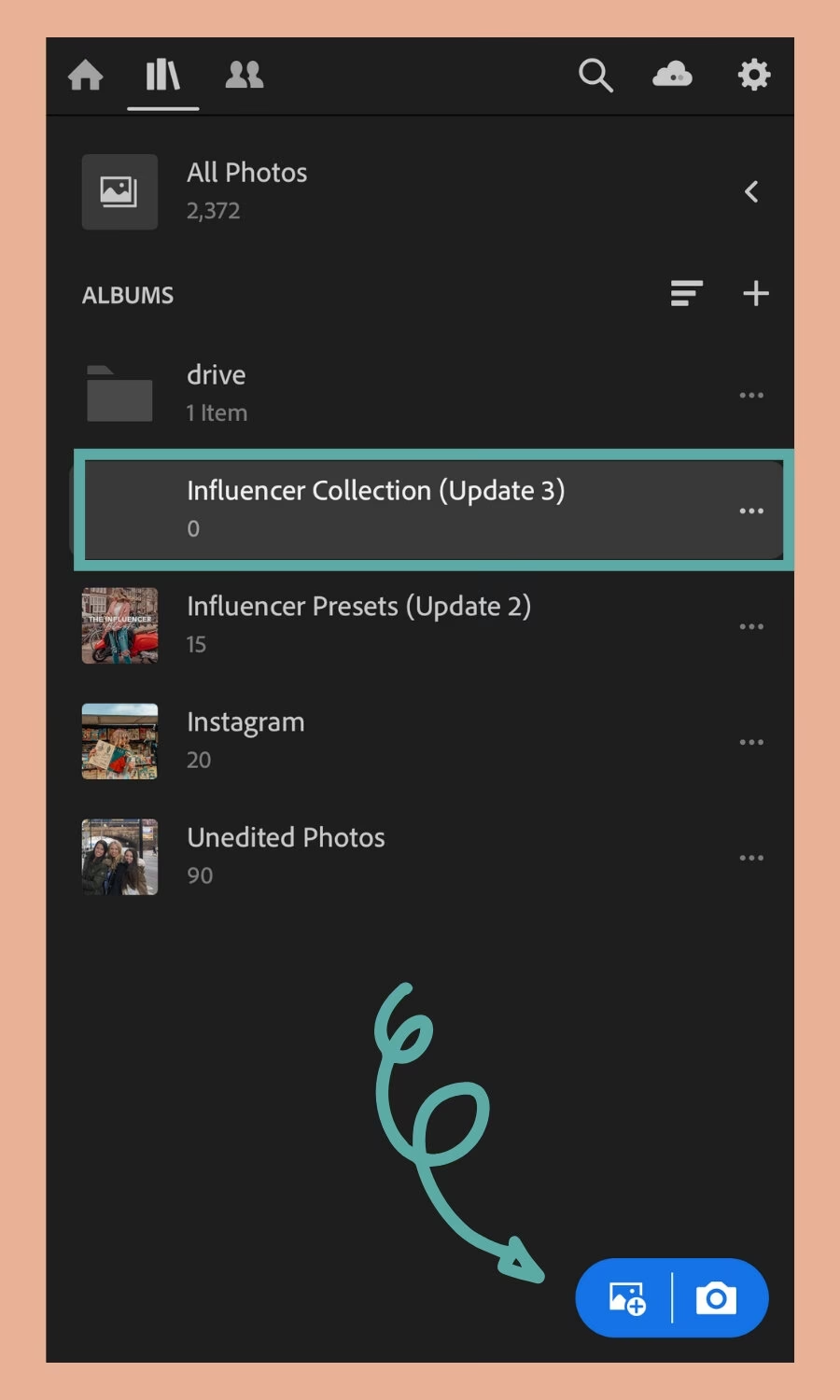
- Instalace Lightroom mobilních předvoleb (bez použití stolního počítače)
- Jak přenést předvolby Lightroom ze stolního počítače do mobilu
- Možnost 1: Přesun předvoleb z počítače do mobilu pomocí cloudu
- Krok 1: Otevřete aplikaci Lightroom na stolním počítači
- Krok 2: Importujte předvolby do stolního počítače
- Krok 3: Synchronizujte Lightroom s cloudem
- Krok 4: Otevřete mobilní aplikaci Lightroom
- Krok 5: Synchronizujte své mobilní zařízení
- Krok 6: Najděte předvolbu
- Možnost 2: Ruční přesun předvoleb z počítače do mobilního zařízení
- Krok 1: Uložte předvolbu do složky
- Krok 2: Přesuňte na mobil
- Krok 3: Otevřete mobilní aplikaci Lightroom
- Krok 4: Otevřete předvolby a importujte
- Jak importovat předvolby DNG do Lightroom Mobile
- Lze importovat předvolby XMP do Lightroom Mobile?
- Tabulka: Srovnání metod přenosu předvoleb Lightroom
- Řešení problémů: Proč se mé předvolby nezobrazují v Lightroom Mobile?
- Často kladené otázky (FAQ)
Instalace Lightroom mobilních předvoleb (bez použití stolního počítače)
Mnozí si myslí, že pro správu předvoleb potřebují stolní počítač, ale není tomu tak. Pokud jste si vytvořili nebo zakoupili předvolbu pro Lightroom a chcete ji nahrát přímo do mobilní aplikace, tento postup je pro vás. Tato metoda je univerzální a funguje jak pro uživatele iPhonů, tak i pro uživatele Androidu. Umožňuje vám získat nové předvolby přímo do vašeho zařízení, aniž byste museli zapínat počítač.
Krok 1: Najděte a uložte předvolby
- Než si předvolbu zakoupíte nebo stáhnete, ujistěte se, že je kompatibilní s Lightroom. Většina mobilních předvoleb je dodávána ve formátu DNG.
- Stáhněte si předvolbu a uložte ji do složky ve vašem zařízení. Můžete ji také uložit na cloudové úložiště (např. Disk Google, Dropbox), abyste k ní měli snadný přístup odkudkoli. Uspořádejte si složky tak, abyste předvolby snadno našli.
Krok 2: Nahrajte předvolbu do Lightroomu
- Otevřete aplikaci Lightroom na svém zařízení.
- Přidejte novou fotografii, na kterou chcete předvolbu aplikovat (může to být jakákoli fotografie, slouží jen jako „nosič“ pro import).
- V dolní části obrazovky se zobrazí ikony nástrojů pro úpravy. Přejděte na možnost "Předvolby" (Presets).
- Když se otevřou předvolby, v pravém horním rohu obrazovky uvidíte tři tečky v bílém kruhu (...). Klepněte na tyto tři tečky a vyberte "Importovat předvolby".
- Přejděte do umístění, kde jste uložili složku s předvolbami. Klepněte na soubor předvolby (často ve formátu DNG) a otevřete jej v Lightroomu.
- Jakmile je vybrána, předvolba bude přidána do vaší knihovny předvoleb.
Krok 3: Aplikujte předvolbu na své fotografie
- Nyní máte předvolbu připravenou k použití ve své určené složce v Lightroomu, kdykoli ji budete potřebovat.
- Chcete-li předvolbu přidat k fotografii, jednoduše otevřete fotografii v režimu úprav, přejděte na "Předvolby" a klepněte na ni.
- Když najdete předvolbu, kterou chcete použít, klepněte na ni, abyste ji aplikovali na svou fotografii.
Krok 4: Proveďte závěrečné úpravy
- Po aplikaci předvolby můžete fotografii dále oříznout, upravit barvy, expozici a provést další jemné úpravy, aby výsledek byl přesně podle vašich představ. Předvolby jsou skvělým výchozím bodem, ale jen zřídka ideálním konečným řešením.
- Poté klepněte na ikonu zaškrtnutí (nebo "Hotovo") pro uložení snímku do galerie fotografií Lightroomu.
Jak přenést předvolby Lightroom ze stolního počítače do mobilu
Pokud máte své oblíbené předvolby již nainstalované ve stolní verzi Lightroomu, je naprosto logické, že je chcete mít dostupné i na svém mobilním zařízení. Existují dva hlavní způsoby, jak přenést předvolby Lightroom ze stolního počítače do mobilního zařízení: jeden využívá cloud synchronizaci a druhý je manuální. Obě metody jsou efektivní, ale každá má své specifické požadavky a výhody.
Možnost 1: Přesun předvoleb z počítače do mobilu pomocí cloudu
Přenos předvoleb Lightroom ze stolního počítače do mobilního zařízení pomocí cloudu je zdaleka nejjednodušší a nejefektivnější metoda. Máte-li předplatné Adobe Creative Cloud a nainstalovanou aplikaci Lightroom na obou zařízeních, proces je téměř automatický. Tato metoda je stejná pro zařízení iOS i Android. Po synchronizaci se veškeré informace, včetně vašich předvoleb, okamžitě sdílejí mezi zařízeními.
Krok 1: Otevřete aplikaci Lightroom na stolním počítači
- Zapněte svůj stolní počítač a otevřete aplikaci Lightroom (nebo Lightroom Classic, pokud exportujete z ní a importujete do Lightroomu).
Krok 2: Importujte předvolby do stolního počítače
- Pokud jste tak ještě neučinili, importujte předvolbu nebo předvolby do své desktopové aplikace Lightroom. Jděte do Soubor > Importovat profily a předvolby.
- Jakmile jsou předvolby importovány, je klíčové synchronizovat vaši desktopovou aplikaci Lightroom s cloudem.
Krok 3: Synchronizujte Lightroom s cloudem
- V pravém horním rohu pracovního prostoru Lightroomu vyhledejte ikonu cloudu.
- Klepněte na tuto ikonu a otevře se dialogové okno. Zde uvidíte, kolik máte k dispozici cloudového úložiště.
- Klepněte na "Synchronizace" a vaše desktopová aplikace Lightroom se začne synchronizovat s cloudem. Tento proces může trvat několik minut v závislosti na počtu předvoleb a rychlosti vašeho připojení k internetu.
- Nyní budou všechny předvolby Lightroom, které jste stáhli nebo vytvořili, dostupné prostřednictvím cloudu.
Krok 4: Otevřete mobilní aplikaci Lightroom
- Otevřete mobilní aplikaci Lightroom na svém zařízení iOS nebo Android. Ujistěte se, že jste přihlášeni ke stejnému účtu Adobe Creative Cloud jako na stolním počítači.
Krok 5: Synchronizujte své mobilní zařízení
- V pravém horním rohu obrazovky vyhledejte ikonu cloudu a klepněte na ni.
- Tím se vaše mobilní aplikace Lightroom synchronizuje s cloudem a vaší desktopovou aplikací Lightroom.
- Po dokončení synchronizace budete mít přístup ke všem předvolbám Lightroomu z vaší desktopové aplikace.
Krok 6: Najděte předvolbu
- Chcete-li najít předvolbu, otevřete obrázek v Lightroomu pro úpravy.
- Když se obrázek otevře, možnosti úprav se zobrazí v dolní části obrazovky.
- Klepněte na ikonu předvolby a projděte si předvolby, abyste našli tu požadovanou. Měly by se tam objevit všechny předvolby, které jste synchronizovali z počítače.
Možnost 2: Ruční přesun předvoleb z počítače do mobilního zařízení
Pokud nemáte možnost synchronizovat své aplikace Lightroom přes cloud (například nemáte předplatné Adobe Creative Cloud, nebo preferujete přímější kontrolu nad soubory), existuje i jiná možnost. Můžete ručně přesunout soubory předvoleb ze stolního počítače do mobilního zařízení a nainstalovat je. Tato metoda vyžaduje trochu více úsilí, ale je stejně účinná.
Krok 1: Uložte předvolbu do složky
- Nejprve musíte najít soubory předvoleb na svém počítači. V Lightroom Classic jsou předvolby uloženy v podsložkách v rámci složky "Develop Presets". V Lightroom (Cloud) je to složitější, protože předvolby jsou primárně v cloudu. Nejlepší je, pokud máte předvolby ve formátu DNG nebo XMP již stažené.
- Uložte soubory předvoleb (ideálně ve formátu DNG, pokud je máte, nebo je předtím převedete) do snadno dostupné složky na ploše vašeho počítače.
Krok 2: Přesuňte na mobil
- Přeneste tuto složku do svého mobilního zařízení. Existuje několik způsobů:
- USB kabel: Připojte telefon k počítači pomocí USB kabelu a přetáhněte soubory do složky ve vašem telefonu (např. "Downloads" nebo "Lightroom Mobile").
- E-mail: Pošlete si soubory jako přílohu e-mailu na svou vlastní adresu a otevřete e-mail na svém mobilním zařízení. Stáhněte přílohy.
- Cloudové úložiště: Nahrajte soubory do služby cloudového úložiště (např. Disk Google, Dropbox, OneDrive) a poté je stáhněte do svého mobilního zařízení z cloudové aplikace.
- Ujistěte se, že soubory předvoleb jsou staženy a uloženy v přístupné složce na vašem mobilu.
Krok 3: Otevřete mobilní aplikaci Lightroom
- Otevřete mobilní aplikaci Lightroom a otevřete fotografii pro úpravy.
Krok 4: Otevřete předvolby a importujte
- Klepněte na ikonu předvolby v dolní části obrazovky.
- Klepněte na ikonu tří teček (...) v pravém horním rohu a vyberte "Importovat předvolby".
- Přejděte do složky, kam jste soubory předvoleb uložili (např. stažené soubory, složka z USB přenosu), vyberte je a importujte.
- Nyní bude předvolba uložena ve vaší mobilní aplikaci Lightroom.
Jak importovat předvolby DNG do Lightroom Mobile
Lightroom Mobile plně podporuje používání předvoleb uložených jako soubory DNG. Tyto soubory jsou v podstatě fotografie, které v sobě nesou data předvolby. Instalace je poměrně přímočará. Postupujte podle těchto kroků a vaše nádherné předvolby budou připraveny k použití na cestách.
Krok 1: Rozbalte soubory DNG (pokud jsou v ZIP archivu)
- Pokud jste předvolby stáhli jako ZIP soubor, prvním krokem je rozbalit tyto DNG soubory na svém stolním počítači nebo přímo na mobilním zařízení, pokud to váš souborový manažer umožňuje.
- Po rozbalení je uložte na cloudové úložiště (např. Disk Google, Dropbox) nebo přímo do složky na vašem mobilním zařízení, odkud k nim budete mít snadný přístup.
Krok 2: Otevřete Lightroom Mobile a fotografii pro úpravy
- Otevřete aplikaci Lightroom mobile na svém zařízení.
- Otevřete jakoukoli fotografii v Lightroom mobile, aby se otevřely možnosti úprav. Tato fotografie slouží pouze jako „nosič“ pro proces importu.
Krok 3: Otevřete složku předvoleb
- Když je fotografie otevřena, v dolní části obrazovky se zobrazí ikony možností úprav Lightroomu.
- Klepněte na ikonu "Předvolby" (Presets), abyste otevřeli složku předvoleb.
Krok 4: Přidejte předvolbu
- Klepněte na ikonu tří teček (...) v pravém horním rohu obrazovky.
- Tím se otevře možnost spravovat vaše předvolby a přidávat nové.
- Klepněte na "Importovat předvolby".
- Přejděte do svého cloudového úložiště nebo do složky v zařízení, kde jste uložili soubory DNG. Klepněte na soubor předvolby DNG a otevřete jej v Lightroomu.
- Jakmile je vybrána, předvolba bude přidána do vaší knihovny předvoleb.
Krok 5: Aplikujte předvolbu na fotografii
- Nyní je předvolba uložena ve vaší mobilní aplikaci Lightroom a můžete ji používat, jak si přejete. Jednoduše ji vyberte z nabídky předvoleb.
Lze importovat předvolby XMP do Lightroom Mobile?
Předvolby XMP nejsou přímo podporovány mobilní aplikací Lightroom. To znamená, že nemůžete jednoduše importovat soubor XMP přímo do Lightroom Mobile a očekávat, že bude fungovat. Nicméně, pokud opravdu chcete použít XMP předvolbu na svém mobilním zařízení, existuje způsob, jak to obejít.
Pokud je převedete na soubory DNG, budete moci používat XMP předvolby v Lightroom Mobile. Tento převod můžete provést pomocí desktopové aplikace Lightroom. Postup je následující:
- Nejprve importujte XMP předvolbu do své desktopové aplikace Lightroom (nebo Lightroom Classic).
- Jakmile je XMP předvolba nainstalována a funguje v desktopové verzi, můžete ji exportovat z vaší desktopové aplikace Lightroom jako soubor DNG. To se obvykle provádí tak, že se předvolba aplikuje na prázdnou nebo referenční fotografii a poté se tato fotografie exportuje jako DNG, přičemž se ujistíte, že jsou v ní uloženy všechny úpravy.
- Poté postupujte podle výše uvedených kroků pro import DNG předvoleb do složky předvoleb Lightroom na vašem mobilním zařízení.
Tabulka: Srovnání metod přenosu předvoleb Lightroom
Pro lepší přehlednost si srovnejme hlavní metody přenosu předvoleb do Lightroom Mobile:
| Metoda | Požadavek | Složitost | Typ souboru | Výhody | Nevýhody |
|---|---|---|---|---|---|
| Cloud Synchronizace | Adobe Creative Cloud předplatné | Nízká | Všechny (synchronizované z desktopu) | Automatické, okamžité, bezproblémové pro více zařízení | Vyžaduje placené předplatné, závisí na internetu |
| Ruční Přenos | USB kabel/E-mail/Cloud úložiště | Střední | DNG (nebo XMP převedené na DNG) | Nevyžaduje Adobe CC předplatné pro import, plná kontrola | Více kroků, nutnost ručního přenosu souborů |
| Přímý Import DNG (bez PC) | DNG soubory, mobilní zařízení | Nízká | DNG | Nejjednodušší pro nové DNG předvolby, nevyžaduje PC | Nelze importovat XMP, musíte mít DNG soubory již stažené |
Řešení problémů: Proč se mé předvolby nezobrazují v Lightroom Mobile?
Někdy se může stát, že i přes správný postup se vaše předvolby v Lightroom Mobile nezobrazí. Zde jsou některé z nejčastějších důvodů a jejich řešení:
- Zkontrolujte připojení k internetu: Pokud nejste připojeni k internetu, Lightroom nebude schopen synchronizovat vaše zařízení s cloudem. Ujistěte se, že máte stabilní Wi-Fi nebo mobilní datové připojení.
- Zkontrolujte, zda není plné cloudové úložiště: Pokud je vaše cloudové úložiště plné, nové předvolby se nebudou synchronizovat přes cloud.
- Řešení: Zakupte si více cloudového úložiště nebo ručně nainstalujte předvolby v Lightroomu pomocí metody přímého importu DNG. Pravidelně kontrolujte využití úložiště.
- Obě zařízení nejsou připojena ke stejnému předplatnému Adobe Creative Cloud: Pokud obě vaše zařízení nejsou přihlášena ke stejnému předplatnému Adobe Creative Cloud, nebudete je moci synchronizovat.
- Řešení: Odhlaste se z Lightroomu na obou zařízeních a poté se přihlaste se stejnými přihlašovacími údaji Adobe ID.
- Vaše nová předvolba není kompatibilní s Lightroom: Ne všechny předvolby jsou vytvořeny stejně. Některé mohou být určeny pro starší verze Lightroomu nebo pro jiné editační software.
- Řešení: Zkontrolujte specifikace předvolby, zda je kompatibilní s vaší verzí Lightroomu (zejména Lightroom Mobile). Předvolby XMP je třeba převést na DNG, jak bylo popsáno výše.
Často kladené otázky (FAQ)
Jsou předvolby kompatibilní s Androidem i iOS?
Ano, předvolby Lightroom jsou plně kompatibilní s oběma operačními systémy, Android i iOS. Postupy popsané v tomto průvodci platí pro obě platformy.
Potřebuji placené předplatné Adobe Creative Cloud pro používání předvoleb?
Pro synchronizaci předvoleb přes cloud ze stolního počítače do mobilu ano, potřebujete aktivní předplatné Adobe Creative Cloud. Nicméně, pro ruční import DNG předvoleb přímo do mobilní aplikace (bez použití PC pro synchronizaci) není placené předplatné nezbytně nutné, stačí bezplatná verze Lightroom Mobile, která umožňuje omezený import. Pro plnou funkcionalitu a synchronizaci je však předplatné doporučeno.
Mohu si vytvořit vlastní předvolby na počítači a přenést je do mobilu?
Absolutně! Pokud si vytvoříte vlastní předvolby ve stolní verzi Lightroomu (nebo Lightroom Classic), stačí je synchronizovat s cloudem (pokud máte předplatné) a automaticky se objeví ve vaší mobilní aplikaci. Pokud cloud nepoužíváte, můžete je exportovat jako DNG soubory a ručně je přenést.
Jaký je rozdíl mezi DNG a XMP předvolbami?
DNG soubory jsou v podstatě "digitální negativy" nebo surové obrazové soubory, které mohou obsahovat vložené úpravy. Když importujete DNG soubor jako předvolbu, Lightroom z něj extrahuje úpravy. Jsou ideální pro mobilní Lightroom, protože mobilní aplikace je dokáže přímo interpretovat jako předvolby. XMP soubory jsou XML soubory obsahující metadata a úpravy, které se používají hlavně ve stolních verzích Lightroomu a Adobe Camera Raw. Mobilní Lightroom je přímo nepodporuje pro import předvoleb, ale lze je převést na DNG pro mobilní použití.
Jak často bych měl synchronizovat své předvolby?
Pokud používáte cloudovou synchronizaci, synchronizace probíhá automaticky, když přidáte nové předvolby nebo provedete změny. Pokud nové předvolby přidáváte často, můžete ručně spustit synchronizaci, abyste se ujistili, že jsou okamžitě dostupné na všech vašich zařízeních.
Mít své oblíbené předvolby Lightroom dostupné na mobilním zařízení je obrovská výhoda, která vám umožní upravovat fotografie s konzistentním stylem kdekoli a kdykoli. Ať už se rozhodnete pro pohodlí cloudové synchronizace, nebo preferujete manuální kontrolu nad soubory, proces je s naším průvodcem jednoduchý. Nyní jste plně vybaveni znalostmi k tomu, abyste své fotografické úpravy posunuli na další úroveň, přímo z dlaně vaší ruky. Pusťte se do toho a dejte svým fotografiím vzhled, jaký si zaslouží!
Chceš-li si přečíst další články podobné jako Přenos Lightroom Předvoleb: Stolní PC na Mobil, navštiv kategorii iPhone.