

19/09/2024
V dnešní digitální době je propojení našich mobilních zařízení s domácími zábavními systémy klíčové pro maximální požitek z obsahu. Pokud vlastníte iPhone a toužíte po tom, streamovat své oblíbené filmy, seriály, videa z YouTube nebo hudbu přímo na velkou obrazovku vaší televize, pak je Google Chromecast přesně to, co potřebujete. Tento kompaktní a cenově dostupný gadget od Googlu transformuje vaši televizi v chytré centrum zábavy, které bez problémů spolupracuje s vaším iPhonem. Zapomeňte na malé obrazovky a vychutnejte si pohlcující zážitek s lepším zvukem a větším obrazem. V tomto komplexním průvodci se dozvíte vše, co potřebujete vědět o tom, jak propojit svůj iPhone s Chromecastem a začít streamovat během několika minut.
- Co je Google Chromecast a jak funguje?
- Proč propojit iPhone s Chromecastem?
- První kroky: Nastavení Chromecastu s iPhonem pomocí Google Home
- Jak streamovat z iPhonu na TV pomocí Chromecastu
- Kompatibilní aplikace pro streamování z iPhonu na Chromecast
- Řešení běžných problémů s propojením iPhonu a Chromecastu
- Často kladené otázky (FAQ)
- Závěr
Co je Google Chromecast a jak funguje?
Google Chromecast je malé, ale výkonné zařízení, které se připojuje k HDMI portu vaší televize. Jeho primárním účelem je umožnit vám bezdrátově streamovat obsah z vašeho chytrého telefonu, tabletu nebo počítače přímo na televizní obrazovku. Na rozdíl od jiných streamovacích zařízení, jako jsou Apple TV nebo Roku, Chromecast nemá vlastní uživatelské rozhraní ani dálkové ovládání v tradičním smyslu. Místo toho se spoléhá na vaše stávající zařízení – v tomto případě iPhone – jako na svůj hlavní ovladač.
Princip fungování je jednoduchý, ale geniální. Když spustíte video nebo hudbu na svém iPhonu v jedné z mnoha kompatibilních aplikací, klepnete na speciální ikonu odesílání (často nazývanou také „Cast“ ikona). Váš iPhone poté pošle Chromecastu pokyn, aby si daný obsah sám načetl z internetu z příslušné služby (například Netflix, YouTube, Spotify) a začal ho přehrávat přímo na televizi. To znamená, že váš iPhone neslouží jako prostředník pro samotný datový tok, ale spíše jako sofistikovaný dálkový ovladač. Díky tomu můžete svůj iPhone během streamování používat pro jiné úkoly, přijímat hovory nebo procházet internet, aniž by se přehrávání na televizi přerušilo nebo to spotřebovávalo baterii vašeho telefonu nadměrnou rychlostí.
Existují dva hlavní typy Chromecastu, se kterými se můžete setkat: samostatné zařízení, které se zapojuje do HDMI portu (např. Chromecast s Google TV), a vestavěný Chromecast, který je již integrován v některých chytrých televizích nebo soundbarech. Funkčnost je v obou případech prakticky stejná a proces propojení s iPhonem probíhá identicky, což zajišťuje konzistentní a uživatelsky přívětivý zážitek.
Proč propojit iPhone s Chromecastem?
Propojení vašeho iPhonu s Chromecastem přináší řadu výhod, které výrazně zlepšují váš zážitek ze sledování a poslechu obsahu. Zde jsou ty hlavní:
- Větší obrazovka: I když má iPhone nádherný displej, nic se nevyrovná sledování filmů, seriálů nebo rodinných fotografií na velké televizní obrazovce. Chromecast vám umožní snadno přenést vizuální obsah na televizi a vychutnat si ho v plné kráse.
- Lepší zvuk: Většina televizorů nabízí lepší zvukový výstup než samotný iPhone. Pokud navíc máte připojený soundbar nebo systém domácího kina, streamování přes Chromecast vám umožní využít plný potenciál vašeho audio vybavení pro pohlcující zvukový zážitek.
- Pohodlí ovládání: Váš iPhone, který máte neustále po ruce, se stane intuitivním dálkovým ovladačem. Můžete snadno procházet obsah, spouštět přehrávání, pozastavovat, přeskakovat nebo upravovat hlasitost, aniž byste museli hledat klasický ovladač od televize.
- Snadné sdílení obsahu: Chcete ukázat fotografie z dovolené, vtipné video nebo zajímavou prezentaci přátelům a rodině? S Chromecastem to jde jednoduše. Stačí pár klepnutí a všichni se mohou dívat společně na velké obrazovce.
- Multitasking bez přerušení: Jakmile jednou spustíte streamování přes Chromecast, váš iPhone je volný. Můžete ho používat k procházení sociálních sítí, odpovídání na zprávy nebo hraní her, aniž byste přerušili přehrávání na televizi.
První kroky: Nastavení Chromecastu s iPhonem pomocí Google Home
Klíčem k úspěšnému propojení iPhonu s Chromecastem je bezplatná aplikace Google Home. Ačkoliv existují i placené aplikace třetích stran, Google Home je oficiální a nejspolehlivější volbou pro většinu uživatelů. Zde je podrobný průvodce krok za krokem, jak provést počáteční nastavení:
- Stáhněte a otevřete aplikaci Google Home: Přejděte do App Store na svém iPhonu, vyhledejte „Google Home“ a stáhněte si ji. Po instalaci aplikaci otevřete.
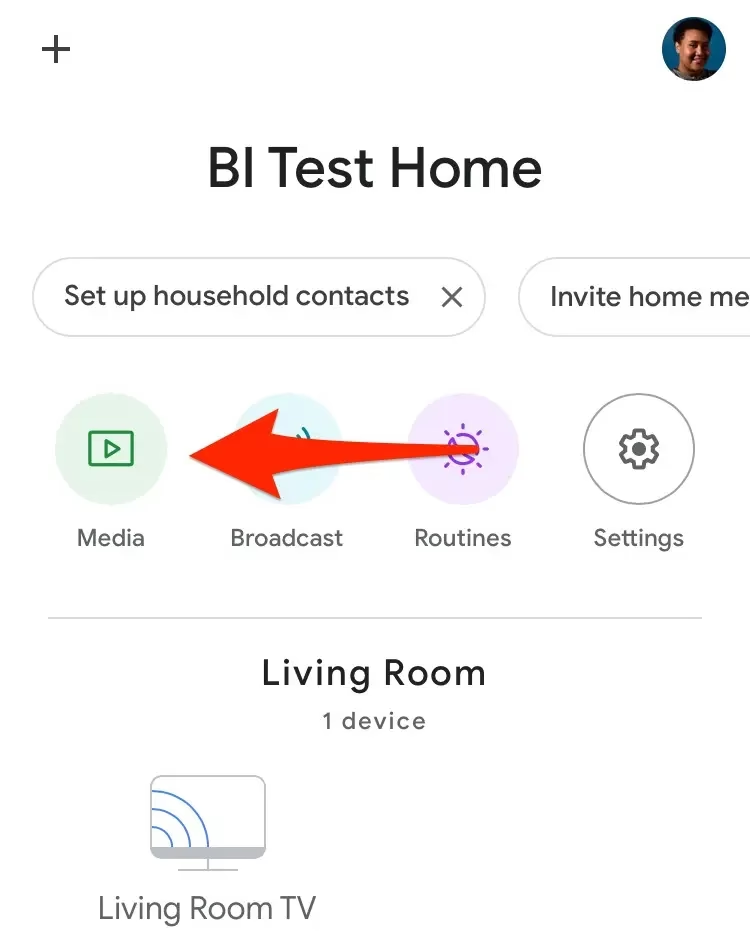
- Vytvořte novou „Domácnost“: Pokud aplikaci Google Home používáte poprvé, budete vyzváni k nastavení „Domácnosti“ (Home). Klepněte na „Vytvořit domácnost“ (Create Home) a zadejte pro ni název, například „Moje domácnost“ nebo „Obývák“.
- Přidejte zařízení: Po vytvoření domácnosti nebo pokud ji již máte, přejděte na záložku „Zařízení“ (Devices) a klepněte na „Přidat zařízení“ (Add Device). Zvolte „Nové zařízení“ (New device) nebo „Google Nest či partnerské zařízení“ (Google Nest or partner device), což zahrnuje i Chromecast.
- Vyberte svou domácnost: Vyberte název domácnosti, do které chcete Chromecast přidat, a klepněte na „Další“ (Next).
- Zajistěte připravenost Chromecastu: Ujistěte se, že je váš Chromecast zapojený do televize a do elektrické sítě (nebo USB portu televize, pokud to podporuje), je zapnutý a nachází se do 6 metrů od vašeho iPhonu. Váš iPhone a Chromecast musí být také připojeny ke stejné Wi-Fi síti.
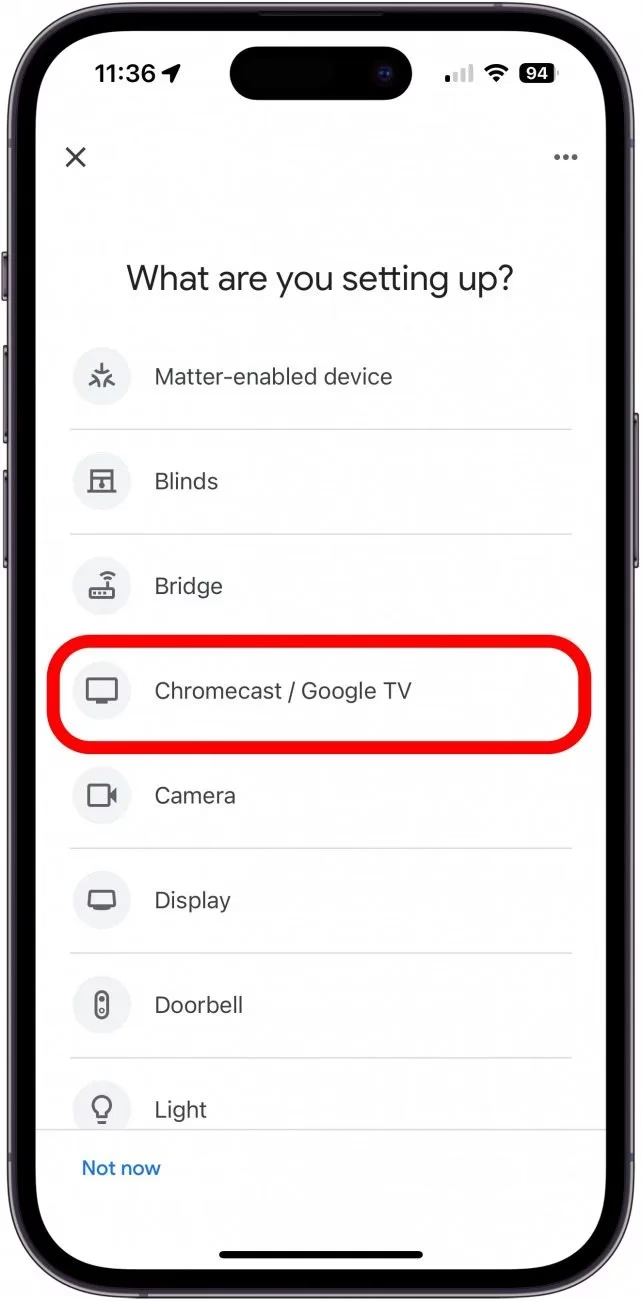
- Vyhledání a připojení Chromecastu: Aplikace Google Home začne automaticky vyhledávat dostupná zařízení. Pokud se váš Chromecast neobjeví hned, můžete být vyzváni k ručnímu výběru typu zařízení (např. „Chromecast / Google TV“). Jakmile je Chromecast nalezen, klepněte na něj.
- Dokončete nastavení podle pokynů: Na televizní obrazovce se objeví kód, který musíte ověřit v aplikaci Google Home na iPhonu. Poté budete vyzváni k připojení Chromecastu k vaší Wi-Fi síti (pokud již není připojen automaticky) a k nastavení dalších preferencí, jako je název zařízení nebo režim Ambient. Postupujte pečlivě podle všech pokynů na obrazovce, dokud není nastavení dokončeno.
Jakmile je toto počáteční nastavení dokončeno, váš Chromecast je připraven k použití a můžete začít streamovat obsah z vašeho iPhonu na televizi.
Jak streamovat z iPhonu na TV pomocí Chromecastu
Nyní, když je váš Chromecast nastaven a připojen k vaší domácí síti, je proces streamování obsahu z vašeho iPhonu neuvěřitelně jednoduchý a intuitivní. Většina populárních streamovacích aplikací má vestavěnou podporu pro Chromecast. Nezapomeňte, že váš iPhone a Chromecast musí být připojeny ke stejné Wi-Fi síti, a u streamovacích služeb jako Netflix je vhodné být přihlášen ke stejnému účtu na obou zařízeních.
- Otevřete kompatibilní streamovací aplikaci: Spusťte na svém iPhonu aplikaci, ze které chcete streamovat – například YouTube, Netflix, Disney+, Spotify nebo jakoukoli jinou aplikaci, která podporuje Chromecast.
- Vyhledejte ikonu odesílání: V aplikaci, kterou používáte, vyhledejte malou ikonu, která vypadá jako obdélník s Wi-Fi symboly ve spodní levé části (někdy je to jen kruh s vlnkami). Tato ikonu odesílání je univerzálním symbolem pro funkci Cast. Obvykle se nachází v horní části obrazovky, v rohu přehrávače videa nebo se objeví, když klepnete na video, které chcete sledovat.
- Vyberte své zařízení Chromecast: Klepněte na ikonu odesílání. Objeví se seznam dostupných zařízení Chromecast ve vaší síti. Vyberte název svého Chromecastu, který jste si nastavili v aplikaci Google Home.
- Začněte streamovat: Jakmile vyberete Chromecast, video nebo hudba se začnou přehrávat na vaší televizi. Váš iPhone se automaticky promění v dálkové ovládání pro přehrávání, pozastavení, přeskakování a ovládání hlasitosti.
- Procházejte dál: Po zahájení streamování můžete svůj iPhone používat k procházení dalšího obsahu v aplikaci, aniž by to ovlivnilo přehrávání na televizi. Můžete si například vybírat další epizody seriálu, zatímco se aktuální díl stále přehrává.
Tímto jednoduchým postupem můžete snadno přenášet veškerý oblíbený obsah z vašeho iPhonu přímo na velkou obrazovku, což výrazně zlepšuje váš zážitek ze zábavy doma.
Kompatibilní aplikace pro streamování z iPhonu na Chromecast
Jednou z největších výhod Chromecastu je jeho široká podpora ze strany mnoha populárních aplikací. Zde je seznam některých z nejoblíbenějších kompatibilních aplikací, které vám umožní streamovat obsah z vašeho iPhonu na televizi:
Populární streamovací služby:
- Netflix: Nekonečné hodiny filmů a seriálů.
- YouTube a YouTube TV: Rozsáhlá knihovna videí, od zábavy po vzdělávání, plus živé televizní vysílání.
- HBO Max (dříve HBO Now/Go): Prémiové seriály a filmy.
- Disney+: Filmy a seriály od Disney, Pixar, Marvel, Star Wars a National Geographic.
- Hulu: Seriály, filmy a živá televize (primárně pro USA).
- Prime Video: Filmy a seriály od Amazonu, často součástí předplatného Prime.
- Discovery+: Dokumenty a reality show od Discovery Network.
- Paramount+: Obsah od Paramount Pictures, CBS, MTV, Comedy Central a dalších.
Hudební a podcastové aplikace:
- Spotify: Miliony skladeb a podcastů.
- Google Play Hudba: Hudební knihovna od Googlu.
Další užitečné aplikace:
- Twitch: Živé streamování her a e-sportů.
- Google Play Filmy & TV: Nákup a půjčování filmů a seriálů.
- AllCast: Univerzální aplikace pro streamování fotografií, videí a hudby z vašeho iPhonu nebo cloudu na Chromecast.
Tento seznam je jen špičkou ledovce. Většina moderních aplikací pro video a audio streamování nabízí podporu Chromecastu. Důležité je vždy hledat ikonu odesílání uvnitř aplikace. Mějte na paměti, že zatímco samotné aplikace mohou být zdarma ke stažení, pro přístup k obsahu většiny streamovacích služeb je vyžadováno placené předplatné.
Řešení běžných problémů s propojením iPhonu a Chromecastu
I když je proces propojení iPhonu a Chromecastu obvykle hladký, občas se mohou vyskytnout problémy. Následující tipy pro řešení problémů vám pomohou vyřešit většinu běžných potíží:
1. Chromecast se neobjeví v seznamu zařízení nebo se nepřipojí:
- Zkontrolujte napájení a připojení: Ujistěte se, že je Chromecast správně zapojen do HDMI portu televize a je napájen (buď z USB portu televize, nebo z elektrické zásuvky pomocí dodaného adaptéru).
- Stejná Wi-Fi síť: Klíčové je, aby váš iPhone i Chromecast byly připojeny ke stejné Wi-Fi síti. Zkontrolujte název sítě na obou zařízeních.
- Restartujte zařízení: Zkuste restartovat jak Chromecast (odpojením a opětovným připojením napájení), tak váš iPhone (vypnutím a zapnutím). Také se doporučuje restartovat váš Wi-Fi router.
- Název zařízení: Ujistěte se, že název vašeho Chromecastu v aplikaci Google Home neobsahuje žádné speciální znaky, které by mohly způsobovat problémy. Používejte jednoduchý text.
2. Streamování nefunguje správně (seká se, zamrzá):
- Přihlášení ke stejnému účtu: U streamovacích služeb jako Netflix nebo Prime Video se ujistěte, že jste přihlášeni ke stejnému uživatelskému účtu na svém iPhonu i na Chromecastu.
- Kvalita Wi-Fi signálu: Slabý Wi-Fi signál může vést k problémům. Zkuste přiblížit iPhone a Chromecast k routeru, nebo zvažte použití silnější Wi-Fi sítě.
- Rychlost internetu: Pro streamování ve vysoké kvalitě je potřeba dostatečná rychlost internetového připojení. Zkontrolujte rychlost svého internetu.
3. Aplikace nemůže najít Chromecast nebo se objeví chyba „Local Network“:
- Povolení místní sítě: V iOS 14 a novějších je pro některé aplikace nutné povolit přístup k „Místní síti“ (Local Network). Přejděte do Nastavení na svém iPhonu, sjeďte dolů a klepněte na aplikaci, ze které se snažíte streamovat (např. Netflix, YouTube). Ujistěte se, že přepínač „Místní síť“ je zapnutý (zelený).
- Aktualizace aplikací: Ujistěte se, že máte na svém iPhonu nainstalované nejnovější verze všech streamovacích aplikací a také aplikace Google Home.
Pokud žádný z těchto tipů nepomůže, můžete zkusit tovární reset Chromecastu (návod najdete na podpoře Google) a projít celým procesem nastavení znovu. Ve vzácných případech může být problém v samotném hardwaru Chromecastu nebo vašeho routeru.
Často kladené otázky (FAQ)
Zde najdete odpovědi na některé z nejčastějších otázek týkajících se používání Chromecastu s iPhonem:
Potřebuji k Chromecastu Wi-Fi?
Ano, Chromecast se pro své fungování a pro načítání obsahu z internetu spoléhá na stabilní Wi-Fi připojení. Váš iPhone a Chromecast musí být připojeny ke stejné Wi-Fi síti.
Musím mít iPhone neustále zapnutý/odemčený během streamování?
Ne, jakmile jednou spustíte streamování obsahu na Chromecast, váš iPhone slouží pouze jako dálkový ovladač. Můžete ho uzamknout, používat pro jiné úkoly nebo dokonce opustit aplikaci, ze které streamujete, aniž by se přehrávání na televizi přerušilo.
Mohu streamovat obrazovku celého iPhonu (zrcadlení)?
Primární funkcí Chromecastu je streamování obsahu z kompatibilních aplikací, nikoli zrcadlení celé obrazovky iOS. Apple má vlastní technologii AirPlay pro zrcadlení obrazovky na Apple TV. Některé aplikace třetích stran (jako AllCast nebo Streamer for Chromecast TVs) mohou nabízet omezené možnosti zrcadlení nebo přenosu lokálních souborů, ale pro nejlepší zážitek je doporučeno používat nativní funkci Cast v podporovaných streamovacích aplikacích.
Je Chromecast kompatibilní s Apple TV+?
Ano, aplikace Apple TV+ na iPhonu podporuje funkci Cast, takže můžete streamovat obsah z Apple TV+ na svůj Chromecast. Jen se ujistěte, že máte aplikaci Apple TV+ aktualizovanou na nejnovější verzi.
Kolik Chromecastů mohu mít a jak je mohu ovládat?
Můžete mít více Chromecastů ve vaší domácnosti, každý připojený k jiné televizi. Všechny je můžete spravovat a ovládat z jedné aplikace Google Home na vašem iPhonu. Když klepnete na ikonu Cast v aplikaci, uvidíte seznam všech dostupných Chromecastů a můžete si vybrat, na který chcete streamovat.
Je Chromecast zdarma?
Samotné zařízení Google Chromecast je placené a je nutné si ho zakoupit. Nicméně, aplikace Google Home pro nastavení a ovládání je zdarma. Většina streamovacích služeb vyžaduje placené předplatné pro přístup k jejich obsahu (např. Netflix, Disney+), ale některé, jako YouTube, nabízejí spoustu obsahu zdarma.
Mohu ovládat hlasitost z iPhonu?
Ano, během streamování můžete obvykle ovládat hlasitost přímo z aplikace, ze které streamujete, nebo pomocí tlačítek hlasitosti na vašem iPhonu. Hlasitost Chromecastu se synchronizuje s hlasitostí televize nebo připojeného audio systému.
Závěr
Google Chromecast je nepochybně vynikajícím doplňkem pro každého majitele iPhonu, který chce posunout svůj zážitek z digitální zábavy na novou úroveň. Díky jeho jednoduchému nastavení prostřednictvím aplikace Google Home a intuitivnímu ovládání pomocí ikonu odesílání v oblíbených aplikacích se streamování obsahu na velkou obrazovku stává hračkou. Ať už jde o filmy, seriály, hudbu nebo videa, Chromecast vám umožní vychutnat si vše s lepším obrazem a zvukem, a to vše s maximálním pohodlím. Vyzkoušejte propojení vašeho iPhonu s Chromecastem ještě dnes a objevte nový rozměr domácí zábavy!
Chceš-li si přečíst další články podobné jako iPhone a Chromecast: Streamujte Snadno na TV!, navštiv kategorii Technologie.