
12/11/2024
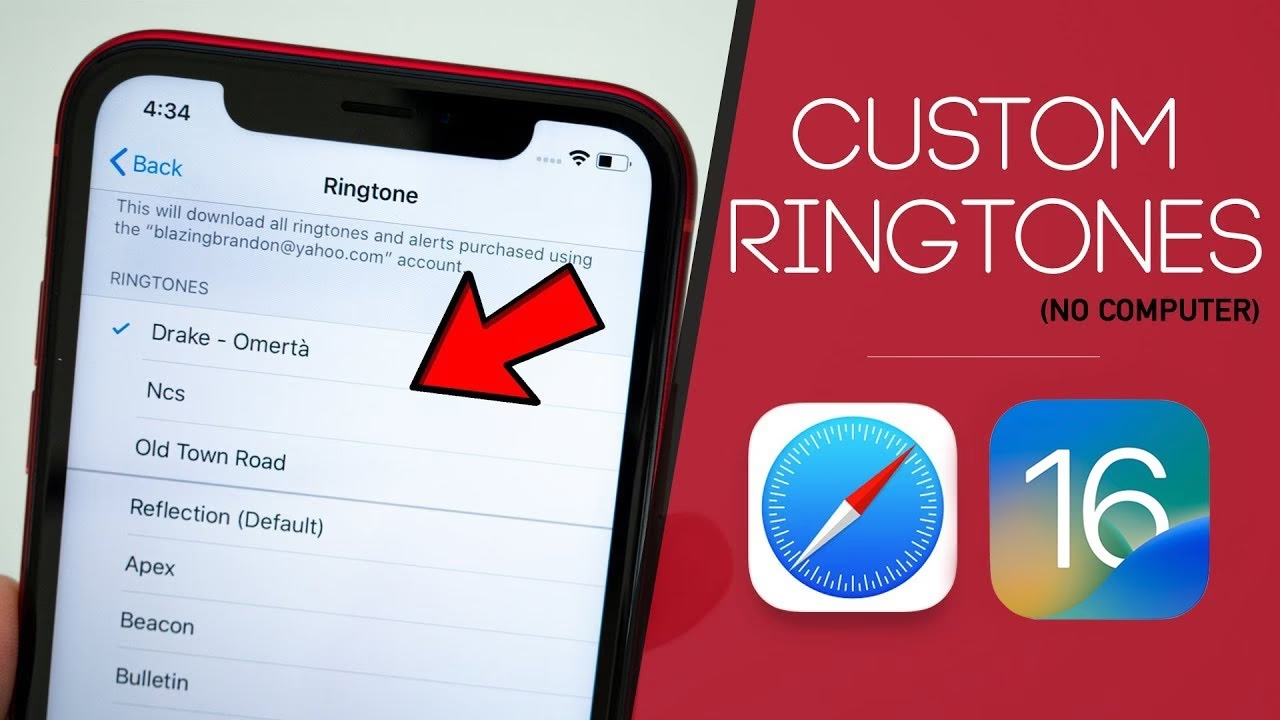
Už vás nebaví poslouchat stále dokola stejné generické vyzvánění, které má každý druhý majitel iPhonu? Chcete, aby váš telefon zněl jedinečně a vyjadřoval váš osobní styl a hudební vkus? Nastavení oblíbené písně jako vyzvánění na vašem iPhonu je skvělý způsob, jak si zařízení přizpůsobit a odlišit se od ostatních. Představte si ten pocit, když vám místo nudného „Marimby“ zazvoní vaše oblíbená melodie, která vám pokaždé vykouzlí úsměv na tváři. Tento proces, ačkoliv se může na první pohled zdát složitý, je ve skutečnosti velmi jednoduchý a s naším podrobným průvodcem ho zvládne každý. Budete potřebovat pouze počítač s aplikací iTunes nebo Apple Music a váš iPhone. Připravte se na to, že váš telefon už nikdy nebude znít obyčejně!
Proč si nastavit vlastní vyzvánění?
Vlastní vyzvánění není jen o estetice, ale přináší i praktické výhody. Zde jsou některé z nich:
- Osobní dotek: Váš iPhone je prodloužením vaší osobnosti. Proč by jeho zvuk neměl být také? Vlastní vyzvánění vám umožní vyjádřit se a ukázat svůj hudební vkus.
- Snadná identifikace: V přeplněné místnosti, kde zazvoní několik iPhonů najednou, okamžitě poznáte ten svůj, pokud má jedinečné vyzvánění. Už žádné zmatené hledání telefonu!
- Zábava a nálada: Oblíbená melodie může zlepšit vaši náladu pokaždé, když vám někdo zavolá. Může to být motivační píseň, relaxační melodie nebo jen něco, co vás rozesměje.
- Odlišení se: Většina lidí používá přednastavená vyzvánění. Buďte jiní a vystupte z davu s originálním zvukem.
Přeměňte svou oblíbenou píseň na vyzvánění: Podrobný průvodce
Tento průvodce vás krok za krokem provede celým procesem tvorby a nastavení vlastního vyzvánění na vašem iPhonu. Připravte si počítač a pojďme na to!
Krok 1: Vyberte si svou píseň
Prvním a nejdůležitějším krokem je výběr té správné písně. Mějte na paměti, že vyzvánění může mít maximální délku 30 sekund, takže si vyberte pasáž, kterou máte opravdu rádi a která se vám neomrzí. Píseň by měla být uložena ve vaší hudební knihovně v počítači, protože ji budete potřebovat pro úpravu v iTunes nebo Apple Music. Ideální je, pokud máte k dispozici kvalitní audio soubor (např. MP3 nebo AAC), který není chráněn správou digitálních práv (DRM). Písně stažené ze streamovacích služeb jako je Apple Music (pokud nejste jejich vlastníkem, ale jen předplatitelem) obvykle DRM ochranu mají a nelze je pro tento účel použít.
Krok 2: Spusťte iTunes nebo Apple Music
Na svém počítači spusťte aplikaci iTunes (pro starší verze macOS a Windows) nebo Apple Music (pro novější verze macOS). Ujistěte se, že máte nainstalovanou nejnovější verzi softwaru, abyste předešli případným problémům s kompatibilitou a měli přístup ke všem potřebným funkcím. Pokud aplikaci ještě nemáte, můžete si ji stáhnout z oficiálních stránek společnosti Apple.
Krok 3: Upravte píseň a ořízněte ji
Jak již bylo zmíněno, vyzvánění na iPhonu může být dlouhé maximálně 30 sekund. Nyní je čas vybrat si z vaší písně tu nejlepší část. Postupujte takto:
- V iTunes/Apple Music klikněte pravým tlačítkem myši na vybranou píseň.
- Vyberte možnost „Informace o skladbě“ (nebo „Get Info“).
- Přejděte na záložku „Možnosti“.
- Zde najdete pole „Start“ (Začátek) a „Stop“ (Konec). Zaškrtněte obě políčka a nastavte časy tak, aby výsledný klip nepřesáhl 30 sekund. Doporučuje se nastavit přesné sekundy a milisekundy pro hladký začátek a konec. Například, pokud chcete, aby vyzvánění začalo v čase 1:15 a trvalo 30 sekund, nastavte „Start“ na 1:15 a „Stop“ na 1:45.
- Klikněte na „OK“ pro uložení změn. Pamatujte, že toto nastavení neupravuje originální soubor, pouze způsob, jakým ho iTunes/Apple Music přehrává.
Krok 4: Převeďte na formát AAC
iPhone vyžaduje, aby vyzvánění bylo ve specifickém zvukovém formátu AAC formát. Nyní, když máte nastavené časy začátku a konce, vytvoříme z oříznuté pasáže novou verzi ve správném formátu:
- Znovu klikněte pravým tlačítkem myši na upravenou píseň ve vaší knihovně.
- Vyberte možnost „Vytvořit verzi AAC“ (nebo „Create AAC Version“). Pokud tuto možnost nevidíte, je možné, že nemáte správně nastavené importní preference. Přejděte do „Předvolby“ (Preferences) v iTunes/Apple Music, poté na „Obecné“ (General), klikněte na „Nastavení importu“ (Import Settings) a ujistěte se, že je vybrán „Kodér AAC“ (AAC Encoder).
- iTunes/Apple Music vytvoří novou, zkrácenou verzi vaší písně ve formátu AAC. Tento nový soubor se objeví hned pod originální písní ve vaší knihovně.
Vytvořený AAC soubor má příponu `.m4a`. Pro to, aby ho iPhone rozpoznal jako vyzvánění, musíte změnit jeho příponu na .m4r. Postupujte takto:
- Klikněte pravým tlačítkem myši na nově vytvořenou AAC verzi písně v iTunes/Apple Music a vyberte „Zobrazit v Průzkumníku Windows“ (nebo „Show in Finder“ na Macu). Tím se otevře složka, kde je soubor fyzicky uložen.
- Nyní je důležité změnit příponu souboru. Pokud nevidíte přípony souborů (např. .m4a), budete je muset povolit v nastavení zobrazení složky (ve Windows v Průzkumníkovi klikněte na „Zobrazení“ a zaškrtněte „Přípony názvů souborů“).
- Přejmenujte soubor z „název_písně.m4a“ na „název_písně.m4r“. Systém vás pravděpodobně upozorní, že změna přípony může soubor znefunkčnit – potvrďte, že si přejete pokračovat.
- Po změně přípony se vraťte do iTunes/Apple Music a odstraňte (ale NE smažte ze složky) původní AAC verzi souboru ze své knihovny, aby nedocházelo ke zmatkům.
Krok 6: Synchronizujte s iPhonem
Nyní, když máte soubor s příponou .m4r, je čas ho nahrát do vašeho iPhonu:
- Připojte svůj iPhone k počítači pomocí USB kabelu.
- V iTunes/Apple Music vyhledejte sekci „Tóny“ (nebo „Tones“ či „Zvuky“), která se nachází pod sekcí „Knihovna“ na levém panelu. Pokud ji nevidíte, zkontrolujte, zda je povolena v předvolbách iTunes (viz tipy níže).
- Přetáhněte soubor .m4r, který jste vytvořili v předchozím kroku, přímo do této sekce Tóny. Tím se soubor automaticky přidá do knihovny vyzvánění v iTunes.
- Nyní je potřeba synchronizovat iPhone. Klikněte na ikonu vašeho iPhonu v iTunes/Apple Music (obvykle v horní liště).
- V nastavení synchronizace vašeho iPhonu přejděte na záložku „Tóny“ (nebo „Tones“) a ujistěte se, že je zaškrtnuta možnost „Synchronizovat tóny“ (Sync Tones) a že je vybráno vaše nové vyzvánění.
- Klikněte na „Synchronizovat“ (Sync) a počkejte, až se proces dokončí. Váš nový tón bude nahrán do iPhonu.
Krok 7: Nastavte vyzvánění na iPhonu
Poslední krok je ten nejjednodušší – aktivace vašeho nového vyzvánění přímo na iPhonu:
- Odpojte iPhone od počítače.
- Na iPhonu přejděte do „Nastavení“ (Settings).
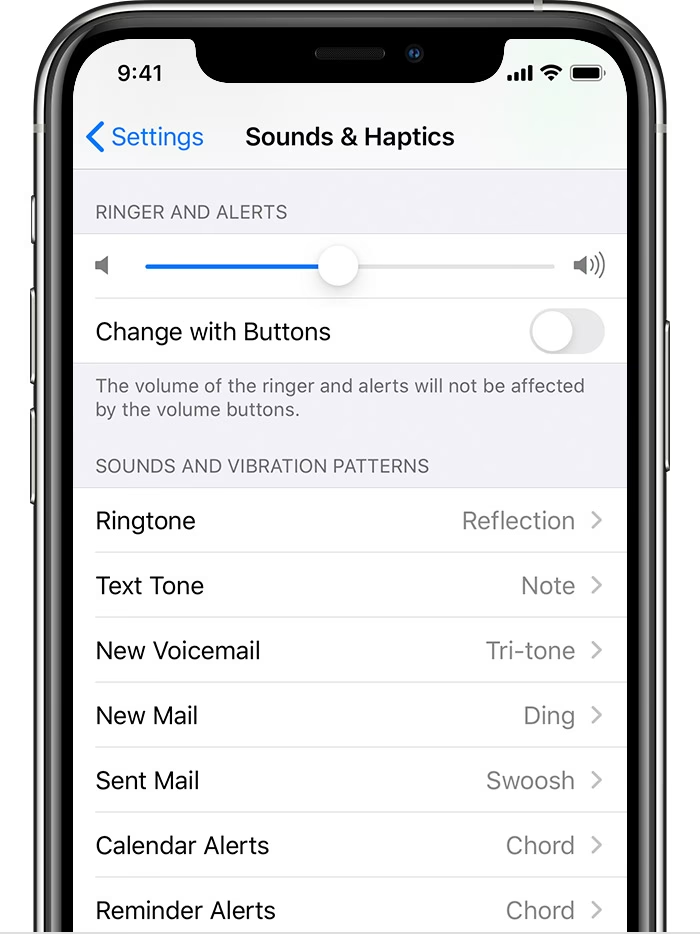
- Vyhledejte a klepněte na „Zvuky a haptika“ (Sounds & Haptics).
- Zde klepněte na „Vyzvánění“ (Ringtone).
- V seznamu vyzvánění byste měli vidět své nově přidané vyzvánění pod sekcí „Vlastní“ (Custom). Klepněte na něj a vyberte ho.
A je to! Vaše vybraná píseň se nyní bude přehrávat pokaždé, když vám někdo zavolá. Užijte si svůj nový, personalizovaný zvuk!
Tipy pro nastavení vyzvánění
- DRM ochrana: Ujistěte se, že vaše píseň není chráněna DRM (Digital Rights Management). Písně zakoupené v iTunes Store jsou obvykle bez DRM a lze je použít. Písně z Apple Music, které jsou součástí předplatného, jsou chráněny a nelze je použít pro vyzvánění.
- Povolení sekce „Tóny“: Pokud nevidíte sekci „Tóny“ v iTunes, jděte do „Předvolby“ (Preferences) v iTunes, poté na „Obecné“ (General) a zaškrtněte políčko u „Tóny“ (Tones).
- Velikost souboru: Udržujte velikost souboru .m4r co nejmenší. I když 30 sekund není mnoho, příliš velký soubor může zpomalit synchronizaci.
- Funkce náhledu: Vždy si vybraný 30sekundový klip přehrajte před konverzí, abyste se ujistili, že začíná a končí přesně tam, kde chcete.
- Aktualizace softwaru: Pravidelně aktualizujte iTunes nebo Apple Music i operační systém vašeho iPhonu (iOS), abyste předešli problémům s kompatibilitou a zajistili hladký průběh celého procesu.
Často kladené dotazy (FAQ)
I přes podrobný návod se mohou objevit otázky. Zde jsou odpovědi na ty nejčastější:
Proč nevidím svou píseň v sekci Tóny v iTunes?
Ujistěte se, že jste správně změnili příponu souboru z `.m4a` na `.m4r` a že soubor není chráněn DRM. Zkuste soubor .m4r přetáhnout do sekce „Tóny“ znovu. Také se ujistěte, že je sekce „Tóny“ v předvolbách iTunes povolena.
Mohu použít píseň z Apple Music?
Bohužel ne. Písně stažené z Apple Music jsou chráněny DRM a nelze je použít jako vyzvánění. Použít můžete pouze písně, které vlastníte (např. zakoupené v iTunes Store nebo CD ripované do počítače).
Co když je vyzvánění delší než 30 sekund?
iTunes a iPhone přijímají vyzvánění s maximální délkou 30 sekund. Pokud je soubor delší, nebude rozpoznán jako vyzvánění a nebude se synchronizovat. Je nezbytné, abyste ho přesně ořízli.
Jak mohu odstranit vyzvánění z mého iPhonu?
Přejděte na iPhonu do „Nastavení“ > „Zvuky a haptika“ > „Vyzvánění“. Přejeďte prstem doleva přes vyzvánění, které chcete odstranit, a objeví se tlačítko „Smazat“.
Proč se mé vyzvánění neobjevuje v seznamu na iPhonu?
Zkontrolujte, zda byla synchronizace s iTunes/Apple Music úspěšná a zda byl iPhone během procesu synchronizace správně připojen. Ujistěte se, že soubor má správnou příponu `.m4r` a že jste ho přetáhli do správné „sekce Tóny“ v iTunes před synchronizací.
Závěr
Gratulujeme! Právě jste se naučili, jak si nastavit svou oblíbenou píseň jako vyzvánění na vašem iPhonu. Tato jednoduchá, ale účinná metoda vám umožní přizpůsobit si telefon osobním dotykem, který odpovídá vašemu stylu. Ať už jste fanoušky popu, rocku, klasiky nebo čehokoli mezi tím, tento průvodce vás vybavil nástroji k přeměně jakékoli melodie na váš charakteristický zvuk. Nastavení vlastního vyzvánění nejenže personalizuje váš telefon, ale také usnadňuje identifikaci, když zazvoní mezi ostatními. Navíc je to zábavný způsob, jak předvést svůj hudební vkus pokaždé, když vám někdo zavolá.
Pokud se vám tento kreativní počin líbil, zkuste experimentovat s různými písněmi a zvuky, abyste zjistili, co se hodí nejlépe. Možná si vytvoříte speciální vyzvánění pro konkrétní kontakty, abyste hned věděli, kdo vám volá, aniž byste se museli dívat na displej. Pokud byste chtěli prozkoumat další možnosti přizpůsobení, zvažte prozkoumání vlastních tónů pro zprávy, alarmy a další systémové zvuky. Možnosti jsou nekonečné a váš iPhone může být stejně jedinečný jako vy. Sdílejte tohoto průvodce s přáteli, kteří by si chtěli vylepšit své telefony, a užijte si vytváření vyzvánění!
Chceš-li si přečíst další články podobné jako Jak si nastavit vlastní vyzvánění na iPhone?, navštiv kategorii Personalizace.