
31/03/2026
V dnešní digitální době je náš chytrý telefon více než jen komunikační nástroj; je to brána k našemu osobnímu životu, plná citlivých dat a informací. iPhone, jako jeden z nejpopulárnějších smartphonů na světě, nabízí robustní systém správy oprávnění, který vám umožňuje mít plnou kontrolu nad tím, k čemu mají vaše aplikace přístup. Pochopení a správné nastavení těchto oprávnění je klíčové nejen pro vaše soukromí a zabezpečení, ale také pro optimalizaci výkonu vašeho zařízení a prodloužení životnosti baterie. Ať už jste novým uživatelem iPhonu, nebo zkušeným veteránem, tento komplexní průvodce vám pomůže orientovat se v labyrintu nastavení oprávnění a převzít plnou kontrolu nad vaším digitálním světem.
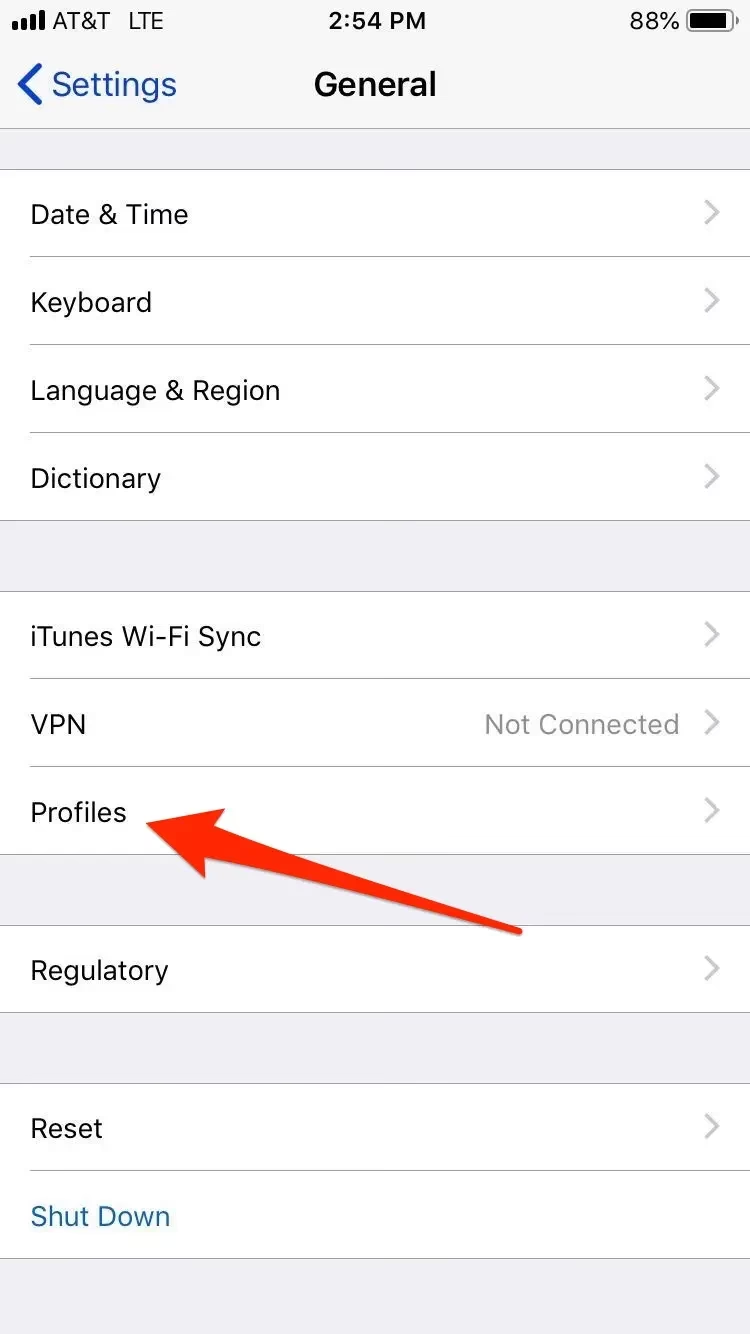
Operační systém iOS od společnosti Apple se v průběhu let neustále vyvíjel a s ním i systém oprávnění aplikací. Od počátečních jednoduchých voleb se stal sofistikovaným nástrojem, který vám dává možnost rozhodnout, zda aplikace získá přístup k senzorům vašeho zařízení, osobním informacím, oznámením nebo dokonce mobilním datům. Cílem tohoto článku je provést vás krok za krokem celým procesem, abyste mohli s jistotou spravovat oprávnění a zajistit, že váš iPhone pracuje přesně tak, jak chcete, a vaše data zůstávají v bezpečí.
Přehled oprávnění v Nastavení: Vaše centrála pro soukromí
Nejrychlejší a nejefektivnější způsob, jak získat komplexní přehled o oprávněních na vašem iPhonu, je sekce „Soukromí a zabezpečení“ v aplikaci Nastavení. Tato sekce funguje jako vaše centrální řídící centrum, kde můžete vidět všechny kategorie oprávnění a zjistit, které aplikace je využívají. Je to ideální místo pro rychlou správu a úpravu přístupů, aniž byste museli procházet každou aplikaci jednotlivě.
Jak se dostat do sekce Soukromí a zabezpečení:
- Otevřete aplikaci Nastavení na vašem iPhonu.
- Posuňte se dolů a klepněte na možnost Soukromí a zabezpečení.
Nyní se před vámi rozprostře seznam různých kategorií oprávnění a funkcí, ke kterým mohou aplikace přistupovat. Najdete zde položky jako „Polohové služby“, „Kontakty“, „Kalendáře“, „Připomínky“, „Fotky“, „Mikrofon“, „Kamera“, „Zdraví“, „Pohyb a kondice“ a mnoho dalších. Každá z těchto kategorií představuje specifický typ dat nebo funkce zařízení, ke které mohou aplikace žádat přístup. Prozkoumání těchto kategorií je prvním krokem k pochopení, co se děje na pozadí vašeho iPhonu.
Prozkoumání jednotlivých kategorií oprávnění:
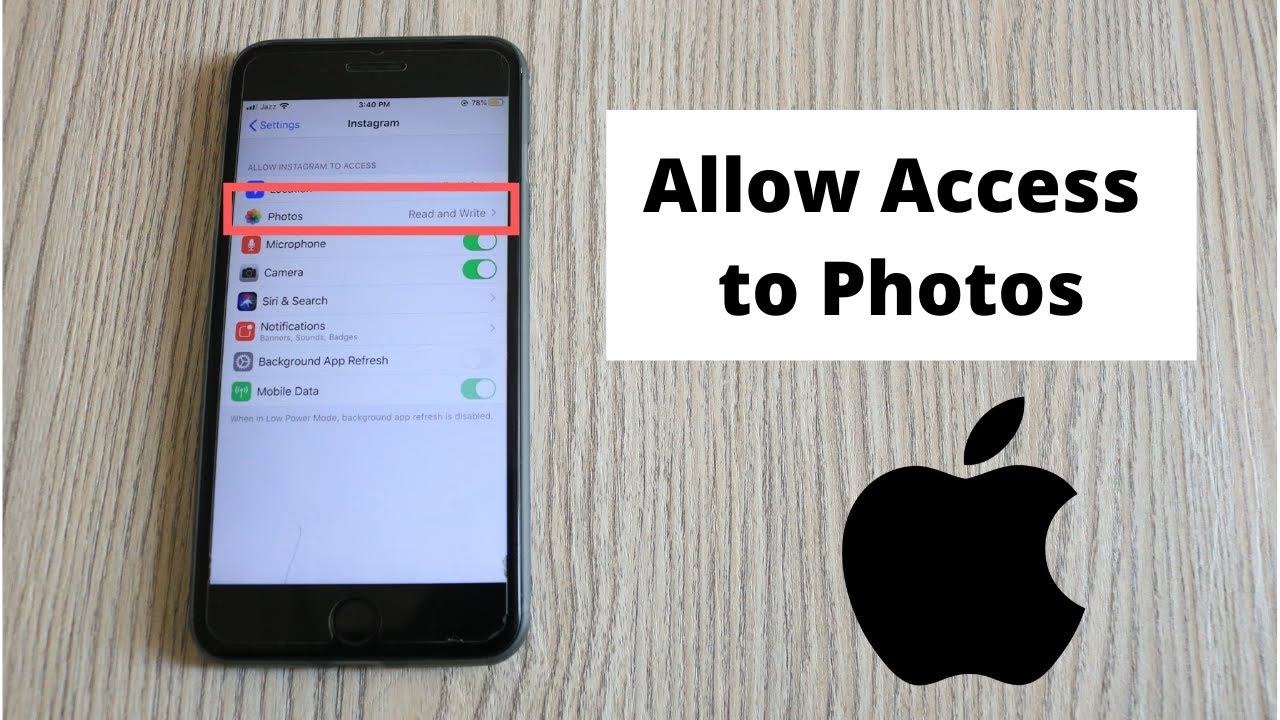
Když klepnete na libovolnou kategorii, například „Kontakty“, uvidíte seznam všech aplikací, které požádaly o přístup k vašim kontaktům. Vedle každé aplikace bude přepínač, který jasně ukazuje, zda je přístup povolen (zelený přepínač) nebo zakázán (šedý přepínač). Můžete snadno klepnout na přepínač a změnit stav oprávnění podle svých preferencí. Je to skvělý způsob, jak rychle zkontrolovat a upravit, které aplikace mají přístup k vašim osobním údajům.
Některé kategorie, jako například „Fotky“, nabízejí ještě podrobnější možnosti. Namísto jednoduchého povolení/zakázání přístupu ke všem fotkám můžete vybrat, zda aplikace získá přístup ke všem vašim fotkám, nebo pouze k vybraným fotografiím. Tato úroveň granularní kontroly je obzvláště užitečná pro aplikace pro úpravu fotek nebo sociální média, kde možná nechcete, aby měly přístup k celé vaší knihovně obrázků, ale pouze k těm, které chcete sdílet nebo upravit.
Pravidelná kontrola této sekce je doporučována, zejména po instalaci nových aplikací nebo po aktualizaci stávajících. Aplikace někdy mohou po aktualizaci žádat o nová oprávnění, a je dobré být si vědom, co nově povolujete. Tato sekce je opravdu vaším komplexním místem pro všechna oprávnění aplikací. Pokud chcete rychle upravit, k čemu mají aplikace přístup, je to místo, kam se vydat.
Správa oprávnění pro jednotlivé aplikace: Detailní kontrola
Kromě celkového přehledu v sekci „Soukromí a zabezpečení“ můžete také spravovat oprávnění pro každou aplikaci individuálně. To je užitečné, pokud chcete zkontrolovat všechna oprávnění, která se týkají konkrétní aplikace, a zároveň upravit další nastavení, jako jsou oznámení nebo využití mobilních dat. Tento přístup vám poskytuje detailní pohled na chování jedné aplikace.
Jak zobrazit a spravovat oprávnění pro konkrétní aplikaci:
- Otevřete aplikaci Nastavení na vašem iPhonu.
- Posuňte se úplně dolů v seznamu aplikací a vyberte název aplikace, kterou chcete spravovat. Například, klepněte na „Discord“ nebo „WhatsApp“.
Nyní uvidíte souhrn všech oprávnění, ke kterým má aplikace přístup, a také to, která z nich jsou povolena. Kromě přístupu k „Fotkám“ nebo „Mikrofonu“ zde najdete také možnosti pro povolení aplikace v Siri a hledání Spotlight, nastavení oznámení a přepínač pro mobilní data. Tato stránka je komplexním centrem pro konfiguraci chování konkrétní aplikace. Můžete zde upravit oprávnění podle svého uvážení a ujistit se, že aplikace funguje přesně tak, jak očekáváte.
Kritická oprávnění a jak je spravovat: Hlubší ponor
Některá oprávnění jsou obzvláště citlivá a vyžadují zvýšenou pozornost. Jejich nesprávné nastavení může mít dopad na vaše soukromí, bezpečnost dat nebo dokonce na výdrž baterie vašeho iPhonu. Pojďme se podívat na ty nejdůležitější a jak je efektivně spravovat.
Polohové služby: Kde se nacházíte?
Oprávnění k poloze je jedním z nejdůležitějších, které je třeba sledovat. Nejenže přístup k poloze může značně vybíjet baterii vašeho iPhonu, ale může být také zneužit pro nežádoucí sledování nebo sběr dat. Je nezbytné pečlivě zvážit, které aplikace skutečně potřebují vaši polohu a v jakém rozsahu. Mnoho aplikací, které zdánlivě nepotřebují vaši polohu, ji mohou žádat pro marketingové účely nebo pro sběr dat o uživatelích. Buďte obezřetní!
Jak spravovat Polohové služby:
- Otevřete aplikaci Nastavení na vašem iPhonu.
- Přejděte do sekce Soukromí a zabezpečení.
- V horní části obrazovky vyberte Polohové služby.
Zde máte několik možností kontroly:
- Vypnout Polohové služby úplně: Pomocí přepínače v horní části obrazovky můžete vypnout veškeré polohové služby pro všechny aplikace a systémové služby. To je nejextrémnější opatření pro maximální soukromí, ale omezí funkčnost mnoha užitečných aplikací, jako jsou mapy nebo aplikace pro sdílení jízdy.
- Sdílet mou polohu: V sekci „Sdílet mou polohu“ můžete vypnout funkci „Najít můj iPhone/iPad“. To je klíčové pro nalezení ztraceného zařízení, takže buďte opatrní při jejím vypínání.
- Správa pro jednotlivé aplikace: Pod těmito možnostmi najdete seznam všech aplikací, které mohou žádat o oprávnění k poloze. Vedle názvu každé aplikace se může objevit malá šipka:
- Šedá šipka: Aplikace použila vaši polohu v posledních 24 hodinách.
- Fialová šipka: Aplikace nedávno použila vaši polohu.
Tyto šipky jsou užitečným vizuálním indikátorem, které aplikace aktivně využívají vaše polohová data.
Když klepnete na aplikaci ze seznamu, můžete upravit, jak může používat vaši polohu, pokud vůbec. Možnosti jsou obvykle:
- Nikdy: Aplikace nikdy nemůže přistupovat k vaší poloze.
- Při používání aplikace: Aplikace může přistupovat k vaší poloze pouze tehdy, když je aktivně otevřená a používána.
- Vždy: Aplikace může přistupovat k vaší poloze i na pozadí, když ji aktivně nepoužíváte. Tato možnost by měla být povolena pouze pro aplikace, které to skutečně potřebují, jako jsou navigační aplikace nebo aplikace pro sledování zdraví.
- Přesná poloha: U některých aplikací můžete také povolit nebo zakázat „Přesnou polohu“. Pokud ji vypnete, aplikace získá pouze vaši přibližnou polohu, což je často dostatečné a zároveň zvyšuje vaše soukromí. Přesná poloha by neměla být povolována lehkovážně, zejména pro aplikace, které ji objektivně nepotřebují.
Mobilní data: Které aplikace žerou vaše gigabajty?
Když nejste připojeni k Wi-Fi, váš iPhone využívá mobilní data nejen pro aktuálně spuštěnou aplikaci. Mnoho procesů probíhá na pozadí a některé z nich vyžadují mobilní data, což může vést k rychlému vyčerpání vašeho datového limitu. Naštěstí můžete omezit, které aplikace mohou využívat mobilní data.
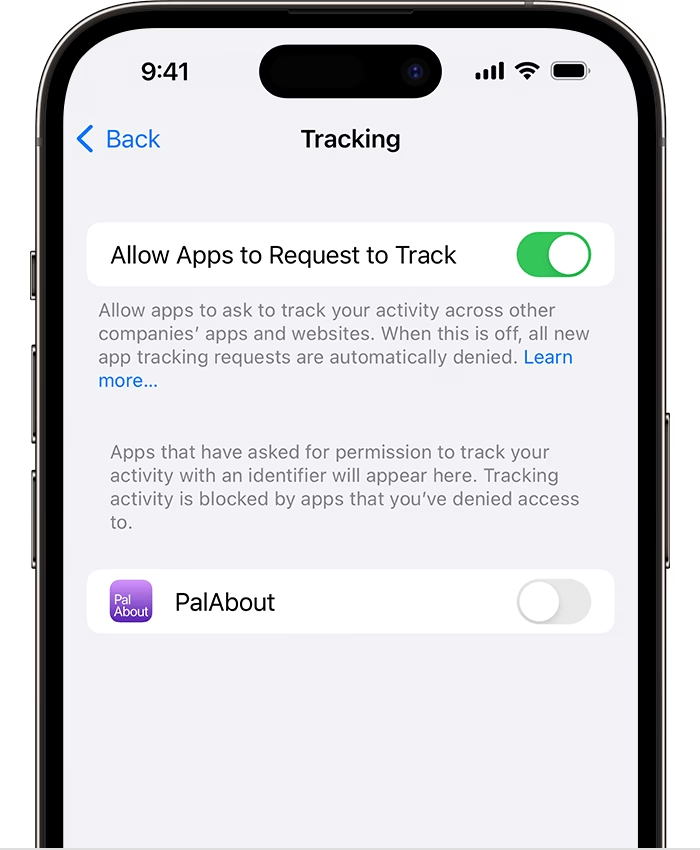
Jak spravovat využití mobilních dat aplikacemi:
- Otevřete aplikaci Nastavení na vašem iPhonu.
- Přejděte do sekce Mobilní data (nebo „Mobilní síť“ v některých regionech).
- Posuňte se dolů a uvidíte seznam aplikací spolu s množstvím dat, které spotřebovaly za aktuální období.
Zde můžete vypnout přepínač pro kteroukoli aplikaci, abyste jí zabránili v používání mobilních dat. To je vynikající způsob, jak se ujistit, že nedůležité aplikace pomalu nepožírají vaše data na pozadí. Například, pokud máte hru, kterou hrajete jen doma na Wi-Fi, můžete jí zakázat přístup k mobilním datům a ušetřit tak svůj datový balíček. Pravidelná kontrola této sekce vám pomůže udržet si přehled o spotřebě dat a vyhnout se nepříjemným překvapením na konci zúčtovacího období.
Aktualizace aplikací na pozadí: Pohodlí versus výdrž baterie
Když se podíváte na nastavení jednotlivých aplikací, najdete tam oprávnění, které není vždy jasně vysvětleno: „Aktualizace aplikací na pozadí“. Tato funkce umožňuje aplikaci kontrolovat nová data na pozadí, takže se po spuštění načte rychleji. Je to pohodlné, ale má to svou cenu – může snižovat životnost baterie a spotřebovávat více dat, zejména pokud je povolena pro mnoho aplikací.
Jak vypnout Aktualizaci aplikací na pozadí:
- Otevřete aplikaci Nastavení na vašem iPhonu.
- Posuňte se dolů a vyberte aplikaci, u které nechcete, aby běžela na pozadí.
- Vypněte přepínač pro Aktualizace aplikací na pozadí.
Jakmile tuto možnost vypnete, aplikace již nebude moci zůstat aktivní na pozadí. Všimnete si, že se může načítat pomaleji, když ji spustíte, protože se musí spustit „načisto“. To je ideální pro aplikace, které nepotřebujete mít neustále aktuální, jako jsou hry nebo některé utilitky, které používáte jen občas. Pro aplikace jako je e-mailový klient nebo chatovací aplikace však může být užitečné nechat tuto funkci zapnutou, abyste dostávali oznámení v reálném čase.
Často kladené otázky o správě oprávnění na iPhone
Proč je důležité spravovat oprávnění aplikací na iPhone?
Správa oprávnění je klíčová z několika důvodů. Předně chrání vaše soukromí a osobní data tím, že zabraňuje aplikacím v přístupu k informacím, které nepotřebují. Dále pomáhá šetřit baterii vašeho zařízení, protože aplikace běžící na pozadí nebo neustále využívající polohové služby spotřebovávají energii. A nakonec, umožňuje efektivněji spravovat spotřebu mobilních dat, což je důležité pro uživatele s omezenými datovými balíčky.
Jak zjistím, které aplikace mají přístup k mé poloze?
Můžete to zjistit tak, že přejdete do Nastavení > Soukromí a zabezpečení > Polohové služby. Zde uvidíte seznam všech aplikací, které si vyžádaly přístup k vaší poloze. Malá šedá nebo fialová šipka vedle názvu aplikace indikuje, zda aplikace vaši polohu nedávno použila.
Mohu zakázat aplikaci používat mobilní data?
Ano, můžete. Přejděte do Nastavení > Mobilní data. Posuňte se dolů a najdete seznam všech aplikací. Vedle každé aplikace je přepínač, kterým můžete povolit nebo zakázat její přístup k mobilním datům. To je skvělé pro úsporu dat.
Co je „Aktualizace aplikací na pozadí“ a měl bych ji vypnout?
„Aktualizace aplikací na pozadí“ umožňuje aplikacím kontrolovat nová data (například nové e-maily nebo zprávy) i když nejsou aktivně používány. To zajišťuje rychlejší načítání, ale může to snižovat výdrž baterie a spotřebovávat data. Doporučuje se ji vypnout pro aplikace, které nepotřebujete mít neustále aktuální, jako jsou hry nebo jednorázové nástroje, a ponechat ji zapnutou pro aplikace, kde je důležité dostávat okamžité aktualizace (např. chatovací aplikace, e-mail).
Ovlivňuje správa oprávnění výkon iPhone?
Ano, pozitivně. Důsledná správa oprávnění může zlepšit výkon vašeho iPhonu tím, že omezí počet aplikací, které běží na pozadí, přistupují k senzorům nebo spotřebovávají zdroje. To vede k delší výdrži baterie, menší spotřebě dat a celkově svižnějšímu chodu zařízení.
Závěr: Převezměte kontrolu nad svým iPhonem
Naštěstí nemusíte mikromanagovat každé jednotlivé oprávnění ihned. Většinou učiníte vhodná rozhodnutí, když aplikaci poprvé instalujete a používáte. Nicméně, jak jsme si ukázali, pokud chcete zkontrolovat svá oprávnění a převzít plnou kontrolu nad svým zařízením, je to snadné a intuitivní. Věnování několika minut pravidelné kontrole a úpravě oprávnění na vašem iPhonu je malá investice s velkými výhodami pro vaše soukromí, bezpečnost, výdrž baterie a celkové uživatelské zkušenosti. S těmito znalostmi jste nyní vybaveni k tomu, abyste zajistili, že váš iPhone funguje přesně tak, jak chcete, a vaše osobní údaje zůstávají chráněny. Pamatujte, že váš iPhone je vaše zařízení, a vy máte plné právo rozhodnout, co s ním aplikace mohou a nemohou dělat.
Chceš-li si přečíst další články podobné jako Správa oprávnění aplikací na iPhone, navštiv kategorii iPhone.