
07/08/2024
Přechod z telefonu Android na iPhone je pro mnoho uživatelů vzrušujícím, ale zároveň potenciálně náročným krokem. Jedním z největších oříšků, se kterým se noví majitelé iPhonů potýkají, je otázka, jak efektivně a bezpečně přenést všechna svá cenná data – od fotografií a videí přes kontakty, zprávy až po hudbu a dokumenty – ze starého zařízení Android na nové zařízení s iOS. Na první pohled se to může zdát jako složitý proces kvůli rozdílným operačním systémům, ale nebojte se. Existuje několik spolehlivých metod, které vám pomohou s tímto úkolem, a některé z nich jsou dokonce zcela zdarma. Cílem tohoto článku je provést vás krok za krokem různými možnostmi, abyste si mohli vybrat tu, která nejlépe vyhovuje vašim potřebám a zajistit si tak plynulý a kompletní přesun všech vašich dat.

Pojďme se podívat na to, co je potřeba udělat před samotným přenosem, a následně prozkoumat nejefektivnější metody pro migraci dat z Androidu na iPhone, ať už je váš iPhone čerstvě vybalený, nebo jej již nějakou dobu používáte.
- Příprava před přenosem dat z Androidu na iPhone
- Metoda 1: Použití aplikace Move to iOS (Přechod na iOS)
- Metoda 2: Přenos dat pomocí počítače (iTunes/Finder)
- Metoda 3: Speciální software pro přenos dat (AOMEI FoneBackup, AnyTrans, PhoneTrans)
- Metoda 4: Synchronizace dat přes Google účet
- Porovnání metod přenosu dat
- Často kladené otázky (FAQ) o přenosu dat z Androidu na iPhone
- Závěr
Příprava před přenosem dat z Androidu na iPhone
Než se pustíte do samotného přenosu dat, je důležité provést několik přípravných kroků, které zajistí hladký průběh a minimalizují riziko ztráty dat nebo přerušení procesu. Tato příprava je klíčová pro úspěšnou migraci.
- Plné nabití obou zařízení: Ujistěte se, že váš telefon Android i nový iPhone jsou plně nabité, nebo jsou připojeny k nabíječce. Přenos dat může trvat delší dobu a vybíjení baterie by mohlo proces přerušit a vést k poškození dat.
- Stabilní Wi-Fi připojení: Většina metod přenosu dat vyžaduje stabilní a silné Wi-Fi připojení. Přesvědčte se, že jsou obě zařízení připojena k téže spolehlivé síti.
- Dostatek volného místa na iPhonu: Zkontrolujte, zda má váš nový iPhone dostatek úložného prostoru pro všechna data, která chcete přenést z Androidu. Pokud ne, zvažte smazání nepotřebných souborů na Androidu, nebo si pořiďte iPhone s větší kapacitou.
- Zálohování dat z Androidu: I když se snažíme o bezpečný přenos, vždy je dobré mít zálohu. Doporučuje se zálohovat svá data z Androidu na Google Drive (Fotky, Videa, Kontakty, Kalendáře) nebo do počítače, abyste měli jistotu, že o nic nepřijdete.
- Vypnutí zpráv na Androidu: Před přenosem je vhodné vypnout iMessage na vašem starém Android zařízení, pokud jste jej používali s Apple ID.
Metoda 1: Použití aplikace Move to iOS (Přechod na iOS)
Aplikace Move to iOS je oficiální nástroj od společnosti Apple, navržený speciálně pro usnadnění přechodu z Androidu na iPhone. Je to jedna z nejjednodušších a bezplatných metod, která nevyžaduje počítač. Má však svá omezení, zejména pokud je váš iPhone již nastavený.
Jak funguje Move to iOS:
Move to iOS funguje tak, že vytvoří přímé, zabezpečené Wi-Fi připojení mezi vaším Android zařízením a iPhonem, a poté přenese vybrané typy dat. Podporuje přenos kontaktů, historie zpráv, fotografií a videí z fotoaparátu, webových záložek, mailových účtů a kalendářů.
Kroky pro přenos dat pomocí Move to iOS:
- Nastavte svůj nový iPhone: Začněte s nastavením svého iPhonu, dokud nedosáhnete obrazovky „Aplikace a data“. Pokud je váš iPhone již nastavený, budete ho muset resetovat do továrního nastavení (Nastavení > Obecné > Přenést nebo resetovat iPhone > Smazat data a nastavení), abyste se na tuto obrazovku dostali. Pamatujte, že tím smažete všechna stávající data na iPhonu!
- Vyberte „Přenést data z Androidu“: Na obrazovce „Aplikace a data“ na iPhonu klepněte na možnost „Přenést data z Androidu“.
- Stáhněte a otevřete aplikaci Move to iOS na Androidu: Na svém zařízení Android si stáhněte aplikaci „Move to iOS“ z Obchodu Google Play. Otevřete ji a klepněte na „Pokračovat“. Souhlaste s podmínkami a klepněte na „Další“.
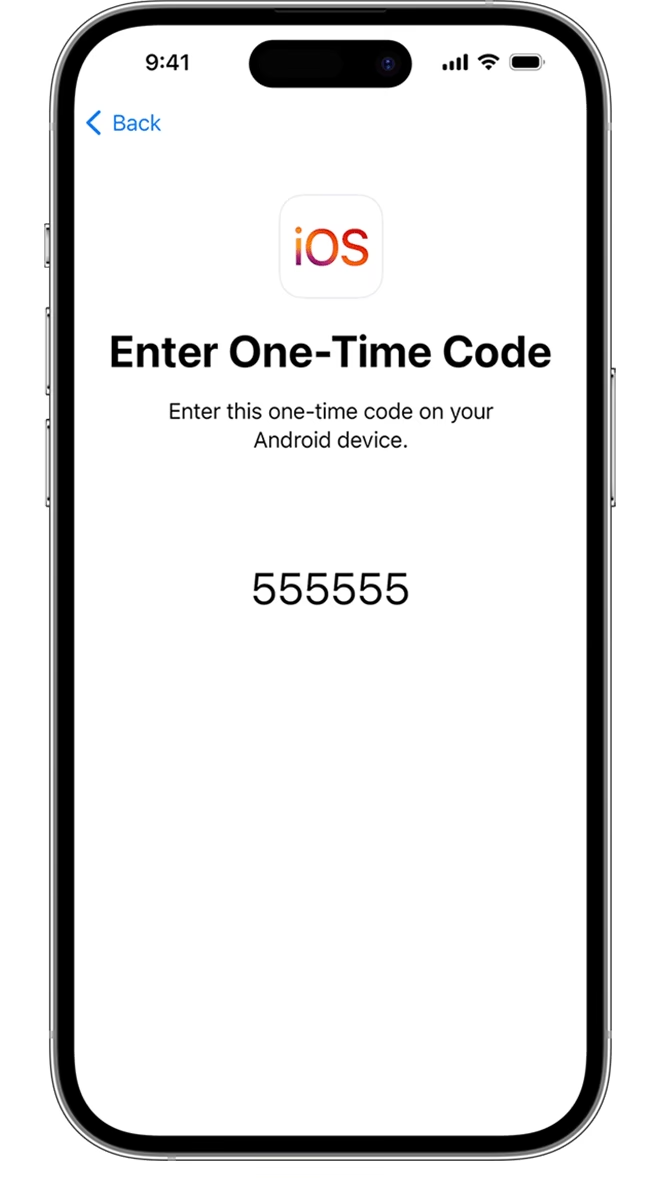
- Zadejte kód: Na iPhonu se zobrazí desetimístný nebo šestimístný kód. Zadejte tento kód do svého zařízení Android.
- Připojte se k dočasné síti: Vaše zařízení Apple vytvoří dočasnou Wi-Fi síť. Klepněte na „Připojit“ na svém Androidu, abyste se k této síti připojili.
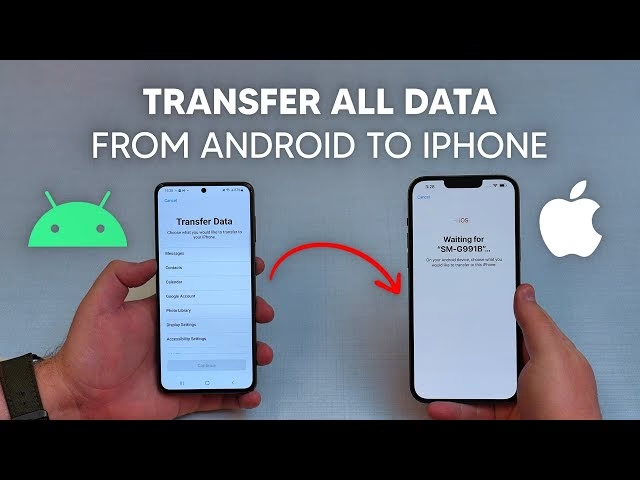
- Vyberte data k přenosu a počkejte: Na svém Androidu vyberte typy dat, které chcete přenést (kontakty, zprávy, fotky, videa atd.) a klepněte na „Další“. Počkejte, dokud se ukazatel průběhu na iPhonu nedokončí. Doba přenosu závisí na množství dat.
- Dokončete nastavení iPhonu: Po dokončení přenosu klepněte na „Hotovo“ na Androidu a na „Pokračovat“ na iPhonu. Dokončete nastavení svého iPhonu.
Důležité upozornění: Aplikace Move to iOS nepřenáší hudbu, knihy, PDF soubory ani data aplikací (např. WhatsApp chaty). Tyto typy dat je nutné přenést ručně jinými metodami.
Metoda 2: Přenos dat pomocí počítače (iTunes/Finder)
Tato metoda zahrnuje dvoufázový proces: nejprve přenesete data z Androidu do počítače a poté z počítače na iPhone. Používá se k tomu iTunes (pro Windows a starší macOS) nebo Finder (pro novější macOS). Je to spolehlivá metoda, ale může být poněkud složitější a časově náročnější, zejména pro různé typy dat.
Kroky pro přenos dat:
- Export dat z Androidu do počítače:
- Připojte svůj telefon Android k počítači pomocí USB kabelu.
- Přejděte do složky s vašimi daty (např. DCIM pro fotky a videa, Music pro hudbu, Downloads pro dokumenty).
- Zkopírujte všechna data, která chcete přenést, do nové složky na počítači (např. na plochu pro snadnější nalezení).
- Odpojte Android telefon.
- Import dat z počítače do iPhonu pomocí iTunes/Finder:
- Pro Windows nebo macOS Mojave a starší (iTunes): Stáhněte a nainstalujte nejnovější verzi iTunes.
- Pro macOS Catalina a novější (Finder): Finder je již součástí systému.
- Připojte svůj iPhone k počítači pomocí USB kabelu.
- Otevřete iTunes nebo Finder.
Přenos hudby:
- V iTunes: Klepněte na „Soubor“ > „Přidat soubor do knihovny“ nebo „Přidat složku do knihovny“ a vyberte hudební soubory/složku, kterou jste zkopírovali z Androidu.
- V Finderu: Otevřete složku s hudbou, kterou jste zkopírovali.
- Synchronizace:
- V iTunes: Vyberte ikonu zařízení iPhone v levém horním rohu, pak přejděte na „Hudba“, zaškrtněte „Synchronizovat hudbu“ a vyberte „Celá hudební knihovna“ nebo „Vybrané playlisty, umělci, alba a žánry“. Klepněte na „Použít“.
- V Finderu: Vyberte svůj iPhone v postranním panelu. Nahoře klepněte na „Hudba“, zaškrtněte „Synchronizovat hudbu na [název iPhonu]“, vyberte „Celá hudební knihovna“ nebo „Vybraní umělci, alba, žánry a playlisty“. Klepněte na „Použít“.
Přenos fotografií a videí:
- V iTunes: Vyberte ikonu zařízení iPhone, pak přejděte na „Fotky“, zaškrtněte „Synchronizovat fotky“. Vyberte složku, kam jste zkopírovali fotografie a videa z Androidu. Zaškrtněte „Zahrnout videa“. Klepněte na „Použít“.
- V Finderu: Vyberte svůj iPhone v postranním panelu. Nahoře klepněte na „Fotky“, zaškrtněte „Synchronizovat fotky na [název iPhonu]“, vyberte složku, kam jste zkopírovali fotografie a videa z Androidu. Zaškrtněte „Zahrnout videa“. Klepněte na „Použít“.
Důležité upozornění: Synchronizace přes iTunes/Finder může smazat stávající mediální soubory (hudbu, fotky, videa), které již na vašem iPhonu jsou, pokud nejsou součástí synchronizované knihovny. Buďte opatrní a zvažte zálohování.
Metoda 3: Speciální software pro přenos dat (AOMEI FoneBackup, AnyTrans, PhoneTrans)
Pokud hledáte komplexnější, rychlejší a bezpečnější řešení pro přenos všech typů dat, zejména pokud je váš iPhone již nastavený, pak jsou specializované softwarové nástroje skvělou volbou. Tyto programy jsou navrženy tak, aby zjednodušily celý proces a přenesly data přímo z počítače na iPhone, bez nutnosti resetování zařízení.
AOMEI FoneBackup:
AOMEI FoneBackup je bezplatný software, který umožňuje snadný přenos dat mezi počítačem a iOS zařízeními. Je známý svou jednoduchostí a bezpečností, aniž by ovlivnil původní data na vašem iPhonu.
- Export dat z Androidu: Stejně jako u metody s iTunes, nejprve připojte Android k počítači a zkopírujte všechna data, která chcete přenést, do složky na počítači.
- Instalace a spuštění AOMEI FoneBackup: Stáhněte a nainstalujte AOMEI FoneBackup na svůj počítač. Připojte iPhone k počítači pomocí USB kabelu a spusťte program.
- Vyberte možnost přenosu: V programu přejděte na „Phone Transfer“ (Přenos telefonu) a vyberte možnost „PC to iPhone“ (PC na iPhone). Klepněte na „Start Transfer“ (Spustit přenos).
- Přidání dat: Klepněte na oblast pro přidávání souborů nebo přetáhněte soubory a složky, které chcete přenést z počítače na iPhone.
- Spuštění přenosu: Jakmile přidáte všechna data, klepněte na „Start Transfer“ pro zahájení přenosu dat na váš iPhone.
Poznámka: AOMEI FoneBackup je také nástroj pro zálohování, který vám může pomoci zálohovat iPhone do počítače.
AnyTrans a PhoneTrans:
AnyTrans a PhoneTrans jsou dalšími profesionálními nástroji, které nabízejí komplexnější řešení pro přenos dat z Androidu na iPhone, a to i pro již nastavené iPhony. Podporují širokou škálu datových typů, včetně kontaktů, zpráv, fotek, videí, záznamů hovorů a dokonce i dat WhatsApp.
Kroky pro AnyTrans (podobné pro PhoneTrans):
- Stažení a instalace: Stáhněte a nainstalujte AnyTrans (nebo PhoneTrans) na svůj počítač.
- Připojení zařízení: Spusťte program a připojte jak Android telefon, tak iPhone k počítači pomocí USB kabelů.
- Výběr režimu přenosu: V AnyTrans vyberte „Phone Switcher“ (Přepínač telefonu) v levém panelu a poté klepněte na „Phone to iPhone“ (Telefon na iPhone).
- Potvrzení zařízení: Vyberte zdrojové zařízení (Android) a cílové zařízení (iPhone) a klepněte na „Další“.
- Výběr dat a spuštění přenosu: Zobrazí se seznam podporovaných datových typů. Standardně jsou vybrány všechny. Klepněte na „Další“ pro zahájení přenosu souborů z Androidu na iPhone.
Tyto nástroje jsou často placené, ale nabízejí bezkonkurenční rychlost a jednoduchost, což z nich dělá vynikající volbu pro ty, kdo chtějí přenést veškerá data bez komplikací.
Metoda 4: Synchronizace dat přes Google účet
Tato metoda je ideální pro přenos základních dat, jako jsou kontakty, kalendáře a e-maily, které jsou synchronizovány s vaším Google účtem. Je to rychlé a bezplatné, ale nepřenáší fotografie, videa, zprávy ani jiné soubory.
Kroky pro synchronizaci:
- Na Androidu:
- Přejděte do „Nastavení“.
- Vyberte svůj Google účet (nebo „Účty“ a poté Google).
- Ujistěte se, že jsou zapnuté možnosti synchronizace pro „Kontakty“, „Kalendář“ a „Mail“. Klepněte na „Synchronizovat nyní“, abyste zajistili, že jsou všechna data aktuální.
- Na iPhonu:
- Přejděte do „Nastavení“.
- Klepněte na „Mail“ > „Účty“ > „Přidat účet“.
- Vyberte „Google“.
- Zadejte své přihlašovací údaje k účtu Google a klepněte na „Další“.
- Zapněte přepínače pro „Mail“, „Kontakty“ a „Kalendáře“, aby se synchronizovaly s vaším iPhonem.
Porovnání metod přenosu dat
Pro lepší přehlednost jsme pro vás připravili srovnávací tabulku, která shrnuje klíčové vlastnosti jednotlivých metod:
| Metoda | Typy dat | Nutnost resetu iPhonu | Snadnost | Rychlost | Cena | Potřeba PC |
|---|---|---|---|---|---|---|
| Move to iOS | Kontakty, zprávy, fotky, videa (kamera), záložky, maily, kalendáře | Ano (pokud je iPhone již nastaven) | Střední | Střední | Zdarma | Ne |
| iTunes/Finder | Hudba, fotky, videa (vyžaduje ruční kopírování z Androidu) | Ne (ale může smazat stávající média) | Složitá | Střední | Zdarma | Ano |
| AOMEI FoneBackup | Fotky, videa, hudba, dokumenty, aplikace (závisí na typu, obecně širší) | Ne | Snadná | Rychlá | Zdarma | Ano |
| AnyTrans/PhoneTrans | Všechny typy (kontakty, zprávy, fotky, videa, hudba, WhatsApp atd.) | Ne | Velmi snadná | Velmi rychlá | Placená (často zkušební verze zdarma) | Ano |
| Google účet | Kontakty, kalendáře, maily | Ne | Velmi snadná | Velmi rychlá | Zdarma | Ne |
Často kladené otázky (FAQ) o přenosu dat z Androidu na iPhone
Ztratím při přenosu dat něco?
Při přenosu dat mezi operačními systémy Android a iOS existuje několik scénářů, kdy nemusí být přenesena všechna data, nebo kde může dojít ke ztrátě:
- Omezení aplikací: Aplikace Move to iOS nepřenáší hudbu, knihy, PDF soubory, ani data z aplikací třetích stran (např. chaty z WhatsApp, data z her). Zakoupené aplikace z Google Play nebudou automaticky převedeny na App Store; budete je muset stáhnout znovu (některé mohou být placené i na iOS).
- Stávající data na iPhonu: Pokud použijete Move to iOS na již nastaveném iPhonu, musíte iPhone nejprve smazat do továrního nastavení, což smaže veškerá stávající data. Synchronizace médií přes iTunes/Finder může také přepsat stávající mediální soubory na iPhonu.
- Šifrovaná data: Některá šifrovaná data nebo data chráněná DRM nemusí být přenositelná.
Pro minimalizaci ztrát je vždy doporučeno provést zálohování obou zařízení před zahájením přenosu.
Mohu použít aplikaci „Move to iOS“, i když už mám svůj iPhone nastavený?
Technicky ano, ale pouze za cenu kompletního smazání a resetování vašeho iPhonu do továrního nastavení. Aplikace Move to iOS je navržena pro použití během počátečního nastavení nového iPhonu na obrazovce „Aplikace a data“. Pokud již iPhone používáte, budete muset jít do „Nastavení“ > „Obecné“ > „Přenést nebo resetovat iPhone“ > „Smazat data a nastavení“. Tím se iPhone vrátí do stavu, jako by byl právě vybalený, a vy se dostanete na obrazovku „Aplikace a data“. Mějte na paměti, že tím přijdete o všechna data, která jste si na iPhonu mezitím vytvořili.
Jak přenést data WhatsApp z Androidu na iPhone?
Přenos dat z WhatsApp (chaty, média) z Androidu na iPhone je specifický a často složitější úkol, protože WhatsApp nemá oficiální vestavěnou funkci pro přímý přenos mezi těmito dvěma operačními systémy, pokud jde o historii chatů. I aplikace Move to iOS dříve tuto funkci nepodporovala, nicméně v roce 2022 WhatsApp oznámil, že přenos chatů je nyní možný přes aplikaci Move to iOS. Je to však stále proces s několika kroky a omezeními:
- Přes Move to iOS (oficiální, ale specifické): Ujistěte se, že máte nejnovější verzi WhatsApp na obou zařízeních. Během procesu Move to iOS by se měla objevit možnost přenést data WhatsApp. Je nutné, aby váš iPhone byl nový nebo resetovaný. Proces zahrnuje přihlášení do WhatsApp na obou telefonech a potvrzení přenosu.
- Pomocí specializovaného softwaru třetích stran: Mnoho placených nástrojů pro správu dat telefonu (jako jsou zmíněné AnyTrans, PhoneTrans nebo iMyFone iTransor for WhatsApp a další) nabízí funkci přenosu WhatsApp chatů z Androidu na iPhone. Tyto nástroje jsou často spolehlivější a uživatelsky přívětivější, zejména pokud nechcete resetovat svůj iPhone. Postup se liší podle konkrétního softwaru, ale obecně zahrnuje připojení obou telefonů k počítači, výběr možnosti přenosu WhatsApp a následování pokynů.
Doporučujeme pečlivě prostudovat aktuální pokyny WhatsApp nebo konkrétního softwaru, protože se postupy mohou vyvíjet.
Závěr
Přenos dat z Androidu na iPhone nemusí být noční můrou. Jak jsme si ukázali, existuje několik spolehlivých metod, které vám pomohou s tímto přechodem, ať už preferujete bezplatné řešení nebo investujete do specializovaného softwaru pro maximální pohodlí a kompletnost. Pro nové iPhony, které ještě nebyly nastaveny, je aplikace Move to iOS skvělým výchozím bodem pro základní data. Pro ty, kteří potřebují přenést veškerá data, včetně chatů z WhatsApp, nebo mají již nastavený iPhone, jsou programy jako AOMEI FoneBackup, AnyTrans nebo PhoneTrans vynikajícími alternativami, které nabízejí komplexní a bezproblémové řešení. Synchronizace přes Google účet je pak ideální pro kontakty a kalendáře.
Pamatujte na důležitost přípravy – nabití zařízení, stabilní Wi-Fi a dostatek místa – a vždy si zálohujte svá data, abyste měli jistotu, že o nic nepřijdete. S těmito informacemi a nástroji bude váš přechod na iPhone hladký a vy si budete moci naplno užít své nové zařízení se všemi svými cennými daty.
Chceš-li si přečíst další články podobné jako Jak přenést data z Androidu na iPhone?, navštiv kategorii Technologie.