
27/11/2022
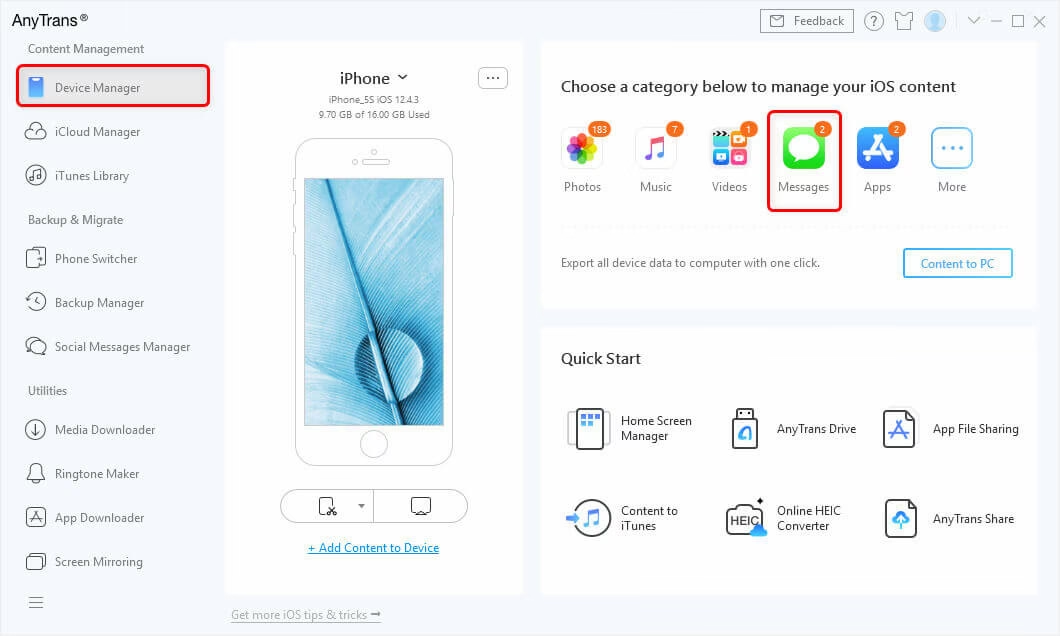
V dnešní digitální době jsou naše textové zprávy mnohem víc než jen pouhá slova. Jsou to vzpomínky, důležité informace, pracovní komunikace, a někdy i celé příběhy našeho života. Každý rok jich pošleme tisíce a představa, že bychom je mohli ztratit, je skutečně děsivá. Ať už jde o náhodné smazání, ztrátu telefonu, krádež, nebo poškození zařízení, riziko je reálné. Ale nebojte se! Po přečtení tohoto článku budete přesně vědět, jak zálohovat textové zprávy na vašem iPhonu a zařízeních s iOS, abyste nikdy nepřišli o to, co je pro vás důležité.
Zálohování vašeho iPhonu je zásadní pro ochranu vašich dat. Není to jen o zprávách; jde o fotografie, videa, kontakty, dokumenty a vše ostatní, co ve svém zařízení uchováváte. Záloha vám navíc usnadní přechod na nový iPhone, protože všechna vaše data budou snadno dostupná pro obnovení. Existuje několik spolehlivých způsobů, jak zálohovat zprávy z iPhonu. Některé jsou doporučeny přímo společností Apple, zatímco jiné nabízejí flexibilnější možnosti prostřednictvím řešení třetích stran. Pojďme se podívat na ty nejlepší.
- Proč je zálohování zpráv na iPhone klíčové?
- Metoda 1: iCloud – Nejsnadnější cesta k záloze zpráv
- Metoda 2: Apple Music (dříve iTunes) / Finder – Lokální záloha na počítači
- Metoda 3: Zálohování zpráv na iPhone pomocí aplikací třetích stran
- Srovnávací tabulka metod zálohování zpráv na iPhone
- Jak přenést zprávy na nové zařízení?
- Co dělat, když nemám dostatek místa na iCloudu?
- Bonusový tip: Obnova smazaných zpráv bez zálohy?
- Závěrečné myšlenky
- Často kladené otázky (FAQ)
- Jak se ujistím, že jsou mé textové zprávy zálohované?
- Jak mohu zálohovat zprávy z iPhone bez iCloudu?
- Existuje způsob, jak obnovit smazané textové zprávy na iPhone bez záložních služeb?
- Co je rozdíl mezi „Zprávy v iCloudu“ a „iCloud zálohou“?
- Mohu zálohovat zprávy z WhatsApp nebo jiných aplikací přes tyto metody?
Proč je zálohování zpráv na iPhone klíčové?
Mnoho lidí si myslí, že jejich technologie je nezničitelná, ale realita je jiná. Každý může svůj iPhone ztratit, může mu být ukraden, nebo se může jednoduše rozbít. Ztráta všech vašich konverzací, od důležitých pracovních e-mailů až po sentimentální rodinné zprávy, může být devastující. Zálohování je jednoduchý a efektivní způsob, jak tomu předejít. Je to jako mít pojistku na vaše digitální vzpomínky a informace. A nejen to, zálohování je také nezbytné pro bezproblémový upgrade na nové zařízení. Díky záloze můžete snadno a rychle přenést veškerá svá data, včetně zpráv, na svůj nový iPhone, aniž byste cokoli ztratili.
Existují tři hlavní a snadné způsoby, jak zálohovat zprávy z vašeho iPhonu: pomocí iCloudu, Apple Music (dříve iTunes) a aplikací třetích stran. Podrobný návod pro každou z těchto možností najdete níže. Vyberte si metodu, která nejlépe vyhovuje vašim potřebám a preferencím.
Metoda 1: iCloud – Nejsnadnější cesta k záloze zpráv
iCloud je nejpřístupnější způsob, jak mohou uživatelé iPhonů zálohovat a ukládat textové zprávy. Je předinstalován na všech zařízeních Apple a nabízí 5 GB bezplatného úložiště. Pro náročné uživatele zpráv to však nemusí být dostatek. Nejlepší na iCloudu je, že zálohování všech vašich zpráv zabere jen pár kroků a několik minut.
Jak zálohovat zprávy pomocí funkce Zprávy v iCloudu (iOS 11.4 a novější)
Od iOS 11.4 zavedla společnost Apple funkci „Zprávy v iCloudu“, která synchronizuje vaše zprávy napříč všemi vašimi zařízeními Apple, která používají stejné Apple ID. To znamená, že vaše zprávy jsou vždy aktuální a dostupné na všech vašich zařízeních. Toto je ideální pro ty, kteří chtějí mít své konverzace synchronizované v reálném čase, aniž by museli provádět manuální zálohy.
- Otevřete Nastavení: Klepněte na ikonu „Nastavení“ na vaší domovské obrazovce.
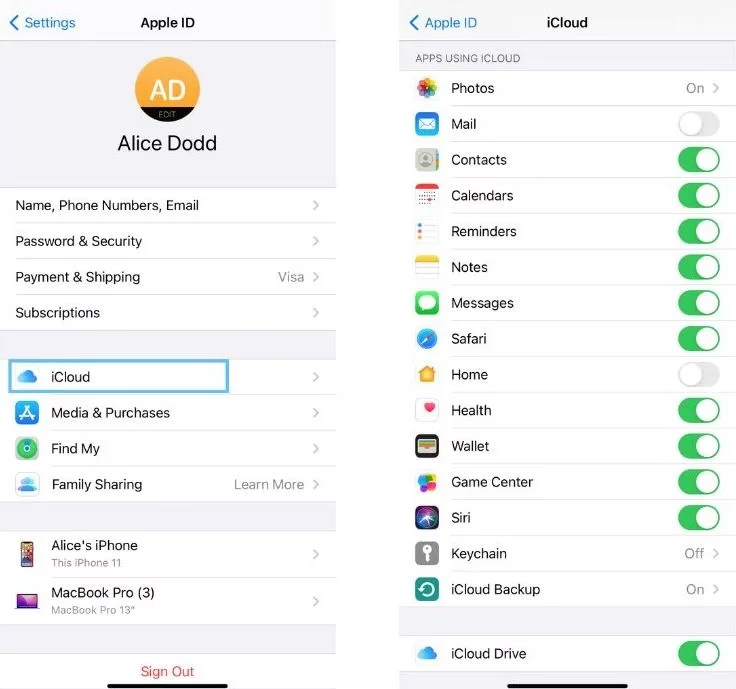
- Přejděte do iCloud nastavení: V horní části obrazovky Nastavení uvidíte své jméno. Klepněte na něj a poté vyberte „iCloud“.
- Zapněte Zprávy v iCloudu: Přejděte dolů, dokud nenajdete „Zprávy“ (nebo „Zobrazit vše“ a poté „Zprávy“). Klepněte na přepínač vedle „Synchronizovat tento iPhone“ (nebo jednoduše „Zprávy“ u starších iOS verzí), aby se zapnul. Pokud je přepínač zelený, funkce je povolena a vaše iMessage a SMS zprávy (včetně příloh) se budou synchronizovat s iCloudu.
Poznámka: Tato funkce synchronizuje vaše zprávy, nikoli je zálohuje ve smyslu klasické zálohy, kterou byste obnovovali. Pokud zprávu smažete na jednom zařízení, smaže se i na všech ostatních. Zprávy v iCloudu se nezapočítávají do vaší iCloud zálohy, ale používají vaše iCloud úložiště.

Jak zálohovat zprávy jako součást celkové iCloud zálohy
Klasická iCloud záloha ukládá kopii celého vašeho zařízení, včetně zpráv (pokud nemáte zapnutou funkci Zprávy v iCloudu). Je to skvělý způsob, jak mít komplexní zálohu všeho.
- Otevřete Nastavení: Klepněte na ikonu „Nastavení“.
- Přejděte do iCloud nastavení: Klepněte na své jméno v horní části Nastavení a poté vyberte „iCloud“.
- Vyberte iCloud Záloha: Přejděte dolů a klepněte na „iCloud záloha“.
- Zapněte iCloud Záloha: Ujistěte se, že je přepínač „iCloud záloha“ zapnutý.
- Spusťte zálohu: Klepněte na „Zálohovat nyní“. Váš iPhone se začne zálohovat, pokud je připojen k Wi-Fi, nabíjí se a je uzamčen.
Výhody iCloudu:Pohodlí, automatické zálohování, snadná obnova na novém zařízení. Zprávy v iCloudu navíc zajišťují synchronizaci napříč všemi vašimi zařízeními. Nevyžaduje kabel ani počítač.
Nevýhody iCloudu: Bezplatných 5 GB úložiště je často nedostatečných. Nelze prohlížet jednotlivé zprávy v záloze bez obnovení celého zařízení. Pokud používáte Zprávy v iCloudu, zprávy se neuchovávají v běžné záloze, ale jsou synchronizovány.
Metoda 2: Apple Music (dříve iTunes) / Finder – Lokální záloha na počítači
Před rokem 2019 mohli uživatelé Maců zálohovat své iPhony prostřednictvím iTunes. Od té doby, co Apple rozdělil iTunes na Hudbu, Podcasty a Apple TV, se proces zálohování provádí přes aplikaci Hudba (Apple Music) nebo Finder (na macOS Catalina a novějších). Uživatelé Windows si stále mohou stáhnout iTunes do svého počítače a postupovat stejně.
Postup zálohování na Macu (Finder)
- Připojte iPhone k počítači: Připojte iPhone k Macu pomocí USB kabelu. (Uživatelé s připojením Thunderbolt budou možná potřebovat adaptér.)
- Otevřete Finder: Otevřete aplikaci Finder. V levém postranním panelu pod „Umístění“ byste měli vidět svůj iPhone. Klepněte na něj.
- Vyberte možnosti zálohy: Na kartě „Obecné“ (nebo „Souhrn“ u starších verzí iTunes) uvidíte sekci „Zálohy“.
- Spusťte zálohu: Vyberte „Zálohovat všechna data na vašem iPhonu do tohoto Macu“.
- Šifrujte zálohu: Doporučujeme zaškrtnout „Šifrovat lokální zálohu“. Šifrování nejen ztěžuje přístup třetím stranám k vašim informacím, ale také umožňuje zálohovat zdravotní záznamy a hesla. Budete vyzváni k nastavení hesla pro tuto zálohu.
- Potvrďte zálohu: Klepněte na „Zálohovat nyní“. Tím se začne zálohovat váš iPhone, včetně vašich textových zpráv.
Postup zálohování na Windows (iTunes)
- Připojte iPhone k počítači: Připojte iPhone k počítači se systémem Windows pomocí USB kabelu.
- Otevřete iTunes: Spusťte iTunes. V levém horním rohu aplikace byste měli vidět ikonu zařízení (malý iPhone). Klepněte na ni.
- Vyberte možnosti zálohy: V levém postranním panelu vyberte „Souhrn“.
- Spusťte zálohu: V sekci „Zálohy“ vyberte „Tento počítač“ a poté klepněte na „Zálohovat nyní“.
- Šifrujte zálohu: Zvažte zaškrtnutí „Šifrovat zálohu iPhonu“. To chrání vaše data a umožňuje zálohovat citlivé informace.
- Potvrďte zálohu: Po dokončení procesu se vaše data, včetně zpráv, uloží na váš počítač.
Výhody lokální zálohy: Plná kontrola nad zálohou, nezávislost na internetovém připojení (po stažení iTunes), zálohuje všechna data. Šifrování zálohy výrazně zvyšuje bezpečnost.
Nevýhody lokální zálohy: Zálohuje celé zařízení, nikoli selektivně jen zprávy. Pro přístup ke zprávám ze zálohy musíte obnovit celé zařízení, což přepíše aktuální data. Proces může být časově náročný pro velké objemy dat.
Metoda 3: Zálohování zpráv na iPhone pomocí aplikací třetích stran
Pokud se rozhodnete nepoužívat iCloud nebo iTunes, možnosti pro zálohování zpráv jsou poněkud omezené. Ačkoli mnoho špičkových cloudových úložišť, jako je IDrive, jsou skvělými řešeními pro zálohování souborů, jako jsou fotografie a videa, nemají vestavěnou funkci pro přímé zálohování textových zpráv z iPhonu. Nicméně existují specializované aplikace třetích stran, které tuto funkci nabízejí.
Co nabízejí aplikace třetích stran?
Některé aplikace, jako je SMS Export (i když omezený, protože nezálohuje média), nebo komplexnější nástroje jako EaseUS MobiMover, iOS Data Backup & Restore a iPhone Data Transfer, nabízejí flexibilnější možnosti. Jejich hlavní výhodou je často flexibilita v tom, co zálohujete a jak k tomu přistupujete.
- Selektivní zálohování: Můžete si vybrat, které zprávy chcete zálohovat, namísto celého zařízení.
- Prohlížení na počítači: Mnoho těchto nástrojů vám umožní prohlížet zálohované zprávy přímo na vašem PC nebo Macu, aniž byste museli obnovovat iPhone.
- Export do různých formátů: Zprávy můžete často exportovat do formátů jako CSV, HTML nebo TXT, což usnadňuje jejich archivaci nebo tisk.
- Podpora různých typů zpráv: Kromě SMS a iMessage mohou podporovat i zprávy z WhatsApp, Line, Messengeru a dalších aplikací.
Obecný postup pro zálohování s aplikací třetí strany (příklad)
Přestože se kroky mohou lišit v závislosti na konkrétní aplikaci, obecný postup je často podobný:
- Stáhněte a nainstalujte software: Získejte a nainstalujte vybranou aplikaci na váš počítač (PC nebo Mac).
- Připojte iPhone: Připojte svůj iPhone k počítači pomocí USB kabelu.
- Spusťte aplikaci a vyberte režim zálohování: Otevřete aplikaci a zvolte možnost pro zálohování dat z iOS zařízení.
- Vyberte „Zprávy“: Ve většině případů uvidíte seznam typů dat, které lze zálohovat. Vyberte „Zprávy“ (nebo „Zprávy a přílohy“).
- Spusťte zálohu: Klikněte na tlačítko „Start“ nebo „Zálohovat“.
- Prohlédněte a exportujte: Po dokončení zálohy byste měli mít možnost prohlížet své zprávy a případně je exportovat do požadovaného formátu na váš počítač.
Výhody řešení třetích stran: Možnost selektivní zálohy, prohlížení zpráv na počítači, export do čitelných formátů. Některé jsou kompatibilní s více typy zpráv (WhatsApp atd.).
Nevýhody řešení třetích stran: Často jsou placené. Některé nemusí zálohovat média uvnitř zpráv. Může vyžadovat instalaci softwaru na počítač. Apple doporučuje používat jejich vlastní služby.
Pro lepší přehlednost jsme pro vás připravili srovnávací tabulku nejoblíbenějších metod zálohování textových zpráv na iPhone:
| Metoda | Typ zálohy | Viditelnost zpráv bez obnovení | Potřebný prostor | Cena (základní) | Doporučení |
|---|---|---|---|---|---|
| iCloud (Zprávy v iCloudu) | Synchronizace napříč zařízeními | Ano (na všech zařízeních se stejným Apple ID) | Využívá iCloud úložiště | 5 GB zdarma (dále placené tarify) | Pro aktuální synchronizaci zpráv napříč všemi Apple zařízeními. |
| iCloud (Celková záloha) | Kompletní záloha zařízení | Ne (pouze po obnovení celého zařízení) | Využívá iCloud úložiště | 5 GB zdarma (dále placené tarify) | Pro jednoduchou, automatickou a kompletní zálohu zařízení bez počítače. |
| Apple Music/Finder (Lokální záloha) | Kompletní záloha zařízení na PC/Mac | Ne (pouze po obnovení celého zařízení) | Na počítači | Zdarma (s počítačem) | Pro offline zálohu celého zařízení s maximální kontrolou nad daty. |
| Aplikace třetích stran (např. EaseUS MobiMover) | Selektivní záloha, záloha celého zařízení | Ano (většinou lze prohlížet na počítači) | Na počítači | Často placené | Pro selektivní zálohu zpráv, jejich prohlížení a export na počítači. |
Jak přenést zprávy na nové zařízení?
Pokud jste provedli zálohu iCloudu (nebo zálohu iTunes/Finder pomocí Apple Music), obnovení zpráv na novém zařízení je hračka. Při nastavování nového zařízení iOS vám Apple automaticky nabídne možnost obnovit vaše soubory. Po zapnutí nového zařízení se dostanete do sekce nazvané „Aplikace a data“. Zde je, co musíte udělat:
- Obnovení zálohy iPhonu: Jakmile jste v sekci „Aplikace a data“, uvidíte několik možností. Vyberte „Obnovit z iCloud zálohy“ nebo „Obnovit z Macu nebo PC“ (pokud používáte lokální zálohu).
- Vyberte zálohu: Vyberte zálohu, kterou chcete obnovit. Ujistěte se, že je to ta nejnovější a obsahuje vaše zprávy.
- Počkejte na dokončení obnovy: Protože obnovujete všechny své soubory, a nejen SMS zprávy, může obnova dat chvíli trvat. Délka závisí na tom, kolik souborů a dat máte. Dobrou zprávou je, že Apple vás informuje, jak dlouho můžete očekávat čekání. Jakmile je vše obnoveno a synchronizováno, budete moci vidět své konverzace v aplikaci „Zprávy“.
Co dělat, když nemám dostatek místa na iCloudu?
Pokud nemáte dostatek úložného prostoru v iCloudu pro zálohu, budete muset uvolnit místo, zakoupit více nebo použít jinou službu. Tyto tři způsoby zajistí, že budete mít vždy dostatek místa pro zálohování textových zpráv z iPhonu a dalších souborů.
Uvolněte místo v iCloudu
Prvním a cenově dostupnějším řešením je uvolnění místa v rámci již existujícího úložiště. Můžete smazat jakékoli soubory – včetně fotografií, videí a starých záloh – abyste vytvořili více místa pro zálohování zpráv. Zkontrolujte si, jaké aplikace využívají nejvíce místa v iCloudu (Nastavení > [Vaše jméno] > iCloud > Spravovat úložiště účtu).
Kupte si další úložiště v iCloudu
Pokud nechcete mazat soubory, které jste již zálohovali, dalším krokem je zakoupení více úložiště. Apple nabízí řadu tarifů úložiště iCloudu, z nichž všechny jsou poměrně cenově dostupné:
- 50 GB úložiště za přibližně 25 Kč měsíčně.
- 200 GB úložiště za přibližně 79 Kč měsíčně.
- 2 TB úložiště za přibližně 249 Kč měsíčně.
Použijte jinou metodu zálohování
Ačkoli iCloud je nejpřístupnější metodou zálohování zpráv, není jedinou možností. Jak jsme již zmínili, můžete použít lokální zálohu přes Apple Music/Finder na vašem počítači, nebo se obrátit na aplikace třetích stran, které nabízejí různé funkce a často i větší flexibilitu v tom, co a jak zálohujete.
Bonusový tip: Obnova smazaných zpráv bez zálohy?
Pokud jste zprávy ztratili nebo smazali dříve, než jste je zálohovali, je situace složitější. Je možné se pokusit o obnovu smazaných zpráv pomocí specializovaných aplikací třetích stran pro obnovu dat (např. EaseUS MobiSaver). Bohužel, na trhu neexistuje nic, co by zaručovalo plnou obnovu všech smazaných zpráv. Čím dříve po smazání se o obnovu pokusíte, tím větší je šance na úspěch, ale nikdy není 100% jistota. Proto je mnohem lepší a spolehlivější možností provádět pravidelné zálohy.
Závěrečné myšlenky
Nyní, když víte, jak zálohovat zprávy na svém iPhonu, byste neměli mít žádné problémy s uchováním zpráv, které jsou pro vás důležité. Další výhodou používání iCloudu je, že můžete synchronizovat své zprávy napříč všemi svými zařízeními, včetně iPadů a Maců. Pokud jste dosud zálohu neprovedli, je to skvělý nápad to udělat hned. Zálohování vašich kontaktů, fotografií, videí a souborů vám dává klid, že o svá data nepřijdete.
Pamatujte, že pravidelná záloha je nejlepší obranou proti ztrátě dat. Ať už si vyberete iCloud pro jeho pohodlí a automatizaci, lokální zálohu přes Apple Music/Finder pro plnou kontrolu, nebo aplikaci třetí strany pro její flexibilitu, důležité je, že své zprávy chráníte. Vaše digitální vzpomínky si zaslouží být v bezpečí!
Často kladené otázky (FAQ)
Jak se ujistím, že jsou mé textové zprávy zálohované?
Nejjednodušší způsob, jak zajistit zálohování zpráv, je zapnout funkci „Zprávy v iCloudu“ v nastavení iCloudu (Nastavení > [Vaše jméno] > iCloud > Zprávy a přepínač na „Zapnuto“). Tím se vaše zprávy synchronizují napříč všemi vašimi zařízeními. Pokud tuto funkci nemáte zapnutou, ujistěte se, že máte zapnutou „iCloud zálohu“ (Nastavení > [Vaše jméno] > iCloud > iCloud záloha > Zapnuto) a pravidelně klepejte na „Zálohovat nyní“.
Jak mohu zálohovat zprávy z iPhone bez iCloudu?
Můžete zálohovat svůj iPhone pomocí iTunes (pro Windows) nebo Finderu (pro Mac) na svůj počítač. Tato metoda vytvoří kompletní zálohu celého zařízení, včetně zpráv. Další možností jsou aplikace třetích stran, jako je EaseUS MobiMover, které často nabízejí selektivní zálohování zpráv a možnost jejich prohlížení na počítači.
Existuje způsob, jak obnovit smazané textové zprávy na iPhone bez záložních služeb?
Je možné pokusit se obnovit smazané zprávy pomocí specializovaných aplikací třetích stran pro obnovu dat, jako je například EaseUS MobiSaver. Nicméně neexistuje žádná záruka plné obnovy všech smazaných zpráv. Šance na úspěch závisí na mnoha faktorech, včetně toho, jak dlouho zpráva byla smazána a zda byla data přepsána. Proto je mnohem spolehlivější provádět pravidelné zálohy.
Co je rozdíl mezi „Zprávy v iCloudu“ a „iCloud zálohou“?
„Zprávy v iCloudu“ je synchronizační služba, která udržuje vaše zprávy aktuální napříč všemi vašimi zařízeními Apple. Když zprávu smažete na jednom zařízení, smaže se i na všech ostatních. „iCloud záloha“ je kompletní záloha celého vašeho zařízení, která se provádí automaticky (pokud je zapnuta) a ukládá kopii všech dat, včetně zpráv (pokud nejsou synchronizovány přes „Zprávy v iCloudu“). Zprávy v iCloudu využívají vaše úložiště, ale nejsou součástí samotné iCloud zálohy.
Mohu zálohovat zprávy z WhatsApp nebo jiných aplikací přes tyto metody?
iCloud záloha a iTunes/Finder záloha obvykle zahrnují data aplikací třetích stran, jako je WhatsApp. Pokud tedy zálohujete celé zařízení, zálohují se i data z těchto aplikací. Funkce „Zprávy v iCloudu“ se však vztahuje pouze na iMessage a SMS/MMS zprávy. Některé aplikace třetích stran pro zálohování zpráv mohou explicitně podporovat zálohování konverzací z WhatsApp, Line, Messengeru atd., což je jejich výhoda.
Chceš-li si přečíst další články podobné jako Zálohování zpráv na iPhone: Klíč k bezpečí, navštiv kategorii Zálohování.