
18/07/2024
V dnešní digitální době je náš iPhone neustále v centru naší komunikace. Zatímco nám přináší nesmírné pohodlí a propojení se světem, s tímto spojením přichází i stinná stránka: nevyžádané hovory, obtěžující zprávy a spam. Ať už se jedná o neúnavné telemarketery, podvodné pokusy, nebo prostě jen někoho, s kým si už nepřejete komunikovat, pocit neustálého vyrušování může být vyčerpávající a narušovat váš klid. Naštěstí, iPhone nabízí robustní a snadno použitelné funkce, které vám umožní převzít kontrolu nad tím, kdo se s vámi může spojit. Tento článek vás provede všemi aspekty blokování na iPhonu, od základních kroků až po pokročilé tipy, abyste si mohli užívat nerušeného digitálního života.
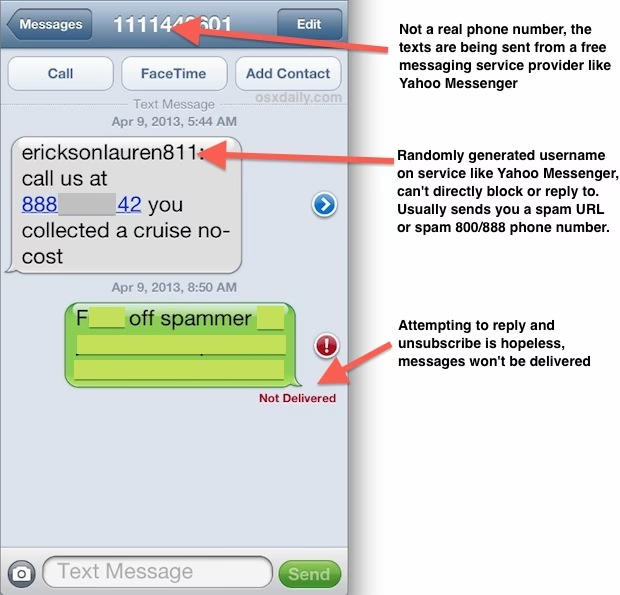
Blokování kontaktu nebo čísla na vašem iPhonu znamená, že dané číslo nebo kontakt již nebude moci volat ani posílat zprávy na váš telefon. Je to efektivní způsob, jak si udržet své soukromí a duševní pohodu, a celý proces je překvapivě jednoduchý. Pojďme se podívat, jak na to.
Co Znamená Zablokovat Kontakt na iPhone?
Než se pustíme do konkrétních kroků, je důležité pochopit, co se přesně stane, když zablokujete někoho na svém iPhonu. Tato funkce je navržena tak, aby vám poskytla maximální kontrolu bez toho, aby zablokovaná osoba věděla o tom, že byla zablokována. Zde jsou klíčové body:
- Hovory: Všechny příchozí hovory od zablokovaného čísla půjdou přímo do hlasové schránky. Váš telefon ani nezazvoní, ani se nezobrazí žádné oznámení o příchozím hovoru. Zablokovaná osoba uslyší buď obsazovací tón, nebo bude přesměrována přímo do hlasové schránky, aniž by dostala jakoukoli informaci o blokování.
- Zprávy (SMS/iMessage): Zprávy odeslané zablokovanou osobou nebudou doručeny na váš iPhone. Neuvidíte je ve svých konverzacích ani nedostanete oznámení. Opět platí, že odesílatel neobdrží žádné oznámení o nedoručení nebo zablokování. Zprávy se pro něj budou jevit jako odeslané normálně.
- FaceTime: Pokusy o FaceTime hovory nebo zprávy od zablokovaného kontaktu nebudou doručeny.
- E-maily: Pokud je e-mailová adresa spojena se zablokovaným kontaktem, e-maily z této adresy mohou být také blokovány nebo filtrovány, v závislosti na nastavení vaší e-mailové aplikace a poskytovatele. Je však důležité si uvědomit, že primární blokování iPhonu se zaměřuje na telefonní komunikaci.
- Sdílení polohy: Pokud jste se zablokovanou osobou sdíleli svou polohu, sdílení se automaticky zastaví.
- Vaše komunikace se zablokovanou osobou: Důležité je, že i po zablokování dané osoby z vaší strany, vy sami můžete stále volat a posílat zprávy této osobě. Blokování je jednostranné a ovlivňuje pouze příchozí komunikaci od daného kontaktu nebo čísla k vám.
Tato diskrétní povaha blokování je jedním z hlavních důvodů, proč je tato funkce tak oblíbená a účinná pro udržení digitálních hranic.
Proč Byste Měli Zvažovat Blokování?
Existuje mnoho důvodů, proč se uživatelé iPhonu rozhodnou pro blokování čísel a kontaktů. Některé z nejčastějších zahrnují:
- Ochrana před spamem a nevyžádanými hovory: Telefonické podvody, telemarketingové společnosti, průzkumy veřejného mínění – spam je všudypřítomný. Blokování těchto čísel je prvním krokem k čistšímu protokolu hovorů.
- Udržení digitálního klidu: Neustálé vyrušování může být stresující. Blokování nežádoucí komunikace pomáhá chránit vaši duševní pohodu a umožňuje vám soustředit se na to, co je důležité.
- Osobní hranice: V případě, že se jedná o osobu, se kterou si už nepřejete komunikovat (např. bývalý partner, obtěžující známý), blokování poskytuje jasnou a efektivní cestu k nastavení hranic.
- Zlepšení uživatelského zážitku: Méně rušivých oznámení a přerušení znamená plynulejší a příjemnější používání vašeho iPhonu.
Jak Zablokovat Číslo nebo Kontakt na iPhone – Krok za Krokem
Tento průvodce byl vytvořen na iPhonu s iOS 17.3 nebo novějším. Ujistěte se, že máte aktualizovaný systém na nejnovější verzi, abyste měli přístup ke všem popsaným funkcím.
Zablokování Uloženého Kontaktu na iPhone
Pokud je osoba, kterou chcete zablokovat, již uložena ve vašem seznamu kontaktů iPhonu, můžete ji zablokovat přímo z aplikace Telefon, konkrétně ze záložky Kontakty.
- Otevřete aplikaci Telefon: Klepněte na ikonu zeleného telefonu na domovské obrazovce.
- Přejděte na záložku Kontakty: V dolní části obrazovky klepněte na „Kontakty“.
- Najděte a klepněte na kontakt: Prolistujte seznamem a klepněte na jméno kontaktu, který chcete zablokovat. Otevře se jeho informační obrazovka.
- Přejděte dolů a klepněte na „Zablokovat tohoto volajícího“: Na samém konci informační obrazovky kontaktu najdete tuto možnost.
- Potvrďte blokování: Objeví se potvrzovací dialog. Klepněte na „Zablokovat kontakt“. Kontakt bude okamžitě přidán na váš seznam blokovaných čísel.
Zablokování Neuloženého Čísla na iPhone (z Historie hovorů)
Pokud číslo, které chcete zablokovat, není uloženo ve vašem seznamu kontaktů iPhonu, můžete ho stále snadno zablokovat z aplikace Telefon, konkrétně ze záložky Poslední.
- Otevřete aplikaci Telefon: Klepněte na ikonu zeleného telefonu.
- Přejděte na záložku Poslední: V dolní části obrazovky klepněte na „Poslední“.
- Najděte číslo a klepněte na ikonu informací (i): Vedle čísla, které chcete zablokovat, uvidíte malé písmeno „i“ v kroužku. Klepněte na něj. Otevře se informační obrazovka pro toto číslo.
- Přejděte dolů a klepněte na „Zablokovat tohoto volajícího“: Podobně jako u uložených kontaktů, tato možnost se nachází na konci obrazovky.
- Potvrďte blokování: Klepněte na „Zablokovat kontakt“. Číslo bude úspěšně zablokováno.
Zablokování z Aplikace Zprávy (Messages)
Můžete také zablokovat kontakt nebo číslo přímo z konverzace v aplikaci Zprávy.
- Otevřete aplikaci Zprávy: Najděte a otevřete konverzaci s osobou nebo číslem, které chcete zablokovat.
- Klepněte na jméno/číslo v horní části obrazovky: V horní části konverzace uvidíte jméno kontaktu nebo telefonní číslo. Klepněte na něj.
- Klepněte na „info“: Zobrazí se malé okno s možnostmi. Klepněte na „info“.
- Přejděte dolů a klepněte na „Zablokovat tohoto volajícího“: Na informační obrazovce, která se otevře, sjeďte dolů.
- Potvrďte blokování: Klepněte na „Zablokovat kontakt“.
Zablokování Přes Nastavení (Správa Blokovaných Kontaktů)
Aplikace Nastavení nabízí centralizované místo pro správu vašich blokovaných kontaktů. Zde můžete vidět, kdo je zablokován, a přidat nová čísla ručně.
- Otevřete aplikaci Nastavení: Klepněte na ikonu Nastavení na domovské obrazovce.
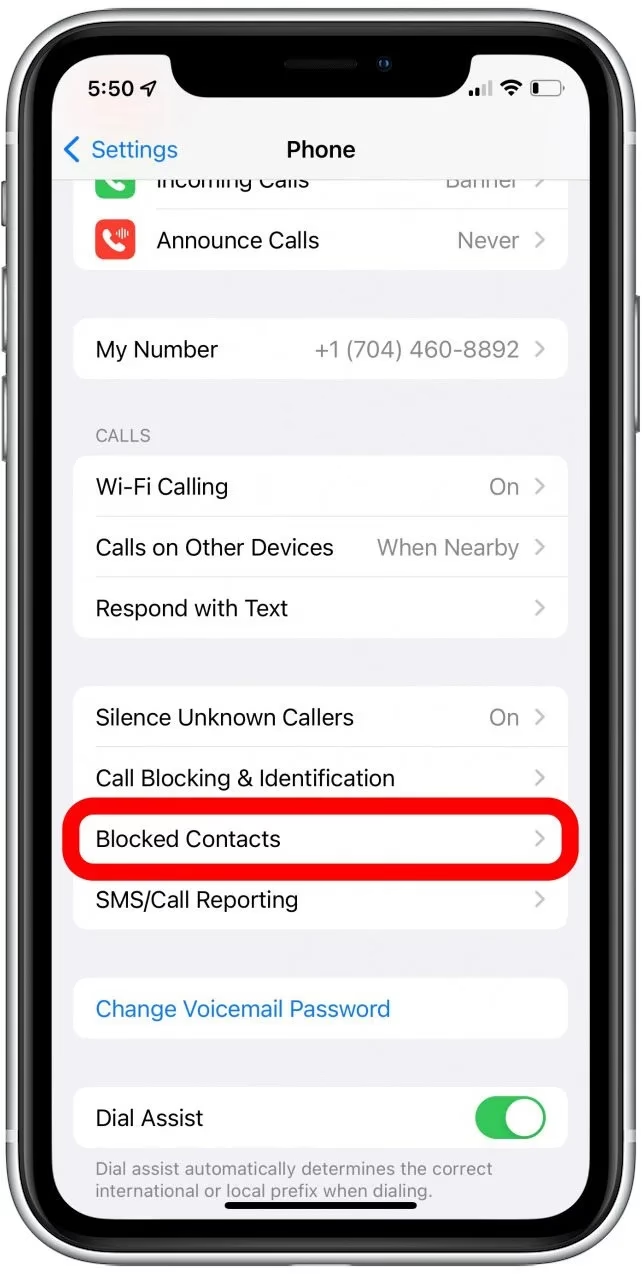
- Přejděte na „Telefon“, „Zprávy“ nebo „FaceTime“: Blokované kontakty jsou spravovány v sekcích pro tyto aplikace. Vyberte jednu z nich (např. „Telefon“).
- Najděte a klepněte na „Blokované kontakty“: Tato možnost se obvykle nachází níže v seznamu nastavení dané aplikace.
- Pro zobrazení: Zde uvidíte seznam všech čísel a kontaktů, které jste zablokovali.
- Pro přidání nového: Klepněte na „Přidat nové...“ a vyberte kontakt ze svého adresáře, který chcete zablokovat.
Pokročilé Možnosti Blokování a Filtrování
Kromě blokování konkrétních čísel nabízí iOS také širší možnosti pro správu nevyžádané komunikace, zejména pokud jde o neznámá čísla nebo spam.
Ztišení Neznámých Volajících (Silence Unknown Callers)
Tato funkce je skvělá pro boj s automatickými hovory a telemarketingem. Zajišťuje, že hovory od čísel, která nejsou ve vašich kontaktech, v nedávných odchozích hovorech, nebo která nejsou navržena Siri, půjdou přímo do hlasové schránky.
- Otevřete Nastavení.
- Přejděte na „Telefon“.
- Sjeďte dolů a klepněte na „Ztišit neznámé volající“.
- Zapněte přepínač: Jakmile tuto možnost aktivujete, váš iPhone nebude zvonit u hovorů od neznámých čísel. Tyto hovory se objeví v seznamu nedávných hovorů a v hlasové schránce, ale nebudou vás rušit.
Tip: Stejnou možnost „Ztišit neznámé volající“ najdete i v nastavení pro FaceTime.
Filtrování Neznámých Odesílatelů ve Zprávách
Tato funkce pomáhá udržet pořádek ve vaší aplikaci Zprávy tím, že odděluje zprávy od neznámých odesílatelů do samostatné složky.

- Otevřete Nastavení.
- Přejděte na „Zprávy“.
- Sjeďte dolů a zapněte přepínač „Filtrovat neznámé odesílatele“.
Jakmile je tato funkce aktivována, uvidíte v aplikaci Zprávy záložky „Kontakty a SMS“ a „Neznámí odesílatelé“. Zprávy od lidí, kteří nejsou ve vašich kontaktech, se automaticky přesunou do složky „Neznámí odesílatelé“, což vám pomůže udržet hlavní schránku čistou a bez spamu.
Jak Odblokovat Číslo nebo Kontakt
Pokud změníte názor a budete chtít odblokovat číslo nebo kontakt, proces je stejně jednoduchý jako blokování.
- Otevřete aplikaci Nastavení.
- Přejděte na „Telefon“, „Zprávy“ nebo „FaceTime“.
- Klepněte na „Blokované kontakty“.
- Najděte kontakt, který chcete odblokovat: V seznamu uvidíte všechny zablokované kontakty.
- Klepněte na „Upravit“ (vpravo nahoře) a poté na červený symbol mínus: Vedle kontaktu se objeví červené tlačítko pro odebrání.
- Klepněte na „Odblokovat“: Kontakt bude odstraněn ze seznamu blokovaných.
Alternativně můžete jít na informační obrazovku kontaktu (v aplikaci Telefon nebo Zprávy) a místo „Zablokovat tohoto volajícího“ zde uvidíte „Odblokovat tohoto volajícího“.
Pro lepší přehlednost jsme pro vás připravili srovnání jednotlivých metod blokování a filtrování:
| Metoda | Cíl | Efekt na příchozí komunikaci | Kde nastavit |
|---|---|---|---|
| Zablokování konkrétního kontaktu/čísla | Přesně definovaný kontakt nebo telefonní číslo | Žádné hovory, SMS, iMessage, FaceTime (jdou do hlasové schránky nebo se nedoručí). Odblokovaný neví. | Telefon > Kontakty/Poslední, Zprávy > Konverzace, Nastavení > Telefon/Zprávy/FaceTime > Blokované kontakty |
| Ztišení neznámých volajících | Všechna telefonní čísla, která nejsou ve vašich kontaktech, nedávných odchozích hovorech nebo navržena Siri | Hovory od neznámých čísel jdou přímo do hlasové schránky, telefon nezvoní. | Nastavení > Telefon > Ztišit neznámé volající |
| Filtrování neznámých odesílatelů | SMS/iMessage od čísel, která nejsou ve vašich kontaktech | Zprávy od neznámých odesílatelů jsou přesunuty do samostatné složky v aplikaci Zprávy. | Nastavení > Zprávy > Filtrovat neznámé odesílatele |
Často Kladené Otázky (FAQ)
Vědí lidé, že jsem je zablokoval/a?
Ne, iPhone neposílá žádné oznámení zablokované osobě. Z jejího pohledu se může zdát, že se nemůže dovolat (hovor jde do hlasové schránky) nebo že se zprávy nedoručují, ale nebude vědět, že byla konkrétně zablokována.
Mohu stále volat nebo posílat zprávy zablokované osobě?
Ano, blokování je jednostranné. Vy můžete zablokované osobě stále volat a posílat zprávy. Vaše komunikace s ní nebude ovlivněna.
Co se stane se starými zprávami a hovory?
Staré zprávy a záznamy hovorů od zablokované osoby zůstanou ve vašem telefonu. Blokování ovlivňuje pouze budoucí komunikaci.
Mohu blokovat e-maily?
Funkce blokování přímo v iOS se zaměřuje primárně na telefonní hovory, zprávy a FaceTime. Pokud je ale e-mailová adresa spojena s kontaktem, který zablokujete, některé e-mailové aplikace a poskytovatelé mohou mít vlastní mechanismy pro blokování nebo filtrování e-mailů. Pro e-maily je obvykle efektivnější používat funkce blokování a filtrování přímo ve vaší e-mailové aplikaci nebo u vašeho poskytovatele e-mailu.
Jak poznám, že mě někdo zablokoval?
Neexistuje žádný přímý způsob, jak zjistit, zda vás někdo zablokoval, protože iPhone o tom neinformuje. Nicméně, existují nepřímé známky: všechny vaše hovory jdou přímo do hlasové schránky (bez jednoho zazvonění) a vaše zprávy (zejména iMessage) se nikdy nezobrazí jako doručené. To však může být způsobeno i jinými faktory, jako je vypnutý telefon nebo nedostatek signálu.
Je blokování trvalé?
Ne, blokování není trvalé. Můžete kdykoli snadno odblokovat kontakt nebo číslo pomocí kroků popsaných výše. Jakmile je odblokujete, veškerá komunikace bude opět probíhat normálně.
Závěr
Možnost blokovat nevyžádané hovory a zprávy na iPhonu je neocenitelnou funkcí, která vám dává kontrolu nad vaší digitální komunikací. Ať už se snažíte vyhnout spamu, obtěžujícím volajícím, nebo si jen chcete zajistit více osobního klidu, iPhone nabízí jednoduché a efektivní nástroje. Doufáme, že vám tento podrobný průvodce pomohl lépe pochopit, jak tyto funkce využít a jak si tak zajistit příjemnější a nerušenější používání vašeho zařízení. Využijte tyto tipy k udržení svých digitálních hranic a užívejte si pohodu, kterou vám iPhone může přinést.
Chceš-li si přečíst další články podobné jako Jak Zablokovat Nevyžádané Hovory a SMS na iPhone, navštiv kategorii iPhone.