
16/01/2024
Na rozdíl od tradičních stolních počítačů, kde máte přímý přístup k celému souborovému systému a můžete volně spravovat soubory ve složkách jako Finder na macOS nebo Průzkumník souborů ve Windows, funguje operační systém iOS na iPhonu zcela jinak. Ačkoliv je iPhone plnohodnotný kapesní počítač, jeho přístup k souborům je značně omezený. Hlavním důvodem je bezpečnostní funkce zvaná sandboxing.
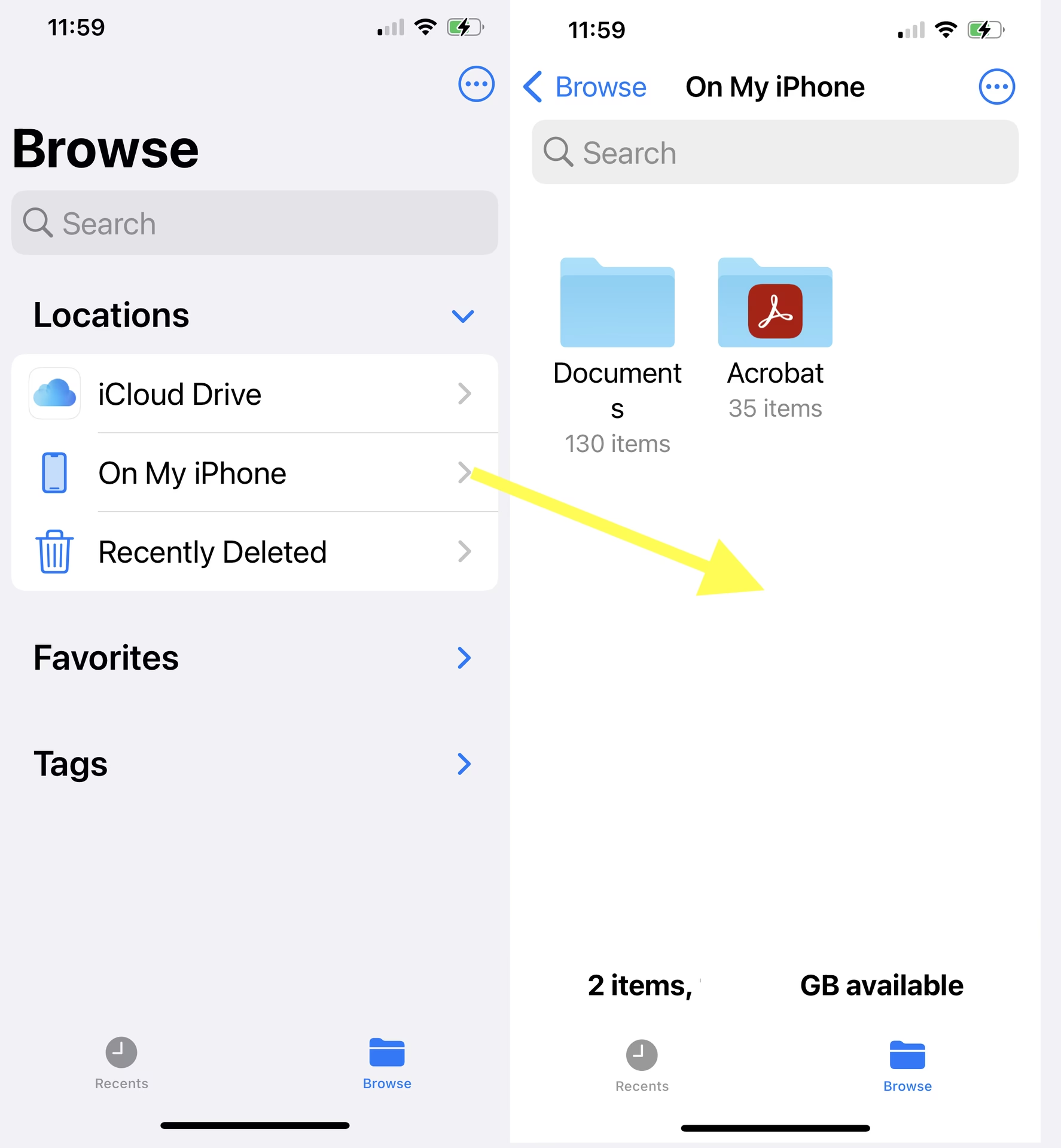
Tento bezpečnostní prvek zajišťuje, že aplikace jsou izolovány a žádná aplikace – ani její data nebo soubory – nemůže komunikovat s jinou aplikací. Existují samozřejmě výjimky, například můžete přistupovat ke své knihovně fotografií z jiných aplikací než Fotky, abyste odeslali obrázky e-mailem nebo Zprávami, nebo přehrávat hudební soubory pomocí aplikací třetích stran. Obecně však sandboxing znamená, že aplikace nemohou přistupovat k jiným aplikacím, jejich datům nebo souborům. Každá aplikace má přístup pouze ke své vlastní složce (sandboxu), která typicky obsahuje složku Dokumenty (pro uživatelská data) a složku Knihovna (pro nastavení a konfiguraci aplikace).
V důsledku toho se iOS zaměřuje především na samotné aplikace, a ačkoliv aplikace interně pracují se soubory, uživatel je obvykle nevidí. Některé aplikace sice umožňují prohlížení souborů, ale to závisí na konkrétní aplikaci. Ty, které umožňují prohlížení souborů, obecně umožňují synchronizaci těchto souborů z počítače pomocí funkce Sdílení souborů. Většina aplikací však funkci Sdílení souborů nemá povolenou, a i když ji mají, můžete přistupovat pouze ke složce Dokumenty, nikoli k dalším složkám v sandboxu aplikace, jako je například složka Knihovna, která obsahuje nastavení a konfiguraci aplikace. Naštěstí existují metody a nástroje, které vám umožní překonat tato omezení a získat hlubší vhled do souborového systému vašeho iOS zařízení.
Proč je přístup k souborům na iOS odlišný?
Jak již bylo zmíněno, primárním důvodem pro omezený přístup k souborům na iOS je bezpečnost. Model sandboxing je navržen tak, aby chránil vaše data před škodlivými aplikacemi. Pokud by jedna aplikace získala přístup k datům jiné aplikace, mohlo by to vést k úniku citlivých informací, poškození dat nebo dokonce k převzetí kontroly nad zařízením. Tím, že se každá aplikace „uzavře“ do vlastního virtuálního prostoru, Apple minimalizuje rizika a zajišťuje stabilnější a bezpečnější uživatelské prostředí.
Dalším důvodem je zjednodušení uživatelského rozhraní. Apple se snaží udržet iOS co nejintuitivnější a nejjednodušší pro běžného uživatele, který se nemusí starat o složitou správu souborů. Místo toho se uživatelé soustředí na používání aplikací a jejich funkcí, zatímco správa dat probíhá na pozadí. Pro ty, kteří potřebují hlubší kontrolu, však existují řešení.
Oficiální metody přístupu k souborům na Macu
Pokud vlastníte Mac a iPhone, Apple nabízí několik vestavěných způsobů, jak přistupovat k některým souborům na vašem iOS zařízení. Tyto metody jsou obvykle navrženy pro synchronizaci dat a přístup k souborům, které aplikace explicitně zpřístupňují.
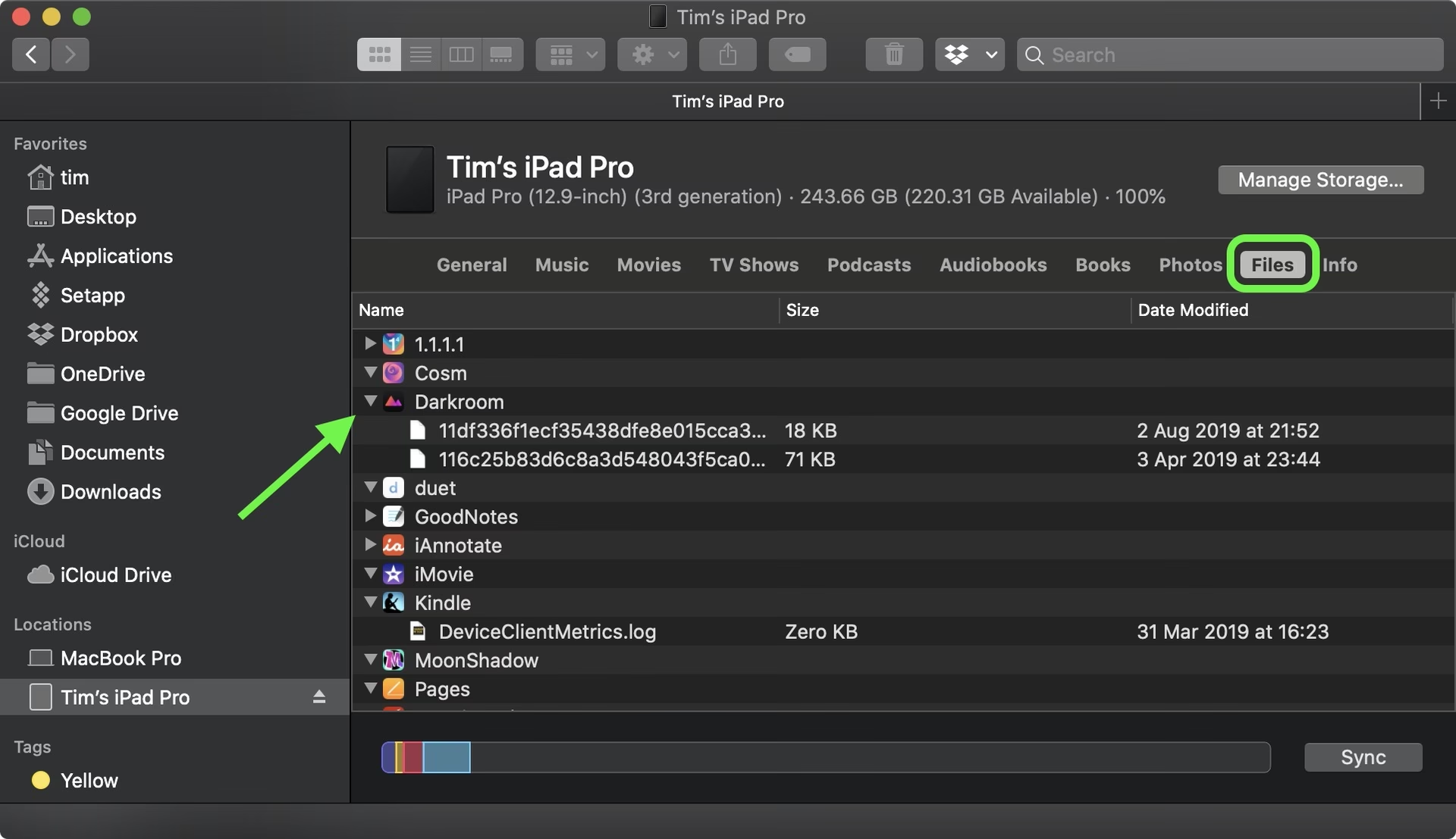
1. Použití Finderu (macOS Catalina a novější)
Od macOS Catalina převzal Finder roli iTunes pro správu iOS zařízení. Umožňuje synchronizovat data a přistupovat k souborům, které aplikace povolují sdílení souborů.
- Připojte iPhone k Macu: Použijte USB kabel k propojení vašeho iPhonu s Macem.
- Otevřete Finder: Klikněte na ikonu Finderu v Docku nebo na ploše, abyste otevřeli nové okno Finderu.
- Vyberte svůj iPhone: V levém postranním panelu okna Finderu by se měl pod sekcí „Místa“ objevit váš iPhone. Klikněte na něj.
- Procházejte kategorie souborů: V pravém panelu se zobrazí různé kategorie souborů, jako jsou Fotky, Hudba, Knihy, Podcasty atd. Kliknutím na ně můžete prohlížet příslušné soubory.
- Přenos souborů: Pokud aplikace umožňuje sdílení souborů (například některé aplikace pro úpravu dokumentů), uvidíte v záložce „Soubory“ seznam aplikací. Vyberte aplikaci a poté můžete přetahovat soubory z okna Finderu na požadované místo na pevném disku Macu nebo naopak přetahovat soubory z Macu do složky aplikace na iPhonu.
Tato metoda je skvělá pro běžnou synchronizaci médií a přístup k souborům v aplikacích, které podporují sdílení souborů. Neposkytuje však přístup k celému souborovému systému nebo k souborům v sandboxech aplikací, které sdílení souborů nepovolily.
2. Přístup přes iCloud
iCloud je cloudová služba společnosti Apple, která umožňuje ukládat a přistupovat k souborům napříč více zařízeními, včetně iPhonu a Macu. Je to nejpohodlnější způsob, jak mít důležitá data synchronizovaná.
- Přihlaste se ke stejnému účtu iCloud: Ujistěte se, že jste přihlášeni ke stejnému Apple ID na svém iPhonu i Macu.
- Povolte synchronizaci iCloudu na iPhonu: Na iPhonu přejděte do Nastavení > klepněte na své Apple ID (nahoře) > iCloud. Zde se ujistěte, že jsou pro synchronizaci iCloudu povoleny aplikace, jejichž soubory chcete prohlížet na Macu (např. Fotky, Zprávy, Kontakty, iCloud Drive).
- Přístup k souborům na Macu:
- Přes aplikace: Otevřete příslušné aplikace na Macu (např. Fotky, Poznámky, Kalendář), které mají povolenou synchronizaci s iCloud, a uvidíte své soubory.
- Přes iCloud Drive: Pokud máte povolený iCloud Drive (dostupný na iOS 13/iPadOS 13 a novějších), můžete přejít do Finderu na Macu a v postranním panelu kliknout na iCloud Drive. Zde najdete složky aplikací, které ukládají soubory na iCloud Drive (např. Pages, Numbers, Keynote, nebo jiné aplikace třetích stran, které využívají iCloud Drive).
- Přes web iCloud.com: Otevřete libovolný webový prohlížeč na Macu, přejděte na icloud.com, přihlaste se pomocí svého Apple ID. Zde uvidíte ikony různých aplikací. Kliknutím na libovolnou aplikaci můžete prohlížet soubory, případně je stahovat na Mac.
iCloud je vynikající pro synchronizaci a přístup k uživatelským datům, ale neumožňuje procházet celý souborový systém zařízení ani data, která nejsou explicitně synchronizována s iCloudem.
3. Procházení souborů přes iTunes (starší verze macOS)
Pokud používáte starší verzi macOS (před Catalina), kde je stále přítomné iTunes, můžete jej použít k přístupu k souborům.
- Připojte iPhone k Macu: Použijte USB kabel k propojení iPhonu s Macem.
- Spusťte iTunes: Pokud se iTunes nespustí automaticky, otevřete jej ručně.
- Vyberte své zařízení: Klikněte na ikonu zařízení, která se objeví v levém horním rohu okna iTunes.
- Procházejte soubory: Na stránce Souhrn vašeho iPhonu uvidíte různé kategorie jako Hudba, Filmy, TV pořady atd. Kliknutím na příslušnou kategorii můžete prohlížet a spravovat soubory. Stejně jako u Finderu, v sekci „Sdílení souborů“ můžete přistupovat k dokumentům aplikací, které tuto funkci podporují.
Pokročilé nástroje třetích stran pro správu souborů na iOS
Pro hlubší přístup k souborovému systému iOS, včetně dat aplikací, které nepodporují sdílení souborů, je často nutné sáhnout po nástrojích třetích stran. Tyto nástroje dokáží obejít některá omezení iOS a poskytnout vám plný přístup k datům.
1. iMazing: Hloubkový průzkum souborového systému
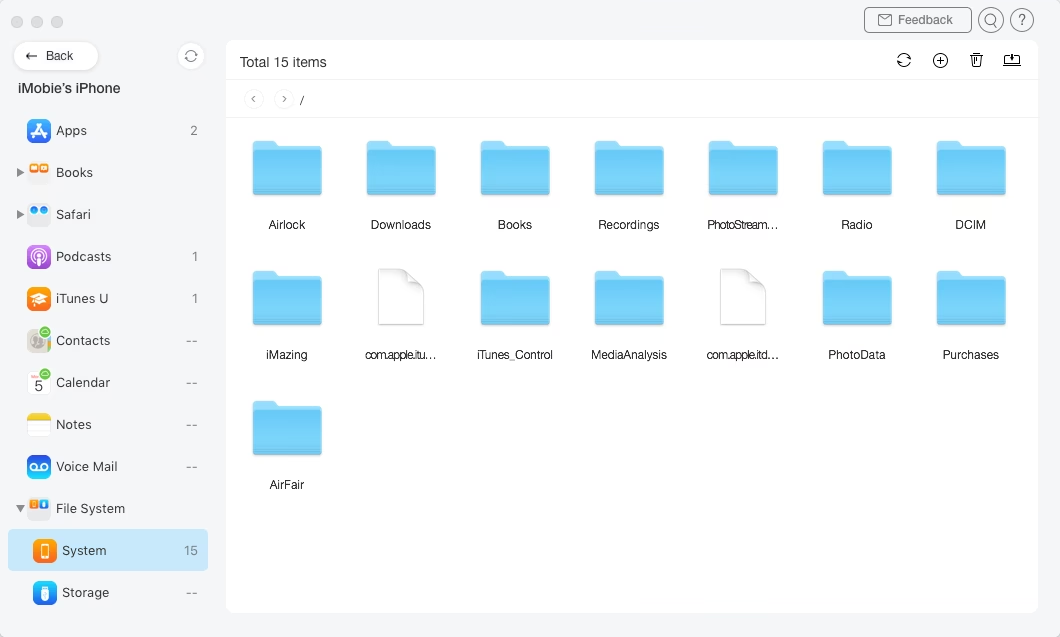
iMazing je robustní nástroj pro správu iOS zařízení, který nabízí bezkonkurenční přístup k souborovému systému vašeho iPhonu, iPadu nebo iPodu Touch. Umožňuje přístup nejen ke složce Dokumenty, ale také ke složce Knihovna a téměř celému souborovému systému prostřednictvím zálohy vašeho zařízení.
- Stáhněte a nainstalujte iMazing: Získejte iMazing pro váš Mac nebo PC z oficiálních stránek.
- Připojte zařízení a vytvořte zálohu: Spusťte iMazing a připojte svůj iPhone. Vyberte své zařízení v postranním panelu a klikněte na „Zálohovat“. Ujistěte se, že zálohu šifrujete, aby iMazing mohl zálohovat všechna vaše data, včetně citlivých informací a dat aplikací. Tento proces může trvat několik minut.
- Vyberte aplikaci a prohlédněte si její složku Záloha: Po dokončení zálohy klikněte na své zařízení v postranním panelu iMazing. Rozbalí se a zobrazí jeho obsah: Aplikace, Kamera, Fotky, Hudba a další. Klikněte na „Aplikace“, poté vyberte aplikaci, jejíž soubory nebo data chcete prohlížet. U mnoha aplikací uvidíte u složky Dokumenty ikonu „Zákaz vstupu“; to znamená, že tyto aplikace nepovolily sdílení souborů. Díky záloze vytvořené iMazingem však můžete k těmto souborům přistupovat ze složky „Záloha“ aplikace. Tato složka vám poskytuje přístup k té části zálohy vašeho zařízení, která obsahuje soubory a data pro konkrétní aplikaci.
- Procházejte soubory: Soubory můžete prohlížet třemi způsoby pomocí tlačítka „Režim zobrazení“ v panelu nástrojů iMazing: jako ikony, v zobrazení seznamu nebo v zobrazení sloupců.
- Kopírování souborů do počítače: Chcete-li soubory kopírovat na Mac nebo PC, vyberte položky, které chcete kopírovat, a poté klikněte na „Kopírovat na Mac“ nebo „Kopírovat na PC“ v panelu nástrojů v dolní části okna iMazing. iMazing zkopíruje tyto soubory z vaší zálohy a zpřístupní je mimo šifrovanou, chráněnou zálohu.
iMazing je ideální pro pokročilé uživatele, kteří potřebují přístup k datům aplikací pro diagnostiku, obnovu nebo přenos.
Wondershare Dr.Fone je dalším populárním nástrojem, který funguje jako komplexní průzkumník souborů pro iPhone na Windows i Mac. Umožňuje procházet souborový systém, importovat, exportovat a snadno spravovat data.
- Stáhněte a nainstalujte Dr.Fone: Získejte software z oficiálních stránek.
- Připojte zařízení: Spusťte Dr.Fone a připojte svůj iPhone k počítači.
- Přístup k souborovému systému: Přejděte do sekce „Můj zařízení“ a vyberte svůj iPhone. Nástroj vám umožní získat kompletní přístup k souborovému systému vašeho iOS zařízení.
- Procházejte a spravujte data: V „Disk Mode“ (Diskový režim) Dr.Fone poskytuje komplexní pohled na úložiště zařízení. Můžete navštívit libovolný adresář, procházet soubory a provádět různé další úkoly, jako je vytváření nových složek, přenos souborů, mazání nepotřebných dat, import/export hudby, fotografií, videí, kontaktů, SMS, aplikací atd.
Dr.Fone je ceněn pro svou spolehlivost a širokou škálu funkcí, které přesahují pouhé procházení souborů, včetně zálohování a obnovy dat.
3. EaseUS MobiMover: Snadný přenos a správa dat
EaseUS MobiMover je uživatelsky přívětivý nástroj zaměřený na snadný přenos a správu dat mezi iPhonem a Macem (nebo PC). Je obzvláště užitečný, pokud hledáte jednoduchý způsob, jak přesouvat soubory bez složitých nastavení.
- Spusťte EaseUS MobiMover: Po instalaci spusťte aplikaci.
- Připojte iPhone k Macu: Propojte svůj iPhone s Macem pomocí USB kabelu.
- Zvolte „Procházet & Přenos“: Z hlavního rozhraní vyberte možnost „Procházet & Přenos“. Nástroj automaticky detekuje vaše zařízení a zobrazí jeho informace.
- Přístup k souborům: V levém postranním panelu uvidíte různé kategorie souborů, jako jsou Hudba, Fotky, Videa, Kontakty, Zprávy atd. Vyberte kategorii, kterou chcete na Macu prohlížet. Hlavní rozhraní softwaru pak zobrazí všechny soubory uvnitř vašeho iPhonu.
- Správa a přenos souborů: MobiMover umožňuje provádět akce jako mazání souborů nebo jejich přenos na Mac pomocí funkce „Exportovat do PC/Mac“. Podporuje širokou škálu formátů souborů a je oblíbený pro svou jednoduchost a efektivitu při přenosu dat.
Srovnání metod přístupu k souborům
Každá metoda má své silné stránky a je vhodná pro různé typy uživatelů a potřeb. Následující tabulka vám pomůže se zorientovat:
| Metoda / Nástroj | Typ | Snadnost použití | Přístup k souborům | Další funkce |
|---|---|---|---|---|
| Finder | Oficiální | Střední | Omezený (pouze sdílené soubory aplikací) | Synchronizace, zálohování zařízení |
| iCloud | Oficiální | Snadná | Synchronizované soubory (Fotky, Dokumenty, Kontakty atd.) | Cloudové úložiště, synchronizace napříč zařízeními |
| iTunes | Oficiální (starší macOS) | Střední | Omezený (média, sdílené soubory aplikací) | Správa médií, zálohování zařízení |
| iMazing | Třetí strana | Pokročilá | Plný přístup (přes zálohu, včetně složky Library a téměř celého FS) | Komplexní zálohování, obnova dat, správa aplikací, přenos dat |
| Wondershare Dr.Fone | Třetí strana | Snadná | Rozšířený (Disk Mode, správa aplikací, kontaktů, zpráv) | Přenos dat, zálohování a obnova, správa kontaktů/zpráv |
| EaseUS MobiMover | Třetí strana | Velmi snadná | Rozšířený (přenos souborů různých kategorií) | Jednoduchý přenos mezi iOS a Mac, zálohování, správa dat |
Často kladené otázky (FAQ)
1. Jak mohu přistupovat k systémovým souborům iPhonu na Macu?
Přímý přístup k systémovým souborům iPhonu je z bezpečnostních důvodů velmi omezen. Nicméně, můžete přistupovat k souborům obsaženým v zálohách iPhonu na vašem Macu, které mohou zahrnovat systémová data. Pomocí Finderu (nebo iTunes ve starších verzích macOS) se zálohy ukládají na Mac. Cesta k těmto zálohám je obvykle:
- Otevřete Finder na Macu.
- V horní liště klikněte na „Přejít“ > „Přejít do složky...“
- Zadejte cestu:
~/Library/Application Support/MobileSync/Backup/a stiskněte „Přejít“.
Zde najdete složky s dlouhými řetězci písmen a čísel, což jsou vaše zálohy. Obsahují různé soubory a složky související se systémovými daty iPhonu. Buďte však velmi opatrní při přístupu a úpravách těchto souborů, protože jakákoli nesprávná manipulace může potenciálně způsobit problémy s vaším iPhonem. Nástroje jako iMazing mohou poskytnout strukturovanější a bezpečnější způsob, jak se k těmto datům dostat.
2. Co jsou to soubory iOS na Macu?
Soubory iOS na Macu odkazují na soubory a data spojená se zařízeními iOS, jako jsou iPhony a iPady, která jsou spravována nebo synchronizována s vaším Macem. Když připojíte iOS zařízení k Macu, vytvoří se spojení, které vám umožní spravovat soubory a data zařízení pomocí operačního systému macOS.
Mezi běžné soubory iOS na Macu patří:
- Soubory záloh iTunes/Finder: Tyto soubory obsahují zálohu dat vašeho iOS zařízení, včetně aplikací, nastavení a médií.
- Fotografie a videa: Když synchronizujete iPhone nebo iPad s Macem, fotografie a videa uložené v zařízení se přenesou do aplikace Fotky na Macu.
- Hudba a podcasty: Hudbu a podcasty můžete přenášet ze zařízení iOS do Macu pomocí iTunes (starší verze) nebo aplikace Hudba (novější verze).
- Aplikace: Aplikace pro iOS byly dříve ukládány na Mac, když jste je stahovali a synchronizovali přes iTunes. S příchodem macOS Catalina a novějších však App Store již není na Macích k dispozici a synchronizace aplikací je spravována přes Finder.
- Kontakty, kalendáře a poznámky: Tyto soubory jsou synchronizovány mezi vaším iOS zařízením a Macem pomocí iCloudu nebo jiných synchronizačních metod.
- Zprávy: iMessages a textové zprávy lze zálohovat a synchronizovat mezi vaším iOS zařízením a Macem, což vám umožní přístup a správu na obou zařízeních.
3. Proč nevidím fotografie z iPhonu na svém MacBooku?
Pokud se fotografie z iPhonu nezobrazují na vašem MacBooku, může to mít několik důvodů:
- iCloud Fotky: Ujistěte se, že máte na iPhonu i MacBooku povolené iCloud Fotky (Nastavení > [Vaše jméno] > iCloud > Fotky). Pokud je tato funkce aktivní, vaše fotky jsou automaticky nahrávány na iCloud a zpřístupněny na všech vašich zařízeních připojených ke stejnému Apple ID. V takovém případě není potřeba fotky importovat nebo přenášet ručně.
- Staré verze softwaru: Zkontrolujte, zda na iPhonu i MacBooku běží nejnovější verze softwaru. Starší verze macOS nebo iOS nemusí být plně kompatibilní, což může vést k problémům s přístupem k fotografiím. Přejděte do Nastavení > Obecné > Aktualizace softwaru na iPhonu a Nastavení systému > Obecné > Aktualizace softwaru na Macu.
- Kabelové připojení: Pokud se pokoušíte importovat fotografie přes USB kabel, ujistěte se, že je kabel v pořádku a správně připojen. Vyzkoušejte jiný port USB nebo jiný kabel.
- Důvěřovat tomuto počítači: Když poprvé připojíte iPhone k Macu, zařízení se vás zeptá, zda „Důvěřovat tomuto počítači“. Musíte potvrdit „Důvěřovat“ a zadat přístupový kód iPhonu, aby Mac získal přístup k datům.
- Aplikace Fotky: Ujistěte se, že máte správně nastavenou aplikaci Fotky na Macu a že je otevřená, když připojíte iPhone pro import.
Ačkoliv je operační systém iOS navržen s ohledem na bezpečnost a jednoduchost, existuje mnoho efektivních způsobů, jak procházet a spravovat soubory na vašem iPhonu. Ať už se spoléháte na oficiální nástroje Apple, jako je Finder a iCloud pro základní synchronizaci a sdílení, nebo sáhnete po pokročilých řešeních třetích stran, jako je iMazing, Wondershare Dr.Fone nebo EaseUS MobiMover pro hlubší přístup k datům a komplexní správu, vždy najdete metodu, která vyhovuje vašim potřebám. Důležité je vybrat si nástroj, který odpovídá vaší úrovni technických znalostí a konkrétním požadavkům na správu dat, a vždy dbát na bezpečnost svých informací.
Chceš-li si přečíst další články podobné jako Jak procházet soubory na iPhonu: Kompletní průvodce, navštiv kategorii iPhone.