
12/06/2024
V dnešní digitální době je iPhone pro mnohé z nás centrem veškeré osobní i pracovní komunikace a ukládání dat. Od drahocenných fotografií a videí po důležité dokumenty a poznámky, náš iPhone uchovává obrovské množství informací. Často však nastane situace, kdy potřebujeme tyto soubory přenést, zálohovat nebo k nim jednoduše přistupovat z počítače, ať už se jedná o Windows PC nebo Mac. Vzhledem k přísnému bezpečnostnímu protokolu společnosti Apple se může zdát přístup k souborům iPhonu na jiných zařízeních, zejména na Windows PC, jako složitý úkol. Naštěstí existuje několik spolehlivých metod, které vám umožní snadno spravovat vaše data. V tomto článku se podrobně podíváme na různé způsoby, jak se dostat k souborům vašeho iPhonu z počítače, a pomůžeme vám vybrat ten nejvhodnější pro vaše potřeby.
Přehled Metod Přístupu k Souborům iPhone na PC/Mac
Než se ponoříme do detailů jednotlivých metod, pojďme si je stručně shrnout. Každá z nich má své výhody a omezení, pokud jde o typy podporovaných souborů a kompatibilitu s operačními systémy. Následující tabulka vám poskytne rychlý přehled:
| Metoda | Kompatibilita | Typy Souborů | Výhody | Nevýhody |
|---|---|---|---|---|
| Průzkumník souborů (Windows) | Windows PC | Fotografie, Videa | Jednoduché, bez dodatečného softwaru | Pouze média, pomalé pro velké soubory |
| iTunes | Windows PC, starší macOS | Hudba, videa, knihy, podcasty, aplikace (sdílení souborů) | Oficiální nástroj Apple, široká podpora médií | Nutná instalace, pomalý, na novějších Macích nahrazen Finderem |
| iCloud | Windows PC (web/aplikace), Mac (nativní) | Fotografie, dokumenty, kontakty, poznámky, kalendáře | Bezdrátové, synchronizace napříč zařízeními | Vyžaduje internet, omezený bezplatný prostor, možné problémy se synchronizací |
| Finder | macOS Catalina a novější | Hudba, videa, knihy, podcasty, fotografie, soubory | Nativní pro Mac, nahrazuje iTunes | Pouze Mac, vyžaduje macOS Catalina+ |
| EaseUS MobiMover Pro | Windows PC, Mac | Fotografie, videa, hudba, kontakty, zprávy, poznámky, audio | Komplexní správa, široká podpora typů souborů | Placený software |
| Wondershare MobileTrans | Windows PC, Mac | 18+ typů dat (zálohování) | Rychlé zálohování, bez Wi-Fi, bezpečné | Primárně zálohování, třetí strana |
Nyní se podívejme na každou metodu podrobněji.
Přístup k Souborům iPhone na Windows PC
Uživatelé Windows PC se často potýkají s omezenou kompatibilitou. Na rozdíl od Androidu, který umožňuje přímý přístup k internímu úložišti přes Průzkumníka souborů, iPhone vyžaduje specifické nástroje. Zde jsou nejúčinnější metody:
1. Použití Průzkumníka souborů (pouze pro fotografie a videa)
Toto je nejjednodušší způsob, jak získat přístup k fotografiím a videím z vašeho iPhonu na Windows PC, aniž byste museli instalovat další software (kromě iTunes pro ovladače, pokud se iPhone nezobrazí).
- Krok 1: Připojte iPhone k PC. Ujistěte se, že je váš iPhone zapnutý a připojte jej k Windows PC pomocí originálního USB kabelu.
- Krok 2: Povolte přístup. Pokud připojujete iPhone k tomuto PC poprvé, odemkněte iPhone a na obrazovce se objeví zpráva „Povolit tomuto zařízení přístup k fotografiím a videím?“. Klepněte na Povolit.
- Krok 3: Otevřete Průzkumníka souborů. Na vašem PC otevřete Průzkumníka souborů (ikona složky na hlavním panelu) a přejděte na „Tento počítač“.
- Krok 4: Najděte iPhone. V sekci „Zařízení a jednotky“ by se měl objevit váš „Apple iPhone“. Dvojklikněte na něj.
- Krok 5: Přejděte do úložiště. Dvojklikněte na „Internal Storage“ (Vnitřní úložiště).
- Krok 6: Otevřete složku DCIM. Uvidíte složku „DCIM“. Dvojklikněte na ni. Tato složka obsahuje všechny vaše fotografie a videa, často roztříděné do podsložek podle roku a měsíce (např. „202312“ pro prosinec 2023).
- Krok 7: Zkopírujte soubory. Vyberte fotografie nebo videa, která chcete kopírovat, a přetáhněte je do libovolné složky na vašem PC.
Důležité upozornění: Pokud se iPhone nezobrazí nebo se zobrazí zpráva „Tato složka je prázdná“, ujistěte se, že jste na iPhonu klepnuli na „Důvěřovat tomuto počítači“ a zadali svůj přístupový kód. Někdy je také nutné mít nainstalovaný iTunes pro správné ovladače.
2. Přístup k Souborům přes iTunes
iTunes, ačkoliv na novějších Macích nahrazen Finderem, je pro Windows PC stále klíčovým nástrojem pro správu iPhonů. Umožňuje přístup k širší škále souborů než jen k médiím.
- Krok 1: Nainstalujte a spusťte iTunes. Stáhněte a nainstalujte nejnovější verzi iTunes z Microsoft Storu na váš Windows PC. Spusťte iTunes.
- Krok 2: Připojte iPhone. Připojte iPhone k PC pomocí USB kabelu.
- Krok 3: Důvěřujte počítači. Na iPhonu se může objevit výzva „Důvěřovat tomuto počítači“. Klepněte na „Důvěřovat“ a zadejte svůj přístupový kód.
- Krok 4: Vyberte zařízení. Jakmile iTunes rozpozná vaše zařízení, uvidíte ikonu iPhonu v levém horním rohu iTunes. Klikněte na ni.
- Krok 5: Sdílení souborů. V levém postranním panelu klikněte na „Sdílení souborů“. Zde uvidíte seznam aplikací, které podporují sdílení souborů.
- Krok 6: Přístup k souborům aplikace. Vyberte aplikaci ze seznamu (např. Pages, Numbers, Keynote nebo jiné, které ukládají dokumenty). Uvidíte soubory přidružené k této aplikaci.
- Krok 7: Uložte soubory. Vyberte soubor, který chcete přenést, a klikněte na „Uložit“. Zvolte složku na PC, kam chcete soubor uložit, a klikněte na „Vybrat složku“. Soubor bude zkopírován do vašeho počítače.
Poznámka: iTunes je ideální pro synchronizaci hudby, filmů, televizních pořadů, podcastů a audioknih. Pro přímý přístup k interním souborům, jako jsou zprávy nebo kontakty, je však omezenější.
3. Využití iCloudu pro přístup k souborům
iCloud je cloudová služba společnosti Apple, která umožňuje bezdrátový přístup k vašim souborům z jakéhokoli zařízení s připojením k internetu. Je to skvělý způsob, jak spravovat fotografie, dokumenty a další data.
- Krok 1: Povolte iCloud na iPhonu. Na vašem iPhonu přejděte do „Nastavení“ > [Vaše jméno] > „iCloud“. Zde povolte synchronizaci pro typy dat, ke kterým chcete mít přístup (např. Fotky, iCloud Drive, Kontakty, Poznámky atd.).
- Krok 2: Přístup přes webový prohlížeč na PC. Otevřete webový prohlížeč na vašem PC a navštivte iCloud.com.
- Krok 3: Přihlaste se. Přihlaste se pomocí svého Apple ID a hesla. Možná budete muset zadat dvoufaktorový ověřovací kód z vašeho iPhonu.
- Krok 4: Zvolte typ dat. Po přihlášení uvidíte ikony pro různé typy dat, jako jsou Fotky, iCloud Drive, Mail, Kontakty, Kalendář atd. Klikněte na typ dat, ke kterému chcete přistupovat.
- Krok 5: Prohlížejte a stahujte. Nyní můžete prohlížet své soubory. Pro stažení souborů (např. fotografií) je vyberte a klikněte na ikonu stahování (obvykle šipka dolů s čarou) v pravém horním rohu.
Tip: Pro ještě hlubší integraci s Windows PC si můžete stáhnout aplikaci iCloud pro Windows. Ta vám umožní synchronizovat fotografie, soubory z iCloudu Drive a záložky přímo s vaším počítačem, takže se budou soubory objevovat přímo v Průzkumníku souborů, podobně jako OneDrive nebo Dropbox.
Pokud hledáte komplexnější řešení pro správu dat, které pokrývá více typů souborů a nabízí větší flexibilitu než iTunes nebo Průzkumník souborů, software třetích stran je vynikající volbou. Tyto nástroje jsou často navrženy tak, aby byly uživatelsky přívětivé a podporovaly širokou škálu datových typů.
EaseUS MobiMover Pro
EaseUS MobiMover Pro je robustní nástroj pro správu iOS dat, který umožňuje prohlížet, přenášet a zálohovat téměř všechny typy souborů z iPhonu na PC nebo Mac a naopak.
- Podporované soubory: Fotografie, alba, filmy, televizní pořady, hudební videa, hudba, vyzvánění, hlasové poznámky, audioknihy, kontakty, poznámky, zprávy, hlasové schránky, knihy a podcasty.
- Krok 1: Příprava. Stáhněte a nainstalujte EaseUS MobiMover na váš počítač. Připojte iPhone k PC pomocí Lightning kabelu.
- Krok 2: Správa obsahu. Otevřete EaseUS MobiMover, klikněte na „Správa obsahu“ a vyberte kategorii, kterou chcete prohlížet (např. „Fotografie“).
- Krok 3: Prohlížení a akce. Uvidíte všechny položky existující na vašem iPhonu. Můžete je prohlížet, přenášet na PC nebo z PC na iPhone, a dokonce i mazat. Jednoduše vyberte položky a zvolte požadovanou akci.
Výhody: Velmi komplexní, podporuje téměř všechny typy dat, intuitivní rozhraní. Nevýhody: Placený software (Pro verze).
Wondershare MobileTrans
MobileTrans se zaměřuje především na zálohování a obnovu dat, což je klíčové pro bezpečnost vašich souborů. Podporuje přes 18 typů souborů a dat.
- Krok 1: Instalace a připojení. Stáhněte a nainstalujte MobileTrans na váš PC. Připojte iPhone k PC pomocí USB kabelu. MobileTrans zařízení rychle detekuje.
- Krok 2: Zálohování. Z rozhraní MobileTrans vyberte „Zálohování a obnova“ a poté „Zálohování telefonu“.
- Krok 3: Výběr souborů a spuštění. Vyberte typy souborů, které chcete zálohovat (např. fotografie, videa, kontakty, zprávy). Klikněte na „Start“.
- Krok 4: Přístup k záloze. Po dokončení zálohování vám MobileTrans oznámí, že soubory byly uloženy. Klikněte na „Otevřít umístění zálohy“, abyste si mohli prohlédnout soubory ve specifických složkách na vašem Windows PC.
Výhody: Nevyžaduje Wi-Fi, bezpečné zálohování, podpora mnoha datových typů, rychlé. Nevýhody: Primárně zaměřeno na zálohování, ne na přímou správu souborů v reálném čase. Také placený software.
Přístup k Souborům iPhone na Macu
Přístup k souborům iPhonu na Macu je obvykle snazší díky lepší kompatibilitě mezi zařízeními Apple. Zde jsou hlavní metody:
1. Použití Finderu (macOS Catalina a novější)
Od macOS Catalina nahradil Finder iTunes pro správu a synchronizaci iOS zařízení. Je to výchozí a nejlepší způsob, jak přistupovat k souborům iPhonu na moderním Macu.
- Krok 1: Připojte iPhone k Macu. Použijte USB nebo Lightning kabel k připojení iPhonu k vašemu Macu.
- Krok 2: Otevřete Finder. Otevřete okno Finderu (ikona usmívajícího se obličeje v Docku).
- Krok 3: Vyberte iPhone. V levém postranním panelu Finderu, v sekci „Místa“, uvidíte svůj iPhone. Klikněte na něj.
- Krok 4: Procházejte soubory. V horní části okna Finderu uvidíte záložky pro různé typy obsahu, jako jsou Hudba, Filmy, TV pořady, Podcasty, Audioknihy, Knihy, Fotografie a Soubory. Klikněte na záložku podle typu souborů, které chcete prohlížet.
- Krok 5: Přenos souborů. Můžete přetahovat soubory z iPhonu do složky na Macu a naopak, podobně jako byste pracovali s externím diskem.
Výhody: Nativní řešení Apple, uživatelsky přívětivé, rychlé, nevyžaduje Wi-Fi. Nevýhody: Pouze pro Mac s macOS Catalina nebo novější.
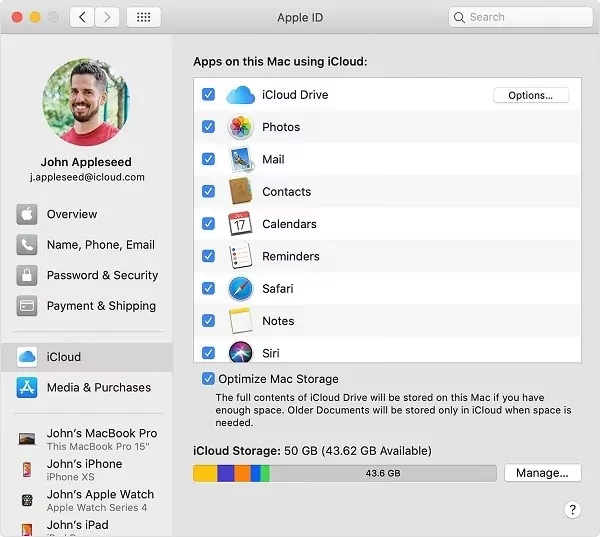
2. Synchronizace iPhonu a Macu přes iCloud
Stejně jako u Windows PC, i na Macu můžete využít iCloud pro bezdrátový přístup a synchronizaci souborů. Na Macu je integrace iCloudu ještě hlubší.
- Krok 1: Povolte iCloud na iPhonu. Ujistěte se, že máte na iPhonu povolenou synchronizaci iCloudu pro požadované typy dat (Nastavení > [Vaše jméno] > iCloud).
- Krok 2: Nastavte iCloud na Macu. Na Macu klikněte na ikonu Apple v levém horním rohu obrazovky a zvolte „Nastavení systému“ (nebo „Předvolby systému“ na starších verzích macOS).
- Krok 3: Přístup k Apple ID/iCloudu. Klikněte na své „Apple ID“ a poté na „iCloud“.
- Krok 4: Povolte synchronizaci. Zde uvidíte seznam aplikací a služeb, které mohou synchronizovat data s iCloud Drive. Zaškrtněte políčka vedle typů dat, ke kterým chcete mít přístup (např. Fotky, iCloud Drive, Zprávy, Poznámky).
- Krok 5: Prohlížení obsahu. Jakmile je synchronizace povolena, můžete otevírat nativní aplikace na Macu (např. Fotky, Poznámky, Pages, Finder pro iCloud Drive) a prohlížet synchronizovaný obsah z vašeho iPhonu.
Výhody: Bezproblémová synchronizace napříč Apple zařízeními, automatické aktualizace, přístup k datům v nativních aplikacích. Nevýhody: Vyžaduje stabilní Wi-Fi připojení, omezený bezplatný úložný prostor.
Proč se mé soubory iPhone nezobrazují na PC?
Někdy se i přes správný postup soubory z iPhonu na PC nezobrazí. Zde jsou nejčastější důvody a tipy, jak problém vyřešit:
- Vadný USB kabel: Používejte originální nebo certifikovaný USB kabel. Nekvalitní nebo poškozený kabel může bránit správné komunikaci.
- Zamčený iPhone nebo nedůvěryhodný počítač: iPhone musí být odemčený a museli jste klepnout na „Důvěřovat tomuto počítači“, když se poprvé připojil. Bez toho nebude povolen přístup k souborům.
- Žádné Wi-Fi připojení: Pokud používáte iCloud, je pro synchronizaci a přístup k souborům nezbytné stabilní internetové připojení na iPhonu i na PC.
- Přihlášení k nesprávnému Apple ID: Ujistěte se, že jste na PC (pro iCloud) přihlášeni stejným Apple ID, jako je na vašem iPhonu.
- Zastaralý software/ovladače: Ujistěte se, že máte nainstalovanou nejnovější verzi iTunes (pro Windows) nebo že je váš macOS aktuální (pro Finder). Také zkontrolujte, zda máte aktuální ovladače pro iPhone na vašem Windows PC (často se instalují s iTunes nebo Windows Update).
- Poškozené soubory iPhone: Vzácně mohou být samotné soubory na iPhonu poškozené, což brání jejich zobrazení nebo přenosu. To může být způsobeno chybou aplikace nebo dokonce viry (i když u iPhonu méně časté).
- Omezené typy souborů: Pamatujte, že Průzkumník souborů ve Windows zobrazí pouze fotografie a videa. Pro ostatní soubory musíte použít iTunes, iCloud nebo software třetích stran.
Často kladené otázky (FAQ)
Zde jsou odpovědi na některé z nejčastějších otázek týkajících se přístupu k souborům iPhone na počítači:
1. Jak přistupovat k souborům přímo na iPhonu?
Pro přístup k souborům přímo na iPhonu použijte aplikaci Soubory (Files). Tato aplikace vám umožňuje procházet soubory uložené lokálně na vašem zařízení (např. ve složce „Na mém iPhonu“) a také soubory uložené v iCloud Drive a dalších cloudových službách (např. Dropbox, Disk Google), které máte integrovány. Můžete vyhledávat, organizovat, přesouvat a sdílet soubory přímo z této aplikace.
2. Jak vzdáleně přistupovat k souborům Macu z iPadu?
Přímo vzdáleně přistupovat k souborům na Macu z iPadu nelze bez pomoci. Budete potřebovat nástroj nebo službu pro vzdálený přístup. Populární bezplatnou možností je Chrome Remote Desktop, která vám umožní vzdáleně ovládat váš Mac z webového prohlížeče Chrome na iPadu (nebo iPhonu). Stačí si stáhnout aplikaci Chrome Remote Desktop z App Store na iPad, přihlásit se pomocí Google ID a poté vybrat svůj Mac. Zadejte PIN pro připojení a můžete vzdáleně ovládat plochu Macu.
3. Jak přistupovat k aplikaci Soubory na Macu?
Aplikace Soubory na Macu jako taková neexistuje. Místo toho se soubory spravují přímo ve Finderu. Pokud chcete synchronizovat soubory z iPhonu (např. z iCloud Drive) s Macem, ujistěte se, že máte povolenou synchronizaci iCloud Drive v „Nastavení systému“ (nebo „Předvolbách systému“) > „Apple ID“ > „iCloud“ na vašem Macu. Zde můžete povolit „iCloud Drive“ a „Složky Plocha a Dokumenty“, aby se soubory z těchto míst automaticky synchronizovaly s iCloud Drive a byly dostupné v aplikaci Soubory na vašem iPhonu a iPadu, a naopak ve Finderu na Macu.
4. Jak přenést soubory z iPhone do PC?
Přenos souborů z iPhonu do PC lze provést několika způsoby v závislosti na typu souborů:
- Fotografie a videa: Použijte Průzkumníka souborů ve Windows (připojte iPhone, přejděte na Internal Storage > DCIM).
- Hudba, filmy, knihy, podcasty: Použijte iTunes a synchronizační funkce.
- Dokumenty, poznámky, kontakty, fotografie: Použijte iCloud (přes web iCloud.com nebo aplikaci iCloud pro Windows).
- Všechny typy souborů: Použijte software třetích stran, jako je EaseUS MobiMover nebo Wondershare MobileTrans, které nabízejí komplexní funkce pro přenos a zálohování.
Závěr
Jak vidíte, existuje mnoho efektivních způsobů, jak přistupovat k souborům z vašeho iPhonu na PC nebo Macu. Ať už potřebujete rychle zkopírovat fotografie, synchronizovat hudbu nebo zálohovat důležité dokumenty, vždy se najde vhodná metoda. Pro jednoduché přenosy médií na Windows PC postačí Průzkumník souborů, zatímco pro širší spektrum dat je nutné sáhnout po iTunes nebo iCloudu. Uživatelé Macu mají výhodu nativní integrace s Finderem a iCloudem. Pro ty, kteří hledají maximální flexibilitu a podporu pro všechny typy souborů, jsou tu spolehlivé nástroje třetích stran. Klíčem je vybrat metodu, která nejlépe vyhovuje vašim potřebám a zajišťuje bezpečnost vašich dat. Pravidelné zálohování je navíc zásadní pro ochranu vašich cenných informací před nečekanou ztrátou.
Chceš-li si přečíst další články podobné jako Jak Přistupovat k Souborům iPhone na PC?, navštiv kategorii iPhone.