

06/06/2026
Koupili jste si použitý iPhone 6 nebo iPhone 6 Plus a narazili na nepříjemný zámek aktivace iCloudu? Nejste sami! Mnoho uživatelů se ocitá v podobné situaci, kdy předchozí majitel zapomněl odhlásit své Apple ID, nebo se jednoduše nemůžete dostat do svého vlastního zařízení po jeho resetování. I když je zámek aktivace iCloudu navržen jako robustní bezpečnostní prvek pro ochranu dat uživatelů před neoprávněným přístupem, může se stát překážkou pro právoplatné vlastníky, kteří chtějí své zařízení plně využívat. Naštěstí existují způsoby, jak tento problém vyřešit.
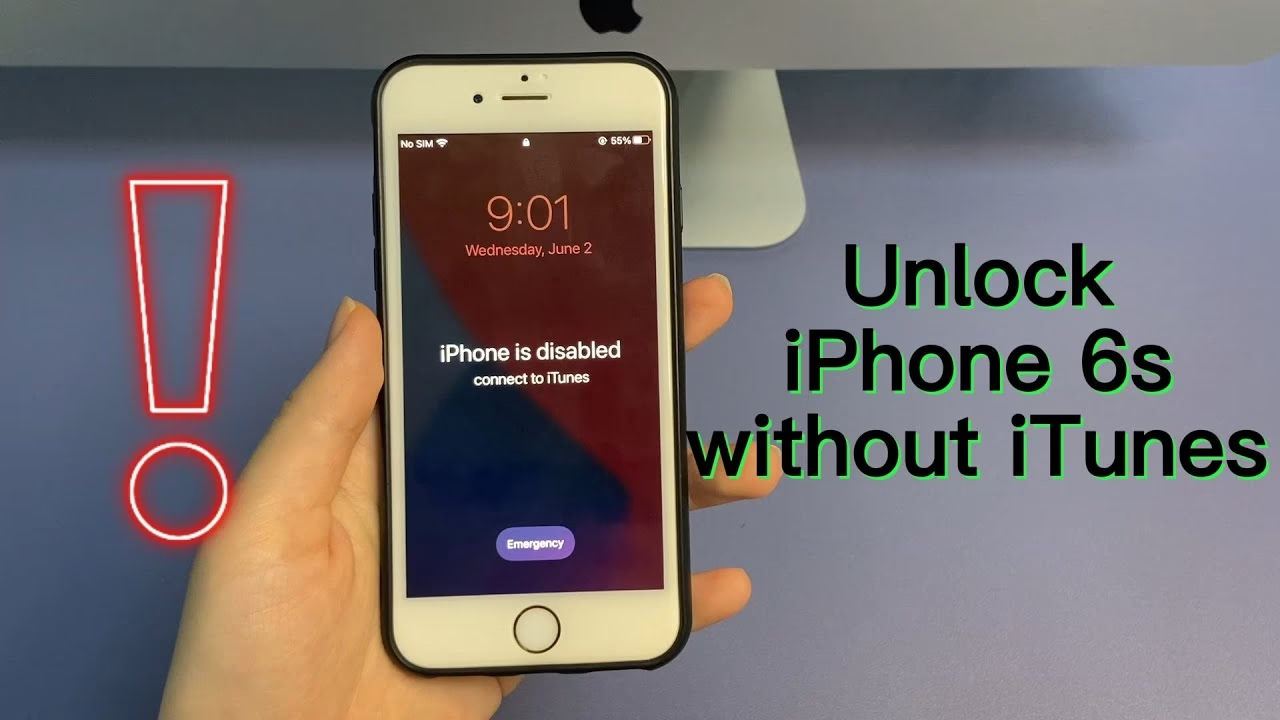
V tomto obsáhlém průvodci se ponoříme do různých metod, které vám pomohou obejít zámek aktivace iCloudu na vašem iPhone 6 nebo 6 Plus. Prozkoumáme jak oficiální postupy, tak i pokročilejší techniky, abyste mohli znovu získat plnou kontrolu nad svým zařízením. Cílem je poskytnout vám ucelené informace a praktické kroky, které vám pomohou úspěšně vyřešit problém se zámkem aktivace.
Co je zámek aktivace iCloudu na iPhone 6/6 Plus?
Zámek aktivace iCloudu, zavedený společností Apple Inc., je klíčová bezpečnostní funkce integrovaná do všech zařízení Apple, včetně iPhone 6 a 6 Plus. Jeho primárním účelem je chránit vaše osobní data a zabránit neoprávněným osobám v přístupu k vašemu zařízení v případě ztráty nebo krádeže. Tato technologie úzce souvisí s funkcí „Najít můj iPhone“ a vyžaduje vaše Apple ID a příslušné heslo pro provedení určitých bezpečnostních operací. Mezi tyto operace patří například vypnutí funkce „Najít můj iPhone“, vymazání zařízení na dálku nebo opětovná aktivace zařízení po jeho resetování.
Pokud se pokusíte provést některou z těchto operací bez zadání správných přihlašovacích údajů k Apple ID, zařízení zůstane zamčené. To znamená, že je aktivován zámek iCloudu a bez správného Apple ID a hesla je zařízení prakticky nepoužitelné. I když je tato funkce pro ochranu soukromí nezbytná, může se stát problémem, pokud zapomenete své údaje, nebo pokud jste zakoupili použité zařízení, které předchozí majitel neodhlásil ze svého účtu.
Lze zámek aktivace iCloudu na iPhone 6/6 Plus odstranit?
Ano, zámek aktivace iCloudu na vašem iPhone 6 nebo 6 Plus lze odstranit. Existuje několik legitimních i technických způsobů, jak tento zámek obejít a znovu získat plnou kontrolu nad svým zařízením. Je však důležité si uvědomit, že některé metody mohou mít svá omezení nebo vyžadovat specifické podmínky.
Odstranění zámku aktivace je často jedinou cestou, jak znovu plně využívat svůj iPhone. V následujících sekcích prozkoumáme osvědčené metody, které vám pomohou s tímto úkolem, a to i v případě, že nemáte kontakt na předchozího majitele. Pamatujte, že před jakýmkoli pokusem o obejití zámku je vždy dobré zvážit právní a etické aspekty, zejména pokud nejste původním majitelem zařízení.
Metody pro obejití zámku aktivace iCloudu na iPhone 6/6 Plus
1. Obejít zámek aktivace iCloudu prostřednictvím předchozího majitele
Nejjednodušší a nejbezpečnější způsob, jak obejít zámek aktivace iCloudu, je prostřednictvím původního majitele zařízení. Pokud jste zakoupili použitý iPhone a máte kontakt na prodávajícího, je to ideální řešení. Stačí požádat předchozího majitele, aby se vzdáleně odhlásil ze svého účtu Apple ID, nebo aby vám poskytl přihlašovací údaje, abyste to mohli provést sami.
Kroky, které může provést předchozí majitel:
- Přejde na webovou stránku icloud.com/find na svém počítači nebo jiném zařízení.
- Přihlásí se svým Apple ID a heslem.
- Vybere „Všechna zařízení“ a poté vybere iPhone, který prodal.
- Klikne na „Smazat iPhone“ (pokud je zařízení online, smaže se a odhlásí se z iCloudu; pokud je offline, smaže se při příštím připojení).
- Po smazání klikne na „Odstranit z účtu“.
Jakmile předchozí majitel provede tyto kroky, zámek aktivace bude odstraněn a vy budete moci nastavit iPhone jako nové zařízení. Tato metoda je zdarma a je nejméně riziková.
Omezení: Tato metoda je použitelná pouze v případě, že máte kontakt na předchozího majitele a on je ochoten vám pomoci. V mnoha případech, zejména u online nákupů, to nemusí být možné.
2. Obejít zámek aktivace iCloudu pomocí specializovaného softwaru
Pokud nemáte možnost kontaktovat předchozího majitele, specializovaný software pro obcházení zámku aktivace je jednou z nejoblíbenějších a často nejúčinnějších metod. Nástroje jako AnyUnlock nebo iMyFone iBypasser jsou navrženy tak, aby odstranily zámek aktivace bez nutnosti zadávat Apple ID a heslo. Tyto programy jsou obvykle uživatelsky přívětivé a zvládnou je i ti, kdo nejsou technicky zdatní.
Jak funguje specializovaný software (obecné kroky):
- Stažení a instalace: Stáhnete a nainstalujete vybraný software na svůj počítač (Windows nebo Mac).
- Připojení zařízení: Připojíte svůj iPhone 6/6 Plus k počítači pomocí USB kabelu.
- Jailbreak: Většina těchto nástrojů vyžaduje, abyste zařízení nejprve „jailbreakli“. Software vás provede celým procesem jailbreaku krok za krokem. Je důležité si uvědomit, že jailbreak může mít určitá omezení (viz níže).
- Obcházení zámku: Po úspěšném jailbreaku software automaticky zahájí proces obcházení zámku aktivace iCloudu. Během tohoto procesu je důležité neodpojovat zařízení.
- Dokončení: Jakmile je proces dokončen, software vás informuje o úspěšném odstranění zámku.
Klíčové vlastnosti takového softwaru:
- Odstraní zámek aktivace bez Apple ID.
- Podporuje různé scénáře (zapomenuté heslo, použitý iPhone atd.).
- Často podporuje širokou škálu modelů iPhone a verzí iOS (včetně iPhone 6/6 Plus).
- Uživatelsky přívětivé rozhraní.
Důležitá upozornění a omezení po použití softwaru (zejména po jailbreaku):
- Funkční omezení: Po jailbreaku a obejití zámku mohou být některé funkce zařízení omezeny. To může zahrnovat nemožnost uskutečňovat mobilní hovory, používat mobilní data, FaceTime hovory nebo odesílat iMessage.
- Opětovné zamknutí: Jakékoli resetování zařízení do továrního nastavení nebo aktualizace iOS může způsobit, že se zařízení znovu zamkne.
- Přihlášení k iCloudu: Po obejití zámku se nedoporučuje přihlašovat se k iCloudu z nastavení zařízení, protože to může vést k opětovnému zamknutí. Můžete se však přihlásit do App Storu pro stahování aplikací.
- Placená řešení: Většina těchto profesionálních nástrojů je placená.
Navzdory těmto omezením je specializovaný software často nejlepší volbou pro ty, kteří nemají přístup k původnímu majiteli a potřebují rychle a efektivně obejít zámek aktivace.
3. Obejít zámek aktivace iCloudu pomocí metody DNS Bypass
Metoda DNS Bypass je starší a dočasná technika, která se pokouší oklamat iPhone změnou nastavení DNS na obrazovce připojení k Wi-Fi. Teorie spočívá v tom, že přesměrováním požadavku na aktivaci na jiný server, místo na servery Apple, lze získat omezený přístup k zařízení. Tato metoda je však velmi omezená a funguje pouze na starších verzích iOS (obvykle iOS 10 a starší).
Kroky pro DNS Bypass:
- Zapněte svůj iPhone 6/6 Plus a zvolte jazyk a region.
- Na obrazovce „Vybrat síť Wi-Fi“ klepněte na ikonu „i“ (informace) vedle názvu vaší Wi-Fi sítě.
- Sjeďte dolů a klepněte na „Konfigurovat DNS“.
- Vyberte „Ručně“ a poté klepněte na červenou ikonu „-“ vedle stávající adresy DNS (pokud existuje) a odstraňte ji.
- Zadejte jednu z následujících adres DNS v závislosti na vaší geografické poloze:
- USA: 104.154.51.7
- Evropa: 104.155.28.90
- Asie: 104.155.220.58
- Jižní Amerika: 35.199.88.219
- Austrálie a Oceánie: 35.189.47.23
- Po zadání DNS se vraťte na obrazovku Wi-Fi a připojte se k vaší bezdrátové síti.
- Měli byste se dostat na obrazovku aktivace iCloudu. Klepněte na tlačítko „Zpět“ v levém horním rohu.
- Váš prohlížeč by vás měl přesměrovat na stránku „iCloud Bypass“, kde můžete mít omezený přístup k některým funkcím zařízení, jako je webové prohlížení, sledování videí atd.
Omezení DNS Bypass:
- Pouze pro starší iOS: Nefunguje na iOS verzích po iOS 10.
- Dočasné řešení: Poskytuje pouze omezený a dočasný přístup k zařízení. Nelze ho plně využívat jako normální iPhone.
- Omezená funkčnost: Nelze provádět hovory, používat většinu aplikací nebo plně nastavit zařízení.
Tato metoda je spíše nouzovým řešením pro velmi staré iPhony a rozhodně není doporučena pro dlouhodobé použití.
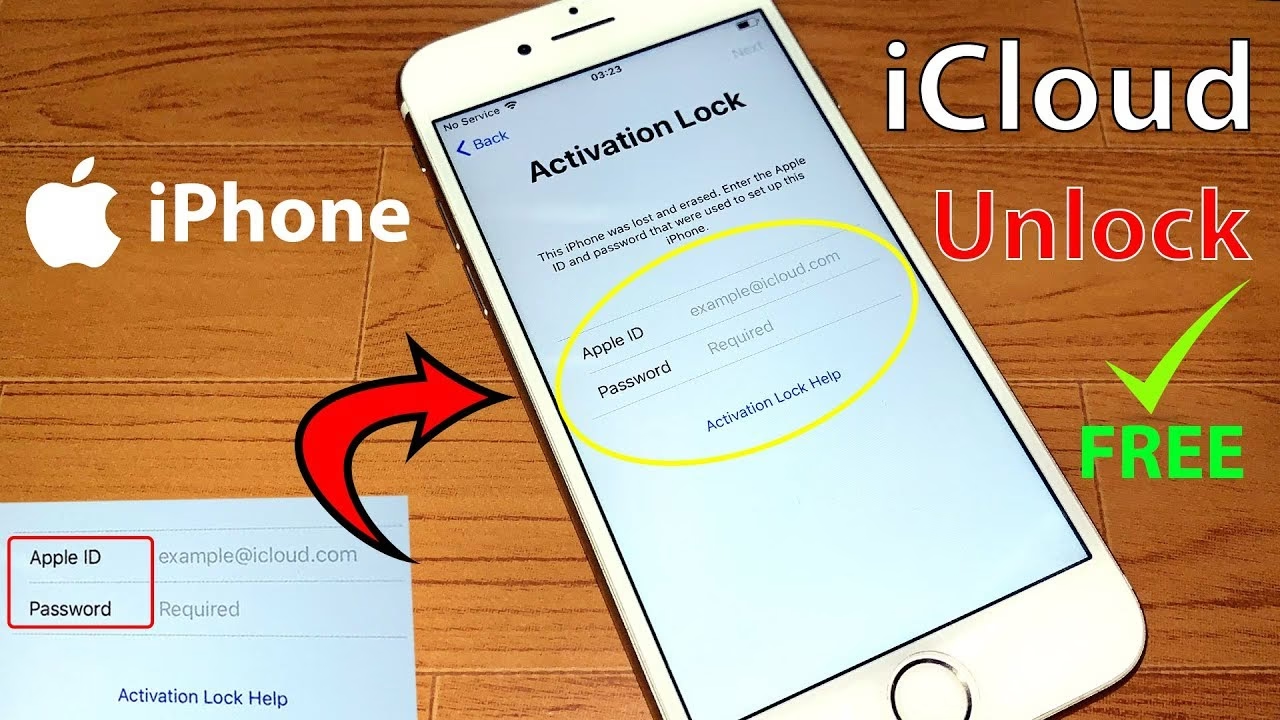
4. Obejít zámek aktivace iCloudu prostřednictvím podpory Apple
Pokud jste původním majitelem zařízení, ale zapomněli jste své Apple ID nebo heslo, nebo máte platný doklad o koupi, můžete kontaktovat přímo podporu Apple. Apple může zámek aktivace odstranit, ale pouze za určitých přísných podmínek.
Požadavky pro odstranění zámku Apple:
- Musíte prokázat, že jste legitimním vlastníkem zařízení. To obvykle vyžaduje předložení originálního dokladu o koupi (účtenky nebo faktury) od autorizovaného prodejce Apple.
- Doklad musí obsahovat sériové číslo zařízení.
- Můžete být požádáni o další informace, jako je vaše jméno, e-mailová adresa a telefonní číslo.
Jak kontaktovat podporu Apple:
- Navštivte webové stránky podpory Apple.
- Vyberte možnost týkající se Apple ID nebo zabezpečení.
- Vyberte možnost "Zámek aktivace" nebo "Zapomenuté Apple ID/heslo".
- Můžete si naplánovat hovor, chatovat s technikem nebo navštívit Apple Store.
Omezení: Tato metoda je nevhodná pro secondhandové iPhony, u kterých nemáte originální doklad o koupi. Bez řádného dokladu o vlastnictví Apple zámek aktivace neodstraní.
5. Nouzová metoda s číselnou klávesnicí (pouze pro iOS 12.1.4)
Existuje experimentální a velmi specifická metoda, která se objevila pro iOS 12.1.4 a využívá nouzovou číselnou klávesnici. Tato metoda je velmi nepředvídatelná, funguje jen na konkrétní verzi iOS a její spolehlivost je nízká. Není zaručeno, že bude fungovat na vašem zařízení, a je zde vysoké riziko, že se vám to nepodaří.
Kroky (s velkou opatrností):
- Zapněte iPhone 6/6 Plus. Vyberte jazyk a region.
- Na obrazovce aktivace iCloudu třikrát klepněte na tlačítko Domů pro zapnutí „Hlasových příkazů“ a poté třikrát klepněte znovu pro jejich vypnutí.
- Vraťte se na úvodní obrazovku tlačítkem Zpět.
- Klepněte na tlačítko Domů a zvolte „Začít znovu“.
- Klepněte na tlačítko Domů a zvolte „Nouzové volání“.
- Na obrazovce nouzového volání vytočte kód:
*#96274825*0000*1#a klepněte na tlačítko „Volat“ přibližně 10 až 15krát. - Zvyšte poslední číslici kódu o jedna (např. z 1 na 2) a znovu klepněte na „Volat“ 10-15krát.
- Opakujte tento proces, zvyšujte poslední číslici od 1 do 9 a poté na 0.
- Klepněte na tlačítko „Zpět“ pro návrat na úvodní obrazovku. Znovu zvolte jazyk a region.
- Pokud metoda fungovala, měla by se objevit obrazovka pro obejití zámku, kde můžete nastavit přístupový kód a pokračovat v nastavení jako obvykle.
Upozornění: Tato metoda je extrémně citlivá na verzi iOS a může selhat i při nejmenší odchylce v postupu. Její použití se nedoporučuje, pokud nechcete riskovat ztrátu času s nejistým výsledkem.
Následující tabulka vám pomůže porovnat jednotlivé metody a vybrat tu, která je pro vaši situaci nejvhodnější.
| Metoda | Výhody | Nevýhody | Spolehlivost | Cena | Nutnost kontaktu s majitelem |
|---|---|---|---|---|---|
| Předchozí majitel | Nejbezpečnější, bezplatná, plná funkčnost | Vyžaduje spolupráci majitele | Velmi vysoká | Zdarma | Ano |
| Specializovaný software | Účinné i bez majitele, uživatelsky přívětivé | Vyžaduje jailbreak (omezení funkcí), placené | Vysoká (s omezeními) | Placené | Ne |
| DNS Bypass | Bezplatné | Pouze starší iOS (<10), dočasné, omezená funkčnost | Nízká | Zdarma | Ne |
| Podpora Apple | Oficiální řešení | Vyžaduje doklad o původním vlastnictví, nevhodná pro secondhandové iPhony | Vysoká (za splnění podmínek) | Zdarma | Ne (ale vyžaduje vlastnictví) |
| Nouzová klávesnice | Bezplatné | Pouze iOS 12.1.4, velmi nízká spolehlivost, komplikované kroky | Velmi nízká | Zdarma | Ne |
Často kladené otázky (FAQ)
Q1: Jaký je rozdíl mezi zámkem aktivace iCloudu a zámkem SIM karty?
A1: Jedná se o dva zcela odlišné typy zámků. Zámek SIM karty (nebo "carrier lock") je nastaven mobilním operátorem a brání používání SIM karet jiných operátorů v daném zařízení. Aktivuje ho obvykle předchozí majitel nebo operátor. Zámek aktivace iCloudu je bezpečnostní funkce od Apple, která je spojena s Apple ID a zabraňuje komukoli používat zařízení bez znalosti přihlašovacích údajů k iCloudu. Pokud má váš iPhone zámek SIM karty, stačí vyměnit SIM kartu nebo požádat operátora o odemčení. Pokud má zámek aktivace iCloudu, musíte postupovat podle výše uvedených metod.
Q2: Jak poznám, zda je mé zařízení zamčené aktivací?
A2: Zjistit, zda je vaše zařízení zamčené aktivací, je poměrně jednoduché. Zapněte své zařízení a projděte počátečními kroky nastavení (výběr jazyka a regionu). Pokud se na obrazovce objeví výzva k zadání e-mailové adresy a hesla pro odemčení zařízení, pak je zamčené aktivací. Pokud tuto obrazovku nevidíte a můžete pokračovat v nastavení, vaše zařízení není zamčené aktivací.
Q3: Mohu obejít zámek aktivace iCloudu pomocí funkce obnovení (restore)?
A3: Ne, bohužel ne. Zámek aktivace iCloudu je funkce na straně serveru, která je trvale spojena s Apple ID, jež bylo naposledy přihlášeno k zařízení. Obnovení zařízení do továrního nastavení (například přes iTunes) zámek aktivace neodstraní. Po obnovení se na obrazovce aktivace iCloudu stejně objeví výzva k zadání původních přihlašovacích údajů.
Q4: Odstraní software pro odstranění zámku obrazovky iOS zámek aktivace iCloudu?
A4: Ne, software určený k odstranění zámku obrazovky (například přístupového kódu nebo Touch ID/Face ID) je odlišný od softwaru pro obcházení zámku aktivace iCloudu. Zámek obrazovky je lokální bezpečnostní prvek na samotném zařízení, zatímco zámek aktivace iCloudu je řízen servery Apple a vyžaduje odlišné metody pro jeho obejití. Některé komplexní nástroje sice mohou nabízet obě funkce, ale je důležité rozlišovat mezi nimi.
Závěr
Odstranění zámku aktivace iCloudu z vašeho iPhone 6 nebo 6 Plus může být zpočátku frustrující, ale jak ukázal tento průvodce, existuje několik účinných metod, jak se s tímto problémem vypořádat. Ať už máte možnost kontaktovat předchozího majitele, nebo se musíte spolehnout na pokročilejší techniky, jako je specializovaný software, vždy existuje cesta k odemčení vašeho zařízení.
Pamatujte, že nejbezpečnější a nejjednodušší cestou je vždy spolupráce s původním majitelem. Pokud to není možné, specializovaný software představuje robustní řešení, které sice může mít svá omezení po jailbreaku, ale umožní vám znovu plně využívat váš iPhone. Metody jako DNS Bypass nebo nouzová klávesnice jsou spíše okrajové a méně spolehlivé, ale v určitých specifických situacích mohou nabídnout alespoň dočasné řešení.
Doufáme, že vám tento komplexní průvodce pomohl pochopit možnosti a kroky potřebné k obejití zámku aktivace iCloudu na vašem iPhone 6/6 Plus. Vyberte si metodu, která nejlépe odpovídá vaší situaci, a získejte svůj iPhone zpět do plné funkčnosti!
Chceš-li si přečíst další články podobné jako Jak obejít zámek aktivace iCloudu na iPhone 6?, navštiv kategorii iPhone.