
06/06/2026
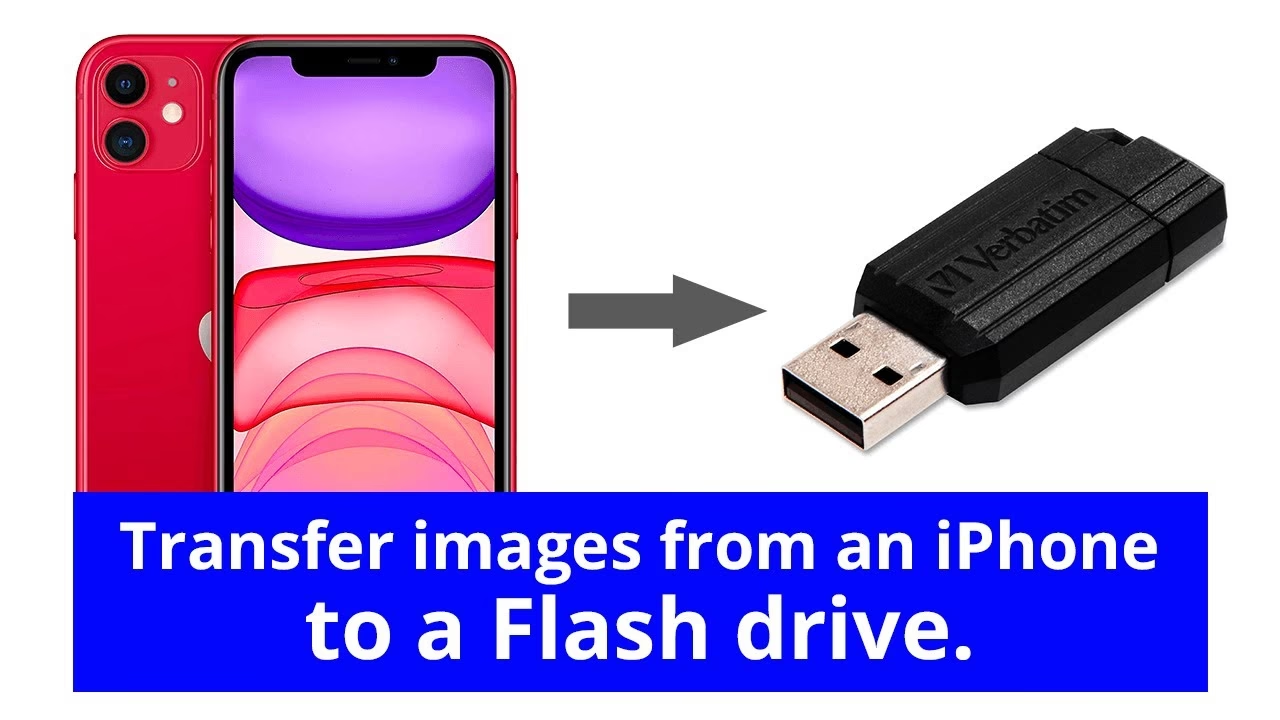
V dnešní době je iPhone pro mnoho z nás hlavním nástrojem pro zachycování vzácných okamžiků. S tisíci fotografií a videí se však úložiště iPhonu rychle zaplní. Ať už chcete své vzpomínky zálohovat, uvolnit místo v zařízení nebo je sdílet s přáteli a rodinou, efektivní způsob přesunu fotografií je nezbytný. Tento podrobný průvodce vás provede různými metodami, jak snadno a bezpečně přenést fotografie z vašeho iPhonu na počítač nebo USB disk, a zajistí, že vaše digitální poklady budou vždy v bezpečí a dostupné.
- Proč Přenášet Fotky z iPhonu na Externí Úložiště?
- Co Budete K Přenosu Potřebovat?
- Metoda 1: Přenos Fotek z iPhonu na Počítač a Následně na USB Disk
- Metoda 2: Přímý Přenos Fotek z iPhonu na USB Disk (Bez Počítače)
- Metoda 3: Využití Cloudových Služeb jako Mezikroku
- Metoda 4: Software Třetích Stran pro Počítač
- Metoda 5: Přenos Fotek E-mailem (Pro Malé Množství)
- Srovnávací Tabulka Metod Přenosu Fotek
- Často Kladené Otázky (FAQ)
- Jaký je nejsnadnější způsob přenosu fotografií z iPhonu na USB disk?
- Mohu přenést fotografie z iPhonu na USB disk bezdrátově?
- Jaká je maximální úložná kapacita USB disku, kterou lze použít pro přenos fotografií z iPhonu?
- Jak dlouho trvá přenos fotografií z iPhonu na USB disk?
- Mohu přenést i jiné typy souborů z iPhonu na USB disk?
- Je bezpečné přenášet fotografie z iPhonu na USB disk?
- Závěr
Proč Přenášet Fotky z iPhonu na Externí Úložiště?
Existuje několik pádných důvodů, proč byste měli zvážit přesun svých fotografií z iPhonu na počítač nebo USB disk:
- Uvolnění úložného prostoru: Fotografie a videa zabírají nejvíce místa na vašem iPhonu. Jejich přesunem uvolníte cenný prostor pro nové aplikace, aktualizace nebo další média.
- Zálohování vašich vzpomínek: Externí disk slouží jako vynikající záloha. V případě ztráty, poškození nebo krádeže iPhonu budete mít své fotografie stále v bezpečí.
- Snadné sdílení: Přesun fotografií na USB disk usnadňuje jejich sdílení s přáteli a rodinou, kteří nemusí mít iPhone nebo přístup k vašim cloudovým službám.
- Lepší organizace a správa: Na počítači nebo externím disku můžete fotografie lépe organizovat, třídit a upravovat pomocí pokročilejších nástrojů.
Co Budete K Přenosu Potřebovat?
Než se pustíte do samotného přenosu, ujistěte se, že máte připraveno následující:
- iPhone: Samotné zařízení, ze kterého chcete fotografie přenášet.
- USB disk (flash disk): Dostatečně velký, aby pojal všechny vaše fotografie. Zvažte kapacitu 64 GB, 128 GB nebo více, v závislosti na počtu snímků.
- Počítač: Stolní počítač nebo notebook (Mac nebo Windows).
- USB kabel: Originální Lightning na USB-A nebo USB-C kabel (podle modelu vašeho iPhonu a portů na počítači).
- Adaptér (volitelné): Pro přímý přenos na USB disk bez počítače budete potřebovat adaptér z Lightning na USB nebo z USB-C na USB, v závislosti na vašem iPhonu a typu USB disku.
Metoda 1: Přenos Fotek z iPhonu na Počítač a Následně na USB Disk
Tato metoda je klasickým a spolehlivým způsobem, jak dostat fotografie z iPhonu na počítač a poté je přenést na USB disk.
Přenos na Počítač se Systémem Windows
Uživatelé Windows mohou iPhone připojit jako externí zařízení a přistupovat k fotografiím přímo.
- Připojte iPhone: Pomocí USB kabelu připojte iPhone k počítači se systémem Windows.
- Povolte přístup: Na iPhonu se může objevit dotaz „Důvěřovat tomuto počítači?“. Klepněte na „Důvěřovat“ a zadejte svůj přístupový kód.
- Otevřete Průzkumníka souborů: Na počítači otevřete „Tento počítač“ nebo „Můj počítač“ a najděte svůj iPhone, který se zobrazí jako přenosné zařízení.
- Přejděte do složky DCIM: Poklepejte na ikonu iPhonu, poté na „Internal Storage“ (Vnitřní úložiště) a následně na složku „DCIM“. Zde jsou uloženy vaše fotografie a videa, často roztříděné do podsložek podle data.
- Zkopírujte fotografie: Vyberte fotografie a videa, které chcete přenést (můžete použít Ctrl+A pro výběr všeho, nebo Ctrl+klik pro výběr více položek). Klikněte pravým tlačítkem a zvolte „Kopírovat“.
- Připojte USB disk: Vložte USB disk do volného USB portu na vašem počítači.
- Vložte na USB disk: V Průzkumníkovi souborů otevřete USB disk, klikněte pravým tlačítkem myši do prázdného prostoru a zvolte „Vložit“. Počkejte, než se proces kopírování dokončí.
Poznámka: Touto metodou se obvykle přenášejí pouze fotografie a videa z role fotoaparátu (Camera Roll). Fotografie synchronizované z iTunes nebo stažené z cloudu se zde nemusí objevit.
Přenos na Počítač se Systémem macOS (Aplikace Fotky)
Uživatelé Macu mohou využít vestavěnou aplikaci Fotky pro snadný import.
- Připojte iPhone: Připojte iPhone k Macu pomocí USB kabelu.
- Otevřete Aplikaci Fotky: Aplikace Fotky by se měla otevřít automaticky. Pokud ne, spusťte ji ručně.
- Importujte fotografie: V aplikaci Fotky se zobrazí váš iPhone v sekci „Zařízení“. Klikněte na něj. Uvidíte všechny fotografie a videa na vašem iPhonu. Můžete vybrat konkrétní snímky k importu, nebo kliknout na „Importovat všechny nové položky“.
- Zkopírujte na USB disk: Jakmile jsou fotografie importovány do vaší knihovny Fotek na Macu, připojte USB disk. Otevřete Finder, najděte svou knihovnu Fotek (obvykle v domovské složce pod „Obrázky“) a poté z ní přetáhněte fotografie nebo celou knihovnu na ikonu USB disku. Alternativně můžete fotografie z aplikace Fotky exportovat výběrem a použitím „Soubor > Exportovat“ a jako cíl zvolit USB disk.
Tato metoda umožňuje efektivní zálohování a je ideální pro ty, kteří preferují práci s fotografiemi na větším displeji počítače.
Metoda 2: Přímý Přenos Fotek z iPhonu na USB Disk (Bez Počítače)
S modernějšími iPhony a speciálními adaptéry je možné přenášet fotografie přímo na USB disk, což je ideální pro rychlé uvolnění místa na cestách.
Použití Aplikace Soubory (iOS 13 a novější)
Aplikace Soubory je vestavěný správce souborů v iOS, který umožňuje přímou interakci s externími úložišti.
- Připojte USB disk: Použijte Lightning na USB adaptér (pro starší iPhony) nebo USB-C na USB adaptér (pro novější iPhony s USB-C portem), abyste připojili USB disk k vašemu iPhonu.
- Otevřete Aplikaci Soubory: Najděte a spusťte aplikaci „Soubory“ na vašem iPhonu.
- Přejděte k fotografiím: V aplikaci Soubory přejděte na „Prohlížení“ a poté na „Na mém iPhonu“ nebo „iCloud Drive“, kde jsou uloženy vaše fotografie (nebo přímo z aplikace Fotky).
- Vyberte fotografie: Přejděte do složky, kde jsou vaše fotografie. Klepněte na ikonu se třemi tečkami (...) v pravém horním rohu a vyberte „Vybrat“. Nyní klepněte na fotografie, které chcete přenést.
- Zkopírujte fotografie: Po výběru klepněte na ikonu se třemi tečkami (...) v pravém dolním rohu a zvolte „Kopírovat“.
- Přejděte na USB disk: Vraťte se na hlavní obrazovku aplikace Soubory a v sekci „Místa“ by se měl objevit váš připojený USB disk. Klepněte na něj.
- Vložte fotografie: Dlouze stiskněte prázdné místo uvnitř složky na USB disku a z kontextového menu vyberte „Vložit“.
- Počkejte na dokončení: Doba přenosu závisí na počtu a velikosti fotografií. Jakmile je hotovo, můžete USB disk bezpečně odpojit.
Speciální USB Disky s Lightning/USB-C Konektorem
Na trhu jsou dostupné speciální USB disky, které mají na jedné straně standardní USB konektor a na druhé Lightning nebo USB-C konektor, což umožňuje přímé připojení k iPhonu. Příkladem je SanDisk iXpand Mini nebo podobná zařízení.
- Vložte USB disk: Připojte speciální USB disk přímo do Lightning nebo USB-C portu vašeho iPhonu.
- Spusťte aplikaci disku: Obvykle budete vyzváni ke stažení a otevření doprovodné aplikace pro tento disk (např. iXpand Drive App pro SanDisk).
- Vyberte a přeneste: V aplikaci vyberte fotografie, které chcete přenést. Aplikace obvykle nabízí možnost „Kopírovat z telefonu na disk“ nebo podobnou funkci.
- Potvrďte přenos: Potvrďte akci a počkejte na dokončení přenosu.
Tyto disky nabízejí maximální pohodlí a jsou ideální pro uživatele, kteří často potřebují přenášet fotografie bez přístupu k počítači.
Metoda 3: Využití Cloudových Služeb jako Mezikroku
Cloudové služby nabízejí flexibilní způsob, jak zálohovat a přenášet fotografie. Přenos na USB disk pak probíhá přes počítač.
iCloud Fotky
Pokud máte aktivovanou službu iCloud Fotky, vaše snímky jsou automaticky synchronizovány s cloudem.
- Zkontrolujte synchronizaci: Na iPhonu přejděte do Nastavení > [Vaše jméno] > iCloud > Fotky a ujistěte se, že je „iCloud Fotky“ zapnuto.
- Přihlaste se na iCloud.com: Na počítači otevřete webový prohlížeč a přejděte na iCloud.com. Přihlaste se pomocí svého Apple ID.
- Stáhněte fotografie: Klikněte na „Fotky“, vyberte fotografie, které chcete stáhnout (můžete vybrat více pomocí klávesy Command/Ctrl), a poté klikněte na ikonu stahování (obláček se šipkou dolů).
- Kopírujte na USB disk: Po stažení fotografií do počítače připojte USB disk a zkopírujte stažené soubory na něj.
iCloud Fotky zajišťují automatickou synchronizaci a dostupnost vašich snímků napříč zařízeními, což usnadňuje jejich následné zálohování.
Jiné Cloudové Služby (Google Disk, Dropbox, OneDrive)
Podobně můžete využít i jiné populární cloudové služby.
- Nainstalujte aplikaci: Stáhněte a nainstalujte aplikaci vybrané cloudové služby (např. Google Disk, Dropbox) na váš iPhone.
- Nahrajte fotografie: V aplikaci nahrajte fotografie, které chcete přenést, do cloudu.
- Stáhněte na počítač: Na počítači se přihlaste ke své cloudové službě (buď přes web, nebo desktopovou aplikaci) a stáhněte si fotografie do počítače.
- Kopírujte na USB disk: Připojte USB disk a zkopírujte na něj stažené fotografie.
Tato metoda je skvělá pro flexibilní zálohování a přístup k souborům z různých platforem.
Metoda 4: Software Třetích Stran pro Počítač
Pro ty, kteří hledají více funkcí, kontrolu nad formáty (např. HEIC) nebo jednodušší proces hromadného přenosu, existují specializované programy.
Příklad: AnyTrans (nebo podobné nástroje)
Software jako AnyTrans, iMazing nebo dr.fone nabízí komplexní řešení pro správu a přenos dat z iOS zařízení. Často umožňují přenos všech typů fotografií, nejen z Camera Roll, a také převod formátů (např. HEIC na JPG).
- Stáhněte a nainstalujte: Stáhněte a nainstalujte vybraný software na váš počítač (Mac nebo Windows).
- Připojte iPhone a USB disk: Připojte iPhone k počítači pomocí USB kabelu a zároveň připojte i USB disk.
- Spusťte software: Otevřete program a vyberte možnost pro správu fotografií nebo přenos dat.
- Vyberte a přeneste: Vyberte fotografie, které chcete přenést. Většina těchto programů nabízí přímou volbu pro export na připojené externí úložiště. Jako cíl vyberte svůj USB disk.
- Počkejte na dokončení: Proces může trvat déle u velkých objemů dat, ale software obvykle poskytuje podrobný průběh.
Tato řešení jsou často komplexnější a nabízejí pokročilé funkce, které vestavěné nástroje nemají.
Metoda 5: Přenos Fotek E-mailem (Pro Malé Množství)
Pro rychlý přenos jen několika málo fotografií můžete použít e-mail. Tato metoda má však značná omezení na velikost příloh.
- Otevřete aplikaci Fotky: Na iPhonu otevřete aplikaci Fotky.
- Vyberte fotografie: Vyberte jednu nebo několik fotografií, které chcete odeslat.
- Sdílejte přes Mail: Klepněte na ikonu sdílení (čtverec se šipkou nahoru) a vyberte „Mail“.
- Odešlete si e-mail: Zadejte svou vlastní e-mailovou adresu jako příjemce a odešlete e-mail.
- Stáhněte na počítači: Na počítači se přihlaste ke svému e-mailovému účtu a stáhněte si přílohy.
- Kopírujte na USB disk: Jakmile jsou fotografie na počítači, zkopírujte je na USB disk.
Tato metoda je vhodná pouze pro malé objemy fotografií (obvykle do 25 MB na e-mail).
| Metoda | Potřeba PC | Snadnost | Rychlost | Ideální pro | Poznámky |
|---|---|---|---|---|---|
| Windows Průzkumník/Mac Fotky (přes PC) | Ano | Střední | Střední | Hromadné zálohování, organizace | Jen Camera Roll; vyžaduje kabel |
| Aplikace Soubory (přímý USB) | Ne | Vysoká | Rychlá | Rychlé uvolnění místa na iPhonu | Vyžaduje adaptér (Lightning/USB-C na USB) |
| Speciální USB disk (přímý) | Ne | Vysoká | Rychlá | Zálohování na cestách bez PC | Vyžaduje speciální hardware s konektorem pro iPhone |
| iCloud Fotky (přes cloud a PC) | Ano (pro stažení) | Střední | Střední (závisí na rychlosti internetu) | Synchronizace napříč Apple zařízeními | Vyžaduje dostatek místa v iCloudu a internetové připojení |
| Software 3. stran (přes PC) | Ano | Vysoká | Rychlá | Komplexní správa, převody formátů | Často placený software, plná kontrola nad daty |
| Ano (pro stažení) | Vysoká | Pomalá | Pár fotografií | Silná omezení na velikost souboru |
Často Kladené Otázky (FAQ)
Jaký je nejsnadnější způsob přenosu fotografií z iPhonu na USB disk?
Nejsnadnějším způsobem je použití USB disku s vestavěným Lightning nebo USB-C konektorem (v závislosti na modelu vašeho iPhonu). Takový disk se připojí přímo k iPhonu a umožňuje přenos fotografií bez nutnosti počítače nebo dalšího softwaru. Stačí disk připojit, otevřít aplikaci Fotky, vybrat snímky a zvolit možnost exportu na disk.
Mohu přenést fotografie z iPhonu na USB disk bezdrátově?
Ano, můžete. Existují bezdrátové USB disky, které se k vašemu iPhonu připojují přes Wi-Fi nebo Bluetooth. Alternativně můžete použít cloudové úložiště (jako je iCloud, Google Disk nebo Dropbox), nahrát fotografie do cloudu a poté je stáhnout z cloudu na počítač a z něj na USB disk. První zmíněná možnost je pro přímý bezdrátový přenos, druhá je dvoustupňová.
Jaká je maximální úložná kapacita USB disku, kterou lze použít pro přenos fotografií z iPhonu?
Maximální kapacita závisí na konkrétním USB disku a iPhonu. Obecně platí, že mnoho USB disků s vestavěným Lightning/USB-C konektorem má kapacitu 128 GB nebo 256 GB, ale na trhu jsou dostupné i disky s kapacitou 512 GB, 1 TB nebo dokonce více. Před nákupem je vždy dobré zkontrolovat specifikace disku.
Jak dlouho trvá přenos fotografií z iPhonu na USB disk?
Doba přenosu závisí na několika faktorech: počtu a velikosti přenášených fotografií, rychlosti USB disku a typu použitého připojení. Přímý přenos pomocí USB disku s vestavěným konektorem je obvykle nejrychlejší a u velkého počtu fotografií může trvat několik minut. Přenos přes počítač může trvat déle v závislosti na rychlosti vašeho počítače a kabelu. Bezdrátové metody jsou obvykle nejpomalejší, záleží na síle Wi-Fi signálu.
Mohu přenést i jiné typy souborů z iPhonu na USB disk?
Ano, kromě fotografií můžete přenášet také videa, hudbu, dokumenty a další soubory. Proces je podobný jako u fotografií. Můžete použít aplikaci Soubory, specializované USB disky, software třetích stran nebo cloudové služby k výběru a přenosu těchto souborů na USB disk.
Je bezpečné přenášet fotografie z iPhonu na USB disk?
Ano, přenos fotografií z iPhonu na USB disk je bezpečný, pokud používáte důvěryhodný USB disk a dodržujete správné postupy. Vždy používejte kompatibilní zařízení a řiďte se pokyny výrobce. Doporučuje se také pravidelně zálohovat fotografie, aby se předešlo ztrátě dat v případě poškození nebo ztráty iPhonu.
Závěr
Přenos fotografií z vašeho iPhonu na počítač nebo USB disk je klíčovým krokem pro správu vašich digitálních vzpomínek. Ať už si vyberete přímý přenos pomocí aplikace Soubory a adaptéru, využijete cloudové služby, nebo se spolehnete na specializovaný software třetích stran, možnosti jsou dnes rozmanité a dostupné. Vždy se ujistěte, že je váš USB disk správně připojen a kompatibilní s vaším iPhonem. Pravidelné zálohování a organizace vašich fotografií vám ušetří spoustu starostí a zajistí, že vaše cenné okamžiky budou v bezpečí. Doufáme, že vám tento průvodce pomohl najít tu nejlepší metodu pro vaše potřeby a že si nyní budete moci užívat klidu s vědomím, že vaše fotografie jsou bezpečně uloženy mimo vaše zařízení.
Chceš-li si přečíst další články podobné jako Přenos Fotek z iPhone na Počítač a USB Disk, navštiv kategorii iPhone.