
10/11/2022
V dnešní digitální době je správa předplatných nedílnou součástí života mnoha uživatelů iPhonů. Od streamovacích služeb přes cloudové úložiště až po speciální funkce v aplikacích – placené služby se hromadí rychleji, než si uvědomujeme. Naštěstí Apple usnadňuje správu a rušení těchto předplatných přímo z vašeho zařízení. Pochopení, jak fungují předplatná a jak je efektivně spravovat, je klíčové pro zabránění nechtěným poplatkům a udržení přehledu o vašich výdajích. Tento komplexní průvodce vám ukáže, jak najít, zrušit a spravovat jakékoli předplatné, které jste si předplatili prostřednictvím vašeho Apple ID, včetně oblíbeného balíčku Apple One.

Ať už jste si stáhli aplikaci z App Storu, která nabízí prémiové funkce prostřednictvím předplatného, nebo jste se rozhodli vyzkoušet bezplatnou zkušební verzi, je důležité vědět, jak tyto služby spravovat. Někdy se stane, že zapomeneme na aktivní zkušební období, které se automaticky změní v placené předplatné, nebo jednoduše zjistíme, že danou službu již nepotřebujeme. Díky jednoduchým krokům přímo ve vašem iPhonu můžete mít vše pod kontrolou a snadno se rozhodnout, co si ponecháte a co zrušíte.
- Jak zrušit předplatné pomocí iPhonu (obecná předplatná App Storu)
- Alternativní cesta: Zrušení předplatného přes App Store
- Co dělat, když předplatné není v seznamu
- Jak zrušit předplatné Apple One
- Jak zrušit bezplatnou zkušební verzi
- Jak znovu aktivovat zrušené předplatné
- Jak snížit nebo zrušit předplatné iCloud+
- Jak zkontrolovat skrytá nebo vypršelá předplatná
- Další tipy pro správu předplatných
- Často kladené otázky (FAQ)
- Q: Ztratím okamžitě přístup ke službě, když zruším předplatné?
- Q: Mohu zrušit předplatné z počítače Mac nebo Windows?
- Q: Proč se mi předplatné neukazuje v nastavení iPhonu?
- Q: Co se stane, když zruším Apple One? Ztratím všechna data z iCloud+?
- Q: Mohu dostat zpět peníze za zrušené předplatné?
- Q: Jak zjistím, kdy se mi předplatné obnoví?
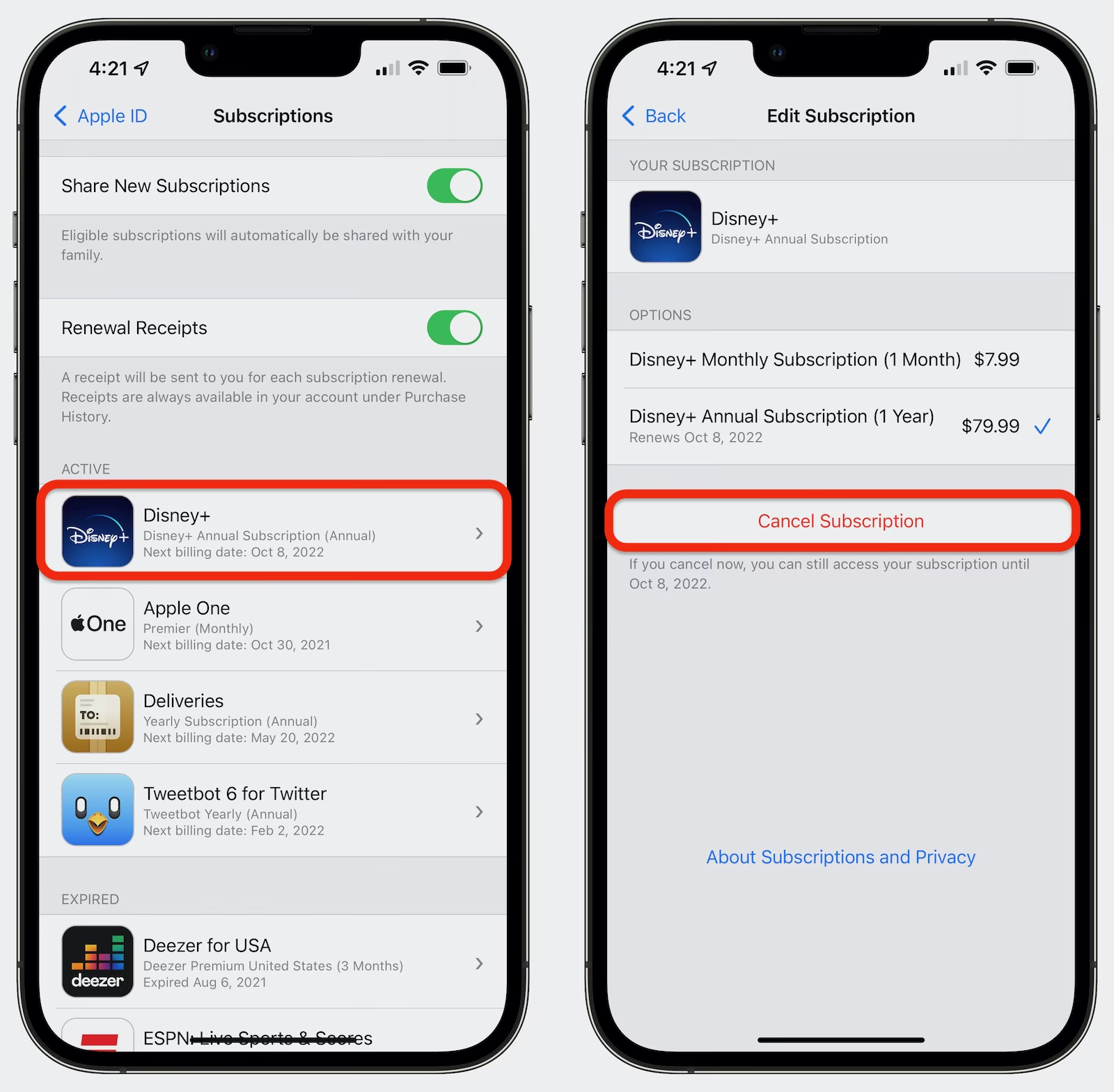
Jak zrušit předplatné pomocí iPhonu (obecná předplatná App Storu)
Apple navrhl svůj systém tak, aby správa předplatných z App Storu byla co nejjednodušší. To se týká nejen služeb přímo od Applu, jako je Apple Music, Apple TV+, Apple Arcade nebo iCloud+, ale také předplatných třetích stran, která jste si zakoupili prostřednictvím App Storu. Proces je intuitivní a vyžaduje jen několik klepnutí. Je důležité si uvědomit, že jakmile předplatné zrušíte, zůstane obvykle aktivní až do konce aktuálního fakturačního cyklu, jelikož jste již za toto období zaplatili. Nebudou vám účtovány žádné další poplatky, ale službu budete moci využívat, dokud předplatné oficiálně neskončí.
Kroky ke zrušení předplatného:
- Otevřete aplikaci Nastavení na vašem iPhonu.
- Klepněte na své jméno (Apple ID) v horní části obrazovky.
- Vyberte možnost Předplatná.
- Procházejte seznamem aktivních předplatných.
- Klepněte na předplatné, které chcete zrušit.
- Klepněte na Zrušit předplatné a potvrďte.
Pokud je předplatné již označeno jako „Zrušeno“ nebo zobrazuje datum vypršení platnosti, není potřeba žádná další akce. To znamená, že jste jej již úspěšně zrušili a platba za další období se již neuskuteční. Tento jednoduchý proces vám umožňuje mít vždy přehled o tom, za co platíte a co aktivně využíváte.
Alternativní cesta: Zrušení předplatného přes App Store
Kromě aplikace Nastavení můžete k detailům předplatného přistupovat také přímo z aplikace App Store. Tato metoda vás dovede ke stejnému menu předplatných jako cesta přes Nastavení, takže je to jen jiný způsob, jak se tam dostat. Obě metody fungují stejně dobře a vyžadují stejný počet klepnutí.
Kroky ke zrušení předplatného přes App Store:
- Otevřete aplikaci App Store.
- Klepněte na ikonu vašeho profilu v pravém horním rohu.
- Klepněte na Předplatná.
- Vyberte předplatné, které chcete zrušit.
- Klepněte na Zrušit předplatné a postupujte podle pokynů k potvrzení.
Tato flexibilita v přístupu k nastavení předplatných je důkazem snahy Applu o uživatelsky přívětivé rozhraní. Ať už si vyberete jakoukoli cestu, důležité je, že máte snadný přístup ke správě svých digitálních výdajů.
Co dělat, když předplatné není v seznamu
Někdy se stane, že předplatné, které chcete zrušit, není uvedeno v sekci Předplatná. To je obvykle známkou toho, že není účtováno prostřednictvím Applu. Některé služby, jako jsou Spotify, Netflix nebo Hulu, často vyžadují správu předplatného přímo prostřednictvím jejich webových stránek nebo fakturačního poskytovatele. Apple slouží jako brána pro nákupy aplikací a některých služeb, ale ne všechny digitální služby jsou s ním přímo propojeny.
Jak zkontrolovat, zda je předplatné spravováno mimo Apple:
- Podívejte se nebo vyhledejte potvrzovací e-maily, které jste obdrželi při registraci služby. Tyto e-maily často obsahují informace o tom, kde a jak spravovat vaše předplatné.
- Zkontrolujte svůj bankovní nebo kreditní výpis, kde najdete název společnosti, která vám účtuje poplatky. Tento název vám pomůže najít správného poskytovatele.
- Otevřete aplikaci a podívejte se do sekce účtu nebo nastavení na informace o fakturaci. Mnoho aplikací má v sobě přímo možnost správy předplatného.
Pokud předplatné není spojeno s vaším Apple ID, jeho zrušení bude vyžadovat návštěvu webových stránek nebo aplikace poskytovatele, nebo přímý kontakt s jeho zákaznickou podporou. Je důležité si uvědomit, že Apple nemá kontrolu nad předplatnými, která nejsou zpracována jeho platebním systémem, a proto je nemůže zrušit za vás.
Jak zrušit předplatné Apple One
Apple One je komplexní balíček, který sdružuje několik služeb Apple do jednoho cenově výhodného plánu. Zahrnuje služby jako Apple Music, Apple TV+, Apple Arcade, iCloud+ a další, v závislosti na zvolené úrovni. Zrušení Apple One může znamenat ztrátu přístupu k více službám najednou, proto je důležité zvážit, zda chcete zrušit celý balíček, nebo jen jednotlivé služby v něm obsažené.
Kroky ke zrušení Apple One:
- Přejděte na Nastavení > Apple ID > Předplatná.
- Klepněte na Apple One.
- Klepněte na Zrušit Apple One, abyste odstranili celý balíček.
Pokud chcete zrušit pouze jednu službu v rámci balíčku, nikoli celý balíček Apple One, postupujte následovně:
- Klepněte na Vybrat jednotlivé služby.
- Vypněte konkrétní službu, kterou již nechcete používat. Mějte na paměti, že zrušení jedné služby z balíčku Apple One může ovlivnit celkovou cenu balíčku, nebo vás může přesunout na jiný plán Apple One, který pro vás bude méně výhodný. Pečlivě si přečtěte informace, které se vám zobrazí, abyste pochopili dopady takového rozhodnutí.
Zrušení Apple One může odstranit přístup k více službám, včetně Apple Music, iCloud+ a Apple Arcade, v závislosti na vašem plánu. Ujistěte se, že rozumíte, jaké služby ztratíte, než potvrdíte zrušení.
Jak zrušit bezplatnou zkušební verzi
Bezplatné zkušební verze jsou skvělým způsobem, jak vyzkoušet službu předtím, než se zavážete k placenému předplatnému. Je však klíčové si pamatovat, že se automaticky převedou na placené předplatné, pokud je nezrušíte před koncem zkušebního období. Apple začne automaticky účtovat poplatky, jakmile se zkušební verze změní na placené předplatné, takže je nezbytné si nastavit připomenutí, pokud si nepřejete pokračovat.
Bezplatné zkušební verze se ruší stejným procesem jako placená předplatná:
- Přejděte na Nastavení > Apple ID > Předplatná.
- Vyberte zkušební verzi, kterou chcete zrušit.
- Klepněte na Zrušit předplatné.
Zkušební verze obvykle končí okamžitě po zrušení, a můžete tak ztratit přístup k prémiovým funkcím. Na rozdíl od placených předplatných, které zůstávají aktivní do konce fakturačního cyklu, bezplatné zkušební verze jsou často navrženy tak, aby se ukončily okamžitě po zrušení, aby se zabránilo zneužití.
Jak znovu aktivovat zrušené předplatné
Pokud si to rozmyslíte a budete chtít restartovat zrušené předplatné, můžete tak učinit ze stejného menu Předplatná, pokud je služba stále dostupná. Tento proces je stejně jednoduchý jako zrušení a umožňuje vám rychle získat zpět přístup ke službám, které jste omylem nebo záměrně zrušili.
Kroky k opětovné aktivaci předplatného:
- Otevřete Nastavení > Apple ID > Předplatná.
- Přejděte dolů do sekce Neaktivní.
- Klepněte na službu, kterou chcete znovu aktivovat.
- Vyberte plán a potvrďte svou platební metodu.
Vaše předplatné bude obnoveno za aktuálních podmínek a fakturační cyklus začne od data, kdy se znovu přihlásíte k odběru. To znamená, že se vám bude účtovat poplatek okamžitě nebo v brzké době, v závislosti na zvoleném plánu a fakturačním období.
Jak snížit nebo zrušit předplatné iCloud+
iCloud+ je placená služba od Applu, která rozšiřuje vaše úložiště iCloud a poskytuje další funkce, jako je Soukromý přenos (Private Relay) a Skrýt můj e-mail (Hide My Email). Pokud zjistíte, že nepotřebujete tolik úložiště nebo že nevyužíváte prémiové funkce, můžete své předplatné iCloud+ snadno downgradovat nebo zrušit. Všichni uživatelé Apple ID mají k dispozici zdarma 5 GB úložiště, což je dostatečné pro základní zálohy a synchronizaci dat. Pokud downgradujete, vaše změny vstoupí v platnost na konci aktuálního fakturačního období, což vám dává čas na přesunutí dat, pokud překročíte 5 GB limit.
Kroky ke snížení nebo zrušení iCloud+:
- Přejděte na Nastavení > Apple ID > iCloud > Spravovat úložiště nebo Úložiště iCloudu.
- Klepněte na Změnit plán úložiště > Možnosti snížení tarifu.
- Přihlaste se, pokud budete vyzváni.
- Vyberte plán Zdarma 5 GB, abyste zrušili svůj placený plán.
Změny vstoupí v platnost na konci vašeho aktuálního fakturačního období. Pokud se rozhodnete pro nižší tarif, ujistěte se, že máte dostatek místa pro svá data, jinak byste mohli přijít o některé soubory, které přesahují nový limit úložiště.
Jak zkontrolovat skrytá nebo vypršelá předplatná
Někdy se zdá, že předplatné zmizelo, nebo si jen chcete ověřit, zda je skutečně zrušeno. Apple udržuje záznamy o vašich minulých předplatných, což je užitečné pro referenci a pro pochopení vaší historie výdajů. Tyto záznamy jsou uspořádány tak, aby bylo jasné, zda je předplatné stále aktivní, nebo zda již vypršelo.
Jak zobrazit stará předplatná:
- Přejděte na Nastavení > Apple ID > Předplatná.
- Přejděte dolů do sekce Neaktivní nebo Vypršelo v dolní části obrazovky.
Tyto záznamy nelze znovu zrušit a jsou uvedeny pouze pro referenci. Pokud je předplatné, které již nepoužíváte, uvedeno jako „Aktivní“, stále se za něj účtují poplatky a je třeba jej ručně zrušit. Pravidelná kontrola tohoto seznamu vám může pomoci odhalit zapomenutá předplatná a ušetřit peníze.
Další tipy pro správu předplatných
Správa předplatných je neustálý proces, který vyžaduje pozornost. Zde je několik dalších tipů, které vám pomohou udržet vaše digitální finance pod kontrolou a vyhnout se nepříjemným překvapením.
- Používejte připomenutí: Nastavte si připomenutí v kalendáři, abyste si předplatná zkontrolovali před koncem zkušebních období nebo před obnovením. To vám dá čas se rozhodnout, zda chcete pokračovat, nebo zrušit službu.
- Kontrolujte bankovní výpisy: Pravidelně kontrolujte své měsíční bankovní výpisy, zda se na nich neobjevují neočekávaná obnovení. Někdy se předplatné může obnovit pod jiným názvem, nebo si můžete všimnout poplatku za službu, na kterou jste zapomněli.
- Povolte sdílení nákupů: Pokud jste součástí skupiny Rodinného sdílení, vězte, že některá předplatná mohou být sdílena nebo spravována organizátorem rodiny. Ujistěte se, že víte, kdo co platí a kdo má kontrolu nad jednotlivými předplatnými v rámci rodiny.
- Nahlášení problému: Pokud vám byl účtován poplatek za předplatné, které jste neschválili, můžete se pokusit problém nahlásit Applu. Ačkoli nemůžeme poskytnout přímý odkaz, Apple má obvykle sekci pro nahlášení problémů s nákupy nebo poplatky. Vyhledejte „nahlásit problém Apple“ na webových stránkách podpory Applu.
Pokud předplatné nemá možnost zrušení nebo je uvedeno jako „brzy se obnoví“, nemusí být možné jej zrušit přímo z iPhonu. V takovém případě:
- Dvakrát zkontrolujte, zda jste k předplacení nepoužili jiné Apple ID. Mnoho uživatelů má více Apple ID a může dojít k záměně.
- Zkuste restartovat iPhone a znovu zkontrolovat seznam Předplatných. Někdy jednoduchý restart vyřeší dočasné problémy se zobrazením.
- Pokud se jedná o službu Apple, jako je iCloud+, a tlačítko zrušení není viditelné, možná budete muset místo toho změnit svůj plán úložiště iCloud. Jak již bylo zmíněno, iCloud+ se spravuje trochu jinak.
Správa předplatných nemusí být složitá. S těmito tipy a průvodcem byste měli mít plnou kontrolu nad svými výdaji a digitálními službami, které používáte. Pamatujte, že prevence je vždy lepší než řešení problémů, takže pravidelná kontrola a správa vašich předplatných je klíčem k bezstarostnému používání iPhonu.
Často kladené otázky (FAQ)
Q: Ztratím okamžitě přístup ke službě, když zruším předplatné?
A: Obvykle ne. Pokud zrušíte placené předplatné, služba zůstane aktivní až do konce aktuálního fakturačního cyklu, za který jste již zaplatili. Výjimkou jsou bezplatné zkušební verze, které se po zrušení často ukončí okamžitě.
Q: Mohu zrušit předplatné z počítače Mac nebo Windows?
A: Ano, správu předplatných můžete provádět i přes iTunes/App Store na Macu nebo přes iTunes na Windows. Proces je podobný jako na iPhonu, kdy se přihlásíte ke svému Apple ID a najdete sekci předplatných.
Q: Proč se mi předplatné neukazuje v nastavení iPhonu?
A: Pokud se předplatné nezobrazuje, pravděpodobně není účtováno prostřednictvím Apple ID. Může jít o službu jako Spotify nebo Netflix, kterou jste si předplatili přímo na webových stránkách poskytovatele. Zkontrolujte své bankovní výpisy nebo potvrzovací e-maily a spravujte předplatné přímo u poskytovatele.
Q: Co se stane, když zruším Apple One? Ztratím všechna data z iCloud+?
A: Zrušením Apple One ztratíte přístup k prémiovým funkcím všech služeb zahrnutých v balíčku (např. Apple Music, Apple TV+, Apple Arcade, rozšířené úložiště iCloud+). Pokud překročíte 5GB limit bezplatného úložiště iCloud, budete muset data buď odstranit, nebo si zakoupit samostatný plán iCloud+, abyste předešli ztrátě dat.
Q: Mohu dostat zpět peníze za zrušené předplatné?
A: Politika vrácení peněz závisí na Applu a konkrétní situaci. Obecně platí, že za již zaplacené a aktivní období se peníze nevrací. Nicméně, pokud máte pocit, že došlo k chybě nebo neoprávněnému účtování, můžete se pokusit problém nahlásit Applu přes jejich stránky pro podporu.
Q: Jak zjistím, kdy se mi předplatné obnoví?
A: Datum obnovení předplatného najdete v sekci Předplatná v Nastavení (nebo App Storu) pod názvem každého aktivního předplatného. Zde je uvedeno, kdy se předplatné obnoví a kdy vám bude účtován další poplatek.
Chceš-li si přečíst další články podobné jako Jak zrušit předplatné Apple One a další služby, navštiv kategorii iPhone.