
27/06/2022
Probudit se každé ráno by mělo být co nejpříjemnější, ale pro mnoho uživatelů iPhone je výchozí zvuk budíku často buď příliš drsný, nebo naopak málo výrazný. Ať už toužíte po jemném probuzení s oblíbenou melodií, nebo potřebujete něco, co vás zaručeně postaví na nohy, vězte, že změna zvuku budíku na vašem iPhonu je překvapivě snadná. V tomto podrobném průvodci se dozvíte, jak plně ovládnout zvuk budíku – od využití vestavěných tónů, přes oblíbené skladby z vaší hudební knihovny, až po vytvoření zcela unikátního zvuku. Připravte se na to, že vaše rána už nikdy nebudou stejná!
- Změna Zvuku Budíku na iPhone: Základní Kroky
- Použití Vestavěných Zvonění iPhone pro Budík
- Nastavení Skladby z Hudební Knihovny jako Zvuku Budíku
- Nákup Nových Zvuků Budíku z iTunes Tone Store
- Vytvoření Vlastního Zvuku Budíku pomocí GarageBand
- Porovnání Metod Změny Zvuku Budíku
- Často Kladené Otázky (FAQ)
Změna Zvuku Budíku na iPhone: Základní Kroky
Než se ponoříme do detailů jednotlivých možností, pojďme si projít základní postup, jak se dostat k nastavení zvuku budíku ve vašem iPhonu. Celý proces začíná v aplikaci Hodiny.
- Otevřete aplikaci Hodiny na vašem iPhonu.
- V dolní části obrazovky přejděte na záložku Budík.
- Zde máte dvě možnosti:
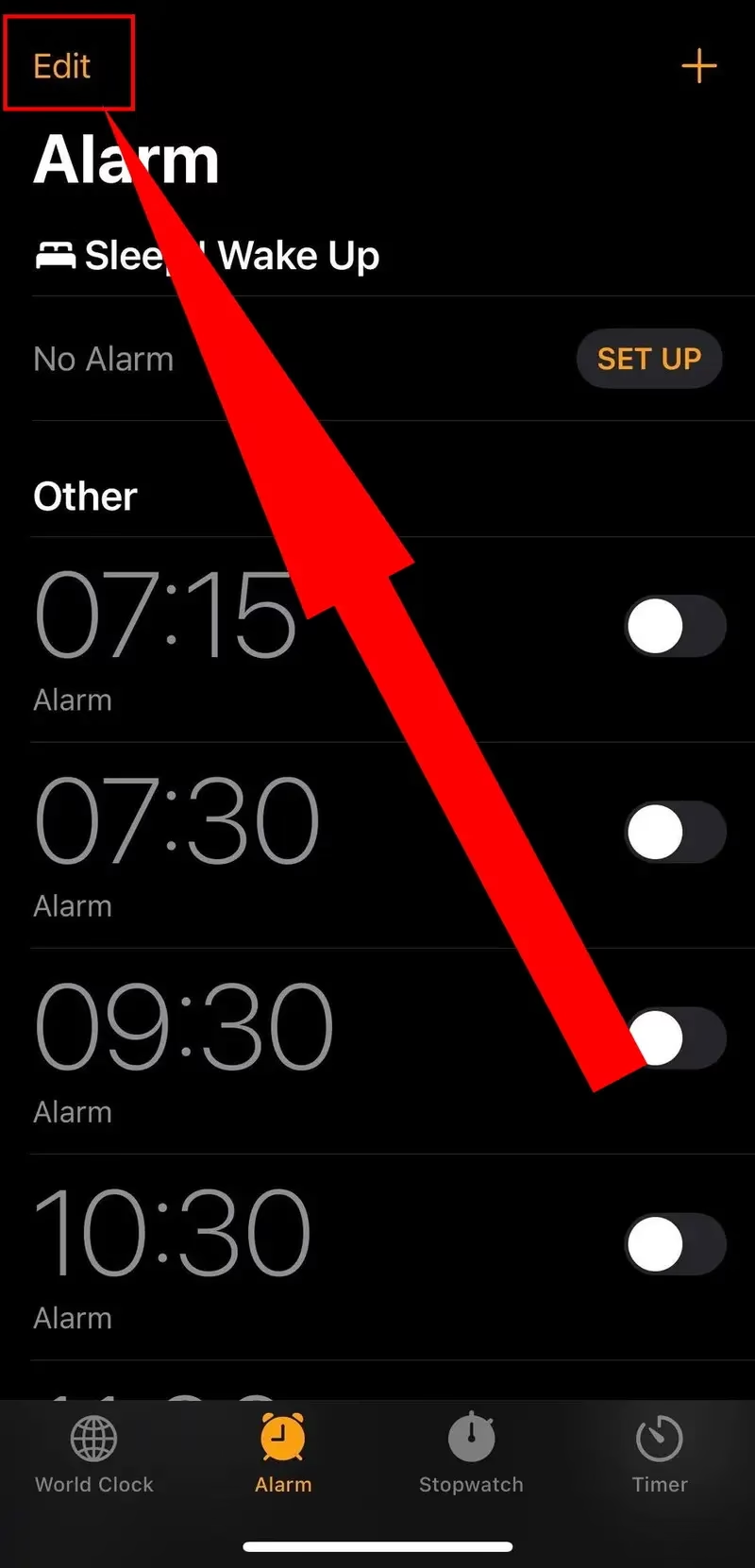
- Pokud chcete upravit stávající budík, klepněte na tlačítko Upravit v levém horním rohu a poté vyberte budík, který chcete změnit.
- Pokud chcete nastavit nový budík, klepněte na ikonu + v pravém horním rohu obrazovky.
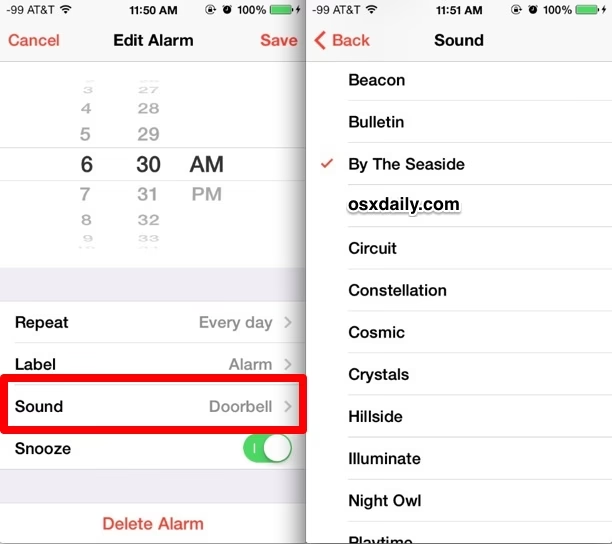
- Jakmile jste v detailu nastavení konkrétního budíku, posuňte se dolů a klepněte na možnost Zvuk.
- Nyní se ocitnete v menu, kde si můžete vybrat ze tří hlavních kategorií zvuků pro váš budík: vestavěná zvonění iPhonu, skladby z vaší hudební knihovny nebo zvuky zakoupené z obchodu iTunes Tone Store. Každá z těchto možností nabízí jinou úroveň přizpůsobení a my si je nyní podrobně rozebereme.
Je důležité si uvědomit, že jakmile jednou změníte zvuk budíku a uložíte jej, tento zvuk se stane výchozím pro všechny nově vytvářené budíky. Díky tomu si nemusíte pokaždé pamatovat, jaký tón jste si naposledy vybrali, a můžete si užívat konzistentní zvuk buzení.
Použití Vestavěných Zvonění iPhone pro Budík
Nejjednodušší a nejrychlejší způsob, jak změnit zvuk budíku, je vybrat si z předinstalovaných tónů a zvonění, které iPhone nabízí. Tyto zvuky jsou navrženy tak, aby byly efektivní a zároveň nenáročné na nastavení.
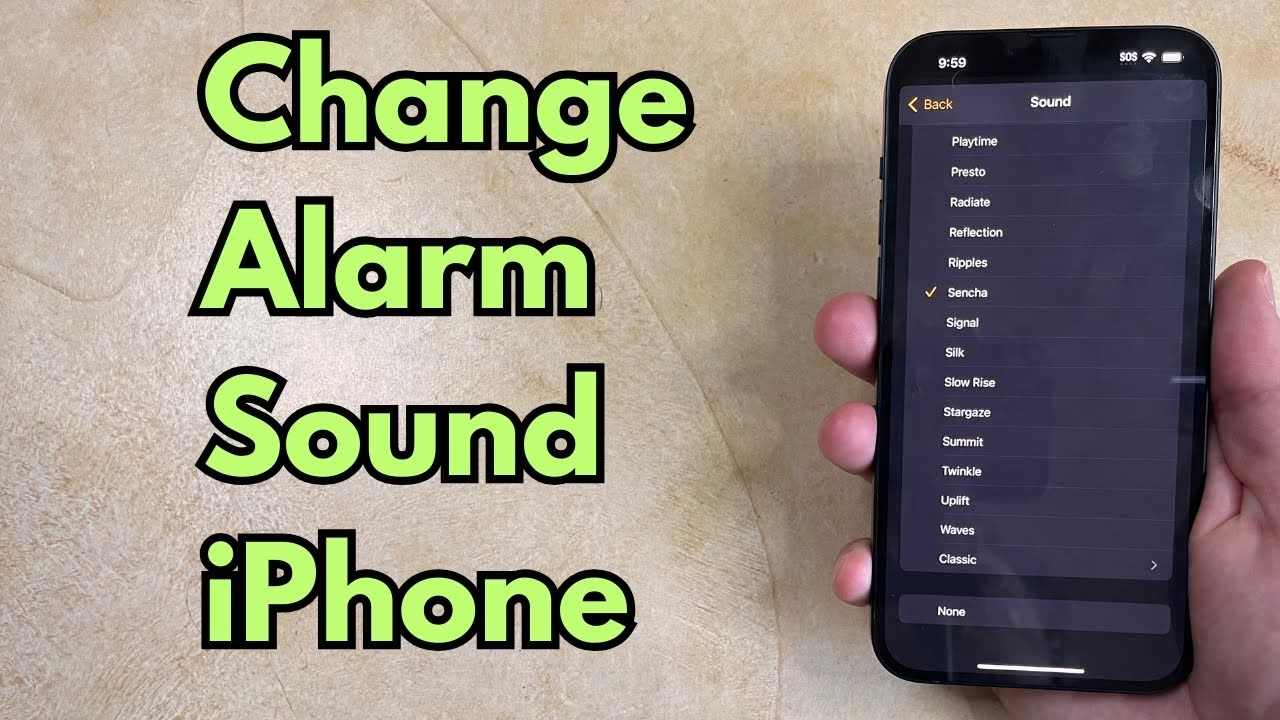
- V menu Zvuk (kam jste se dostali podle předchozích kroků) se posuňte dolů do sekce Zvonění.
- V horní části tohoto seznamu najdete případná již zakoupená a stažená zvonění. Pod nimi jsou pak umístěna standardní zvonění a tóny od společnosti Apple.
- Klepnutím na jednotlivá zvonění si můžete přehrát jejich náhled. Vyzkoušejte si jich několik, abyste našli ten, který vám nejlépe vyhovuje pro ranní probuzení.
- Jakmile si vyberete zvonění, které se vám líbí, klepněte na něj. Vedle vybraného zvonění se objeví fajfka, která potvrzuje váš výběr.
- Klepněte na tlačítko Zpět v levém horním rohu obrazovky.
- Nakonec klepněte na tlačítko Uložit v pravém horním rohu. Tím se vrátíte na hlavní obrazovku budíků a váš budík bude nastaven s novým zvukem.
Tato metoda je ideální pro ty, kteří preferují jednoduchost a nechtějí se pouštět do složitějších úprav. Vestavěná zvonění jsou optimalizována pro iPhone a spolehlivě fungují.
Nastavení Skladby z Hudební Knihovny jako Zvuku Budíku
Pro milovníky hudby je možnost probudit se s oblíbenou písní skutečným požehnáním. iPhone umožňuje nastavit jako zvuk budíku jakoukoli skladbu z vaší hudební knihovny, ať už jste si ji zakoupili, nebo ji streamujete přes Apple Music.
Důležité upozornění: Pro plné využití této funkce a přístup k rozsáhlé knihovně skladeb je obvykle vyžadováno aktivní předplatné Apple Music. Pokud předplatné nemáte, budete omezeni pouze na skladby, které jste si zakoupili a stáhli do svého zařízení.
- Opět se ujistěte, že jste v menu Zvuk pro nastavení budíku.
- V horní části obrazovky, pod sekcí "Skladby", uvidíte buď seznam již vybraných skladeb, nebo možnost Vybrat skladbu. Klepněte na ni.
- Tím se dostanete do vaší aplikace Hudba. Zde můžete procházet svou knihovnu, vyhledávat oblíbené interprety, alba nebo konkrétní skladby.
- Jakmile najdete skladbu, kterou chcete použít, klepněte na ikonu + napravo od názvu skladby. Ikona se změní na fajfku, což indikuje, že skladba byla vybrána.
- Váš telefon vás automaticky vrátí na stránku Zvuk, kde uvidíte fajfku vedle vybrané skladby.
- Klepněte na tlačítko Zpět.
- Nezapomeňte klepnout na Uložit v pravém horním rohu, abyste potvrdili změny a nastavili budík s vaší vybranou písní.
Probudit se s vaší nejoblíbenější melodií může výrazně zlepšit náladu hned po ránu. Zvažte výběr skladby, která začíná pozvolna a postupně se rozvíjí, aby probuzení nebylo příliš náhlé.
Nákup Nových Zvuků Budíku z iTunes Tone Store
Pokud hledáte něco specifického, co nenajdete mezi vestavěnými zvoněními ani ve vaší hudební knihovně, můžete prozkoumat nabídku iTunes Tone Store. Zde si můžete zakoupit širokou škálu tónů a zvuků, které lze následně použít jako budík.
- V menu Zvuk pro budík se posuňte nahoru k sekci "Obchod".
- Zde najdete dvě možnosti: Stáhnout všechna zakoupená zvonění (pokud jste si již dříve nějaká zakoupili) nebo Obchod s tóny, který vás přesměruje přímo do iTunes Tone Store.
- Klepněte na Obchod s tóny. Otevře se aplikace iTunes Store, kde můžete procházet různé kategorie zvonění, poslouchat náhledy a zakoupit ty, které se vám líbí.
- Po zakoupení se zakoupené zvonění automaticky objeví v seznamu pod sekcí "Zvonění" v nastavení zvuku budíku.
- Vyberte zakoupený tón, klepněte na Zpět a poté na Uložit.
Ačkoliv je nákup zvonění placenou možností, nabízí přístup k exkluzivním a často velmi originálním zvukům, které mohou váš budík odlišit od ostatních.
Vytvoření Vlastního Zvuku Budíku pomocí GarageBand
Pro ty nejkreativnější a nejnáročnější uživatele nabízí iPhone možnost vytvořit si zcela vlastní zvuk budíku z jakékoli zvukové nahrávky – ať už je to váš hlas, zvuk přírody, oblíbená hláška z filmu nebo dokonce zvuk z videa na TikToku. K tomu všemu budete potřebovat bezplatnou aplikaci GarageBand od Applu.
Proces je trochu složitější, ale výsledek stojí za to. Rozdělíme si ho do tří klíčových kroků.
Krok 1: Uložení Zvuku do Aplikace Soubory
Než začnete pracovat v GarageBandu, musíte mít zvukový soubor, který chcete použít, uložený v aplikaci Soubory na vašem iPhonu. Zde je několik příkladů, jak na to:
- Hlasová poznámka: Otevřete aplikaci Diktafon, nahrajte svůj hlas nebo jiný zvuk. Jakmile je nahrávka hotová, klepněte na ni, pak na ikonu tří teček a vyberte Uložit do Souborů. Vyberte složku, kam chcete nahrávku uložit (např. stažené soubory nebo novou složku).
- Zvuk z WhatsAppu: Dlouze podržte zvukovou zprávu v chatu WhatsApp, vyberte Přeposlat (šipka vpravo), poté klepněte na ikonu Sdílet (čtvereček se šipkou nahoru) a vyberte Uložit do Souborů.
- Zvuk z videa (např. z Camera Roll nebo TikTok): iPhone přímo nepodporuje extrakci zvuku z videa do Souborů. Budete potřebovat aplikaci třetí strany pro extrakci zvuku z videa (mnoho bezplatných je dostupných v App Storu, hledejte "video to audio converter"). Jakmile zvuk extrahujete, uložte jej do Souborů.
Ujistěte se, že víte, kde jste soubor uložili, abyste jej později snadno našli v GarageBandu.
Krok 2: Převod Zvuku na Zvonění v GarageBandu
Pokud ještě nemáte aplikaci GarageBand nainstalovanou, stáhněte si ji zdarma z App Storu. Jakmile ji máte, postupujte následovně:
- Otevřete aplikaci GarageBand.
- Přejděte na obrazovku Záznamník zvuku (Audio Recorder) přejetím prstem doleva nebo doprava a klepněte na ni.
- V levém horním rohu obrazovky klepněte na ikonu se třemi pruhy (zobrazení Tracks). Tím se dostanete na hlavní editační obrazovku.
- Nyní je třeba importovat váš zvukový soubor. Klepněte na ikonu smyčky (Loop) v pravém horním rohu, hned vedle ikony nastavení (ozubené kolo).
- V novém okně přejděte na záložku Soubory.
- Klepněte na „Procházet položky z aplikace Soubory“ dole na obrazovce.
- Najděte zvukový soubor, který jste uložili v Kroku 1, a klepnutím na něj jej importujte do GarageBandu.
- Nyní podržte importovaný soubor a přetáhněte jej nahoru na časovou osu.
- Pokud chcete upravit délku zvonění (budíky obvykle hrají po určitou dobu), můžete přetáhnout bílé okraje na obou stranách zvukové stopy. Doporučuje se délka do 30 sekund.
- Klepnutím na tlačítko Přehrát (trojúhelník) si můžete náhled zvonění.
- Jakmile jste spokojeni s úpravou, klepněte na šipku dolů v levém horním rohu a vyberte Mé skladby.
- Vytvořený tón se uloží a budete přesměrováni do složky Nedávné v GarageBandu.
- Dlouze podržte nově vytvořenou skladbu a vyberte možnost Sdílet.
- Z možností sdílení vyberte formát Zvonění.
- Můžete klepnout na pole Název a přejmenovat zvonění na něco snadno zapamatovatelného (např. "Můj vlastní budík").
- Klepněte na Exportovat.
- Po úspěšném exportu se objeví dialogové okno. Klepněte na OK.
Krok 3: Nastavení Vlastního Zvuku jako Budíku
Nyní, když jste úspěšně vytvořili a exportovali vlastní zvonění pomocí GarageBandu, je čas jej nastavit jako zvuk budíku:
- Otevřete aplikaci Hodiny na vašem iPhonu.
- Přejděte na záložku Budík.
- Vyberte budík, jehož tón chcete změnit, nebo vytvořte nový.
- Klepněte na Zvuk.
- Posuňte se nahoru do sekce Zvonění. Zde byste měli najít svůj nově vytvořený vlastní tón pod názvem, který jste mu dali v GarageBandu.
- Vyberte svůj vlastní zvuk a klepněte na Zpět.
- Nakonec klepněte na Uložit pro potvrzení změn.
Gratulujeme! Nyní se probouzíte s unikátním zvukem, který jste si sami vytvořili. Tato metoda je sice nejnáročnější, ale nabízí neomezené možnosti přizpůsobení.
Porovnání Metod Změny Zvuku Budíku
Abychom vám usnadnili rozhodování, která metoda je pro vás ta pravá, připravili jsme srovnávací tabulku:
| Metoda | Snadnost použití | Cena | Možnosti přizpůsobení |
|---|---|---|---|
| Vestavěná zvonění | Velmi snadné | Zdarma | Omezené na přednastavené tóny Apple. |
| Skladby z Hudební knihovny | Snadné | Vyžaduje předplatné Apple Music nebo zakoupené skladby. | Široké, omezené na dostupnou hudební knihovnu. |
| iTunes Tone Store | Střední | Placené (jednotlivé nákupy). | Široké, omezené na nabídku obchodu. |
| Vlastní zvuk (GarageBand) | Složitější | Zdarma (pokud nepočítáme váš čas a úsilí). | Neomezené, můžete použít jakýkoli zvuk. |
Často Kladené Otázky (FAQ)
Proč se můj budík vrací na výchozí zvuk?
To je poměrně neobvyklé chování. Jakmile jednou změníte zvuk budíku a klepnete na "Uložit", tento zvuk by měl zůstat nastavený. Navíc, jak bylo zmíněno, naposledy zvolený zvuk se stane výchozím pro všechny nově vytvářené budíky. Pokud se váš budík neustále vrací k výchozímu zvuku, zkontrolujte následující:
- Uložili jste změny? Vždy se ujistěte, že po výběru nového zvuku klepnete na "Zpět" a poté na "Uložit". Bez uložení se změny neprojeví.
- Chyba softwaru: Vzácně se může jednat o softwarovou chybu. Zkuste restartovat iPhone. Pokud problém přetrvává, ujistěte se, že máte nejnovější verzi iOS, a případně zvažte zálohu a obnovení zařízení.
- Konfliktní nastavení: Je možné, že máte nastaveno více budíků s různými zvuky, a omylem upravujete jiný, než ten, který se spouští. Důkladně zkontrolujte všechny aktivní budíky.
Mohu použít jakýkoli zvuk jako budík?
Ano, absolutně! Díky aplikaci GarageBand, jak jsme podrobně popsali, můžete převést prakticky jakýkoli zvukový soubor – od vaší nahrané zprávy, přes úryvky z podcastů, po zvukové efekty – na zvonění a následně jej nastavit jako zvuk budíku. Jediným omezením je vaše kreativita a schopnost získat daný zvukový soubor v kompatibilním formátu.
Potřebuji předplatné Apple Music pro použití skladeb jako budíku?
Pro přístup k většině skladeb v knihovně Apple Music a možnost jejich použití jako budíku je předplatné Apple Music obvykle nutné. Nicméně, pokud jste si konkrétní skladby zakoupili v iTunes Store a stáhli je do svého zařízení, můžete je použít jako budík i bez aktivního předplatného Apple Music. Tyto zakoupené skladby jsou trvale vaše a jsou přístupné z vaší hudební knihovny.
Lze nastavit postupně se zvyšující hlasitost budíku?
iPhone bohužel nenabízí přímou funkci pro postupné zvyšování hlasitosti budíku. Hlasitost budíku se řídí celkovou hlasitostí vyzvánění/upozornění vašeho iPhonu, kterou můžete upravit v Nastavení > Zvuky a haptika. Pokud chcete jemnější probuzení, můžete si vybrat tišší nebo melodičtější zvonění, nebo použít skladbu, která začíná tiše a postupně nabírá na intenzitě, což je vlastně taková "manuální" verze postupné hlasitosti.
Změna zvuku budíku na vašem iPhonu je malá, ale významná úprava, která může výrazně ovlivnit kvalitu vašeho ranního probuzení. Ať už si vyberete z vestavěných tónů, oblíbenou píseň, zakoupený tón, nebo si vytvoříte něco zcela originálního, možnosti jsou široké. Experimentujte s různými zvuky, dokud nenajdete ten ideální, který vám pomůže začít každý den s tou správnou nohou. Přejeme vám příjemné probuzení!
Chceš-li si přečíst další články podobné jako Jak Změnit Zvuk Budíku na iPhone: Kompletní Průvodce, navštiv kategorii iPhone.