
09/08/2023
V dnešním globálně propojeném světě se často setkáváme s digitálními hranicemi, které nám brání v přístupu k určitému obsahu nebo aplikacím. Apple ID a App Store nejsou výjimkou. Možná jste narazili na aplikaci, která je dostupná pouze v určité zemi, nebo se chystáte přestěhovat do jiného regionu a chcete mít okamžitý přístup k místním službám a obsahu. Naštěstí Apple umožňuje změnu země nebo regionu vašeho Apple ID a App Storu, což otevírá dveře k rozmanitému světu aplikací a obsahu, který by jinak zůstal skrytý. Tento komplexní průvodce vás provede celým procesem krok za krokem, ať už používáte iPhone nebo Mac, a upozorní na všechna důležitá úskalí, abyste se vyhnuli nepříjemným překvapením.
Proč měnit zemi Apple ID a App Store?
Hlavní myšlenka změny země spočívá v tom, že každá země má různé verze Apple Storu a iTunes s odlišným výběrem aplikací, filmů, hudby a dalších digitálních médií. Tyto rozdíly jsou často způsobeny licenčními dohodami, regionálními omezeními nebo dokonce místními zákony. Změnou země svého Apple ID můžete:
- Získat přístup k exkluzivním aplikacím: Některé aplikace jsou vydány pouze v určitých zemích, například pro specifické bankovní služby, místní dopravu nebo zábavní platformy.
- Přístup k regionálně specifickému obsahu: To zahrnuje filmy, seriály, hudbu nebo e-knihy, které jsou dostupné pouze v konkrétních regionech.
- Přizpůsobit se novému bydlišti: Pokud se stěhujete do jiné země, změna regionu vám umožní snadno stahovat a používat místní aplikace a služby, a také provádět nákupy v místní měně.
- Využít jiné cenové politiky: Ceny aplikací a obsahu se mohou lišit mezi regiony. Ačkoli to není primární důvod, někteří uživatelé mohou zvažovat změnu kvůli potenciálním úsporám.
Je důležité si uvědomit, že tato změna ovlivňuje celý ekosystém vašeho Apple ID, nikoli pouze App Store. To znamená, že se dotkne i vaší knihovny iTunes, předplatného a platebních metod.
Důležité věci, které si musíte zapamatovat před změnou
Než se pustíte do změny země, je nezbytné si uvědomit několik klíčových bodů. Ignorování těchto aspektů může vést ke ztrátě dat, nemožnosti přístupu k dříve zakoupenému obsahu nebo k dalším komplikacím. Pečlivě si projděte následující seznam:
- Vynaložte veškeré zbývající prostředky: Ujistěte se, že jste utratili veškeré zbývající prostředky na vašem Apple ID. Kredit z jedné země se nepřevádí do App Storu jiné země a propadne. To zahrnuje dárkové karty a jakýkoli nevyužitý kredit.
- Zrušte všechna předplatná: Předplatná (např. Apple Music, iCloud, aplikace třetích stran) se nepřevádějí mezi zeměmi. Musíte je zrušit a po změně země je případně znovu aktivovat v novém regionu. Počkejte, až skončí jejich aktuální fakturační období.
- Ukončete všechna rodinná sdílení: Pokud jste součástí plánu rodinného sdílení (Family Sharing), nebudete moci změnit zemi App Storu. Budete muset buď opustit skupinu, nebo ji zrušit, a to se týká všech členů.
- Stáhněte veškerý zakoupený obsah: Některé aplikace nebo obsah, které jste zakoupili v původní zemi, nemusí být dostupné v novém regionu. I když je nebudete moci znovu stáhnout, pokud už je máte stažené, měly by fungovat. Avšak aktualizace pro ně nemusí být dostupné.
- Zálohujte data: Ačkoli by změna země neměla přímo ovlivnit vaše osobní data (fotografie, kontakty atd.), vždy je dobré mít aktuální zálohu vašeho zařízení.
- Vyrovnejte čekající platby: Ujistěte se, že nemáte žádné čekající platby, refundace nebo nevyřízené nákupy.
- Nová platební metoda a fakturační adresa: Budete potřebovat platnou platební metodu (kreditní/debetní karta) a fakturační adresu, která je registrovaná v nové zemi. Bez toho změnu nedokončíte.
- Dostupnost obsahu se liší: Mějte na paměti, že i když získáte přístup k novému obsahu, můžete naopak ztratit přístup k některým aplikacím nebo službám, které byly exkluzivní pro váš původní region.
Jak změnit zemi App Storu na iPhonu
Změnu země nebo regionu na iPhonu můžete provést dvěma způsoby: přímo v aplikaci App Store nebo prostřednictvím nastavení iPhonu. Oba postupy jsou relativně jednoduché, ale vyžadují pozornost k detailům.
Metoda 1: Přes App Store
- Otevřete aplikaci App Store na svém iPhonu.
- Klepněte na svou fotku profilu Apple ID v pravém horním rohu obrazovky.
- Na další obrazovce klepněte na své jméno (obvykle je to první položka v seznamu). Může být vyžadováno ověření heslem nebo Face ID/Touch ID.
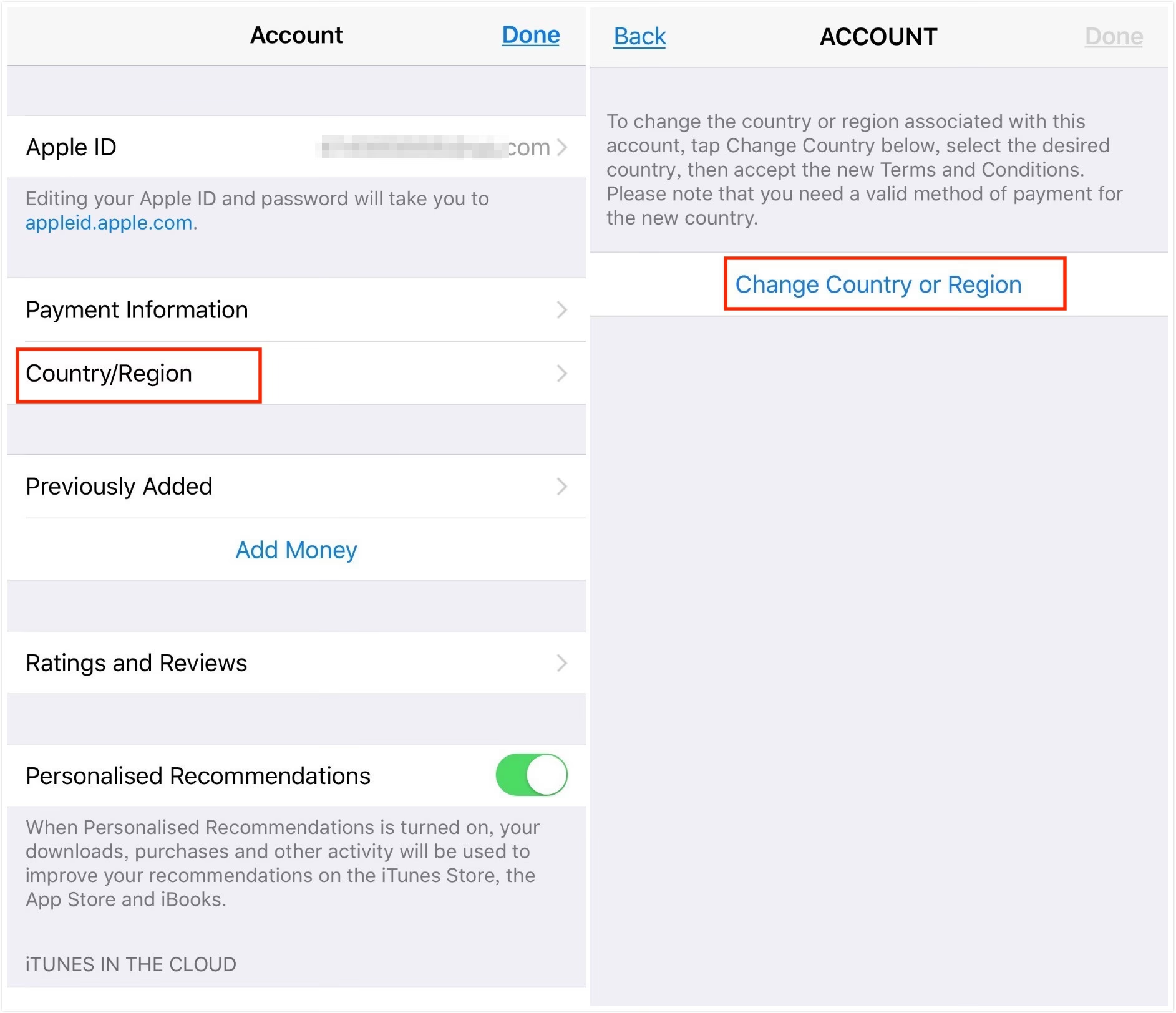
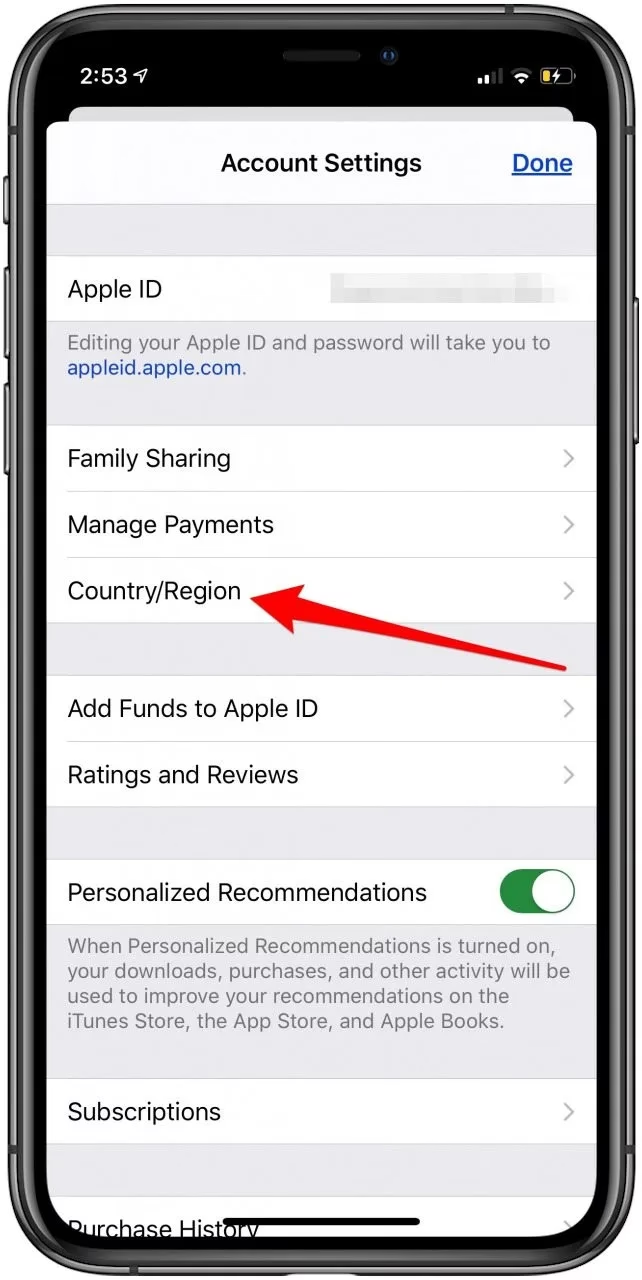
- Vyhledejte a klepněte na možnost Země/region (Country/Region).
- Klepněte na tlačítko Změnit zemi nebo region (Change Country or Region) a poté vyberte požadovanou novou zemi ze seznamu.
- Přečtěte si a souhlaste s podmínkami a ujednáními (Terms and Conditions).
- Zadejte platební informace a fakturační adresu pro vaši novou zemi. Musí to být platná platební metoda a adresa v daném regionu. Pokud nechcete přidávat platební metodu hned, můžete vybrat možnost 'Žádné' (None), pokud je dostupná pro danou zemi.
- Klepněte na tlačítko Další (Next).
Metoda 2: Přes Nastavení iPhonu
- Otevřete aplikaci Nastavení (Settings) na svém iPhonu.
- Klepněte na své jméno v horní části obrazovky (vaše Apple ID).
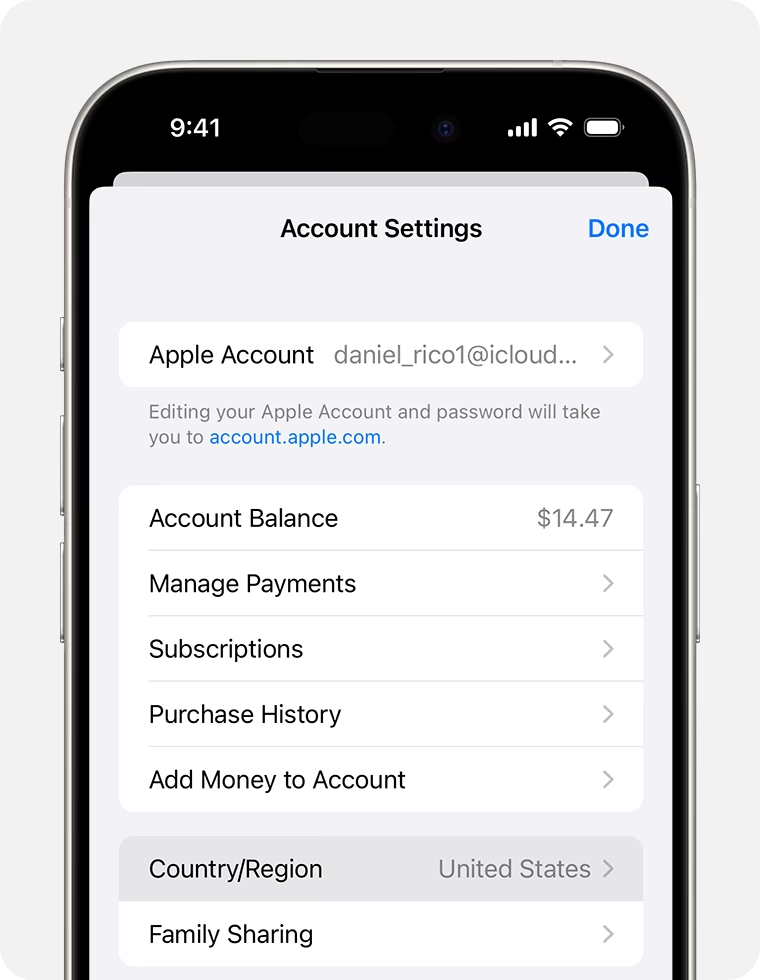
- Vyhledejte a klepněte na možnost Média a nákupy (Media & Purchases).
- V vyskakovacím okně, které se objeví, klepněte na Zobrazit účet (View Account). Může být vyžadováno ověření heslem nebo Face ID/Touch ID.
- Na další obrazovce klepněte na možnost Země/region (Country/Region).
- Klepněte na tlačítko Změnit zemi nebo region (Change Country or Region) a poté vyberte požadovanou novou zemi ze seznamu.
- Přečtěte si a souhlaste s podmínkami a ujednáními (Terms and Conditions).
- Zadejte platební informace a fakturační adresu pro vaši novou zemi.
- Klepněte na tlačítko Další (Next).
Jak změnit zemi App Storu na Macu
Podobně jako na iPhonu, i na Macu můžete změnit zemi App Storu buď přímo v aplikaci App Store, nebo prostřednictvím Nastavení systému. Postupy jsou velmi podobné těm na iPhonu, ale s mírnými rozdíly v uživatelském rozhraní.
Metoda 1: Přes App Store na Macu
- Otevřete aplikaci App Store na svém Macu.
- V levém dolním rohu okna klikněte na své jméno a fotku profilu.
- Vyberte možnost Nastavení účtu (Account Settings) z dostupných možností. Může být vyžadováno ověření heslem.
- Na stránce s informacemi o účtu klikněte na tlačítko Změnit zemi nebo region (Change Country or Region).
- Z rozbalovacího menu vyberte zemi, na kterou chcete přejít.
- Přečtěte si veškeré podmínky a ujednání a souhlaste s nimi, pouze pokud s nimi souhlasíte.
- Zadejte platební informace a fakturační adresu pro vaši novou zemi.
- Klikněte na tlačítko Pokračovat (Continue) v pravém dolním rohu okna.
Metoda 2: Přes Nastavení systému na Macu
- Otevřete Nastavení systému (System Settings) na svém Macu (můžete je najít v Docku nebo přes menu Apple v levém horním rohu obrazovky).
- V levém horním rohu okna klikněte na svůj název a fotku profilu (vaše Apple ID).
- Klikněte na možnost Média a nákupy (Media and Purchases).
- V sekci Účet (Account) klikněte na tlačítko Spravovat (Manage) vedle vašeho jména.
- Na další obrazovce klikněte na tlačítko Změnit zemi nebo region (Change Country or Region).
- Z rozbalovacího menu vyberte zemi, na kterou chcete přejít.
- Klikněte na tlačítko Souhlasím (Agree) pro potvrzení podmínek a ujednání.
- Zadejte platební informace a fakturační adresu pro vaši novou zemi.
- Klikněte na tlačítko Pokračovat (Continue) v pravém dolním rohu okna.
A to je vše! Po dokončení těchto kroků by se vaše Apple ID mělo úspěšně přesunout do nového regionu. Nyní můžete prozkoumávat širší škálu aplikací a obsahu po celém světě, přizpůsobených pro váš nový region. Je však důležité si pamatovat všechny uvedené důsledky, jako jsou regionální omezení nebo požadavky na platby, než provedete tyto změny. Změna země je mocný nástroj, který vám otevírá nové možnosti, ale vždy je třeba postupovat s rozmyslem.
Často kladené otázky (FAQ)
Zde jsou odpovědi na některé běžné otázky, které mohou vyvstat při zvažování nebo provádění změny země Apple ID.
Mohu změnit zemi Apple ID zpět na původní?
Ano, zemi Apple ID můžete změnit zpět na původní, pokud splňujete stejné podmínky, jako při první změně (žádný kredit, zrušená předplatná, platná platební metoda v původní zemi atd.). Neexistuje žádné omezení počtu změn, ale doporučuje se to nedělat příliš často kvůli komplikacím s předplatnými a nákupy.
Co se stane s mými předplatnými po změně země?
Předplatná (např. Apple Music, iCloud, aplikace třetích stran) se nepřevádějí mezi zeměmi. Musíte je zrušit před změnou regionu. Po změně země budete muset předplatná, která chcete nadále používat, znovu aktivovat v novém regionu, pokud jsou tam dostupná. Ujistěte se, že jste počkali, až skončí jejich aktuální fakturační období, abyste nepřišli o již zaplacený čas.
Ztratím své dříve zakoupené aplikace a média?
Aplikace a média, které jste zakoupili v původním regionu, mohou být po změně země nedostupné ke stažení nebo aktualizaci. Pokud je již máte stažené na svém zařízení, měly by většinou fungovat. Nicméně, pokud je odinstalujete a nebudou dostupné v novém App Storu, nebudete je moci znovu stáhnout. Stejně tak filmy, hudba nebo e-knihy zakoupené v jiném regionu nemusí být dostupné ve vaší knihovně v novém regionu kvůli licenčním omezením.
Musím mít platební metodu z nové země?
Ano, pro dokončení změny země Apple ID je nezbytné zadat platnou platební metodu (např. kreditní/debetní kartu) a fakturační adresu, která je registrovaná v nové zemi. Bez toho nelze proces dokončit. V některých zemích je možné vybrat možnost 'Žádné' (None) jako platební metodu, ale to je spíše výjimka a závisí na konkrétním regionu.
Proč se obsah App Storu liší podle země?
Rozdíly v obsahu jsou primárně způsobeny licenčními dohodami. Vydavatelé a tvůrci obsahu často prodávají práva k distribuci svých děl pro konkrétní geografické regiony. To znamená, že film nebo aplikace, která je dostupná v jedné zemi, nemusí mít distribuční práva pro jinou zemi. Dalšími důvody mohou být místní regulace, cenzura nebo obchodní strategie.
Je změna země Apple ID legální?
Ano, změna země vašeho Apple ID je zcela legální a podporovaná funkcionalita Applu. Důležité je však dodržovat podmínky služby Applu, zejména pokud jde o poskytování pravdivých informací o vaší aktuální adrese a platební metodě.
Co když mám aktivní předplatné iCloud úložiště?
Předplatné iCloud úložiště se obvykle převádí, ale je dobré si ověřit, zda nedojde k problémům s platbou, pokud se změní měna. Doporučuje se mít dostatečné prostředky na platební kartě nebo zrušit a znovu aktivovat předplatné po změně země, pokud narazíte na problémy.
Závěr
Změna země vašeho Apple ID a App Storu je výkonný nástroj, který vám může otevřít dveře k obrovskému množství nového obsahu a aplikací, které by jinak zůstaly mimo váš dosah. Ať už se stěhujete, nebo jen chcete prozkoumat širší digitální svět, Apple vám tuto možnost dává. Pamatujte však na důležité kroky, které je třeba podniknout před změnou, jako je vynaložení zbývajících prostředků a zrušení předplatných. Klíčové je také mít platnou platební metodu a fakturační adresu v nové zemi. S pečlivým plánováním a dodržením uvedených pokynů můžete proces změny dokončit hladce a bez zbytečných komplikací, a plně si užívat rozmanitost globálního App Storu.
Chceš-li si přečíst další články podobné jako Změna země Apple ID a App Store: Kompletní Průvodce, navštiv kategorii Návody.