
24/05/2022
Změna jazyka na vašem iPhonu je jednou z nejdůležitějších úprav, které můžete provést, aby se vaše zařízení stalo skutečně osobním a intuitivním. Ať už jste si pořídili nový iPhone a chcete jej nastavit do svého rodného jazyka, koupili jste si ho z druhé ruky s cizími nastaveními, nebo jste omylem změnili jazyk a nyní se snažíte vrátit zpět, tento průvodce vám krok za krokem ukáže, jak na to. Pochopení, jak ovládat jazyková a regionální nastavení, je klíčové pro plynulé a příjemné používání vašeho zařízení Apple. Nejenže vám pomůžeme nastavit jazyk uživatelského rozhraní, ale také se podíváme na další důležité regionální preference, jako je formát kalendáře, jednotky teploty a způsob oslovování, které přispívají k celkovému uživatelskému zážitku. Připravte se na to, že budete svůj iPhone ovládat s naprostou lehkostí a jistotou v jazyce, který vám nejlépe vyhovuje.
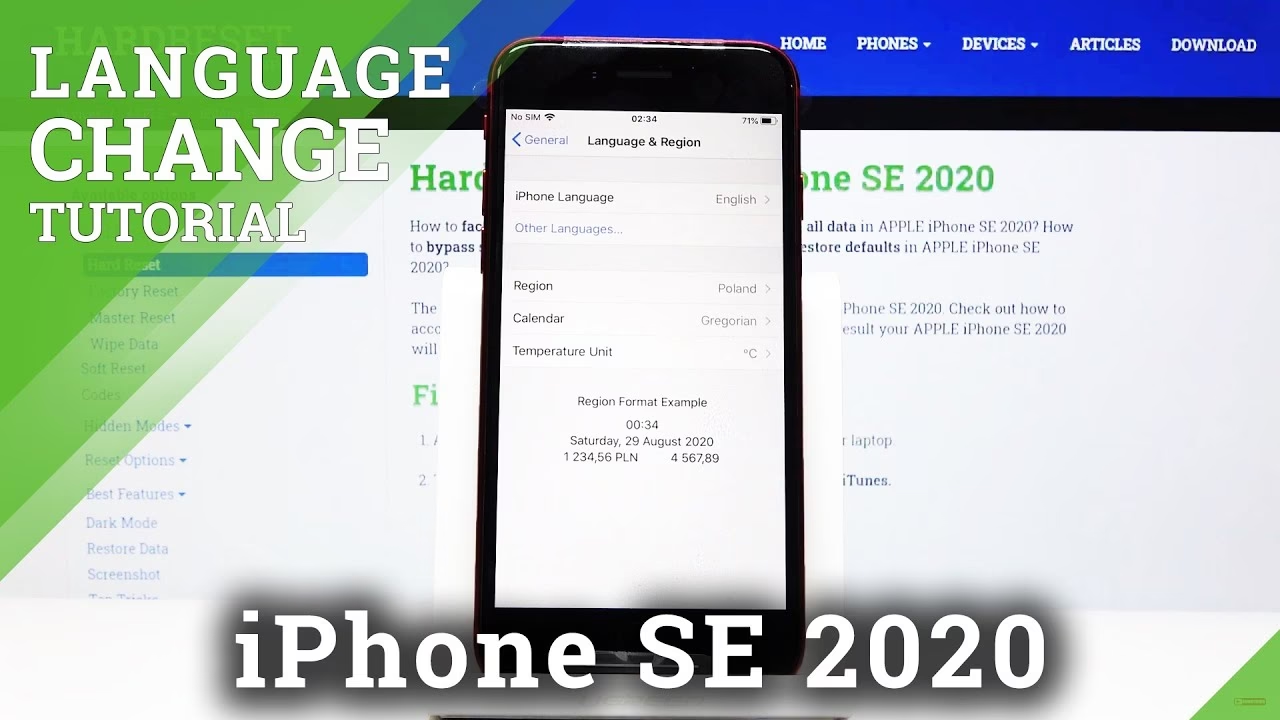
Jak Změnit Jazyk Uživatelského Rozhraní iPhone
Změna hlavního jazyka vašeho iPhonu je překvapivě jednoduchý proces, který lze provést za několik minut. I když je váš iPhone nastaven na jazyk, kterému nerozumíte, můžete se řídit těmito pokyny, protože pozice ikon a menu zůstávají stejné bez ohledu na aktuální jazyk. Tento postup platí pro všechny modely iPhonů, včetně starších verzí jako je iPhone SE.
Krok za Krokem: Změna Jazyka iPhonu
- Otevřete Nastavení: Na domovské obrazovce vašeho iPhonu vyhledejte ikonu Nastavení (šedá ikona ozubeného kola). Klepněte na ni.
- Přejděte do Obecných Nastavení: V aplikaci Nastavení sjeďte dolů a klepněte na položku Obecné (ikona ozubeného kola, podobná té v hlavním Nastavení).
- Vyhledejte Jazyk a Oblast: V menu Obecné najděte a klepněte na možnost Jazyk a oblast. Tato položka je obvykle čtvrtá shora v páté skupině nastavení, ačkoliv nemá žádnou specifickou ikonu vedle sebe.
- Přidat Nový Jazyk: V horní části obrazovky "Jazyk a oblast" uvidíte aktuální jazyk vašeho iPhonu. Pod ním klepněte na možnost Přidat jazyk (obvykle modrým písmem, druhá položka shora).
- Vyberte Požadovaný Jazyk: Zobrazí se seznam všech jazyků podporovaných systémem iOS. Můžete procházet seznamem nebo použít vyhledávací pole nahoře (označené "Hledat") k rychlému nalezení požadovaného jazyka, například "Čeština" nebo "English". Některé jazyky mohou mít více regionálních verzí (např. "Angličtina (USA)" vs. "Angličtina (Spojené království)"). Vyberte tu, která vám nejlépe vyhovuje.
- Potvrďte Jako Primární Jazyk: Po výběru jazyka se na spodní části obrazovky objeví vyskakovací okno s dotazem, zda chcete vybraný jazyk použít jako primární jazyk. Pro potvrzení vaší volby klepněte na první možnost (např. "Použít češtinu").
- Aplikování Změn: Obrazovka na okamžik ztmavne, zatímco iPhone aplikuje změny. Uvidíte zprávu o probíhající změně jazyka v nově zvoleném jazyce. Po dokončení budete přesměrováni zpět na obrazovku "Jazyk a oblast", kde už bude vše přeloženo.
Gratulujeme! Váš iPhone nyní používá jazyk, který jste si zvolili. Všimněte si, že změna jazyka systému iOS se projeví také v aplikacích, které tento jazyk podporují, a ovlivní formátování dat a čísel.
Důležitá Regionální Nastavení a Jejich Význam
Kromě samotného jazyka nabízí iPhone řadu regionálních nastavení, která optimalizují vaše uživatelské zkušenosti. Tato nastavení najdete také v sekci Jazyk a oblast a je důležité je správně nakonfigurovat pro maximální pohodlí.
Definice a Nastavení Regionálních Preferencí
- Jazyk iPhonu: Toto je hlavní jazyk uživatelského rozhraní, menu a většiny systémových aplikací. Jak již bylo popsáno výše, můžete si vybrat z více než 40 dostupných jazyků.
- Tvá forma oslovování (muž, žena, jiné): Tato volba, dostupná pro některé hlavní jazyky (např. španělština), umožňuje aplikacím personalizovat, jak se na vás obracejí. Najdete ji v "Jazyk a oblast" a můžete ji aktivovat volbou "Sdílet se všemi aplikacemi". Ačkoliv pro češtinu není tato funkce v takové míře rozšířená, v angličtině se může projevit například v Siri.
- Region: Volba regionu ovlivňuje mnoho aspektů vašeho iPhonu, včetně obsahu App Storu, dostupnosti některých služeb, zpráv, měnových symbolů a dokonce i navrhovaných aplikací. Správné nastavení regionu zajišťuje, že váš iPhone funguje v souladu s místními normami a nabídkami.
- Formát kalendáře: Můžete si vybrat, jaký kalendář se bude zobrazovat – nejčastěji gregoriánský, ale dostupné jsou i jiné, například buddhistický nebo japonský. To ovlivňuje zobrazení dat v kalendářních aplikacích.
- Jednotka teploty (stupně Celsia nebo Fahrenheita): V závislosti na vaší regionální preferenci si můžete zvolit, zda se teplota bude zobrazovat ve stupních Celsia (°C) nebo Fahrenheita (°F). Toto nastavení se projeví v aplikacích jako Počasí.
- Systém jednotek (metrický, americký nebo britský): Tato volba ovlivňuje jednotky měření používané v aplikacích, jako jsou Mapy, Zdraví nebo Kalkulačka. Můžete si vybrat mezi metrickým systémem (metry, kilogramy, litry), americkým systémem (stopy, libry, galony) nebo britským systémem.
- První den v týdnu: Můžete si nastavit, zda váš kalendář začíná v neděli nebo v pondělí. Toto je čistě preferenční nastavení, které ovlivňuje zobrazení týdnů v kalendáři.
Tabulka s Příkladem Jednotek Měření
Zde je stručné srovnání systémů jednotek, které můžete na svém iPhonu nastavit:
| Systém jednotek | Příklady délek | Příklady hmotností | Příklady objemů |
|---|---|---|---|
| Metrický | centimetry, metry, kilometry | gramy, kilogramy | mililitry, litry |
| Americký (US) | palce, stopy, míle | unce, libry | tekuté unce, galony |
| Britský (UK) | palce, stopy, míle | unce, libry, stony | tekuté unce, pinty, galony |
Rychlé Přepínání Mezi Preferovanými Jazyky
Pro bilingvní uživatele nebo pro ty, kteří často přepínají mezi několika jazyky, nabízí iOS rychlý způsob, jak změnit primární jazyk, aniž byste museli znovu procházet celým procesem přidávání jazyka.
Jak Přesunout Jazyk v Seznamu Preferovaných Jazyků
Pokud jste již dříve přidali více jazyků do seznamu "Preferované jazyky" (v Nastavení > Obecné > Jazyk a oblast), můžete je snadno přeskupit:
- Otevřete Nastavení: (šedá ikona ozubeného kola).
- Přejděte do Obecné: (ikona ozubeného kola).
- Vyhledejte Jazyk a oblast: (čtvrtá položka shora v páté skupině).
- Přeskupte Jazyky: V sekci "Preferované jazyky" uvidíte seznam všech jazyků, které jste kdy přidali. Vedle každého jazyka je ikona "hamburgeru" (tři vodorovné rovnoběžné čáry). Podržte tuto ikonu a přetáhněte jazyk na samotný vrchol seznamu. Tím se stane primárním jazykem vašeho iPhonu.
- Potvrďte Změnu: Po přetažení se objeví vyskakovací okno s dotazem na potvrzení změny. Klepněte na "Pokračovat" nebo ekvivalentní tlačítko v nově zvoleném jazyce.
Váš iPhone se restartuje a po spuštění bude používat nově zvolený jazyk. Tento postup je ideální pro ty, kteří se pohybují v multikulturním prostředí nebo studují cizí jazyky a chtějí se do nich ponořit.
Změna Jazyka Klávesnice: Klíčový Rozdíl
Je důležité rozlišovat mezi jazykem uživatelského rozhraní iPhonu a jazykem klávesnice. Zatímco první ovlivňuje menu a systémové texty, druhý vám umožňuje psát v různých jazycích s odpovídajícími rozloženími a slovníky.
Jak Přidat nebo Změnit Jazyk Klávesnice
Pokud chcete psát v jiném jazyce, musíte přidat příslušnou klávesnici:
- Otevřete Nastavení: (šedá ikona ozubeného kola).
- Přejděte do Obecné: (ikona ozubeného kola).
- Vyhledejte Klávesnice: Sjeďte dolů a klepněte na položku Klávesnice.
- Přidat Novou Klávesnici: Klepněte na "Klávesnice" a poté na "Přidat novou klávesnici...".
- Vyberte Jazyk: Ze seznamu vyberte jazyk, pro který chcete klávesnici přidat (např. "Čeština", "Španělština").
Jakmile máte více klávesnic, můžete mezi nimi přepínat přímo na klávesnici při psaní. Stačí klepnout na ikonu zeměkoule (nebo podržet mezinárodní klávesu) v levém dolním rohu klávesnice a vybrat požadovaný jazyk. To je nesmírně užitečné pro ty, kdo komunikují ve více jazycích, aniž by museli měnit celý systémový jazyk iPhonu.
Často Kladené Otázky (FAQ)
Proč se mi změnila jazyková nastavení?
Jazyková nastavení se mohla změnit z několika důvodů: neúmyslná změna (např. dítě si hrálo s telefonem), obnovení ze zálohy, která byla v jiném jazyce, nebo koupě zařízení z druhé ruky či importovaného telefonu, který byl původně nastaven v cizím jazyce. Někdy se také může stát po aktualizaci systému, že se jazyk vrátí k výchozímu nastavení, pokud jste měli nějaké specifické regionální balíčky.
Ovlivní změna jazyka mé aplikace?
Ano, většina aplikací, které podporují jazyk, na který jste iPhone přepnuli, se automaticky změní na tento jazyk. Pokud aplikace daný jazyk nepodporuje, zůstane v původním jazyce (obvykle angličtině) nebo v dalším jazyce v seznamu vašich preferovaných jazyků, který podporuje.
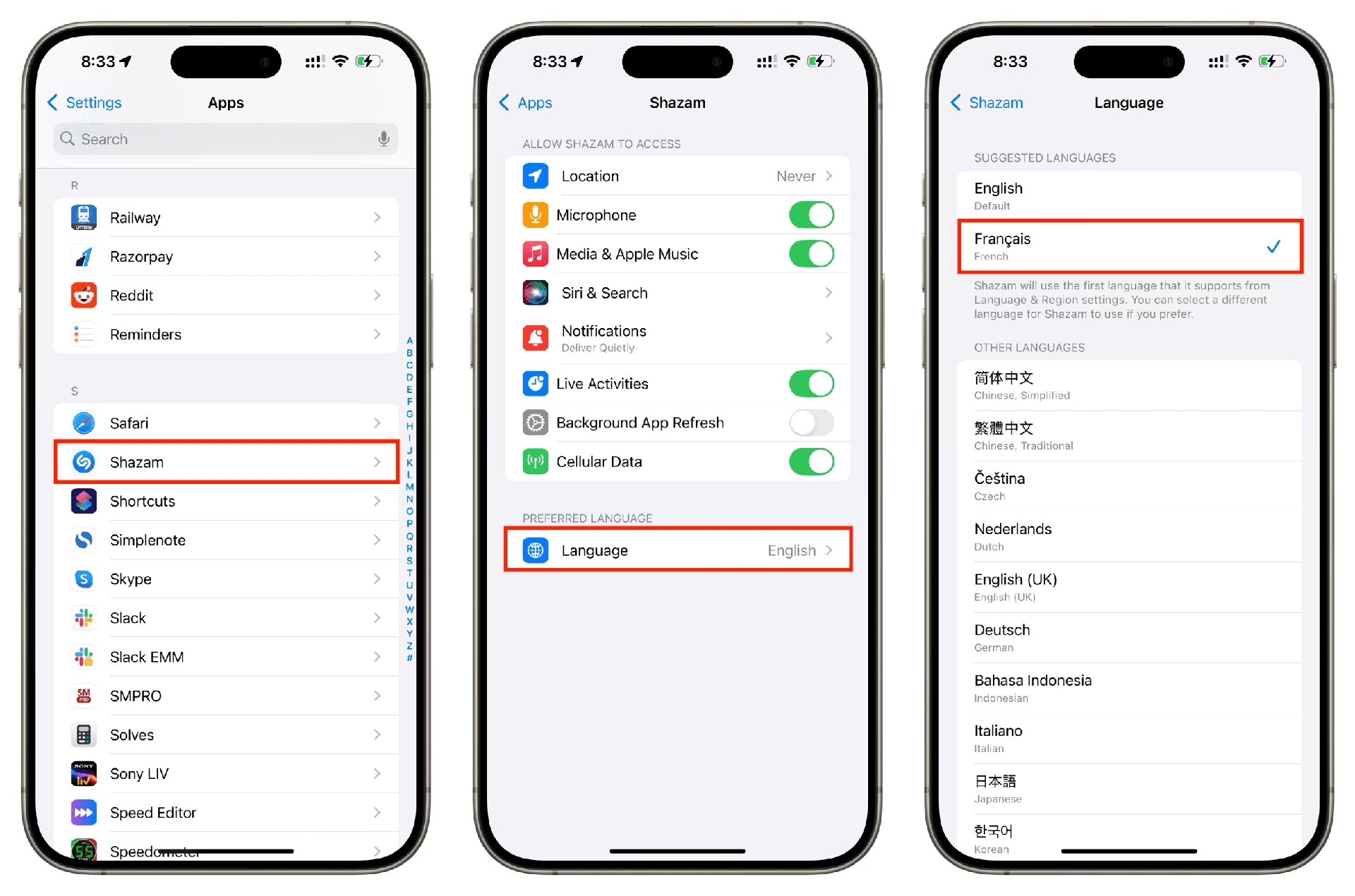
Pokud nerozumíte aktuálnímu jazyku na obrazovce, můžete se řídit pozicemi ikon a menu, jak je popsáno v části "Krok za Krokem: Změna Jazyka iPhonu". Ikona Nastavení (ozubené kolo) je vždy stejná, stejně jako ikona Obecné (také ozubené kolo). Dále hledejte položku "Jazyk a oblast" (obvykle čtvrtá shora v páté skupině), pak modře zvýrazněnou možnost "Přidat jazyk" a první volbu pro potvrzení.
Mohu mít více jazyků najednou?
Ano, iPhone podporuje přidání více preferovaných jazyků. Můžete je seřadit podle priority v sekci "Jazyk a oblast". Systém iOS a aplikace budou používat první jazyk v seznamu, který podporují. Toto je skvělá funkce pro bilingvní uživatele nebo pro ty, kteří se učí nový jazyk.
Jak změním jazyk klávesnice?
Jazyk klávesnice se mění samostatně. Přejděte do Nastavení > Obecné > Klávesnice > Klávesnice > Přidat novou klávesnici.... Po přidání můžete mezi klávesnicemi přepínat klepnutím na ikonu zeměkoule na samotné klávesnici při psaní.
Změní se mi regionální nastavení automaticky s jazykem?
Ne, změna jazyka iPhonu automaticky nezmění regionální nastavení (jako je formát data, jednotky nebo region). Tato nastavení je třeba upravit samostatně v sekci "Jazyk a oblast" v Nastavení, aby odpovídala vašim preferencím a lokalitě.
Změna jazyka a regionálních nastavení na vašem iPhonu je klíčová pro optimalizaci vašeho uživatelského zážitku. S tímto průvodcem byste měli být schopni snadno přizpůsobit své zařízení svým potřebám, ať už jste kdekoli na světě nebo v jakémkoli jazyce komunikujete. Váš iPhone je výkonný nástroj, a když je nastaven v jazyce, kterému rozumíte a který vám vyhovuje, stává se ještě efektivnějším a příjemnějším společníkem. Nebojte se experimentovat s různými nastaveními, dokud nenajdete tu ideální konfiguraci, která vám umožní plně využívat potenciál vašeho zařízení Apple. Šťastné nastavení!
Chceš-li si přečíst další články podobné jako Jak Změnit Jazyk na Vašem iPhone?, navštiv kategorii iPhone.