
16/04/2022
Přechod na nový iPhone je vždy vzrušující událost. Předtím, než se definitivně rozloučíte se svým starým telefonem Samsung Galaxy, je klíčové zajistit, aby vaše kontakty byly bezpečně převedeny na vaše nové zařízení. Pro mnoho uživatelů se tato zdánlivě jednoduchá úloha může jevit jako skličující. Nicméně, existuje řada efektivních a ověřených metod, které zajistí, že přenos kontaktů ze Samsungu na iPhone bude hračka. Zapomeňte na ruční přepisování čísel nebo obavy ze ztráty důležitých kontaktů. V tomto rozsáhlém průvodci prozkoumáme osvědčené postupy a tipy, jak tento proces zvládnout s lehkostí.
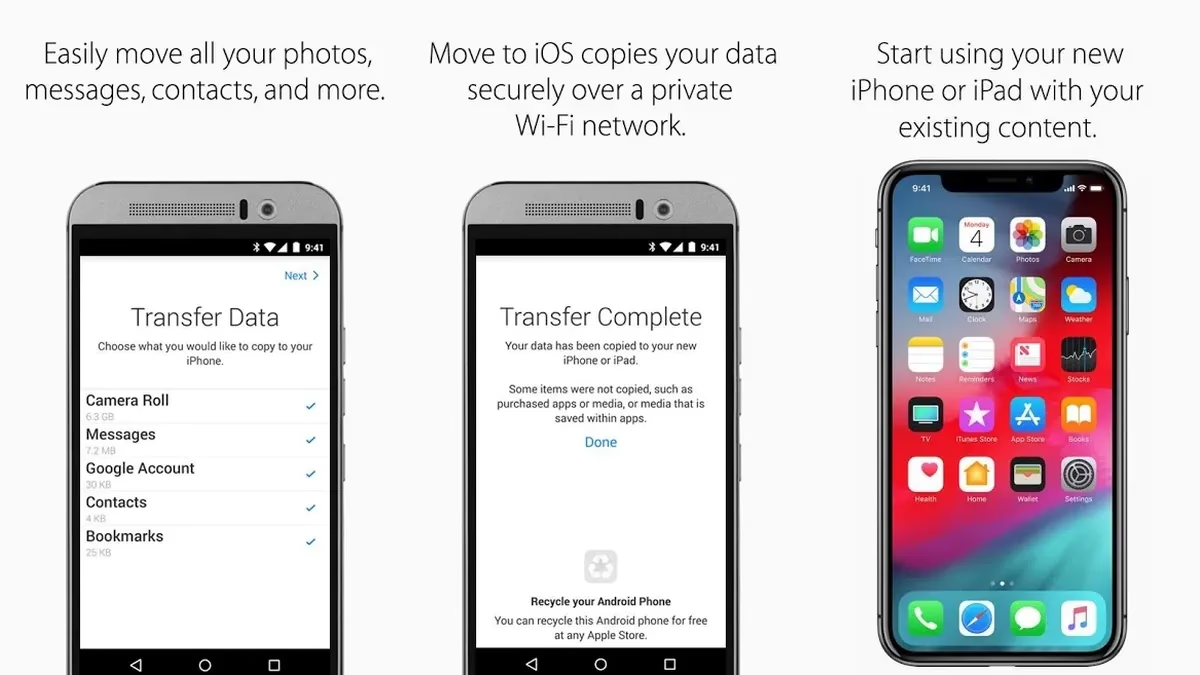
Ať už preferujete bezdrátovou synchronizaci, oficiální aplikace, nebo specifické techniky pro jednotlivé kontakty, najdete zde řešení, které vám nejlépe vyhovuje. Cílem je, aby byl váš přechod na iPhone co nejhladší a vy se mohli ihned ponořit do objevování všech nových funkcí vašeho jablečného zařízení, aniž byste museli začínat s prázdným seznamem kontaktů.
- 1. Synchronizace kontaktů přes účet Google
- 2. Přenos kontaktů pomocí aplikace Apple Move to iOS
- 3. Přenos kontaktů pomocí souboru vCard (VCF)
- 4. Import kontaktů přes SIM kartu
- 5. Přenos specifických kontaktů e-mailem
- 6. Specializované nástroje pro přenos dat (Třetích stran)
- 7. Přenos kontaktů přes iTunes (pokročilá a méně doporučovaná metoda)
- Srovnání metod přenosu kontaktů
- Často kladené otázky (FAQ)
- Závěr
1. Synchronizace kontaktů přes účet Google
Jedním z nejpohodlnějších a nejvíce doporučovaných způsobů, jak bezdrátově synchronizovat kontakty mezi Samsungem a iPhonem, je využití vašeho účtu Google. Vzhledem k tomu, že operační systém Android je úzce integrován s Google službami, je tento proces překvapivě jednoduchý a efektivní. Pokud máte všechny své kontakty uložené na svém Google účtu (což je u většiny uživatelů Androidu standard), stačí je synchronizovat a poté je přidat na váš iPhone.
Kroky na vašem telefonu Samsung (Android):
- Přejděte do Nastavení na vašem telefonu Samsung.
- Vyhledejte a klepněte na Účty a zálohování (nebo podobnou možnost, jako je Účty).
- Zvolte Účty a poté Přidat účet.
- Vyberte Google a přihlaste se pomocí svého Google účtu (Gmail adresa a heslo), který používáte na svém Samsungu. Pokud již účet máte přidaný, stačí se ujistit, že je synchronizace aktivní.
- Po přihlášení nebo výběru existujícího účtu se ujistěte, že je přepínač u možnosti Synchronizovat kontakty (nebo jen Kontakty) zapnutý. Tím se všechny vaše Samsung kontakty automaticky nahrají do Google Kontaktů v cloudu.
Kroky na vašem novém iPhonu:
- Přejděte do Nastavení na vašem iPhonu.
- Sjeďte dolů a klepněte na Hesla a účty (nebo Účty, pokud používáte starší verzi iOS).
- Klepněte na Přidat účet.
- Vyberte Google a přihlaste se pomocí stejného Google účtu, který jste použili na svém Samsungu.
- Po úspěšném přihlášení se ujistěte, že je přepínač u možnosti Kontakty zapnutý (zelený).
To je vše! Během několika okamžiků se všechny vaše kontakty ze Samsungu synchronizují a objeví se ve vaší aplikaci Kontakty na iPhonu. Tato metoda je velmi spolehlivá a ideální pro ty, kteří chtějí mít své kontakty neustále aktualizované a dostupné napříč zařízeními.
2. Přenos kontaktů pomocí aplikace Apple Move to iOS
Pokud je váš nový iPhone ještě neaktivovaný a právě ho nastavujete, je aplikace Move to iOS od Applu oficiálním a velmi pohodlným řešením. Tato aplikace je navržena tak, aby usnadnila přechod z Androidu na iOS, a to nejen pro kontakty, ale i pro zprávy, fotografie, mediální soubory, záložky, e-mailové účty a další data. Je k dispozici zdarma jak v Apple App Storu, tak v Google Play Storu.
Kroky pro použití aplikace Move to iOS:
- Na vašem novém iPhonu projděte procesem nastavení, dokud se nedostanete na obrazovku Aplikace a data.
- Zde klepněte na možnost Přesunout data z Androidu.
- Na vašem telefonu Samsung si stáhněte a nainstalujte aplikaci Move to iOS z Obchodu Play.
- Otevřete aplikaci Move to iOS na Samsungu a klepněte na Pokračovat > Souhlasím > Další.
- Na iPhonu klepněte na Pokračovat a vyčkejte, dokud se neobjeví šestimístný nebo desetimístný kód.
- Zadejte tento kód do vašeho telefonu Samsung.
- Jakmile se objeví obrazovka Přenos dat, vyberte možnost Kontakty (a případně další data, která chcete přenést).
- Vyčkejte, než se proces přenosu dokončí. Ujistěte se, že oba telefony zůstanou v blízkosti a jsou připojeny k Wi-Fi síti.
Po dokončení se vaše kontakty ze starého telefonu Samsung Galaxy automaticky přenesou na váš nový iPhone. Tato metoda je obzvláště užitečná, protože se postará o více typů dat najednou a je podporována přímo Applem.
Co když Move to iOS nefunguje?
- Ujistěte se, že obě zařízení jsou připojena ke stejné Wi-Fi síti.
- Zkontrolujte, zda má Android zařízení dostatek úložného prostoru a baterie.
- Restartujte obě zařízení a zkuste to znovu.
- Dočasně vypněte mobilní data a VPN na Androidu.
3. Přenos kontaktů pomocí souboru vCard (VCF)
Pokud chcete přesunout pouze specifické kontakty, nebo pokud vaše kontakty nejsou synchronizovány s účtem Google, můžete využít metodu exportu a importu souboru vCard (VCF). Tento univerzální formát umožňuje snadno sdílet kontaktní informace.

Export kontaktů ze Samsungu do souboru VCF:
- Otevřete aplikaci Kontakty na vašem telefonu Samsung.
- Klepněte na ikonu tří čar (menu) vlevo nahoře nebo na tři tečky vpravo nahoře pro otevření menu.
- Vyhledejte možnost Správa kontaktů nebo Import/Export kontaktů.
- Zvolte Exportovat a poté vyberte Soubor VCF. Můžete si zvolit, kam soubor uložit (např. do interního úložiště nebo na SD kartu).
- Systém vás vyzve, abyste vybrali kontakty k exportu. Můžete vybrat všechny kontakty nebo jen ty, které chcete přenést.
Přenos souboru VCF na iPhone a import:
Po vytvoření souboru VCF na vašem Samsungu existují dva hlavní způsoby, jak jej dostat na iPhone a importovat kontakty:
a) Přímé sdílení souboru VCF (e-mail/zprávy):
- Po exportu souboru VCF na Samsungu jej můžete sdílet. Ideální je odeslat si jej e-mailem na svou vlastní adresu, nebo jej poslat přes chatovací aplikaci (např. WhatsApp, Telegram) na číslo, které máte na iPhonu.
- Na vašem iPhonu otevřete e-mail nebo chatovací aplikaci, kde jste soubor VCF poslali.
- Stáhněte a otevřete soubor VCF.
- iPhone vám nabídne možnost Přidat všechny kontakty (nebo podobnou volbu). Klepněte na ni a kontakty se importují do vaší aplikace Kontakty.
b) Přenos souboru VCF přes iCloud (pomocí PC):
Tato metoda je užitečná, pokud máte přístup k počítači a preferujete cloudové řešení.
- Exportujte soubor VCF ze Samsungu, jak je popsáno výše, a poté si jej odešlete e-mailem na svůj počítač. Stáhněte soubor VCF do počítače.
- Otevřete webový prohlížeč a přejděte na iCloud.com. Přihlaste se svým Apple ID.
- Klikněte na ikonu Kontakty.
- V levém dolním rohu klikněte na ikonu Nastavení (ozubené kolečko) a vyberte Importovat vCard.
- Vyberte soubor VCF, který jste si stáhli do počítače. Kontakty se nahrají do vašeho iCloudu.
- Na vašem iPhonu přejděte do Nastavení > [Vaše jméno] > iCloud.
- Ujistěte se, že je přepínač u možnosti Kontakty zapnutý. Tím se kontakty z iCloudu synchronizují s vaším iPhonem.
4. Import kontaktů přes SIM kartu
Pokud váš iPhone podporuje fyzickou SIM kartu a vaše kontakty jsou uloženy přímo na SIM kartě (nebo je tam můžete exportovat ze Samsungu), můžete tuto metodu využít. Je důležité si uvědomit, že SIM karty mají omezenou kapacitu a nemusí pojmout všechny vaše kontakty, navíc ne všechny detaily kontaktu (jako jsou e-maily nebo adresy) se na SIM kartu ukládají.
Kroky pro přenos kontaktů přes SIM kartu:
- Na vašem telefonu Samsung otevřete aplikaci Kontakty.
- Klepněte na Menu (tři tečky nebo čáry) a vyberte Správa kontaktů > Import/export kontaktů.
- Zvolte Exportovat > SIM karta. Tím se všechny vybrané kontakty uloží na SIM kartu.
- Opatrně vyjměte SIM kartu z telefonu Samsung.
- Vložte SIM kartu do vašeho iPhonu.
- Zapněte iPhone.
- Přejděte do Nastavení > Kontakty > Importovat kontakty ze SIM karty.
iPhone začne importovat kontakty ze SIM karty do své paměti. Tato metoda je jednoduché řešení pro základní kontakty, ale pro kompletní přenos s veškerými detaily se doporučují jiné metody.
5. Přenos specifických kontaktů e-mailem
Pokud potřebujete přenést pouze jeden nebo několik málo kontaktů ze Samsungu na iPhone, nejjednodušší cestou je poslat si je e-mailem.
Kroky pro přenos kontaktů e-mailem:
- Otevřete aplikaci Kontakty na vašem Samsungu.
- Vyhledejte a otevřete konkrétní kontakt, který chcete přenést.
- Klepněte na možnost Sdílet kontakt (nebo podobnou ikonu sdílení).
- V rozbalovací nabídce klepněte na možnost E-mail.
- Vyberte e-mailovou službu, kterou používáte, a přihlaste se. Adresujte e-mail sami sobě a odešlete.
- Na vašem iPhonu otevřete e-mail a poté otevřete přílohu kontaktu (obvykle ve formátu .vcf).
- iPhone vám nabídne možnost přidat kontakt do vaší aplikace Kontakty.
6. Specializované nástroje pro přenos dat (Třetích stran)
Pro ty, kteří hledají komplexní a často bezpečnější řešení s podporou širší škály dat (nejen kontaktů), existují specializované nástroje třetích stran. Tyto programy jsou navrženy tak, aby zjednodušily přenos dat mezi různými operačními systémy, jako je Android a iOS.
Příklady a obecný princip:
- MobiKin Transfer for Mobile (Phone Transfer): Jedná se o desktopový software, který slibuje přenos téměř všeho – fotografií, hudby, videí, hovorů, kontaktů, kalendářů, zpráv a dalších – mezi Androidem a iOS. Klíčovou výhodou je jeho jednoduchost: připojíte obě zařízení k počítači, vyberete data a zahájíte kopírování. Tento typ nástroje je ideální pro ty, kteří chtějí přenést velké množství dat a preferují řízený proces přes počítač.
- Copy My Data: Tato aplikace je k dispozici přímo na obou platformách (Google Play Store a App Store). Umožňuje bezdrátový přenos kontaktů, kalendářů, fotografií a videí. Stačí ji nainstalovat na obě zařízení, připojit se ke stejné Wi-Fi síti a pomocí vygenerovaného kódu propojit telefony pro snadný přenos.
Tyto nástroje jsou často placené, ale nabízejí vysokou spolehlivost a podporu pro širokou škálu dat, což z nich činí atraktivní volbu pro uživatele, kteří chtějí komplexní řešení bez nutnosti řešit složité manuální procesy.
7. Přenos kontaktů přes iTunes (pokročilá a méně doporučovaná metoda)
V minulosti iTunes přímo podporovaly synchronizaci Google kontaktů. Tato funkce byla však odstraněna. Nicméně, stále je možné přenést kontakty ze Samsungu na iPhone pomocí iTunes, ale jedná se o dvoufázový a poměrně složitý proces, který vyžaduje nejprve synchronizaci kontaktů s počítačem (např. s aplikací Kontakty ve Windows nebo Outlookem) a teprve poté jejich synchronizaci s iPhonem přes iTunes. Tato metoda je pro většinu uživatelů zbytečně komplikovaná a časově náročná, proto ji doporučujeme pouze v případě, že jiné metody selhaly nebo máte specifické požadavky.
Obecné kroky (silně zjednodušeno):
- Ujistěte se, že vaše kontakty ze Samsungu jsou synchronizovány s vaším účtem Google.
- Na vašem počítači se systémem Windows přihlaste svůj Google účet do aplikace Kontakty ve Windows. Tím se vaše Google kontakty importují do kontaktů v počítači.
- Spusťte iTunes na počítači a připojte svůj iPhone.
- V iTunes přejděte na záložku Info vašeho iPhonu a povolte synchronizaci kontaktů.
- Vyberte synchronizaci kontaktů z Kontaktů Windows a zvolte Všechny kontakty.
- Klikněte na Synchronizovat a vyčkejte, než se kontakty přenesou na iPhone.
Doporučujeme zvážit spíše modernější a přímější metody, jako je synchronizace přes Google účet nebo aplikace Move to iOS, které jsou výrazně jednodušší a méně náchylné k chybám.
Srovnání metod přenosu kontaktů
Pro lepší přehlednost jsme pro vás připravili srovnávací tabulku nejpoužívanějších metod přenosu kontaktů ze Samsungu na iPhone:
| Metoda | Snadnost | Typ dat | Požadavek nového iPhonu | Internet vyžadován | Výhody | Nevýhody |
|---|---|---|---|---|---|---|
| Google účet | Velmi snadná | Kontakty | Ne | Ano | Bezdrátová, automatická synchronizace, spolehlivá | Vyžaduje, aby kontakty byly v Google účtu |
| Move to iOS | Snadná | Kontakty + další data | Ano (při prvním nastavení) | Ano (Wi-Fi) | Oficiální Apple nástroj, přenos více typů dat | Pouze pro nový, nenastavený iPhone |
| VCF soubor | Střední | Kontakty | Ne | Ano (pro sdílení) | Flexibilní, lze přenést i vybrané kontakty | Více kroků, může být složité pro velké množství dat |
| SIM karta | Střední | Jen základní kontakty | Ne | Ne | Nevyžaduje internet, jednoduché pro málo kontaktů | Omezená kapacita, nepřenáší všechny detaily, kompatibilita SIM |
| Velmi snadná | Jednotlivé kontakty | Ne | Ano | Rychlé pro pár kontaktů | Nepraktické pro mnoho kontaktů | |
| Nástroje 3. stran | Snadná (po instalaci) | Kontakty + mnoho dalších dat | Ne | Ano (pro stahování/některé přenosy) | Komplexní přenos, uživatelsky přívětivé rozhraní | Často placené, vyžaduje instalaci SW |
| iTunes | Složitá | Kontakty | Ne | Ano (pro synchronizaci) | Tradiční metoda pro uživatele iTunes | Více kroků, méně intuitivní, zastaralá metoda |
Často kladené otázky (FAQ)
Potřebuji k přenosu kontaktů počítač?
Ne vždy. Mnoho metod, jako je synchronizace přes Google účet, použití aplikace Move to iOS, přímé sdílení souboru VCF e-mailem nebo přenos přes SIM kartu, nevyžaduje počítač. Počítač je užitečný pouze pro metody, jako je import VCF souboru přes iCloud nebo méně doporučovaná metoda přes iTunes.
Mohu přesunout pouze vybrané kontakty?
Ano, můžete. Metody jako export do souboru VCF (kde si můžete vybrat, které kontakty exportovat) nebo odeslání jednotlivých kontaktů e-mailem vám umožňují selektivní přenos. Synchronizace přes Google účet nebo aplikace Move to iOS obvykle přenese všechny kontakty.
Co když se mi kontakty nepřenesou?
Pokud narazíte na problémy, zkontrolujte následující: stabilní internetové připojení (Wi-Fi), dostatek úložného prostoru na obou zařízeních, aktuální verze operačního systému na obou telefonech. U aplikace Move to iOS se ujistěte, že je iPhone v režimu nastavení nového zařízení a oba telefony jsou připojeny ke stejné Wi-Fi. Restartování obou zařízení často pomůže vyřešit menší problémy.
Je aplikace Move to iOS jediná možnost od Applu?
Move to iOS je oficiální a nejkomplexnější aplikace od Applu pro přechod z Androidu, ale není jedinou „Apple“ možností. Můžete například využít synchronizaci kontaktů s iCloudem (pokud je máte v Google Kontaktech, které pak synchronizujete s iCloudem na iPhonu), což je také „Apple“ řešení, byť nepřímo.
Je bezpečné používat aplikace třetích stran pro přenos kontaktů?
Většina renomovaných aplikací třetích stran, jako jsou ty zmíněné v tomto článku (např. MobiKin Transfer for Mobile nebo Copy My Data), je navržena s ohledem na bezpečnost a soukromí uživatelů. Vždy je však doporučeno stahovat aplikace pouze z oficiálních obchodů (Google Play Store a App Store) a zkontrolovat recenze uživatelů a oprávnění, která aplikace požaduje. Pro maximální bezpečnost doporučujeme šifrovaná spojení a důvěryhodné vývojáře.
Závěr
Jak vidíte, přenos kontaktů ze Samsungu na iPhone nemusí být žádná věda. Existuje celá řada metod, které vyhovují různým potřebám a technickým dovednostem. Ať už si vyberete pohodlnou synchronizaci přes účet Google, oficiální aplikaci Move to iOS pro nový iPhone, flexibilní export souboru VCF, rychlý přenos přes SIM kartu, nebo se spolehnete na specializované nástroje třetích stran, můžete si být jisti, že vaše kontakty budou bezpečně a efektivně převedeny. Vyberte si metodu, která nejlépe odpovídá vaší situaci, a užijte si svůj nový iPhone s kompletním seznamem kontaktů!
Chceš-li si přečíst další články podobné jako Přenos kontaktů Samsung na iPhone: Kompletní průvodce, navštiv kategorii iPhone.