
29/09/2022
V dnešní digitální éře se naše iPhony staly nepostradatelnými společníky, které nás udržují ve spojení s digitálním světem i s našimi blízkými. Existují však situace, kdy se setkáváme s problémy s připojením, zažíváme nestabilní internetové připojení nebo jednoduše potřebujeme přejít na jinou mobilní síť. Jedním z běžných řešení takových scénářů je výměna SIM karty v iPhonu. Tento komplexní průvodce vám ukáže, co je třeba udělat před výměnou SIM karty ve vašem iPhonu, a nabídne podrobné pokyny, jak ji vyměnit bez poškození. Dodržováním těchto pokynů si užijete bezproblémové připojení, spolehlivý přístup k internetu a bezstarostný zážitek s vaším iPhonem.
Výměna SIM karty se na první pohled může zdát jako jednoduchý úkol, ale správné provedení vyžaduje znalost několika klíčových kroků a preventivních opatření. Cílem tohoto článku je poskytnout vám veškeré potřebné informace, abyste se vyhnuli potenciálním problémům a zajistili, že váš iPhone bude fungovat optimálně s novou SIM kartou. Ať už přecházíte na nového operátora, cestujete do zahraničí, nebo jen řešíte problémy s připojením, tento průvodce vám nabídne jasné a srozumitelné pokyny.
Co se stane při výměně SIM karty v iPhonu?
Než se ponoříme do samotného procesu výměny SIM karty v iPhonu, pojďme si objasnit, co se stane, když provedete výměnu SIM karty. Obecně platí, že výměna SIM karty vám umožní využívat jinou mobilní síť a telefonní číslo. Důležité je, že tato změna nemá vliv na ostatní aspekty vašeho zařízení, včetně operačního systému, aplikací nebo nastavení. Pro poskytnutí konkrétnějších detailů:
- Váš iPhone (například modely 14, 13, 12, 11, X, 8) se může připojit k nové mobilní síti pomocí nové SIM karty.
- Mobilní síť a tarif spojený s novou SIM kartou se stanou aktivními na vašem iPhonu.
- SIM karta může poskytovat přístup ke službám nebo funkcím specifickým pro daného operátora.
- Pokud má nová SIM karta jiné telefonní číslo, vaše předchozí telefonní číslo se stane neaktivním pro volání a SMS.
- Po vložení nové SIM karty do iPhonu může být nutná její aktivace.
- Můžete začít používat nové telefonní číslo pro volání a odesílání SMS zpráv.
- Přístup ke kontaktům uloženým na staré SIM kartě nemusí být přímo dostupný, pokud nebyly předtím importovány do telefonu.
- Vaše kontakty, aplikace, hudba, fotografie a další data, která nejsou uložena na SIM kartě, zůstanou plně přístupná.
- Výměna SIM karty nemá vliv na vaše Apple ID ani nastavení iPhonu.
- Zprávy WhatsApp nebudou ztraceny během výměny SIM karty, jelikož jsou spojeny s vaším účtem WhatsApp a obvykle zálohovány na iCloud nebo Google Drive.
- Můžete nadále používat FaceTime a iMessage bez jakéhokoli přerušení, protože jsou tyto služby vázány na vaše Apple ID a telefonní číslo (které se po aktivaci nové SIM karty aktualizuje).
Klíčové kroky před výměnou SIM karty
Předtím, než se pustíte do samotné výměny SIM karty, je nezbytné provést několik přípravných kroků. Tyto kroky zajistí hladký průběh a minimalizují riziko jakýchkoli komplikací.
Ověřte si, zda není váš iPhone blokován operátorem
Některá zařízení iOS jsou obvykle vázána na konkrétního poskytovatele služeb, což uživatelům brání v používání SIM karty od jiné sítě. Abyste si ověřili status blokování operátorem, než vyměníte SIM kartu ve svém iPhonu, můžete provést následující kroky:
- Přejděte do aplikace Nastavení na vašem iPhonu.
- Klepněte na „Obecné“ a poté vyberte „Informace“.
- Přejděte dolů po stránce Informace, dokud se nedostanete k sekci „Zámek síťového poskytovatele“.
- Zde si můžete prohlédnout status blokování síťového operátora vašeho iPhonu. Pokud je váš iPhone blokován, měli byste se pokusit nejprve odblokovat SIM kartu na vašem iPhonu, nebo kontaktovat svého původního operátora pro odblokování.
Vypněte svůj iPhone
Vypnutí iPhonu před manipulací s hardwarovými komponenty je klíčové pro zabránění jakémukoli poškození nebo ztrátě dat. Je to jednoduchý, ale důležitý bezpečnostní krok.
- Pevně stiskněte a podržte tlačítko „Napájení“ (nebo tlačítko pro snížení hlasitosti a tlačítko Napájení na novějších modelech), dokud se na obrazovce neobjeví „Vypnout posunutím“.
- Přejeďte posuvníkem zleva doprava po obrazovce.
- Nechte svému iPhonu několik okamžiků, aby se úplně vypnul. Obrazovka zčerná a zařízení nebude v provozu.
Překopírujte kontakty ze SIM karty do iPhonu
Kontakty uložené na vaší SIM kartě se automaticky nepřenesou do iPhonu. Zatímco Apple neumožňuje přímý přenos kontaktů z iPhonu na SIM kartu, je možné provést opačný přenos. To je důležité, pokud máte kontakty uložené pouze na staré SIM kartě a chcete je mít k dispozici i po její výměně.
- Ujistěte se, že je vaše SIM karta vložena do vašeho iPhonu.
- Najděte a klepněte na aplikaci „Nastavení“ na domovské obrazovce vašeho iPhonu.
- Přejděte dolů a klepněte na možnost „Kontakty“.
- Stiskněte „Importovat kontakty ze SIM“.
- Váš iPhone zkopíruje kontakty ze SIM karty do svého interního úložiště.
- Po dokončení můžete k vašim kontaktům přistupovat otevřením aplikace Telefon nebo Kontakty.
Zkontrolujte kompatibilitu SIM karty
Většina současných modelů iPhonů používá karty Nano SIM. Před nákupem nebo výměnou se ujistěte, že SIM karta, kterou hodláte použít, je kompatibilní s vaším iPhonem. Použití nesprávné velikosti SIM karty může vést k poškození slotu nebo nefungování připojení. Pokud si nejste jisti, jakou velikost SIM karty potřebujete, kontaktujte svého mobilního operátora, který vám poskytne správnou Nano SIM kartu pro vaše zařízení. Existují tři hlavní velikosti SIM karet: Standardní SIM, Micro SIM a Nano SIM. Většina moderních chytrých telefonů, včetně iPhonů, používá Nano SIM, která je nejmenší.
Zálohujte si svůj iPhone
Přestože kopírování kontaktů z iPhonu na SIM kartu přímo nezahrnuje data iPhonu (ale spíše naopak), je vždy vhodné vytvořit zálohu vašich dat jako preventivní opatření. I když se výměna SIM karty obvykle nepojí se ztrátou dat uložených v telefonu, nehody se stávají. Zálohování vám poskytne klid a jistotu, že vaše důležité informace, jako jsou fotografie, videa, zprávy, aplikace a nastavení, jsou v bezpečí. Obvykle můžete svůj iPhone zálohovat pomocí iCloudu nebo iTunes. Tyto metody jsou sice funkční, ale mohou mít nevýhody, jako je omezený úložný prostor nebo pomalá rychlost. Pro komplexnější zálohu, která vám umožní selektivní výběr dat a snadnější obnovu, můžete zvážit použití profesionálního softwaru třetích stran. Ten vám často nabídne větší kontrolu nad zálohovacím procesem a uloženými soubory.
Jak bezpečně vyměnit fyzickou SIM kartu v iPhonu?
Vytažení a vložení nové SIM karty do iPhonu je poměrně jednoduché, ale vyžaduje použití nástroje na vysunutí SIM karty. Kromě toho je zásadní zajistit, aby při vkládání karty zpět do iPhonu byla zachována stejná orientace, jako při jejím vyjmutí. Pokus o násilné zatlačení tácku do nesprávné polohy by mohl potenciálně způsobit poškození. Při výměně SIM karet v iPhonu je také důležité zacházet se SIM kartou a táckem opatrně, abyste předešli jakýmkoli nehodám.
Jak bezpečně vyměnit SIM kartu v iPhonu?
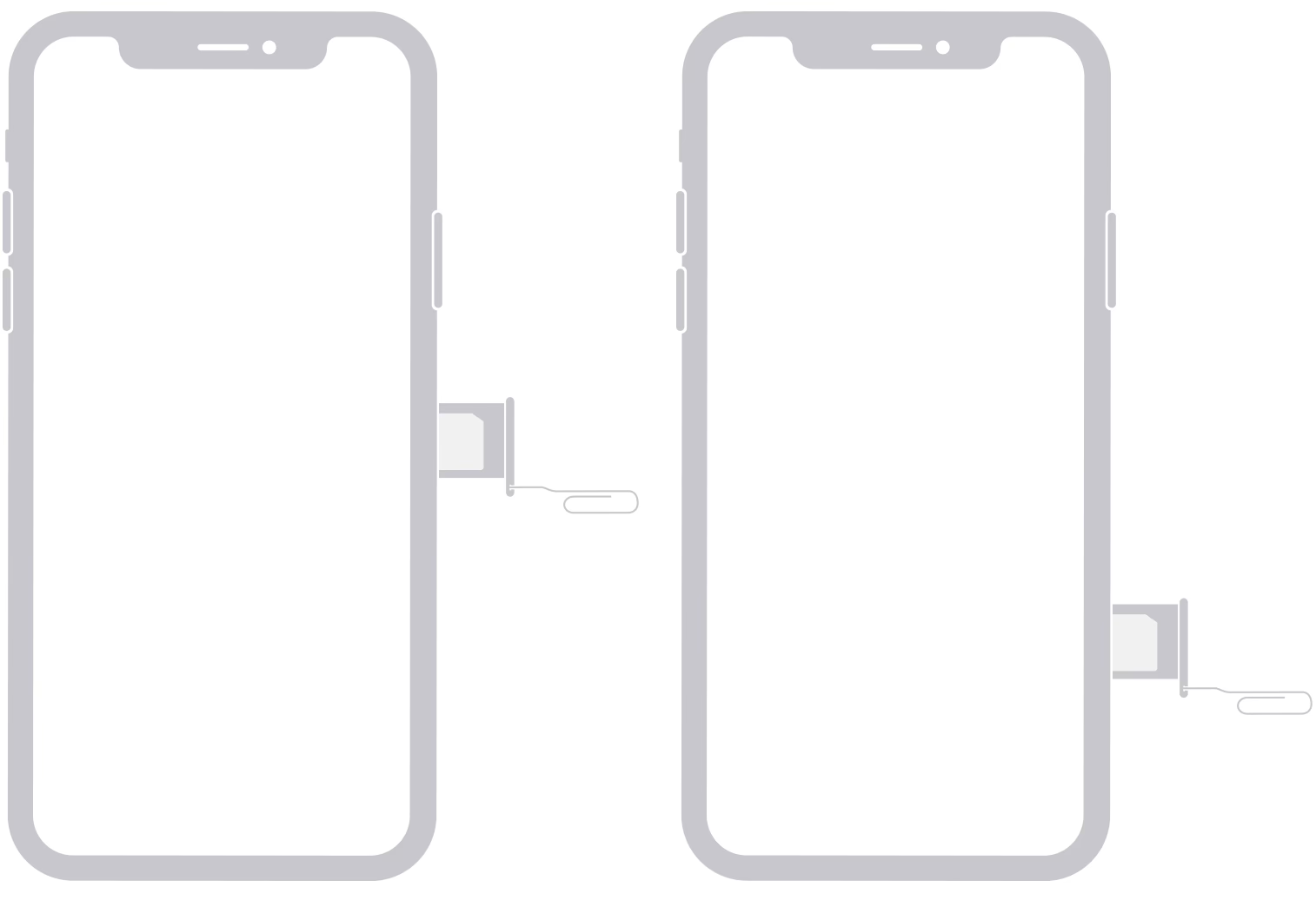
- Najděte malý otvor o velikosti špendlíkové hlavičky na pravé straně vašeho iPhonu. Na některých modelech může být umístěn na levé straně.
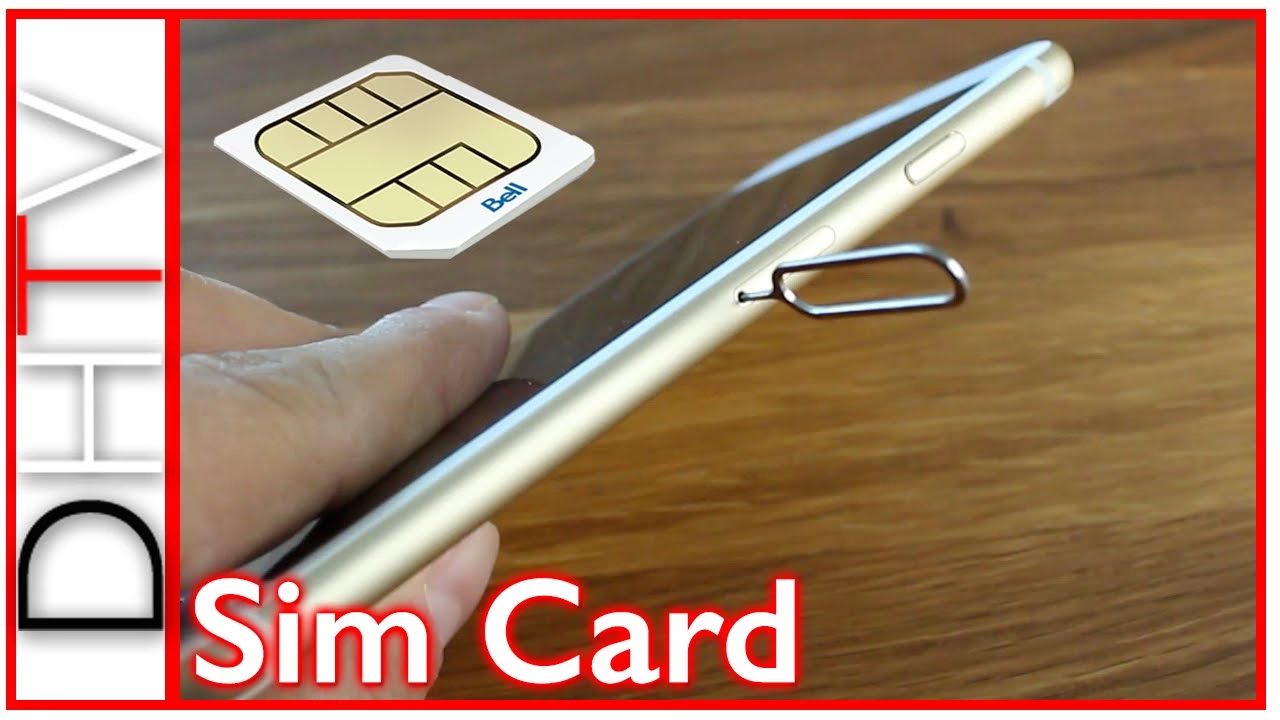
- Opatrně vložte vysouvací nástroj (nebo narovnanou kancelářskou sponku) do otvoru, dokud neucítíte mírný odpor.
- Jemně zatlačte dovnitř nástrojem, dokud se tácek SIM karty nevysune.
- Jemně vyjměte tácek SIM karty. Na něm najdete IMEI vašeho iPhonu.
- Položte tácek na bezpečné místo, abyste ho neztratili.
- Chcete-li přesunout SIM kartu z tácku, jednoduše ji prstem vytlačte.
- Při vkládání nové SIM karty se ujistěte, že nová Nano SIM karta přesně odpovídá tvaru tácku. Je klíčové, aby byla správně orientace karty.
- Vložte SIM kartu do tácku, správně ji zarovnejte a jemně ji zatlačte, aby zůstala na svém místě.
- Chcete-li tácek znovu vložit zpět do zařízení, umístěte jej tak, aby SIM karta směřovala nahoru, a zatlačte jej zpět stejným způsobem, jakým byl vyjmut. Měl by zapadnout hladce a bez odporu.
eSIM: Moderní alternativa k fyzickým kartám
Pokud se chcete vyhnout potížím s výměnou fyzických SIM karet ve vašem iPhonu, používání eSIM nabízí ještě jednodušší řešení. Technologie Dual SIM a eSIM získaly na popularitě mezi častými cestovateli, protože vám umožňují zachovat si své telefonní číslo a zároveň se vyhnout drahým datovým balíčkům od místních operátorů. eSIM je digitální SIM karta, která je integrována přímo do hardwaru vašeho telefonu, což eliminuje potřebu fyzického slotu a výměny karet.
Pro bezproblémové přepínání mezi eSIM, zejména když jste v zahraničí, je třeba udělat několik základních věcí. Následující kroky popisují, jak vyměnit eSIM kartu ve vašem iPhonu s různými modely:
- Prozkoumejte dostupné tarify a destinace v obchodě eSIM (například prostřednictvím aplikace vašeho operátora nebo služby třetí strany).
- Zakupte tarify, které chcete použít a načíst do vašeho iPhonu pro pozdější aktivaci.
- Ujistěte se, že váš model iPhonu podporuje funkcionalitu eSIM. Většina novějších modelů iPhonu (od iPhone XS a novější) podporuje eSIM.
- Kontaktujte svého mobilního operátora pro aktivační kartu eSIM nebo QR kód eSIM.
- Přejděte do aplikace „Nastavení“ na domovské obrazovce vašeho iPhonu.
- Najděte a klepněte na „Mobilní data“.
- Stiskněte „Přidat mobilní tarif“ nebo „Přidat datový tarif“.
- Pokud jste obdrželi QR kód eSIM, použijte fotoaparát vašeho iPhonu k jeho naskenování. Pokud jste obdrželi aktivační kód, můžete ho zadat ručně.
- Váš iPhone vás provede procesem nastavení. Po zadání potřebných informací váš iPhone aktivuje eSIM u vašeho operátora.
- Pokud jste zakoupili více tarifů eSIM, opakujte předchozí kroky pro přidání každého tarifu do vašeho iPhonu.
- Přejděte na „Nastavení“ a klepněte na „Mobilní data“.
- Vyberte tarif eSIM, který chcete použít, a klepněte na „Zapnout tuto linku“.
- Pokud máte jak fyzickou SIM kartu, tak eSIM, váš iPhone vás může během procedury vyzvat k výběru výchozí linky pro hlasové hovory, zprávy a data. Jakmile je eSIM aktivována, uvidíte název operátora a podrobnosti o eSIM v nastavení „Mobilní data“.
Tabulka: Srovnání fyzické SIM a eSIM
| Funkce | Fyzická SIM karta | eSIM |
|---|---|---|
| Instalace | Manuální vložení do slotu | Digitální aktivace (QR kód, ruční zadání) |
| Manipulace | Vyžaduje fyzickou kartu a vysouvací nástroj | Žádná fyzická karta, vše digitálně |
| Počet tarifů | Obvykle jeden tarif na jednu kartu (pokud není Dual SIM) | Možnost uložit více tarifů a snadno přepínat |
| Cestování | Nutnost kupovat a vyměňovat lokální SIM karty | Snadné přidání místního tarifu bez fyzické výměny |
| Zabezpečení | Lze vyjmout (riziko ztráty/krádeže) | Integrovaná v zařízení, nelze fyzicky vyjmout |
| Dostupnost | Standardní po celém světě | Stále se rozšiřuje, ne všichni operátoři ji podporují |
Často kladené otázky (FAQ)
Ztratím data při výměně SIM karty?
Ne, výměna SIM karty nemá vliv na data uložená přímo ve vašem iPhonu, jako jsou fotografie, videa, aplikace, kontakty (pokud byly uloženy v iPhonu, nikoli na staré SIM kartě) a další soubory. SIM karta uchovává primárně informace o vašem operátorovi a telefonním čísle. Přesto je vždy doporučeno provést zálohu vašeho iPhonu před jakoukoli významnou změnou, aby se předešlo nepředvídaným situacím a zajistila se maximální bezpečnost vašich dat.
Potřebuji speciální nástroj k výměně SIM karty?
Ano, k vyjmutí SIM tácku z iPhonu potřebujete vysouvací nástroj pro SIM kartu, který je obvykle součástí balení nového iPhonu. Pokud ho nemáte, můžete použít narovnanou kancelářskou sponku nebo jiný tenký, pevný předmět s ostrým hrotem, který se vejde do malého otvoru na SIM tácku. Dbejte na to, abyste nepoužili něco, co by mohlo poškodit otvor nebo vnitřní mechanismus.
Co když je můj iPhone blokovaný operátorem?
Pokud je váš iPhone blokovaný operátorem, znamená to, že jej můžete používat pouze se SIM kartou od konkrétního operátora, u kterého byl zakoupen. Výměna SIM karty za kartu jiného operátora nebude fungovat. V takovém případě musíte kontaktovat svého původního operátora a požádat o odblokování telefonu. Mohou se na to vztahovat určité podmínky nebo poplatky, v závislosti na vaší smlouvě.
Jak poznám, jakou velikost SIM karty potřebuji?
Většina moderních iPhonů (od iPhone 5 a novějších) používá Nano SIM kartu, což je nejmenší dostupná fyzická SIM karta. Starší modely mohly používat Micro SIM nebo Standardní SIM. Nejlepším způsobem, jak to zjistit, je zkontrolovat specifikace vašeho konkrétního modelu iPhonu na webových stránkách Apple nebo v manuálu. Pokud si nejste jisti, váš mobilní operátor by vám měl být schopen poskytnout správnou velikost SIM karty.
Mohu použít starou SIM kartu v novém iPhonu?
Ano, pokud je stará SIM karta kompatibilní s novým iPhonem (tj. má správnou velikost a je funkční), můžete ji použít. Většina moderních iPhonů používá Nano SIM, takže pokud vaše stará SIM karta je také Nano SIM, neměl by být problém. Pokud je vaše stará SIM karta větší (např. Micro SIM nebo Standardní SIM), budete potřebovat novou Nano SIM kartu od svého operátora, nebo ji nechat upravit (což se nedoporučuje, jelikož se může poškodit čip).
Závěr
Výměna SIM karty ve vašem iPhonu může být jednoduchá a pomoci vyřešit problémy s připojením, zlepšit výkon sítě nebo se přizpůsobit novým datovým tarifům. Dodržováním výše uvedených kroků můžete bezpečně a efektivně vyměnit SIM kartu, aniž byste narazili na jakékoli komplikace. Než však provedete výměnu, ujistěte se, že jsou vaše přípravy na místě. Zacházejte se SIM kartou a táckem opatrně, abyste předešli jakémukoli poškození, a zajistěte si tak možnost zůstat ve spojení, ať už se vydáte kamkoli. S rozvojem technologií, jako je eSIM, se navíc otevírají nové možnosti pro ještě pohodlnější a flexibilnější správu mobilního připojení. Díky těmto znalostem a správným postupům si můžete plně užívat bezproblémové fungování vašeho iPhonu.
Chceš-li si přečíst další články podobné jako Průvodce: Výměna SIM karty v iPhone, navštiv kategorii Telefony.