
08/10/2025
Vlastníte iPhone a rádi na něm natáčíte videa? Skvělé! iPhone je pro záznam videa fantastický. Můžete se však setkat s problémy s kompatibilitou, zejména pokud sdílíte soubory s přáteli, kteří používají zařízení Android nebo počítač se systémem Windows. Videa nahraná ve výchozím formátu Apple HEVC (High Efficiency Video Coding) nebo ve formátu .MOV se na jiných zařízeních nemusí přehrát. Tento článek vás provede různými způsoby, jak převést vaše iPhone videa do univerzálního formátu .MP4, který je podporován na všech hlavních platformách. Ať už potřebujete rychlou online konverzi, robustní desktopovou aplikaci pro velké soubory, nebo chcete změnit výchozí nastavení svého iPhonu pro budoucí nahrávky, máme pro vás řešení.
Problém s kompatibilitou videí z iPhonu je častější, než si myslíte. Zatímco formáty MOV a HEVC nabízejí vysokou kvalitu a efektivní kompresi pro ekosystém Apple, mimo něj mohou způsobovat komplikace. Cílem je zajistit, aby vaše vzpomínky a důležité záběry byly snadno sdílitelné a přístupné pro každého, bez ohledu na to, jaké zařízení používá. Naštěstí je převod na MP4 dnes stejně snadný jako převod obrázků nebo dokumentů.
Pro malé a rychlé převody: Online nástroje zdarma
Pokud potřebujete převést jen několik menších videí a nechcete instalovat žádné aplikace, bezplatné online konverzní nástroje jsou vaší nejlepší volbou. V App Storu sice najdete spoustu video konvertorů, ale většina z nich vyžaduje měsíční předplatné, často kolem 5 dolarů. Místo toho můžete aplikace přeskočit a použít online video konvertory přímo – jsou snadno použitelné, zdarma a nepřidávají do vašeho videa vodoznak. Jednou z osvědčených možností je webová stránka FreeConvert.
Proč FreeConvert?
- Velikost souboru: Můžete nahrávat videa až do velikosti 1 GB zdarma.
- Dávková konverze: Podporuje převod více videí najednou, což šetří čas.
- Žádný vodoznak: Na rozdíl od některých jiných bezplatných nástrojů FreeConvert nepřidává do vašich videí otravné vodoznaky.
- Ochrana soukromí: Pokud se obáváte nahrávání osobních videí na webovou stránku, FreeConvert má dobrou zásadu ochrany soukromí. Všechna videa jsou chráněna 256bitovým SSL šifrováním a všechna videa jsou automaticky smazána čtyři hodiny po konverzi. To poskytuje dostatek času na stažení převedeného souboru a zároveň zajišťuje, že vaše data nezůstanou na serverech déle, než je nutné.
Jak používat FreeConvert:
- Otevřete webovou stránku FreeConvert ve vašem prohlížeči na iPhonu (nebo na jakémkoli jiném zařízení).
- Vyberte možnost nahrát video. Můžete vybrat video přímo z vaší galerie fotografií a videí.
- Webová stránka automaticky zvolí MP4 jako výstupní formát, což je přesně to, co potřebujeme. Pokud byste chtěli jiný formát, můžete jej vybrat z rozbalovací nabídky.
- Klepněte na tlačítko „Convert to MP4“. Počkejte, než webová stránka dokončí převod. Doba převodu závisí na velikosti a délce vašeho videa a rychlosti vašeho internetového připojení.
- Po dokončení převodu klepněte na tlačítko „Download MP4“ pro stažení převedeného videa do vašeho zařízení. Většinou se soubor uloží do složky „Soubory“ na vašem iPhonu.
Tato metoda je ideální pro rychlé sdílení videí s přáteli a rodinou, kteří nemusí mít zařízení Apple.
Pro větší projekty a soukromí: Použijte Handbrake na PC/Mac
Zatímco FreeConvert je skvělý pro převod několika malých videí, co když máte hodinový video podcast, který váží 5 GB? Nebo nechcete nahrávat svá videa na webový server kvůli velikosti či citlivosti obsahu? Pro takové případy můžete použít počítač Mac nebo Windows a stáhnout si bezplatnou a open-source aplikaci Handbrake.
Handbrake je sice na pohled trochu neohrabaná aplikace a ne vždy zvládá dávkovou konverzi úplně nejlépe, ale je to vynikající video kodér. Tato bezplatná aplikace přichází s mnoha předvolbami pro různé formáty a můžete převádět videa s tolika nebo tak málo detaily, kolik chcete. Je to robustní nástroj pro ty, kteří vyžadují větší kontrolu nebo pracují s velkými soubory offline.
Jak používat Handbrake:
- Stáhněte a nainstalujte aplikaci Handbrake na svůj Mac nebo Windows PC z oficiálních stránek Handbrake.
- Otevřete aplikaci Handbrake.
- Vyberte video soubor, který chcete převést. Můžete soubor přetáhnout přímo do okna aplikace nebo použít tlačítko „Open Source“ pro navigaci k souboru.
- Když otevřete soubor .MOV z iPhonu, aplikace Handbrake automaticky nastaví výstup na .MP4 s docela skvělým konverzním profilem nazvaným „Fast1080p30“. Tento profil vám poskytne výstup 1080p při 30 snímcích za sekundu a převod nebude trvat věky.
- Můžete také přejít do rozbalovací nabídky „Preset“ (Předvolby) a přepínat mezi různými profily (od předvolby 4K až po něco navrženého speciálně pro sdílení přes Discord servery). To vám umožní optimalizovat video pro konkrétní použití nebo zařízení.
- Dole vyberte výstupní složku, kam chcete převedený soubor uložit.
- Stiskněte tlačítko „Start“ nahoře pro zahájení procesu převodu. Během převodu uvidíte průběh.
Handbrake je ideální pro ty, kteří chtějí mít plnou kontrolu nad procesem konverze, potřebují převádět velmi velké soubory nebo preferují offline řešení pro soukromí.
Změňte výchozí formát nahrávání na iPhonu pro budoucnost
Pokud plánujete natáčet hodně videí, která budete sdílet s uživateli Androidu nebo Windows, může být nejlepší jednoduše změnit formát nahrávání videa přímo na vašem iPhonu. Tím se vyhnete nutnosti budoucích převodů a zajistíte maximální kompatibilitu od samého začátku.
Jak změnit nastavení formátu:
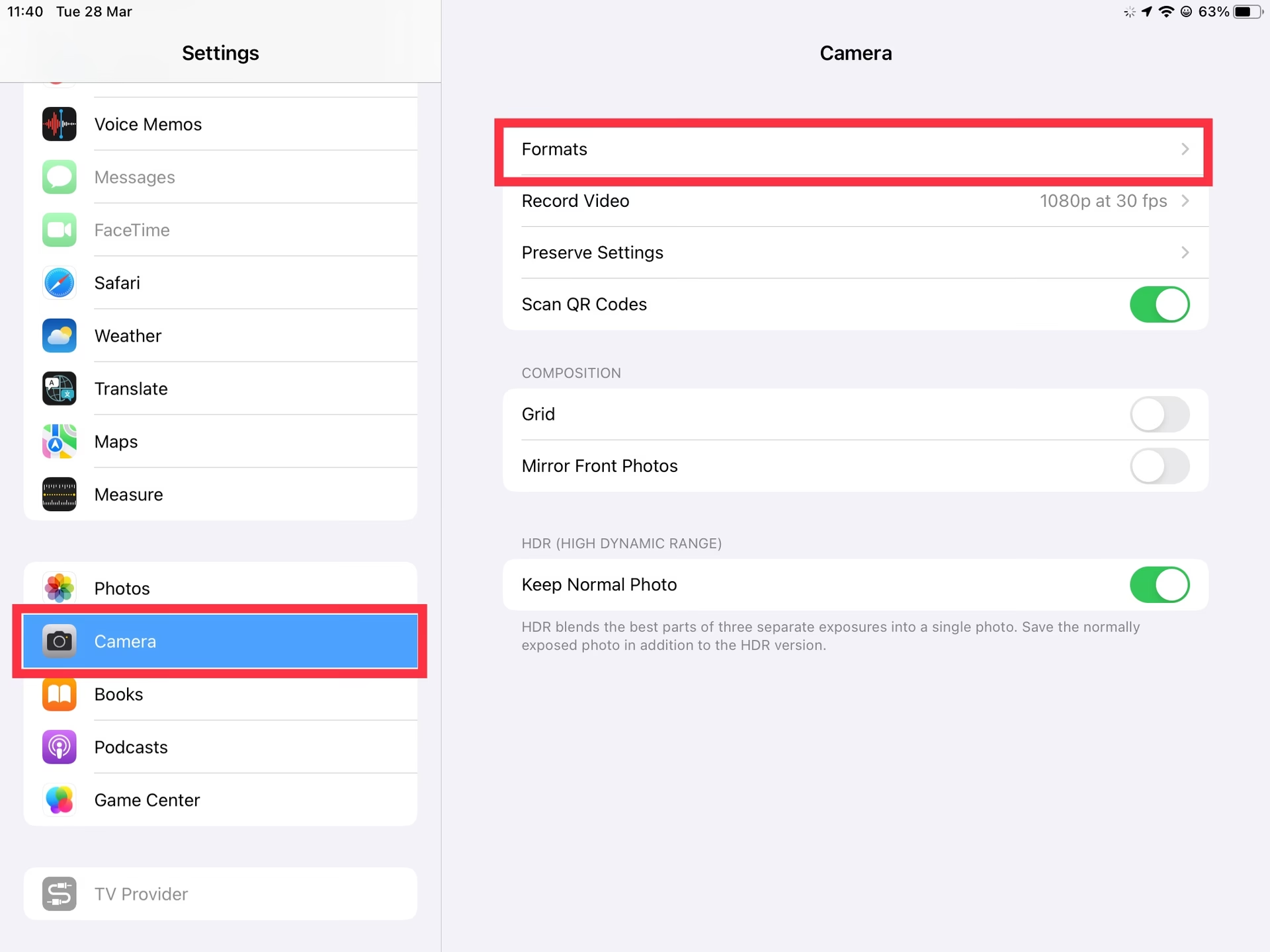
- Otevřete aplikaci „Nastavení“ na vašem iPhonu.
- Přejděte dolů a klepněte na „Fotoaparát“.
- Klepněte na „Formáty“.
- Zde uvidíte dvě možnosti: „Vysoká efektivita“ (High Efficiency) a „Nejkompatibilnější“ (Most Compatible).
- Přepněte na možnost „Nejkompatibilnější“.
Co to znamená?
Po této změně bude váš iPhone ukládat fotografie ve formátu JPEG a videa ve formátu MP4. To je činí mnohem snazšími pro sdílení s kýmkoli online, bez obav z problémů s kompatibilitou. Formát „Vysoká efektivita“ používá HEVC pro video a HEIF pro fotografie, což sice šetří místo v úložišti, ale není tak univerzální.
Tato proaktivní změna je nejjednodušší způsob, jak zajistit, že vaše nově natočená videa budou okamžitě připravena ke sdílení s jakýmkoli zařízením.
Srovnání metod převodu videa
| Metoda | Velikost souboru | Soukromí | Snadnost použití | Dávková konverze | Offline použití | Proaktivní prevence |
|---|---|---|---|---|---|---|
| Online nástroje (např. FreeConvert) | Malá (do 1 GB zdarma) | Dobré (šifrování, mazání) | Velmi snadné | Ano | Ne | Ne |
| Desktop aplikace (např. Handbrake) | Velká (bez limitu) | Vynikající (lokální) | Střední (více nastavení) | Ano | Ano | Ne |
| Změna nastavení iPhonu | Nezáleží | Vynikající (lokální) | Velmi snadné (jednorázové) | N/A | Ano | Ano |
Často kladené otázky (FAQ)
Proč můj iPhone nahrává v MOV nebo HEVC?
iPhone ve výchozím nastavení nahrává videa ve formátu HEVC (.MOV kontejner) kvůli jeho vysoké efektivitě komprese. To znamená, že videa zabírají méně místa na vašem zařízení při zachování vysoké kvality. Je to optimalizováno pro ekosystém Apple, ale může to způsobovat problémy s kompatibilitou mimo něj.
Je MP4 horší kvality než HEVC?
HEVC je z hlediska komprese efektivnější, což znamená, že dokáže dosáhnout srovnatelné kvality s menším souborem než starší kodeky. MP4 je však jen kontejner, který může obsahovat různé kodeky. Při převodu z HEVC na MP4 (s použitím například kodeku H.264) může dojít k mírné ztrátě kvality, pokud není převod proveden s dostatečně vysokým datovým tokem, protože se jedná o re-kompresi. Pro většinu uživatelů a běžné sdílení je však rozdíl minimální a MP4 je mnohem univerzálnější.
Mohu převést více videí najednou?
Ano, online nástroje jako FreeConvert obvykle podporují dávkovou konverzi pro menší soubory. Desktopové aplikace jako Handbrake jsou pro dávkovou konverzi větších souborů ideální a nabízejí více možností automatizace.
Je bezpečné nahrávat osobní videa na online konvertor?
Důvěryhodné online služby jako FreeConvert používají šifrování (SSL) pro přenos dat a mají zásady automatického mazání souborů po určité době (např. 4 hodiny). Pro velmi citlivá nebo soukromá videa, nebo pokud máte obavy z jakéhokoli online nahrávání, je však vždy bezpečnější použít offline řešení, jako je Handbrake, kde vaše soubory nikdy neopustí váš počítač.
Ztrácí video při převodu kvalitu?
Při každé re-kompresi videa může dojít k určité ztrátě kvality, zejména pokud se převádí z efektivnějšího kodeku (jako HEVC) na méně efektivní (jako H.264 v MP4) nebo pokud jsou zvolena příliš agresivní nastavení komprese. Dobré konverzní nástroje a vhodná nastavení (např. profily v Handbrake) však minimalizují tuto ztrátu, takže pro běžné prohlížení a sdílení je prakticky neznatelná.
Co když chci převést FOTKY na MP4?
Tento článek se zaměřuje na převod formátu video souborů z iPhonu (např. MOV nebo HEVC) na MP4 kvůli problémům s kompatibilitou. Převod „fotek na MP4“ obvykle znamená vytvoření video slideshow z vašich fotografií, což je jiný proces, který vyžaduje aplikace pro úpravu videa nebo tvorbu slideshow (např. iMovie, CapCut nebo specializované aplikace pro slideshow), nikoli jednoduchou konverzi souborového formátu. Pro vytvoření videa z fotografií se budete muset podívat na nástroje pro tvorbu videa, které vám umožní přidat hudbu, přechody a další efekty.
Závěr
Převod videí z iPhonu do formátu MP4 je zásadní pro zajištění široké kompatibility a snadného sdílení s kýmkoli, bez ohledu na používané zařízení. Ať už potřebujete rychlé řešení pro malé soubory pomocí online nástrojů jako FreeConvert, robustní a offline řešení pro větší projekty s aplikací Handbrake, nebo proaktivní změnu nastavení vašeho iPhonu na „Nejkompatibilnější“ pro budoucí nahrávky, máte k dispozici několik účinných metod.
Vyberte si metodu, která nejlépe vyhovuje vašim potřebám a preferencím, a užívejte si bezproblémové sdílení vašich videí. Díky těmto krokům už se nikdy nebudete muset starat o to, zda se vaše video přehraje na jiném zařízení. Sdílejte své zážitky s lehkostí a jistotou!
Chceš-li si přečíst další články podobné jako Jak převést video z iPhonu do MP4?, navštiv kategorii iPhone.