
08/10/2025
Ztratit signál na vašem iPhonu je neuvěřitelně frustrující. Z ničeho nic se váš spolehlivý komunikační nástroj promění v drahý cihlu, která vám brání volat, posílat zprávy nebo surfovat po internetu. Ať už se na obrazovce objeví zpráva „Žádná služba“ nebo „Vyhledávání signálu“, pocit bezmoci je stejný. Mnoho uživatelů se s tímto problémem setkává, ať už po odblokování zařízení, softwarové chybě nebo dokonce kvůli problémům u svého mobilního operátora. Dobrou zprávou je, že ve většině případů existují kroky, které můžete podniknout k diagnostice a nápravě situace. Tento komplexní průvodce vás provede všemi možnými příčinami a nabídne ověřená řešení, která vám pomohou váš iPhone opět připojit k síti.
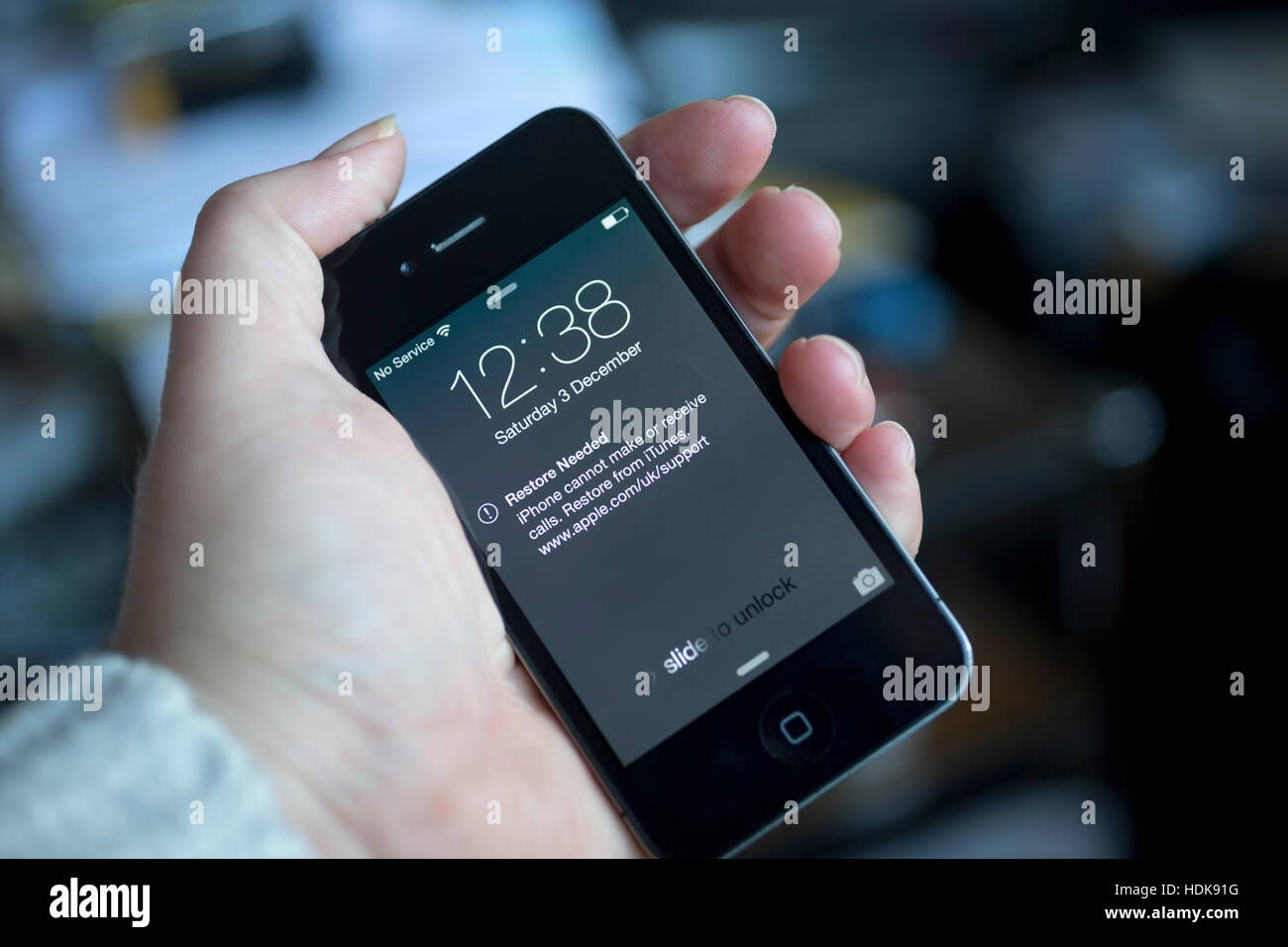
Problémy se signálem na iPhonu mohou mít mnoho příčin, od jednoduchých softwarových závad až po složitější hardwarové poruchy. Důležité je jít krok za krokem a vylučovat jednotlivé možnosti. Někdy se problém objeví po tzv. „factory unlock“ (odblokování z výroby), kdy iPhone sice není blokován pro konkrétního operátora, ale může mít potíže s registrací v síti. V jiných případech může být na vině zastaralý software, špatně vložená SIM karta, nebo dokonce výpadek sítě u vašeho operátora. Pojďme se podívat na nejčastější scénáře a jejich řešení.
Proč váš iPhone nemá signál? Pochopení hlavních příčin
Když váš iPhone zobrazí „Žádná služba“, znamená to, že se nemůže připojit k mobilní síti vašeho operátora. To se projevuje absencí čárek signálu v horní části obrazovky a znemožněním veškeré mobilní komunikace. Je to jako by váš telefon byl v izolaci, i když jste uprostřed města s plným pokrytím. Příčiny mohou být rozděleny do několika hlavních kategorií: problémy s operátorem, softwarové chyby, problémy se SIM kartou a hardwarové poruchy. Každá z těchto kategorií vyžaduje odlišný přístup k řešení, a proto je důležité nejprve se pokusit problém identifikovat.
Zkontrolujte stav svého mobilního operátora
Častěji, než byste čekali, zpráva „Žádná služba“ na iPhonu znamená, že váš mobilní operátor z nějakého důvodu pozastavil vaše služby. Operátoři mohou vypnout služby, pokud zjistí bezpečnostní prolomení vašeho účtu nebo pokud máte nezaplacené faktury. I když neexistuje záruka, že toto je kořen vašeho problému, je rozhodně dobré ověřit, zda je váš účet u poskytovatele v pořádku. Věnování několika minut kontaktování vašeho mobilního operátora vám může ušetřit spoustu frustrace. I když je váš účet funkční, je dobré tuto možnost vyloučit jako příčinu.
Zavolejte na zákaznickou linku svého operátora (ideálně z jiného telefonu) a zeptejte se na stav vašeho účtu. Zeptejte se také, zda se v oblasti vašeho bydliště nebo tam, kde se právě nacházíte, nevyskytují nějaké výpadky sítě nebo plánované údržby. Někdy jsou problémy se signálem jen dočasné a jsou způsobeny prací na infrastruktuře operátora. Můžete také zkusit navštívit webové stránky operátora nebo jejich sociální sítě, kde často informují o větších výpadcích.
Aktualizujte svůj iPhone (iOS)
S každou aktualizací iOS přicházejí řešení starých problémů a nové opravy chyb. Je dobré vždy udržovat svůj iPhone aktuální, aby fungoval hladce a bez problémů. Je však možné, že aktualizace iOS nebude k dispozici, zejména pokud používáte starší model, jako je iPhone 4, pro který Apple před několika lety ukončil podporu aktualizací. Nicméně pro novější modely je to klíčový krok.
Otevřete Nastavení a klepněte na Obecné -> Aktualizace softwaru. Pokud je k dispozici aktualizace iOS, klepněte na Stáhnout a nainstalovat. Ujistěte se, že jste připojeni k Wi-Fi síti a váš telefon má dostatek baterie.
Pokud se nemůžete připojit k Wi-Fi, budete muset připojit svůj iPhone k počítači a aktualizovat jej přes iTunes (nebo Finder na macOS Catalina a novějších). Pokud je váš iPhone připojen a je k dispozici aktualizace, iTunes by vás mělo automaticky vyzvat k aktualizaci vašeho iPhonu. Je pravděpodobné, že iTunes automaticky zkontroluje i aktualizace nastavení operátora. Pokud budete vyzváni, neváhejte a tuto aktualizaci také proveďte.
Zkontrolujte aktualizace nastavení operátora
I když nevidíte možnost pro novou aktualizaci iOS, budete chtít zkontrolovat také aktualizace nastavení operátora. Tyto aktualizace obsahují nastavení specifická pro vašeho mobilního operátora, která mohou zlepšit připojení k síti, výkon hovorů, zprávy a další funkce. K jejich kontrole se vraťte do Nastavení, klepněte na Obecné a poté vyberte Informace. Zůstaňte na této stránce asi 10 sekund. Pokud se nic neobjeví, nejsou k dispozici žádné aktualizace nastavení operátora. Pokud se objeví vyskakovací okno s dotazem na aktualizaci, určitě ji potvrďte.
Vyjmutí a opětovné vložení SIM karty
Dalším krokem pro řešení problémů, který můžete vyzkoušet, je vyjmutí a opětovné vložení SIM karty vašeho iPhonu. Ujistěte se, že pro tento krok sundáte ochranné pouzdro. Na pravé straně telefonu, těsně pod tlačítkem napájení, najdete malý slot. Zde je uvnitř telefonu umístěna vaše SIM karta.
Použijte kancelářskou sponku nebo nástroj pro vyjmutí SIM karty a zatlačte do malého otvoru na vnější straně slotu. Tím se vysune zásobník SIM karty. Ujistěte se, že tento krok provádíte nad rovnou plochou, jako je stůl, pro případ, že by SIM karta vypadla. Karta je malá a může být obtížné ji najít, pokud vyskočí a spadne na zem!
Opatrně vložte SIM kartu zpět do zásobníku a vložte ji zpět do telefonu. Jakmile zásobník zaklapne na místo, budete vědět, že byl správně vložen. Zkontrolujte, zda má váš iPhone signál po dokončení. Pokud SIM karta vypadá poškozeně, nebo pokud ji iPhone stále nerozpoznává, je možné, že je třeba ji vyměnit za novou u vašeho operátora.
Resetování nastavení sítě
Mnoho potenciálních softwarových a připojovacích problémů lze vyřešit resetováním nastavení sítě vašeho iPhonu. Resetováním síťových nastavení se všechna nastavení mobilního připojení, Wi-Fi, Bluetooth a VPN vašeho iPhonu resetují na tovární výchozí hodnoty. Nezapomeňte si před tímto krokem zapsat hesla k Wi-Fi sítím, protože je budete muset zadat znovu!
Otevřete Nastavení a klepněte na Obecné -> Přenést nebo resetovat iPhone -> Resetovat -> Resetovat nastavení sítě. Klepněte na Resetovat nastavení sítě znovu, když se na obrazovce objeví potvrzovací vyskakovací okno. Tento krok je často velmi účinný, protože vyčistí potenciálně poškozené konfigurační soubory, které brání telefonu v navázání stabilního spojení se sítí.
Kdy kontaktovat svého bezdrátového operátora?
Pokud váš iPhone stále nemá signál po provedení všech výše uvedených kroků, je možné, že problém není ve vašem telefonu, ale u vašeho bezdrátového operátora. Věnujte chvíli zavolání svému operátorovi, abyste zjistili, zda nejsou nějaké problémy s vaším účtem nebo s jejich sítí. Mohou provést diagnostiku na své straně a zjistit, zda je s vaším telefonním číslem nebo s pokrytím ve vaší oblasti něco v nepořádku. Někdy mohou vzdáleně resetovat připojení k síti pro vaše zařízení, což může problém vyřešit.
Buďte připraveni poskytnout jim své telefonní číslo, model iPhonu a popis problému. Čím více informací jim poskytnete, tím snazší bude pro ně diagnostikovat a pomoci vám. Mohou vás také informovat o probíhajících výpadcích sítě, o kterých jste nevěděli, nebo o budoucích plánech údržby, které mohou ovlivnit váš signál.
Měli byste kontaktovat Apple? Specifika iPhone 4 a starších modelů
Pokud jste vyloučili vše ostatní a váš iPhone stále nemá signál, v minulosti bylo snadné vzít telefon do Apple Store a nechat si ho opravit. Nicméně, věci se hodně změnily, zejména pro starší modely. iPhone 4 byl vydán 24. června 2010. To je více než deset let! iPhone 4 je nyní podle webových stránek Applu klasifikován jako „vintage“ (zastaralé) nebo „obsolete“ (zcela zastaralé) zařízení. To znamená, že Apple již nebude iPhone 4 podporovat, servisovat ani opravovat.
Pokud hledáte opravu svého iPhonu 4, budete muset hledat zdroje třetích stran. Vzhledem k tomu, že zařízení je stále poměrně staré, je nepravděpodobné, že by servisní technici třetích stran měli správné díly k opravě vašeho zařízení. A i kdyby se vám podařilo sehnat díly, cena opravy by mohla být neúměrně vysoká v porovnání s hodnotou telefonu. Hardwarové problémy, jako je selhání antény nebo čipu základního pásma, jsou na starších telefonech běžné a často neopravitelné bez specializovaného vybavení a dílů.
Zvažte upgrade: Když je čas na nový telefon
Protože oprava vašeho starého iPhonu 4 (nebo podobně starého modelu) pravděpodobně nestojí za to, doporučujeme upgrade. Z dlouhodobého hlediska to bude nákladově efektivnější a nové iPhony vydrží déle než kdykoli předtím. Z nového iPhonu můžete rozhodně získat dva roky nebo více života. Novější modely nabízejí nejen lepší výkon a spolehlivost připojení, ale také výrazně lepší fotoaparáty, delší životnost baterie, a především pravidelné bezpečnostní aktualizace, které chrání vaše data a soukromí.
Upgrade na novější model vám také zajistí kompatibilitu s nejnovějšími aplikacemi a službami, které starší zařízení již nemusí podporovat. Investice do nového iPhonu je investicí do spolehlivosti, výkonu a dlouhodobé použitelnosti. Můžete také využít nástroje pro porovnání mobilních telefonů, abyste našli model, který nejlépe vyhovuje vašim potřebám a rozpočtu, porovnáte ceny, funkce, výrobce a další.
Následující tabulka ukazuje klíčové rozdíly mezi starým a novým iPhonem, zejména s ohledem na problémy se signálem a celkovou použitelnost.
| Kategorie | Starý iPhone (např. iPhone 4) | Nový iPhone (např. iPhone 15) |
|---|---|---|
| Podpora od Apple | Žádná (zastaralé zařízení) | Plná a aktivní |
| Opravitelnost | Velmi nízká (problémy s díly) | Vysoká (dostupnost dílů, autorizované servisy) |
| Dostupnost dílů | Extrémně nízká | Vysoká |
| Výkon | Pomalý, zastaralý čip | Velmi rychlý, nejnovější čip |
| Životnost baterie | Krátká (degradovaná baterie) | Dlouhá, optimalizovaná |
| Bezpečnostní aktualizace | Žádné | Pravidelné a kritické |
| Kompatibilita aplikací | Omezená | Plná kompatibilita s nejnovějšími aplikacemi |
| Konektivita | 2G/3G, starší Wi-Fi | 5G, Wi-Fi 6E, Bluetooth 5.3 |
Často kladené otázky (FAQ)
- Co přesně znamená, když můj iPhone zobrazí „Žádná služba“?
- Znamená to, že váš iPhone není schopen navázat spojení s mobilní sítí vašeho operátora. To může být způsobeno řadou faktorů, včetně problémů s operátorem, softwarových chyb, poškozené SIM karty nebo hardwarových problémů v telefonu.
- Může být problém se signálem způsoben mým umístěním?
- Ano, určitě. Pokud se nacházíte v oblasti se slabým pokrytím signálem, například ve venkovských oblastech, v podzemí, uvnitř silných budov nebo v místech s mnoha překážkami, může váš iPhone ztratit signál. Zkuste se přesunout na otevřenější prostranství nebo na jiné místo a zkontrolujte, zda se signál nevrátí.
- Ztratím nějaká data, když resetuji síťová nastavení?
- Ne, resetování síťových nastavení nesmaže žádná vaše osobní data, jako jsou fotografie, kontakty nebo aplikace. Pouze se resetují všechna nastavení související s připojením, jako jsou Wi-Fi hesla, nastavení mobilní sítě, VPN konfigurace a Bluetooth párování. Budete muset znovu zadat svá Wi-Fi hesla.
- Jak poznám, že je moje SIM karta poškozená?
- Poškozená SIM karta může mít viditelné škrábance nebo praskliny na zlatých kontaktech. Pokud ji vložíte do jiného telefonu a problém se signálem přetrvává, je to silný indikátor poškození. Také pokud váš iPhone vůbec nerozpozná, že je vložena SIM karta (což se obvykle projeví zprávou „Žádná SIM karta“), je to známka problému se SIM kartou nebo slotem.
- Je možné, že je problém s celou sítí mého operátora?
- Ano, je to možné. Velké výpadky sítě operátorů se občas stávají kvůli technickým poruchám, údržbě nebo přírodním katastrofám. Můžete zkusit zkontrolovat webové stránky svého operátora, jejich sociální média, nebo se zeptat přátel či rodiny, kteří používají stejného operátora, zda mají podobné problémy.
Problém se signálem na iPhonu: Vyřešeno!
Doufáme, že jste pomocí tohoto průvodce vyřešili problém „Žádná služba“ na vašem iPhonu a opět se můžete plně připojit k síti. Ať už to byla jednoduchá oprava softwaru, problém se SIM kartou, nebo jste zjistili, že je čas na upgrade na novější a spolehlivější zařízení, je důležité, abyste měli funkční telefon. Problémy se signálem mohou být frustrující, ale s trpělivostí a správnými kroky je většina z nich řešitelná. Nezapomeňte sdílet tento článek s rodinou a přáteli, pokud se jejich iPhone také potýká s problémem „Žádná služba“. Potřebujete další pomoc? Zanechte komentář níže!
Chceš-li si přečíst další články podobné jako Proč můj iPhone nemá signál? Kompletní průvodce, navštiv kategorii iPhone.