
01/05/2024
Ať už potřebujete dohledat zapomenuté číslo, ověřit si čas hovoru nebo jen prozkoumat minulé konverzace, historie hovorů na vašem iPhonu je neocenitelným zdrojem informací. Váš iPhone pečlivě uchovává záznamy o všech vašich příchozích, odchozích i zmeškaných hovorech, a to po poměrně dlouhou dobu. Pochopení toho, jak tyto záznamy fungují a jak k nim přistupovat, vám může výrazně usnadnit správu vaší komunikace.
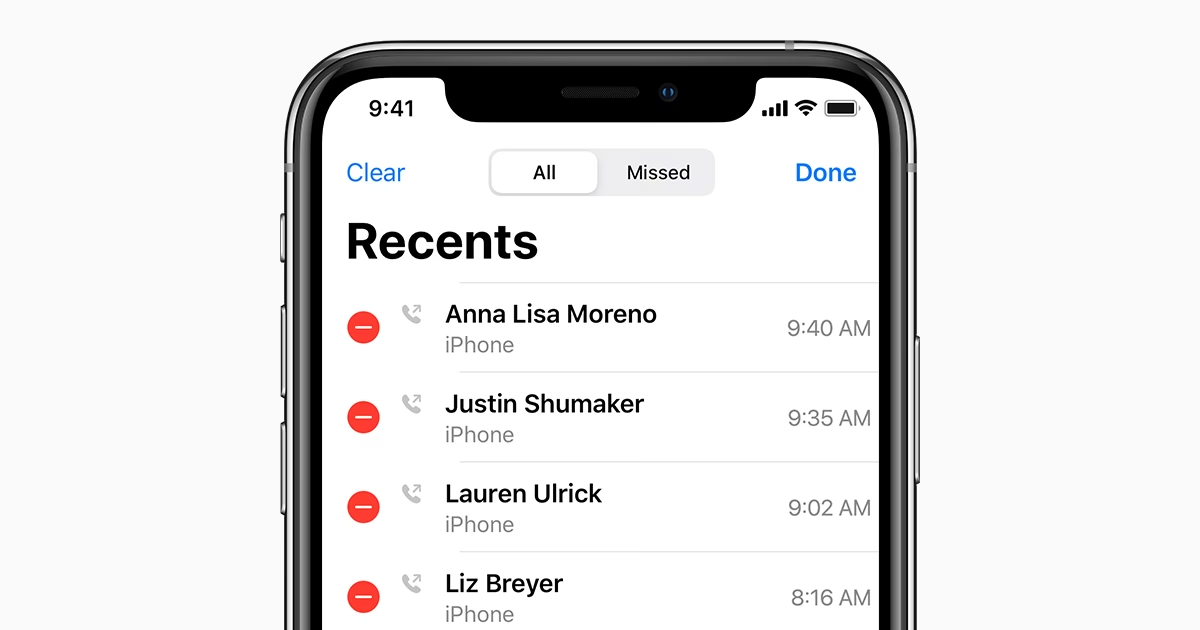
V tomto komplexním průvodci se ponoříme do všech aspektů historie hovorů na iPhonu. Ukážeme si, jak snadno nahlížet do nedávných záznamů, prozkoumáme pokročilé metody pro přístup ke starším hovorům a poradíme, jak spravovat a mazat záznamy. Získáte také přehled o tom, jaké informace o hovorech uchovávají mobilní operátoři a kdy je vhodné zvážit použití aplikací třetích stran. Připravte se na to, že získáte plnou kontrolu nad vaší historií hovorů.
- Jak zobrazit nedávnou historii hovorů na iPhonu
- Přístup ke starším záznamům hovorů
- Záznamy hovorů u mobilního Operátora
- Aplikace třetích stran pro správu historie hovorů
- Správa historie hovorů: Mazání záznamů
- Jak iPhone ukládá historii hovorů
- Porovnání metod přístupu k historii hovorů
- Často kladené dotazy o historii hovorů na iPhonu
- Jak lze zobrazit historii hovorů na iPhonu starší než jeden měsíc?
- Jaké metody jsou k dispozici pro nahlédnutí dále do historie hovorů na iPhonu?
- Jaké kroky jsou potřeba k zobrazení historie hovorů pro konkrétní číslo na iPhonu?
- Je možné obnovit smazanou historii hovorů na iPhonu a jak?
- Existují omezení pro historii záznamů hovorů na iPhonu, a pokud ano, jaká?
- Jaké jsou možnosti obnovení smazané historie hovorů na iPhonu bez zálohy?
Jak zobrazit nedávnou historii hovorů na iPhonu
Nejjednodušší a nejrychlejší způsob, jak se dostat k záznamům o vašich hovorech, je přímo v Aplikaci Telefon. Váš iPhone je navržen tak, aby vám poskytl okamžitý přístup k nejčerstvějším informacím.
Kroky pro zobrazení nedávných hovorů:
- Otevřete aplikaci Telefon na vaší domovské obrazovce.
- Ve spodní části obrazovky klepněte na záložku Poslední (Recents).
Zde uvidíte seznam vašich 100 nejnovějších hovorů, uspořádaných chronologicky od nejnovějšího po nejstarší. Každý záznam obsahuje jméno kontaktu (pokud je uložen ve vašich kontaktech) nebo telefonní číslo, a také informaci o tom, zda se jednalo o příchozí, odchozí nebo zmeškaný hovor. Vedle každého záznamu hovoru naleznete malé informační tlačítko ve tvaru písmene „i“ v kroužku. Klepnutím na toto tlačítko se vám zobrazí podrobnosti o konkrétním hovoru, včetně:
- Data a času hovoru.
- Délky trvání hovoru (u uskutečněných hovorů).
- Typu hovoru (příchozí, odchozí, zmeškaný).
Tato funkce je nesmírně užitečná pro rychlé dohledání informací a opětovné volání.
Přístup ke starším záznamům hovorů
Váš iPhone standardně ukládá až 1000 záznamů hovorů, nebo záznamy za posledních 180 dní, podle toho, co nastane dříve. Nicméně, jak již bylo zmíněno, v záložce „Poslední“ se přímo zobrazuje pouze 100 nejnovějších hovorů. Pokud potřebujete nahlédnout do starších záznamů, máte několik možností.
Možnost 1: Vymazání nedávných záznamů
Pokud potřebujete, aby se v záložce „Poslední“ objevily starší hovory, které se tam dosud nezobrazují, můžete zkusit vymazat některé z nejnovějších záznamů. Tím se uvolní místo a starší záznamy se posunou nahoru. Mějte však na paměti, že smazané záznamy jsou trvale odstraněny z vašeho iPhonu.
- Otevřete aplikaci Telefon a přejděte na záložku Poslední.
- Přejeďte prstem doleva přes hovor, který chcete smazat.
- Klepněte na červené tlačítko Smazat (Delete), které se objeví.
Opakováním tohoto postupu se postupně budou objevovat starší záznamy. Tato metoda je jednoduchá, ale nenávratná pro smazané záznamy.
Možnost 2: Obnovení z Zálohy
Jednou z nejspolehlivějších metod pro přístup k velmi starým záznamům hovorů je obnovení vašeho iPhonu ze zálohy. iPhone vytváří zálohy buď na iCloud, nebo lokálně na vašem počítači (přes Finder v macOS Catalina a novějších, nebo iTunes ve starších verzích macOS a ve Windows).
Obnovení z iCloud zálohy:
Pokud máte povolené zálohování na iCloud, váš iPhone automaticky ukládá většinu dat, včetně historie hovorů. Proces obnovení ze zálohy na iCloudu je následující:
- Přejděte do Nastavení > Obecné > Přenést nebo resetovat iPhone > Smazat data a nastavení.
- Po smazání dat a nastavení se iPhone restartuje a provede vás úvodním nastavením.
- Během nastavení zvolte možnost Obnovit ze zálohy na iCloudu a přihlaste se ke svému Apple ID.
- Vyberte zálohu, která obsahuje požadované záznamy hovorů. Důležité je vybrat zálohu z doby, kdy záznamy hovorů, které hledáte, ještě existovaly.
Obnovení z počítačové zálohy (Finder/iTunes):
Pokud zálohujete svůj iPhone na počítač, můžete postupovat podobně:
- Připojte iPhone k počítači, kde máte uloženou zálohu.
- Otevřete Finder (na Macu) nebo iTunes (na PC).
- Vyberte svůj iPhone a zvolte Obnovit zálohu.
- Vyberte příslušnou zálohu a potvrďte obnovení.
Důležité upozornění: Obnovení iPhonu ze zálohy vrátí váš telefon do stavu, ve kterém byl v okamžiku vytvoření zálohy. To znamená, že veškerá data a nastavení, která byla vytvořena po datu zálohy, budou ztracena. Proto je naprosto klíčové vytvořit si novou zálohu předtím, než začnete s obnovou ze starší zálohy, abyste nepřišli o aktuální data.
Záznamy hovorů u mobilního Operátora
Pro nejkomplexnější a nejdelší historii hovorů je často nutné obrátit se přímo na vašeho mobilního operátora. Operátoři uchovávají podrobné záznamy o všech hovorech (příchozích i odchozích), SMS zprávách a datovém provozu, a to po mnohem delší dobu než iPhone sám (často 6 měsíců až několik let, v závislosti na legislativě a vnitřních směrnicích operátora). Tyto záznamy jsou obvykle dostupné prostřednictvím vašeho online účtu u operátora, nebo si je můžete vyžádat přímo na zákaznické lince či v pobočce. U operátora obvykle získáte informace jako:
- Datum a čas hovoru.
- Volající nebo volané číslo.
- Délku trvání hovoru.
- Cenu hovoru (pokud je relevantní).
Mějte na paměti, že z důvodu ochrany osobních údajů budete muset ověřit svou identitu, než vám operátor tyto informace poskytne.
Aplikace třetích stran pro správu historie hovorů
V App Storu existuje několik aplikací třetích stran, které slibují pokročilejší správu historie hovorů, export záznamů, nebo dokonce obnovu smazaných hovorů. Tyto aplikace mohou nabízet funkce, jako je filtrování hovorů podle typu, organizace hovorů podle kontaktu nebo export dat do souborů.
Upozornění: Při používání těchto aplikací buďte extrémně opatrní. Mnoho z nich vyžaduje přístup k vašim citlivým datům. Vždy si pečlivě prostudujte recenze, oprávnění, která aplikace požaduje, a zásady soukromí vývojáře. Vybírejte pouze renomované a důvěryhodné aplikace, aby nedošlo ke kompromitaci vašich osobních údajů.
Správa historie hovorů: Mazání záznamů
Pravidelná správa historie hovorů je důležitá jak z hlediska soukromí, tak z hlediska udržování přehlednosti. Mazání nepotřebných záznamů zabraňuje zahlcení historie a pomáhá chránit vaše osobní údaje.
Mazání jednotlivých hovorů:
- Otevřete aplikaci Telefon a přejděte na záložku Poslední.
- Přejeďte prstem doleva přes záznam hovoru, který chcete smazat.
- Klepněte na červené tlačítko Smazat, které se objeví.
Mazání všech nedávných hovorů:
- Otevřete aplikaci Telefon a přejděte na záložku Poslední.
- V pravém horním rohu klepněte na Upravit (Edit).
- V levém horním rohu klepněte na Smazat (Clear).
- Potvrďte klepnutím na Smazat všechny poslední (Clear All Recents).
Pamatujte, že smazání záznamů hovorů z vašeho iPhonu je trvalé. Před mazáním se ujistěte, že již nepotřebujete žádné informace z těchto záznamů. V případě pochybností zvažte nejprve vytvoření zálohy.
Jak iPhone ukládá historii hovorů
iPhone detailně zaznamenává příchozí, odchozí a zmeškané hovory. Tyto záznamy pomáhají uživatelům sledovat historii své komunikace a efektivně spravovat své kontakty. Jak již bylo zmíněno, iPhone uchovává záznamy pro až 1000 položek nebo po dobu 180 dnů, podle toho, co nastane dříve. Po dosažení tohoto limitu se nejstarší záznamy automaticky mažou, aby se uvolnilo místo pro nové.
Ukládané informace pro každý hovor:
- Jméno kontaktu nebo telefonní číslo.
- Typ hovoru (příchozí, odchozí, zmeškaný).
- Datum a čas hovoru.
- Délka trvání hovoru.
Tato data jsou uložena lokálně na zařízení a mohou být synchronizována s iCloudem, pokud máte tuto funkci povolenou. Synchronizace s iCloudem zajišťuje, že vaše historie hovorů je aktuální na všech vašich zařízeních Apple, což je obzvláště užitečné, pokud používáte více zařízení (např. iPhone a iPad). Apple klade velký důraz na soukromí uživatelů. Historie hovorů je šifrována a chráněna přístupovým kódem vašeho zařízení nebo Face ID/Touch ID.
Porovnání metod přístupu k historii hovorů
| Metoda | Výhody | Nevýhody |
|---|---|---|
| Zobrazení nedávných hovorů (Aplikace Telefon) | Jednoduchý, rychlý přístup k nejnovějším hovorům | Omezeno na 100 nejnovějších záznamů |
| Mazání nedávných záznamů | Umožňuje zobrazení starších hovorů v aplikaci | Trvale maže nedávné záznamy z telefonu |
| Obnovení ze zálohy (iCloud/Počítač) | Může obnovit velmi starou historii hovorů | Obnoví celý telefon do stavu zálohy, potenciálně přepíše novější data |
| Záznamy u mobilního operátora | Nejobsáhlejší a nejdelší historie hovorů | Vyžaduje kontaktování operátora, proces ověření identity |
| Aplikace třetích stran | Nabízí pokročilé funkce správy historie | Může vyžadovat přístup k osobním datům, riziko soukromí |
Často kladené dotazy o historii hovorů na iPhonu
Uživatelé iPhonů mají často otázky ohledně přístupu a správy historie hovorů. Zde jsou některé běžné dotazy a řešení pro prohlížení, načítání a pochopení záznamů hovorů na iPhonu.
Jak lze zobrazit historii hovorů na iPhonu starší než jeden měsíc?
Uživatelé mohou zkontrolovat starší historii hovorů posouváním záložky „Poslední“ v aplikaci Telefon. Tato metoda funguje pro hovory uskutečněné během posledních 180 dnů. Pro hovory starší než tento limit budete muset zkontrolovat záznamy u svého mobilního operátora nebo zvážit obnovení ze starší zálohy.
Jaké metody jsou k dispozici pro nahlédnutí dále do historie hovorů na iPhonu?
Pro přístup k historii hovorů mimo standardní časový rámec, který iPhone přímo zobrazuje, mohou uživatelé zkusit synchronizaci se zálohami na iCloudu nebo iTunes. Mnozí mobilní operátoři nabízejí podrobné záznamy hovorů online. Aplikace třetích stran mohou také pomoci získat starší data hovorů, ale ty by měly být používány s opatrností kvůli ochraně soukromí.
Jaké kroky jsou potřeba k zobrazení historie hovorů pro konkrétní číslo na iPhonu?
Otevřete aplikaci Telefon a klepněte na „Poslední“. Použijte vyhledávací lištu v horní části obrazovky a zadejte konkrétní telefonní číslo nebo jméno kontaktu. Tím se historie hovorů vyfiltruje a zobrazí pouze hovory související s daným číslem nebo kontaktem.
Je možné obnovit smazanou historii hovorů na iPhonu a jak?
Obnovení smazané historie hovorů je možné, pokud máte aktuální zálohu iPhonu. Obnovte iPhone ze zálohy na iCloudu nebo iTunes, která předchází smazání. Pro nedávné smazání zkontrolujte složku „Nedávno smazané“ v aplikaci Kontakty, která uchovává smazané položky po dobu 30 dnů, avšak toto se netýká přímo historie hovorů v aplikaci Telefon.
Existují omezení pro historii záznamů hovorů na iPhonu, a pokud ano, jaká?
iPhony obvykle ukládají až 1000 záznamů hovorů nebo hovory za posledních 180 dní, podle toho, co nastane dříve. Po dosažení tohoto limitu jsou starší záznamy automaticky smazány. Přesný limit se může mírně lišit v závislosti na verzi iOS a dostupném úložném prostoru.
Jaké jsou možnosti obnovení smazané historie hovorů na iPhonu bez zálohy?
Bez zálohy je obnovení smazané historie hovorů velmi obtížné. Uživatelé mohou kontaktovat svého mobilního operátora a vyžádat si podrobné záznamy hovorů. Některý software pro obnovu dat třetích stran tvrdí, že dokáže obnovit smazané záznamy hovorů, ale jejich účinnost se liší a mohou představovat bezpečnostní rizika.
Chceš-li si přečíst další články podobné jako Historie hovorů na iPhonu: Kompletní průvodce, navštiv kategorii Návody.