
06/06/2024
Vlastníte iPhone a přemýšlíte, jak zjistit, jakou verzi operačního systému iOS na něm máte nainstalovanou? Ať už potřebujete ověřit kompatibilitu s novou aplikací, řešíte problémy s výkonem, nebo se jen chcete ujistit, že máte nejnovější zabezpečení, zjištění verze iOS je klíčové. Naštěstí je tento proces pro většinu uživatelů jednoduchý a existuje hned několik spolehlivých způsobů, jak na to. V tomto rozsáhlém průvodci se podíváme na všechny metody – přímo z vašeho iPhonu, přes Mac nebo dokonce z počítače s Windows. Zjistěte, jak snadno udržet svůj iPhone aktuální a v plné kondici.
Jak zkontrolovat verzi iOS přímo na vašem iPhonu
Nejrychlejší a nejpohodlnější způsob, jak zjistit verzi iOS, je přímo z vašeho zařízení. Existují dvě hlavní cesty v aplikaci Nastavení, které vám poskytnou potřebné informace.
Metoda 1: Přes Aktualizace softwaru
Tato metoda nejenže zobrazí vaši aktuální verzi iOS, ale také vás informuje o dostupných aktualizacích. Je to ideální místo, pokud chcete zároveň provést upgrade systému.
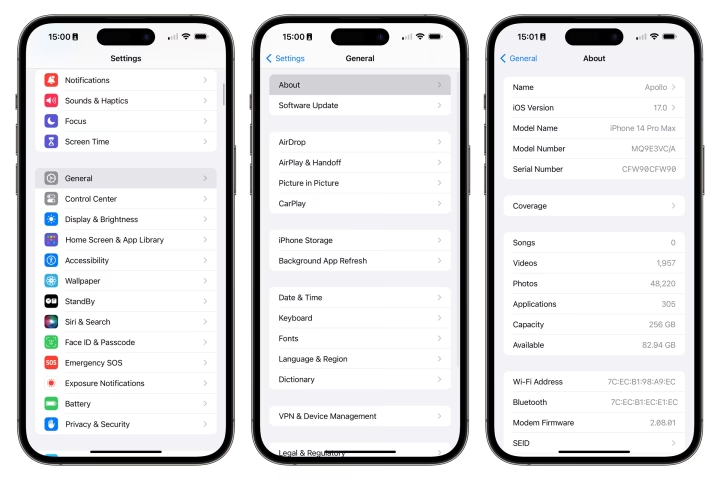
- Otevřete aplikaci Nastavení (ikonu ozubeného kola) z domovské obrazovky vašeho iPhonu.
- Přejděte dolů a klepněte na záložku Obecné.
- V horní části obrazovky vyberte možnost Aktualizace softwaru.
- Na této stránce se zobrazí informace o vaší aktuální verzi operačního systému. Pokud je k dispozici novější verze, uvidíte zde také možnost ji stáhnout a nainstalovat. Pokud máte s iPhonem problémy, zvažte instalaci dostupné aktualizace, která často řeší známé chyby a zlepšuje stabilitu.
Metoda 2: Přes Informace
Pokud potřebujete jen rychle zjistit číslo verze a nepotřebujete informace o dostupných aktualizacích, sekce "Informace" v Nastavení je tou správnou volbou. Zde najdete spoustu užitečných dat o vašem zařízení.
- Znovu otevřete aplikaci Nastavení z domovské obrazovky.
- Přejděte dolů a klepněte na Obecné.
- V horní části stránky vyberte ze seznamu možností Informace.
- V novém okně se zobrazí cenné údaje o vašem zařízení, včetně aktuální verze iOS, kolik máte volného úložného prostoru, sériové číslo vašeho iPhonu, název modelu a číslo modelu. Mějte na paměti, že tato stránka neobsahuje informace o nových aktualizacích, takže pro zjištění dostupnosti aktualizací se budete muset vrátit na stránku "Aktualizace softwaru".
Jak zkontrolovat verzi iOS pomocí Macu
Pokud nemáte svůj iPhone po ruce, nebo se vám nedaří zjistit verzi přímo na zařízení, můžete k tomuto účelu využít i svůj Mac. Postup se mírně liší v závislosti na verzi macOS, kterou používáte.
Na Macu s macOS Catalina nebo novější (Finder)
S příchodem macOS Catalina byl iTunes nahrazen aplikací Finder pro správu iOS zařízení.
- Spusťte aplikaci Finder na vašem Macu.
- Připojte svůj iPhone k Macu pomocí USB kabelu.
- Ujistěte se, že Mac rozpoznal vaše mobilní zařízení. Měl by se objevit v postranním panelu Finderu.
- Vyberte svůj iPhone v postranním panelu.
- Přejděte do sekce Obecné. Zde bude uvedena verze iOS vašeho iPhonu a informace o tom, zda je systém aktuální.
Tip: Pokud nevidíte informace o softwaru v sekci "Obecné", nezoufejte. V závislosti na modelu vašeho zařízení se někdy objevují v záložce Souhrn.
Na Macu s macOS Mojave nebo starší (iTunes)
Pro starší verze macOS budete potřebovat aplikaci iTunes.
- Spusťte aplikaci iTunes z plochy.
- Připojte svůj iPhone k Macu pomocí USB kabelu.
- Zkontrolujte, zda váš Mac rozpoznal mobilní zařízení. Měla by se objevit ikona iPhonu v horní části okna iTunes.
- Klikněte na ikonu iPhonu.
- Přejděte do sekce Souhrn. Zde byste měli vidět verzi softwaru vašeho iPhonu. Kromě toho vás stránka informuje, zda můžete nainstalovat nějaké nové aktualizace.
Řešení problémů s připojením iPhonu k Macu
Někdy se může stát, že váš Mac připojené zařízení nerozpozná. Zde je několik tipů, jak problém vyřešit:
- Ujistěte se, že je váš iPhone zapnutý a odemčený.
- Zkontrolujte, zda váš Mac používá nejnovější software (macOS).
- Odpojte od Macu veškeré USB příslušenství kromě iPhonu.
- Pokud USB port nefunguje správně, zkuste použít jiný, abyste navázali stabilní připojení.
- Restartujte Mac a restartujte iPhone.
Pokud výše uvedené kroky nepomohou, možná budete muset upravit nastavení Apple:
- Připojte odemčený iPhone k Macu.
- Vyberte Finder a z řádku nabídek zvolte možnost Předvolby.
- V horní části stránky "Předvolby" klikněte na Boční panel.
- Ujistěte se, že je zaškrtnuto políčko "CD, DVD a iOS zařízení".
- Podržte klávesu Option a v nabídce Apple klepněte na Informace o systému.
- V nabídce na levé straně obrazovky zvolte USB.
- Pokud se váš iPhone objeví v sekci "Strom zařízení USB", stáhněte si nejnovější macOS nebo nainstalujte dostupné aktualizace. Pokud své zařízení nevidíte, obraťte se na tým podpory Apple.
Jak zkontrolovat verzi iOS pomocí Windows PC
I uživatelé Windows mohou snadno zjistit verzi iOS svého iPhonu pomocí aplikace iTunes. Postup je jednoduchý a rychlý.
- Spusťte program iTunes na vašem počítači s Windows.
- Připojte svůj iPhone k počítači pomocí USB kabelu.
- Zkontrolujte, zda počítač rozpoznal váš iPhone. Měla by se objevit ikona iPhonu v horní části okna iTunes.
- Klikněte na ikonu iPhonu a poté přejděte na záložku Souhrn. Zde najdete verzi softwaru.
Důležité: Váš počítač s Windows nemusí rozpoznat připojené zařízení, pokud pracujete se zastaralým softwarem. Abyste předešli problémům s kompatibilitou a zajistili stabilní připojení, ujistěte se, že používáte nejnovější verzi iTunes. Navíc, vždy odemkněte svůj iPhone před připojením k počítači.
Proč je důležité znát verzi iOS a provádět aktualizace?
Znalost verze iOS na vašem iPhonu je neocenitelná informace, která uživatelům umožňuje činit informovaná rozhodnutí ohledně stahování aplikací a předcházet problémům s kompatibilitou. Nové verze iOS přinášejí nejen nové funkce a vylepšení uživatelského rozhraní, ale především bezpečnostní záplaty, které chrání vaše data a soukromí před nejnovějšími hrozbami. Pravidelné aktualizace také často řeší chyby, zlepšují výkon a prodlužují životnost baterie. Mít aktuální systém je základem pro plynulý a bezpečný chod vašeho zařízení.
Srovnání metod pro zjištění verze iOS
Následující tabulka vám pomůže rychle se zorientovat v jednotlivých metodách a jejich hlavních výhodách:
| Metoda | Místo zjištění verze | Zobrazuje dostupné aktualizace? | Potřebné další zařízení? | Hlavní výhoda |
|---|---|---|---|---|
| iPhone (Nastavení > Obecné > Aktualizace softwaru) | Přímo na iPhonu | Ano | Ne | Nejrychlejší a nejkomplexnější pro aktualizace |
| iPhone (Nastavení > Obecné > Informace) | Přímo na iPhonu | Ne | Ne | Rychlý přehled základních informací o zařízení |
| Mac (Finder/iTunes) | Na Macu | Ano (Finder), Ano (iTunes) | Ano (Mac + kabel) | Užitečné, když není iPhone po ruce nebo je problém se zařízením |
| Windows PC (iTunes) | Na PC s Windows | Ano | Ano (PC + kabel) | Alternativní řešení pro uživatele Windows |
Často kladené otázky (FAQ)
Co dělat, když můj iPhone nenabízí aktualizaci?
Pokud váš iPhone nenabízí aktualizaci, přestože víte, že nová verze existuje, může to mít několik důvodů. Ujistěte se, že máte stabilní Wi-Fi připojení a dostatek volného místa na zařízení (alespoň 5-10 GB, v závislosti na velikosti aktualizace). Někdy pomůže restartovat iPhone nebo zkusit aktualizaci později. Je také možné, že váš model iPhonu již není kompatibilní s nejnovější verzí iOS. Apple postupně ukončuje podporu pro starší modely, aby zajistil optimální výkon a bezpečnost na novějších zařízeních.
Je bezpečné provádět aktualizace iOS?
Ano, aktualizace iOS jsou obecně velmi bezpečné a doporučené. Apple důkladně testuje každou novou verzi. Přesto je vždy dobré před velkou aktualizací zálohovat svůj iPhone (například přes iCloud nebo iTunes/Finder), abyste měli jistotu, že vaše data jsou v bezpečí v případě jakýchkoli neočekávaných komplikací, i když jsou velmi vzácné. Aktualizace často obsahují kritické bezpečnostní opravy.
Jak často bych měl kontrolovat aktualizace?
Apple vydává aktualizace iOS nepravidelně, ale obvykle několikrát do roka. Velké aktualizace s novými funkcemi vycházejí jednou ročně (např. iOS 16, iOS 17), menší aktualizace s opravami chyb a bezpečnostními záplatami pak častěji. Doporučuje se kontrolovat aktualizace alespoň jednou za měsíc, nebo si nastavit automatické aktualizace v Nastavení > Obecné > Aktualizace softwaru > Automatické aktualizace, aby se vám o ně iPhone postaral sám.
Může aktualizace zpomalit můj starší iPhone?
V minulosti se občas stalo, že novější verze iOS mohly na velmi starých modelech iPhonů způsobit mírné zpomalení, protože byly navrženy pro výkonnější hardware. Apple však v posledních letech výrazně zlepšil optimalizaci a nové verze iOS jsou často navrženy tak, aby fungovaly co nejlépe i na starších, stále podporovaných zařízeních. Navíc, bezpečnostní a chybové opravy obsažené v aktualizacích často převáží případné drobné snížení výkonu. Pokud máte obavy, prohledejte recenze uživatelů s podobným modelem telefonu před velkou aktualizací.
Závěr
Znalost verze softwaru nainstalované na vašem iPhonu je neocenitelná informace, která uživatelům umožňuje rozhodovat se, jaké aplikace stáhnout, a předcházet problémům s kompatibilitou. Dobrou zprávou je, že existuje několik způsobů, jak tyto informace zjistit. Nejsnadnější metodou je použití aplikace Nastavení přímo na vašem iPhonu. Pokud z nějakého důvodu nemáte k aplikaci přístup, váš Mac nebo počítač s Windows vám pomůže zkontrolovat verzi softwaru vašeho iPhonu. Udržujte své zařízení aktuální a užívejte si jeho plný potenciál!
Chceš-li si přečíst další články podobné jako Jak zjistit iOS verzi na vašem iPhonu?, navštiv kategorii iPhone.