
03/11/2022
V dnešní době, kdy naše chytré telefony slouží jako digitální deníky, fotoalba, pracovní nástroje i zábavní centra, je otázka volného místa na disku častější než kdy dříve. S neustále rostoucí kvalitou fotografií a videí, složitostí aplikací a množstvím dat, která denně ukládáme, se dříve či později každý majitel iPhonu setká s hláškou „Úložiště iPhonu je téměř plné“. V takových chvílích je zásadní vědět, jak zjistit, kolik paměti váš iPhone má, co ji zabírá a jak s ní efektivně nakládat. Tento komplexní průvodce vám poskytne všechny potřebné informace, abyste měli své úložiště vždy pod kontrolou.
Ať už jste nováček v ekosystému Apple, nebo dlouholetý uživatel, který si jen potřebuje osvěžit paměť, je klíčové rozumět tomu, jak funguje úložiště vašeho zařízení. Nebojte se, zjištění kapacity je mnohem snazší, než se zdá, a s našimi tipy budete vždy vědět, kde hledat a jak postupovat.
Proč je důležité znát kapacitu vašeho iPhonu?
Představte si, že jste na dovolené, právě se chystáte zachytit dechberoucí západ slunce, a váš iPhone vám oznámí, že už nemá místo. Frustrující, že? Znát a spravovat kapacitu vašeho iPhonu není jen o vyhnutí se takovým nepříjemným situacím. Plné úložiště může mít negativní dopad na celkový výkon vašeho zařízení. Aplikace se mohou zpomalovat, zamrzat, nebo se dokonce vůbec nespustí. Aktualizace operačního systému iOS se nemusí stáhnout, což vás může připravit o důležité bezpečnostní záplaty a nové funkce. Navíc, zálohování vašeho zařízení se stává pomalejší a obtížnější.
Pravidelná kontrola a správa úložiště vám umožní udržet váš iPhone v optimální kondici, zajistit plynulý chod všech aplikací a mít vždy dostatek místa pro nové zážitky, které chcete zachytit. Pochopení toho, co přesně zabírá místo – ať už jsou to fotky, videa, aplikace nebo systémová data – vám navíc pomůže efektivně uvolnit prostor tam, kde je to nejvíce potřeba.
Historie úložiště iPhonů: Od GB k TB
Cesta iPhonu od jeho prvopočátků až po dnešní monstrózní kapacity je fascinující. Když v roce 2007 Steve Jobs představil původní iPhone, nabízel se s „ohromujícími“ 4, 8 nebo 16 GB paměti. V té době, kdy se telefony používaly převážně k volání, psaní SMS a občasnému poslechu hudby, to bylo považováno za dostatečné. Původní aplikace byly primitivní a dvoumegapixelový fotoaparát pořizoval snímky, které zabíraly minimum místa. Hlavní využití paměti bylo pro tisíce písniček, které si uživatelé synchronizovali přes iTunes.
S nástupem éry smartphonů se však požadavky na úložiště dramaticky změnily. S příchodem App Storu a miliónů nových aplikací, nahrávání HD videí, a později 4K videí, a stále kvalitnějších fotografií, se 16 GB stalo brzy nedostatečným. Apple postupně navyšoval základní kapacity, aby reflektoval rostoucí nároky uživatelů:
| Model (rok) | Minimální úložiště | Maximální úložiště | Poznámka |
|---|---|---|---|
| iPhone (2007) | 4 GB | 16 GB | Primárně pro hudbu a základní funkce. |
| iPhone 4S (2011) | 8 GB | 64 GB | Siri, vylepšený fotoaparát. |
| iPhone 6 (2014) | 16 GB | 128 GB | Větší displeje, nárůst aplikací. |
| iPhone 7 (2016) | 32 GB | 256 GB | Konec 16 GB verze. |
| iPhone SE 2. gen (2020) | 64 GB | 256 GB | Návrat „menší“ kapacity. |
| iPhone 13 (2021) | 128 GB | 512 GB | Základní kapacita 128 GB. |
| iPhone 14 Pro Max (2022) | 128 GB | 1 TB | Pro náročné uživatele, 4K video. |
| iPhone 15 Pro Max (2023) | 256 GB | 1 TB | Základní kapacita 256 GB pro Pro Max. |
Dnes je nejmenší kapacita u nových iPhonů 64 GB (např. u iPhone SE 2. generace), ale většina nových modelů začíná na 128 GB. Špičkové modely jako iPhone 14 Pro a Pro Max nabízejí až neuvěřitelný 1 TB (1000 GB) úložiště, což je pro většinu běžných uživatelů obrovský nadbytek. Průměrný uživatel si vystačí s 128 GB až 512 GB, v závislosti na tom, kolik fotek a videí pořizuje a kolik aplikací používá.
Jak zjistit, kolik paměti má váš iPhone? Nejjednodušší metody
Existuje několik způsobů, jak zjistit celkovou a dostupnou kapacitu vašeho iPhonu. Některé jsou rychlé a poskytnou vám jen základní číslo, zatímco jiné vám dají podrobný přehled o tom, co přesně vaše úložiště zaplňuje. Začneme těmi nejjednoduššími a nejpoužívanějšími.
Přes nastavení iPhonu: Rychlý přehled a podrobný rozbor
Nejčastější a nejpohodlnější způsob, jak zkontrolovat kapacitu iPhonu, je přímo v jeho nastavení. Ve skutečnosti existují dva hlavní způsoby, jak to udělat, a každý z nich nabízí trochu jiné informace.
Metoda 1: Rychlá kontrola celkové kapacity
- Otevřete aplikaci Nastavení.
- Klepněte na Obecné.
- Vyberte Informace.
- Sjeďte dolů, dokud neuvidíte položku Kapacita. Zde je uvedena celková kapacita vašeho iPhonu (např. 256 GB).
- Hned pod ní naleznete K dispozici, což je údaj o volném místě, které máte aktuálně k dispozici.
Tato metoda je ideální, pokud potřebujete jen rychle zjistit celkovou kapacitu vašeho zařízení a kolik místa vám zbývá pro další soubory.
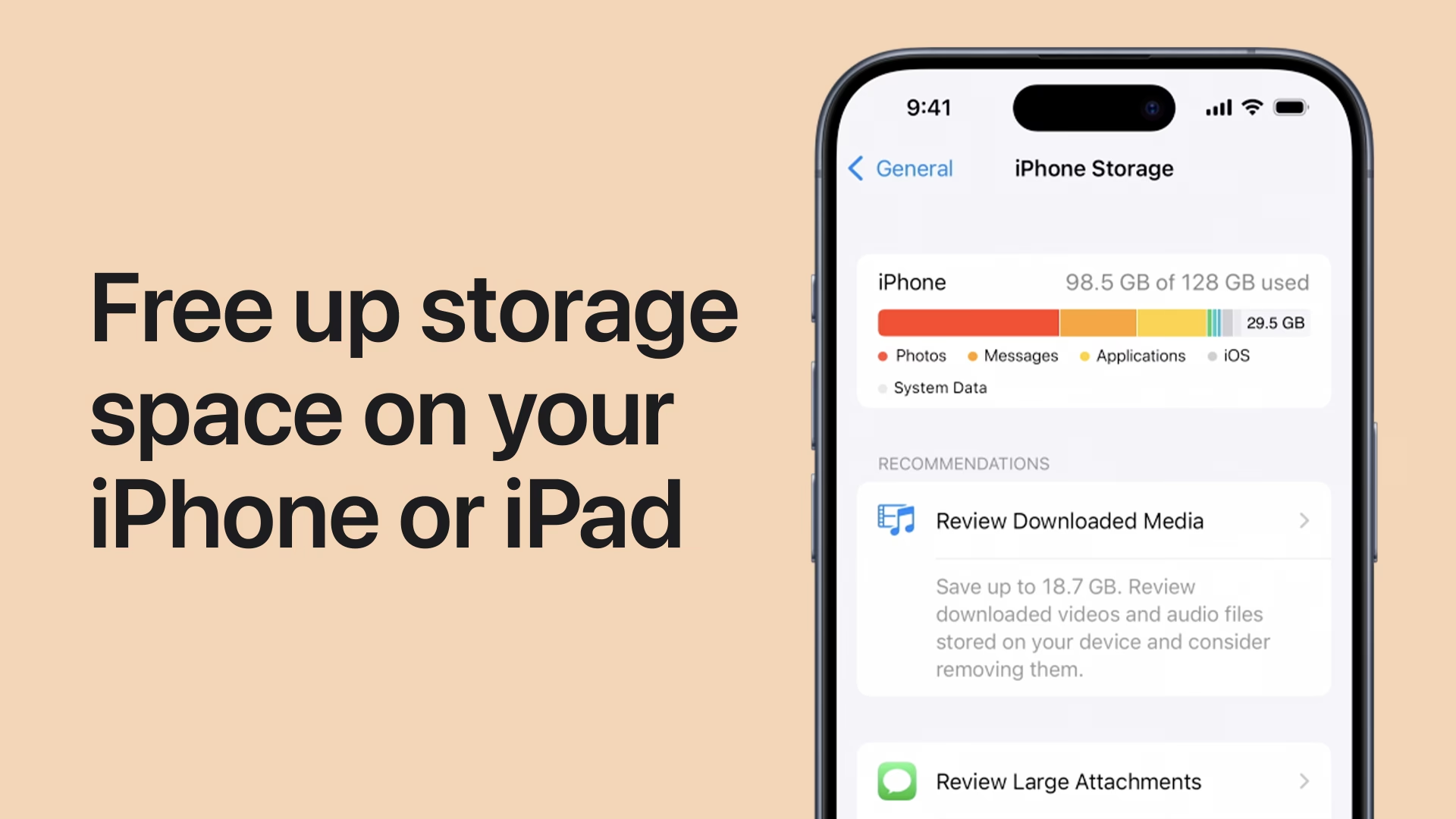
Metoda 2: Podrobný rozpis využití úložiště
Pokud chcete detailnější přehled o tom, co konkrétně zabírá místo na vašem iPhonu, použijte tuto metodu:
- Otevřete aplikaci Nastavení.
- Klepněte na Obecné.
- Vyberte Úložiště iPhonu (název se může mírně lišit v závislosti na iOS verzi, např. Úložiště a iCloud).
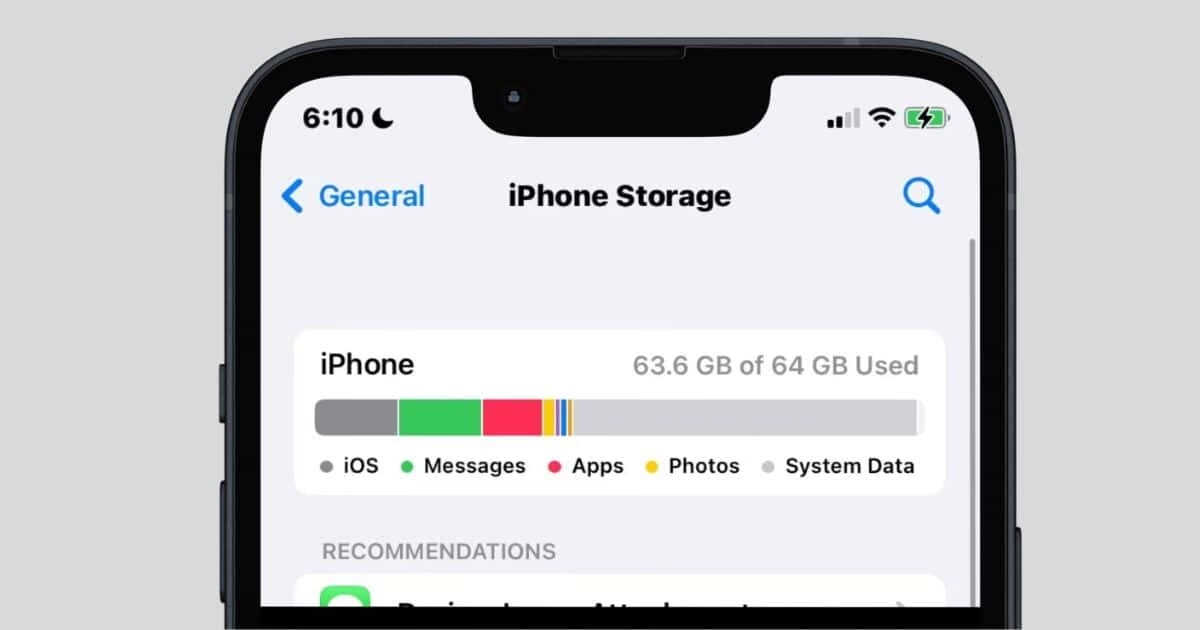
Zde se vám zobrazí grafické znázornění využití úložiště, rozdělené do kategorií jako jsou Aplikace, Fotky, Média, Systémová data a Ostatní. Pod grafem naleznete seznam aplikací, seřazených podle množství místa, které zabírají. Klepnutím na jednotlivou aplikaci získáte podrobnější informace, včetně možnosti „Odinstalovat aplikaci“ (odstraní aplikaci, ale ponechá data) nebo „Smazat aplikaci“ (odstraní aplikaci i všechna její data). Tato obrazovka je neocenitelná pro identifikaci „žroutů“ místa a pro aktivní správu úložiště.
Další způsoby, jak zjistit kapacitu vašeho iPhonu
Kromě nastavení existují i další, méně časté, ale stále platné způsoby, jak zjistit, kolik paměti váš iPhone má.
Zkontrolujte krabici nebo účtenku
Pokud jste si iPhone nedávno koupili a stále máte originální balení, je velmi pravděpodobné, že informace o celkové kapacitě vašeho zařízení budou uvedeny buď přímo na krabici, nebo v přiložené dokumentaci. Stejně tak by měla být kapacita uvedena na účtence, kterou jste obdrželi při nákupu. Toto je spolehlivý způsob, jak zjistit přesnou kapacitu, protože ta je pevně daná a nemění se.
Použijte číslo IMEI
Číslo IMEI (International Mobile Equipment Identity) je unikátní 15místné identifikační číslo, které má každé mobilní zařízení. Toto číslo lze použít k vyhledání detailních informací o vašem iPhonu, včetně jeho modelu a celkové kapacity úložiště.
Kde najít číslo IMEI:
- Na přihrádce SIM karty: U většiny novějších modelů iPhonů (od iPhone 6s a novější) je číslo IMEI vytištěno přímo na přihrádce SIM karty. Stačí použít nástroj pro vysunutí SIM karty a opatrně ji vyjmout.
- Na zadní straně zařízení: U starších modelů iPhonů (např. originální iPhone, iPhone 5, 5s, 5c, SE (1. generace), 6 nebo 6 Plus) je číslo IMEI vytištěno na zadní straně telefonu, obvykle v dolní části.
- V Nastavení: Můžete ho také najít v Nastavení > Obecné > Informace. Sjeďte dolů a najdete IMEI číslo.
Jak použít číslo IMEI pro zjištění kapacity:
Jakmile máte číslo IMEI, stačí jej zadat do některého z online vyhledávačů IMEI (např. „IMEI lookup“ ve vašem oblíbeném vyhledávači). Vyberte si důvěryhodnou webovou stránku, zadejte své číslo a klikněte na „Zkontrolovat“. Většina těchto stránek vám poskytne informace o modelu, barvě a samozřejmě i o celkové kapacitě vašeho iPhonu. Vždy si vybírejte renomované a bezpečné webové stránky pro tyto účely.
Kontaktujte svého mobilního operátora
Váš iPhone je nepochybně registrován u vašeho mobilního operátora, který má ve svých záznamech veškeré informace o vašem zařízení, včetně jeho celkové kapacity. Můžete se s nimi spojit telefonicky prostřednictvím zákaznické podpory, ale mnohem jednodušší je přihlásit se do svého online účtu na webových stránkách vašeho operátora. V sekci „Moje zařízení“ nebo podobné byste měli najít detailní informace o vašem iPhonu, včetně jeho kapacity.
Co zabírá nejvíce místa a jak ho uvolnit?
Jakmile víte, kolik paměti váš iPhone má a kolik jí zbývá, je na čase se podívat na to, co ji vlastně zabírá. Pro většinu uživatelů, včetně mě, jsou to primárně fotky a videa. Ale jsou i další skrytí „žrouti“ místa.
- Fotky a videa: Moderní iPhony pořizují snímky a videa ve vysokém rozlišení, které zabírají obrovské množství místa.
- Aplikace: Některé aplikace, zejména hry, mohou být velmi velké. Navíc mnoho aplikací ukládá data a mezipaměť (cache), která se časem hromadí.
- Systémová data a Ostatní: Tyto kategorie zahrnují systémové soubory, aktualizace, dočasné soubory, mezipaměť a protokoly. Někdy mohou narůst do značné velikosti.
- Zprávy: Zejména pokud si v iMessage posíláte mnoho fotek a videí, mohou zprávy zabírat překvapivé množství místa.
Tipy pro uvolnění místa:
Pokud se potýkáte s nedostatkem místa, zde je několik osvědčených tipů:
- Optimalizujte úložiště fotografií: V Nastavení > Fotky můžete zapnout „Optimalizovat úložiště iPhonu“. To znamená, že fotky a videa v plném rozlišení budou uloženy na iCloudu a na iPhonu zůstanou jen optimalizované verze pro prohlížení.
- Vymažte duplicitní fotky a videa: iOS 16 a novější má vestavěnou funkci pro detekci a snadné smazání duplicitních fotografií a videí. Najdete ji v aplikaci Fotky pod záložkou Alba > Duplikáty.
- Využijte cloudové úložiště: Přesuňte fotky a videa do cloudových služeb jako iCloud, Google Fotky, Dropbox nebo OneDrive.
- Odinstalujte nepoužívané aplikace: V Nastavení > Úložiště iPhonu můžete klepnout na „Odinstalovat nepoužívané aplikace“. Tím se odstraní aplikace, ale zachovají se její dokumenty a data, takže pokud ji znovu nainstalujete, budou vaše data stále k dispozici.
- Vyčistěte mezipaměť aplikací: Některé aplikace (např. sociální sítě, prohlížeče) ukládají velké množství dat do mezipaměti. Zkuste v nastavení jednotlivých aplikací najít možnost vymazat cache, nebo je jednoduše odinstalujte a znovu nainstalujte.
- Vymažte staré zprávy: V Nastavení > Zprávy > Historie zpráv můžete nastavit, aby se zprávy automaticky mazaly po 30 dnech nebo 1 roce. Také můžete ručně smazat velké přílohy ve zprávách.
- Smažte stažené soubory: Zkontrolujte aplikace jako Soubory, Podcasty nebo Apple Music, zda nemáte stažené soubory, které již nepotřebujete.
- Restartujte iPhone: Někdy jednoduchý restart dokáže vyčistit dočasné soubory a snížit velikost kategorie „Systémová data“ nebo „Ostatní“.
Často kladené otázky (FAQ)
Kolik paměti iPhonu skutečně potřebuji?
To závisí na vašem stylu používání. Pro běžného uživatele, který jen občas fotí, používá pár aplikací a streamuje hudbu, může být 128 GB dostatečné. Pokud hodně fotíte a natáčíte videa (zvláště ve 4K), stahujete mnoho her, nebo používáte iPhone pro práci s velkými soubory, pak se doporučuje 256 GB, 512 GB nebo dokonce 1 TB.
Je 64 GB v dnešní době dostatečné?
Pro většinu uživatelů je 64 GB v dnešní době již nedostatečné, zejména pokud plánujete iPhone používat déle než rok nebo dva. I když se můžete snažit s místem šetřit, brzy narazíte na limity kvůli aktualizacím iOS, kvalitním fotkám a videím a rostoucí velikosti aplikací. Pokud je to možné, vždy doporučujeme zvolit vyšší kapacitu (minimálně 128 GB).
Jaký je rozdíl mezi pamětí (RAM) a úložištěm iPhonu?
Je důležité rozlišovat mezi těmito dvěma pojmy, které se často zaměňují. Úložiště (ROM, flash paměť) je místo, kde jsou trvale uloženy váš operační systém, aplikace, fotky, videa a další soubory, a to i po vypnutí telefonu. Je to jako pevný disk na počítači. Paměť (RAM, operační paměť) je dočasné, rychlé úložiště, které iPhone používá pro spuštěné aplikace a procesy. Čím více RAM, tím více aplikací může běžet současně plynule. RAM se po vypnutí telefonu vymaže. Když mluvíme o „plné paměti“ v kontextu iPhonu, obvykle myslíme plné úložiště.
Jak mohu nejlépe vyčistit paměť iPhonu?
Nejlepší způsob je pravidelně procházet Nastavení > Obecné > Úložiště iPhonu a identifikovat největší „žrouty“ místa. Poté můžete: smazat nepotřebné aplikace, optimalizovat úložiště fotek, vymazat staré zprávy s velkými přílohami, a využít cloudové služby pro zálohování dat. Pravidelný restart iPhonu také pomůže vyčistit dočasné soubory.
Znát kapacitu úložiště vašeho iPhonu a efektivně ji spravovat je klíčové pro plynulý a bezproblémový chod vašeho zařízení. Doufáme, že vám tento průvodce pomohl lépe pochopit, jak zjistit dostupné místo a jak s ním naložit. S těmito znalostmi už vás hláška o plném úložišti nikdy nezaskočí a budete mít vždy dostatek prostoru pro vše, co je pro vás důležité. Pamatujte, že proaktivní správa je vždy lepší než reaktivní řešení, když už je pozdě!
Chceš-li si přečíst další články podobné jako Kolik paměti má váš iPhone?, navštiv kategorii iPhone.