
13/01/2024
Každý uživatel iPhone to zná – moment, kdy se objeví obávané oznámení „Úložiště iPhone je téměř plné“. V dnešní době, kdy naše telefony slouží jako fotoaparáty, video kamery, herní konzole a pracovní nástroje, je dostatek volného místa naprosto klíčový. Ale jak přesně zjistit, kolik místa vám zbývá, co jej zaplňuje a jaká je vůbec celková kapacita vašeho zařízení? Tento komplexní průvodce vám ukáže všechny potřebné kroky, abyste měli úložiště svého iPhone pod kontrolou a už nikdy nemuseli mazat vzpomínky jen proto, že vám dochází místo.
Pochopení a správa úložiště iPhone je nejen praktická dovednost, ale také způsob, jak zajistit, že váš telefon bude fungovat hladce a efektivně. Následující sekce vás provedou všemi dostupnými metodami, od jednoduchých kontrol v nastavení až po hlubší analýzu využití místa a tipy na jeho optimalizaci. Připravte se odhalit všechna tajemství paměti vašeho iPhone!
| Chci zkontrolovat volné místo na iPhone. | Zkontrolovat volné místo |
| Potřebuji zjistit celkovou kapacitu svého iPhone. | Zjistit celkovou kapacitu |
| Potřebuji zkontrolovat dostupné místo na iCloudu. | Zkontrolovat místo na iCloudu |
| Chci se dozvědět více o správě úložiště. | Správa úložiště |
| Mám otázky ohledně úložiště. | Často kladené otázky |
Jak zkontrolovat využití datového úložiště na iPhone
Pokud se vám na zařízení často objevuje oznámení „Úložiště iPhone je téměř plné“, pravděpodobně vás zajímá, proč se to děje a kam se všechno to místo podělo. V této sekci se dozvíte, jak zkontrolovat využití datového úložiště na vašem iPhone a pochopit, co přesně zabírá cenné gigabajty.
Metoda 1: Zjištění dostupného místa přímo na iPhone
Chcete-li vědět, kolik místa na iPhone vám zbývá, postupujte podle těchto jednoduchých kroků. Tyto kroky byly testovány na iOS 16 a 17, ale s velkou pravděpodobností budou fungovat i na starších verzích operačního systému.
- Otevřete aplikaci Nastavení na svém iPhone.
- Přejděte do sekce Obecné.
- Klepněte na Úložiště iPhone.
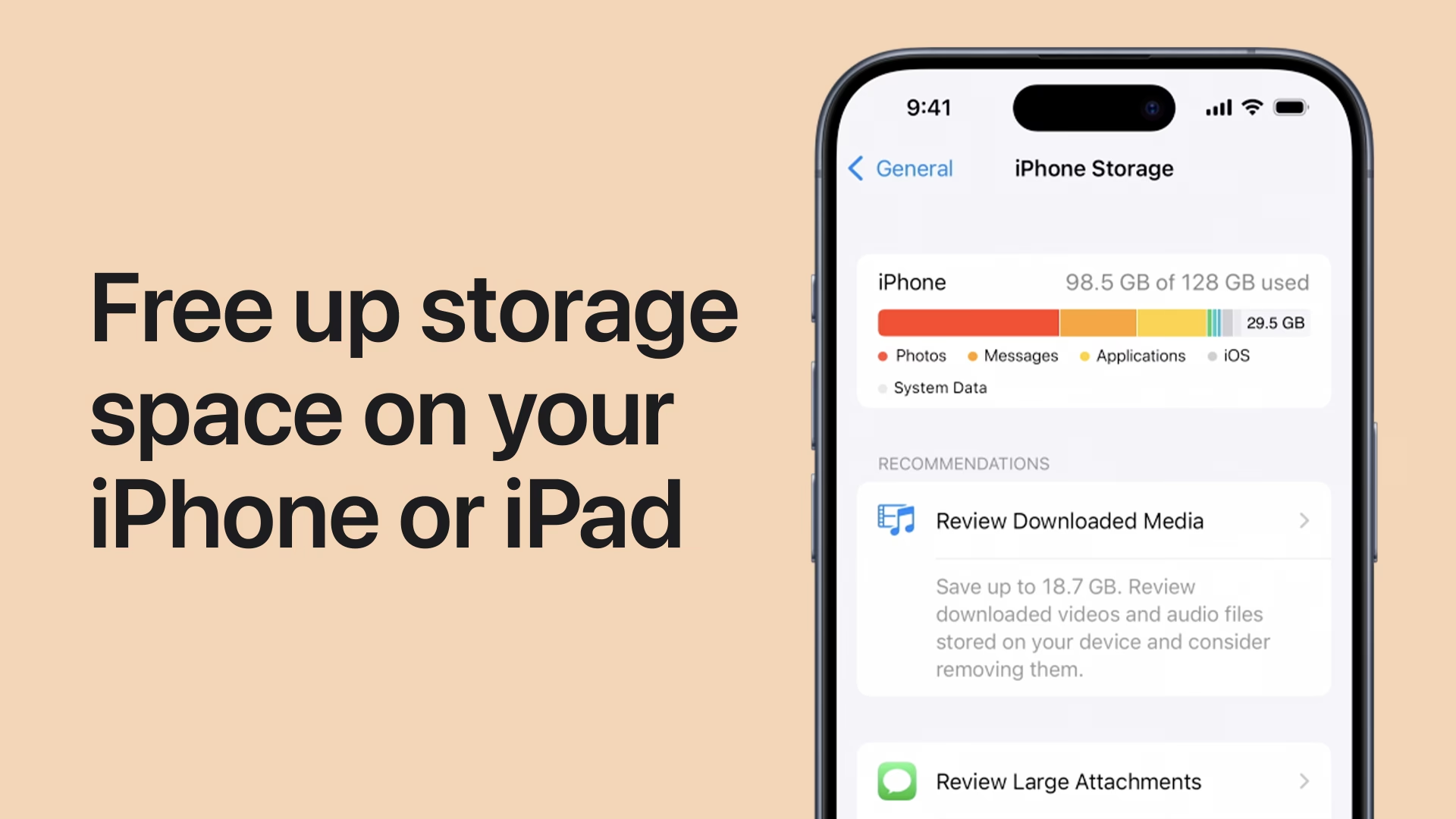
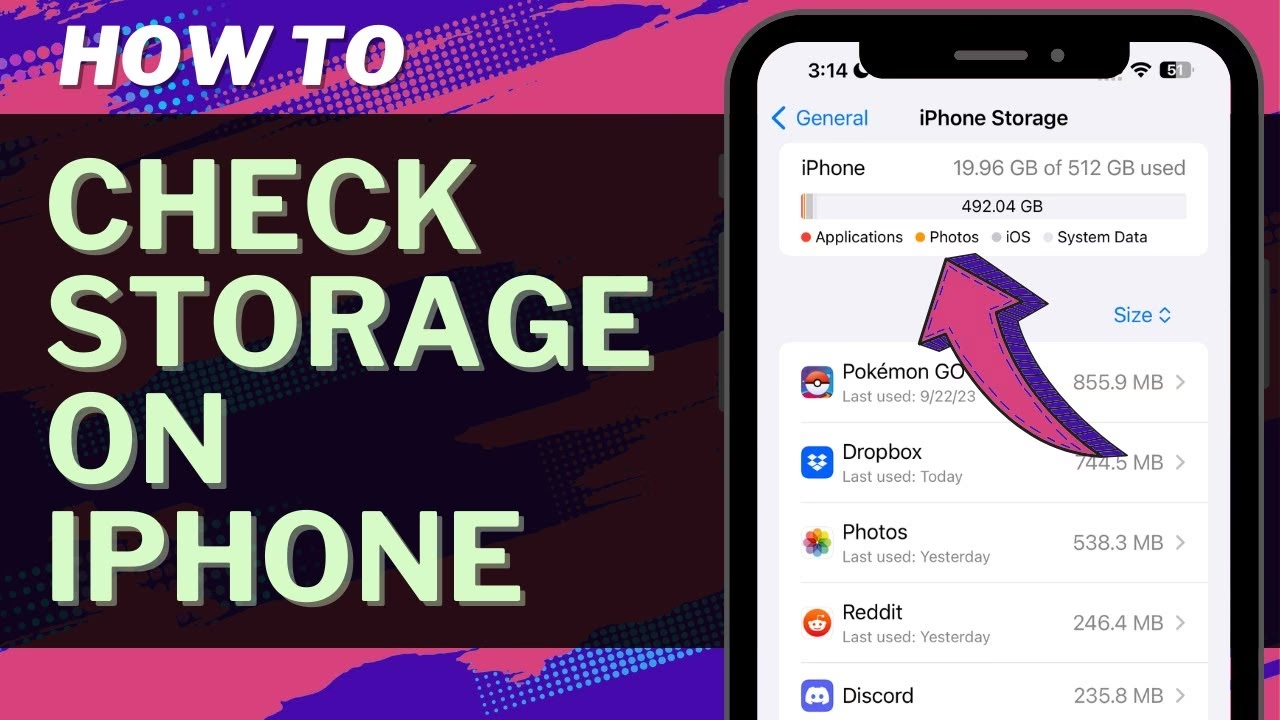
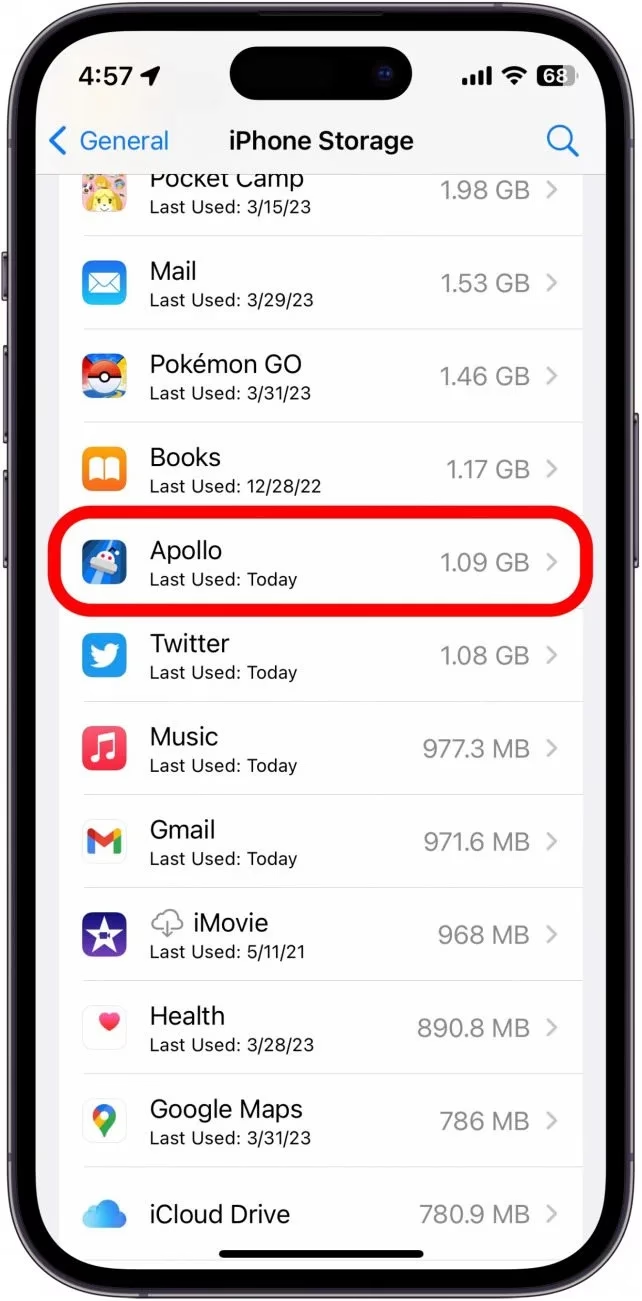
Zde uvidíte, kolik úložiště na iPhone vám zbývá, včetně podrobného rozdělení, kolik místa zabírají aplikace, fotografie, hudba, knihy a další data. Grafické znázornění vám poskytne rychlý přehled o využití paměti a pomůže identifikovat největší „žrouty“ místa.
Metoda 2: Kontrola úložiště iPhone na Macu
Alternativně můžete zkontrolovat úložiště svého iPhone také na Macu. Tento způsob je užitečný, pokud potřebujete podrobnější přehled nebo preferujete práci na větším displeji.
- Připojte svůj iPhone k Macu pomocí Lightning nebo USB kabelu.
- Pokud připojujete iPhone k Macu poprvé, budete muset na svém zařízení klepnout na Důvěřovat a zadat heslo k iPhone.
- Spusťte aplikaci Finder a vyberte svůj iPhone z levého bočního panelu v sekci Místa.
- Pokud se zobrazí tlačítko Důvěřovat, klepněte na něj.
V horní části okna Finderu uvidíte přehled využití úložiště vašeho iPhone, podobně jako v nastavení telefonu. Tento přehled je vizuálně přehledný a ukazuje rozdělení dat do kategorií jako jsou Aplikace, Dokumenty, Fotky, Audio a Systém. Toto je skvělý způsob, jak získat komplexní přehled o tom, co zabírá místo, zejména pokud řešíte problémy s plným úložištěm.
Poznámka: Stejné kroky můžete použít k zjištění, kolik volného místa máte na svém iPadu.
Jak zjistit celkovou kapacitu úložiště iPhone
Zatímco výše popsaná metoda vám ukáže aktuální využití a zbývající místo, existuje ještě lepší způsob, jak zjistit celkovou kapacitu úložiště vašeho iPhone – tedy kolik GB úložiště vaše zařízení přesně má.
- Otevřete aplikaci Nastavení na svém iPhone.
- Sjeďte dolů a klepněte na Obecné.
- Klepněte na Informace.
Zde naleznete celkovou kapacitu úložiště vašeho iPhone, spolu s informacemi o počtu skladeb, videí, fotografií a aplikací přítomných na vašem zařízení. Hledejte řádek s označením „Kapacita“. Například zde uvidíte, zda váš iPhone má 64 GB, 128 GB, 256 GB nebo jinou kapacitu.
Je důležité si uvědomit, že i na zbrusu novém zařízení bude dostupné úložiště na vašem iPhone vždy menší než celková kapacita. Je to způsobeno prostorem, který zabírá operační systém iOS a předinstalované aplikace. Tyto systémové soubory jsou nezbytné pro fungování telefonu a nelze je odstranit.
Tip: Pokud vám dochází místo na iPhone, přečtěte si náš článek o tom, jak získat více úložiště na iPhone. Existují také způsoby, jak získat více úložiště na iPhone, které nesouvisí s iCloudem, například externí disky nebo optimalizace dat.
Jak zkontrolovat úložiště na iCloudu
Mnoho uživatelů iPhone spoléhá na iCloud k ukládání fotografií, videí, dokumentů a dalších dat na serverech Apple namísto přímo na zařízení. To může být skvělý způsob, jak uvolnit místo na vašem iPhone, ale je důležité sledovat, kolik úložiště na iCloudu používáte, abyste nepřekročili svůj limit.
Metoda 1: Kontrola úložiště na iCloudu přímo na iPhone
Zde je návod, jak zkontrolovat úložiště na iCloudu na vašem iPhone:
- Otevřete aplikaci Nastavení na svém iPhone.
- V horní části obrazovky klepněte na své Apple ID (vaše jméno).
- Klepněte na iCloud.
V horní části obrazovky uvidíte grafický pruh, který ukazuje, kolik úložiště na iCloudu jste využili a kolik vám zbývá. Pod ním najdete rozdělení podle kategorií dat, jako jsou Fotky, Zálohy, Disk iCloud a další aplikace, které využívají iCloud. To vám pomůže identifikovat, které typy dat spotřebovávají nejvíze místa na vašem cloudovém úložišti.
Metoda 2: Kontrola úložiště na iCloudu přes webový prohlížeč
Informace o úložišti na iCloudu můžete zobrazit také na jakémkoli zařízení s webovým prohlížečem, což je praktické, pokud nemáte iPhone po ruce nebo potřebujete přístup z jiného počítače.
- Přejděte na iCloud.com a přihlaste se svým Apple ID.
- V pravém horním rohu klikněte na ikonu svého profilu iCloud.
- Vyberte možnost Nastavení iCloudu.
- Přejděte na záložku Vaše úložiště iCloud.
Zde uvidíte pruh, který ukazuje, kolik úložiště na iCloudu jste využili a kolik vám zbývá, stejně jako podrobnější rozpis využití. Tato webová rozhraní jsou obzvláště užitečná pro správu velkých souborů a dokumentů, které jsou uloženy na iCloudu.
Tip: Pokud byste chtěli uvolnit místo na iCloudu, můžete si prohlédnout Disk iCloud na iPhone otevřením aplikace Soubory a přejděte do umístění iCloud Drive. Samozřejmě můžete procházet Disk iCloud také na iCloud.com. Pravidelně kontrolujte a mažte nepotřebné soubory, abyste maximalizovali dostupný prostor.
Využití nástrojů pro monitorování úložiště
Kromě vestavěných nástrojů poskytovaných systémem iOS existují také aplikace třetích stran, které vám mohou pomoci zkontrolovat, kolik místa na iPhone máte. Tyto aplikace často nabízejí podrobnější analýzu a někdy i funkce pro čištění úložiště.
Aplikace pro monitorování úložiště mohou poskytnout komplexní přehled o vašem iPhone, iPadu nebo dokonce Macu. Některé z nich nabízejí informace o celkovém, aktuálně dostupném a použitém úložišti, a dokonce i praktické widgety pro rychlý přehled na domovské obrazovce. Pokročilé aplikace pro monitorování iPhone vám mohou kromě informací o volném místě sdělit i mnoho dalších detailů o výkonu a stavu vašeho zařízení.
Kromě monitorování využití úložiště vašeho iPhone nabízejí některé aplikace třetích stran také různé funkce pro čištění úložiště. Tyto aplikace vám mohou pomoci vyčistit nepotřebné soubory, mezipaměť a další data, která mohou zabírat cenné místo na vašem zařízení. Vždy je však důležité vybírat důvěryhodné aplikace a dávat pozor na to, jaká oprávnění jim udělujete.
Jak efektivně využít informace o úložišti
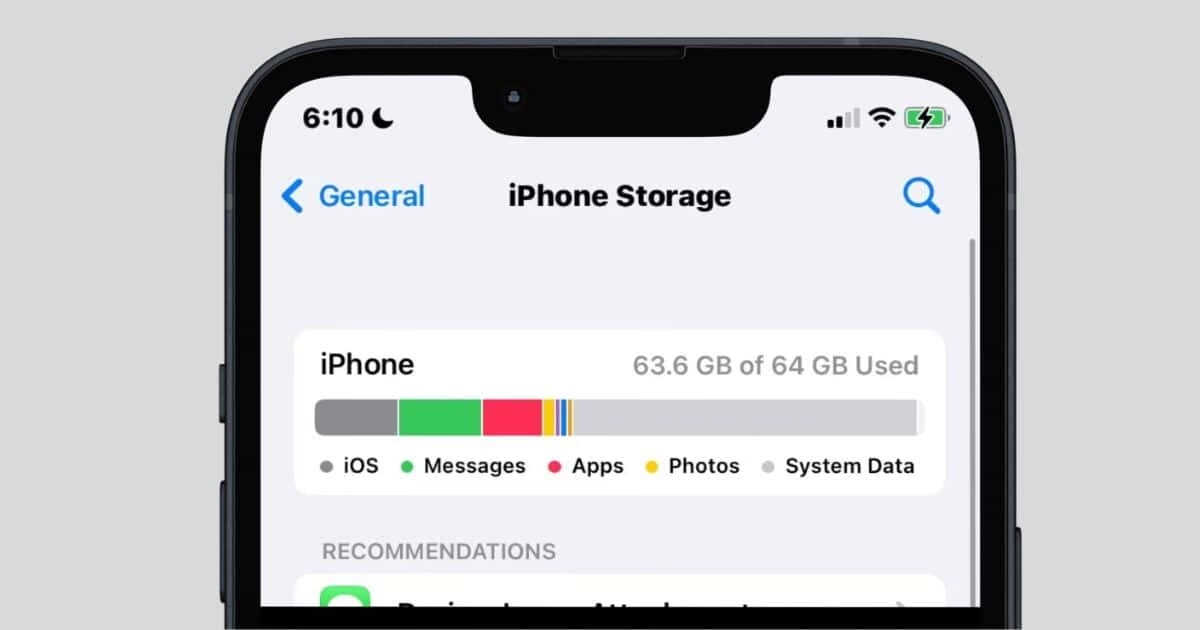
Nyní, když víte, jak zkontrolovat kapacitu úložiště a dostupné místo na iPhone, je důležité pochopit, jak tyto informace využít k efektivní správě a čištění úložiště vašeho iPhone. Sekce Úložiště v aplikaci Nastavení vašeho iPhone poskytuje rozdělení různých kategorií dat, které zabírají místo na vašem zařízení. Následující stručný přehled každé kategorie vám pomůže pochopit, jaké typy dat jsou pod nimi obvykle zahrnuty a jak s nimi pracovat.
Kategorie dat a tipy pro optimalizaci:
- Aplikace: Všechny aplikace nainstalované na vašem iPhone, spolu s jejich obsahem a daty, stejně jako stažené soubory ze Safari. Můžete zvolit možnost Odložit nepoužívané aplikace, abyste uvolnili cenné místo. Tato funkce odstraní samotnou aplikaci, ale zachová její data, takže pokud ji v budoucnu znovu nainstalujete, všechna vaše data budou k dispozici.
- Fotky: Fotografie a videa uložené v aplikaci Fotky. Můžete povolit možnost Optimalizovat úložiště iPhone v nastavení Fotek, abyste na zařízení uchovávali menší verze svých fotografií a plné rozlišení v cloudu. To výrazně ušetří místo, aniž byste přišli o kvalitu originálů.
- Média: Tato kategorie zahrnuje hudbu, videa, podcasty, vyzvánění, obrázky a hlasové poznámky uložené na vašem zařízení. Doporučujeme čas od času smazat staré mediální soubory, které již nepotřebujete. Zejména velké video soubory nebo celé hudební alba mohou zabírat obrovské množství místa.
- Mail: E-maily a jejich přílohy. Pokud vám nezbývá mnoho úložného prostoru, je dobré upravit nastavení pošty tak, aby automaticky nestahovala přílohy. Můžete také pravidelně mazat staré e-maily s velkými přílohami.
- Knihy Apple: Knihy a PDF soubory stažené v aplikaci Knihy Apple jsou uloženy v této kategorii. Odstraňte všechny knihy nebo dokumenty, které jste již přečetli nebo nepotřebujete.
- Zprávy: Textové zprávy, iMessage a jejich přílohy mohou překvapivě zabírat hodně místa. Pravidelně mažte staré konverzace a zejména konverzace bohaté na média (fotky, videa), které již nepotřebujete. V nastavení Zpráv můžete také nastavit automatické mazání starších zpráv.
- iCloud Drive: Obsah z Disku iCloud, který byl stažen do vašeho zařízení, je zde uložen. Použijte Finder (na Macu) nebo aplikaci Soubory (na iPhone) k navigaci do složky iCloud Drive a smažte to, co nepotřebujete.
- Jiné/Systém: Tato kategorie je vyhrazena pro věci jako hlasy Siri, písma, slovníky, soubory protokolu a systémová data. Bohužel je možné vyčistit pouze omezenou část systémového úložiště na iPhone. Často se tato kategorie nafukuje po aktualizacích iOS nebo po dlouhodobém používání bez restartu. Někdy pomůže restart zařízení nebo zálohování a obnovení iPhone.
Další tipy pro uvolnění místa:
Kromě správy jednotlivých kategorií existují i obecné strategie pro udržení pořádku v úložišti:
- Povolit iCloud Fotky a Optimalizovat úložiště: Jak již bylo zmíněno, toto je jedna z nejúčinnějších metod. Všechny vaše fotografie a videa se nahrají na iCloud a na zařízení zůstanou jen optimalizované, menší verze. Originály si můžete kdykoli stáhnout.
- Automatické odkládání nepoužívaných aplikací: Tato funkce, dostupná v nastavení Úložiště iPhone, automaticky odstraní aplikace, které jste dlouho nepoužívali. Jejich data ale zůstanou, takže při opětovné instalaci aplikace budete moci pokračovat tam, kde jste skončili.
- Smazat data aplikací: Některé aplikace, zejména ty s médii (podcasty, hudba, audioknihy), ukládají velké množství dat. Přejděte do nastavení aplikace a vymažte stažený obsah, který již nepotřebujete. Někdy je nutné aplikaci zcela smazat a znovu nainstalovat, aby se vyčistila její mezipaměť.
- Optimalizovat knihovnu Apple Music: Pokud používáte Apple Music, můžete v nastavení Hudby povolit „Optimalizovat úložiště“. To omezí stahování skladeb offline na určité množství GB, nebo dokonce žádné, a automaticky odstraní starší skladby, když potřebujete místo.
- Pravidelná kontrola a údržba: Zvykněte si jednou za měsíc zkontrolovat stav úložiště. Identifikujte, co zabírá nejvíce místa, a proveďte nezbytné kroky k jeho vyčištění. Pravidelná údržba zabrání tomu, aby se úložiště zaplnilo nečekaně.
Aktivním sledováním a správou úložiště vašeho iPhone zajistíte, že budete mít vždy dostatek místa pro to, co je pro vás nejdůležitější – ať už jsou to nové fotografie z dovolené, důležité dokumenty, nebo vaše oblíbené aplikace.
Často kladené otázky (FAQ)
Jak zkontrolovat celkové úložiště na mém iPhone?
Chcete-li zkontrolovat celkové úložiště na vašem iPhone, přejděte do aplikace Nastavení, klepněte na Obecné a poté vyberte Úložiště iPhone. Zde uvidíte podrobné rozdělení využití úložiště, včetně toho, které aplikace a typy dat spotřebovávají nejvíce místa.
Jak zjistím kapacitu úložiště mého iPhone?
Celkovou kapacitu úložiště vašeho iPhone zjistíte tak, že otevřete aplikaci Nastavení, přejdete na Obecné a poté klepnete na Informace. Hledejte řádek Kapacita, který ukazuje celkovou kapacitu úložiště vašeho iPhone v gigabajtech (např. 64 GB, 128 GB).
Jak zjistím velikost souboru na iPhone?
Chcete-li zjistit velikost konkrétního souboru na vašem iPhone, otevřete aplikaci Soubory a přejděte na umístění souboru. Klepněte a podržte soubor, dokud se neobjeví nabídka, poté vyberte Informace (nebo Get Info), abyste zobrazili podrobnosti, včetně velikosti souboru.
Jak zkontrolovat úložiště iPhone, pokud se zařízení nezapne?
Pokud se iPhone nezapne, není možné zkontrolovat úložiště přímo na zařízení. V takovém případě můžete zkusit zkontrolovat originální balení nebo účtenku od zakoupení iPhone, kde bývá kapacita úložiště uvedena. Případně můžete zkusit připojit iPhone k počítači a zjistit, zda se objeví v Finderu (Mac) nebo iTunes (Windows), pokud se alespoň nabije do stavu rozpoznání.
Lze zjistit velikost úložiště iPhone pomocí IMEI?
Samotné číslo IMEI se používá k identifikaci zařízení a jeho stavu (např. zda je zablokované nebo nahlášené jako ztracené). Nelze přímo použít k zjištění velikosti úložiště. Informace o kapacitě úložiště jsou uloženy v konfiguraci zařízení, nikoli v IMEI. Pro zjištění kapacity je vždy nutné použít nastavení telefonu nebo originální dokumentaci.
Chceš-li si přečíst další články podobné jako Jak zkontrolovat úložiště na vašem iPhone?, navštiv kategorii Uložiště.